Hogyan küldjön el e-mailben egy túl nagy PDF-et (és miért nem 25 MB a 25 MB)
A Gmail, az Outlook és a Yahoo 25 MB-ot ígér, mégis visszajöhet egy 20 MB-os melléklet. Elmagyarázzuk az egyes szolgáltatások valós korlátait, hogy a címzettől függően mekkora méretet válasszon, és a három kiutat arra az esetre, ha a PDF nem fér el.
Szerző: Robert Bzia8 perc olvasás
Gyakran éppen a legsürgősebb dokumentumoknál történik: a könyvelő által kért beszkennelt iratoknál, a bankba szánt bérjegyzékeknél, a délig leadandó projektnél. Megnyomja a Küldés gombot, és kicsit később értesítés jön a levelezőszervertől: az üzenet meghaladja a megengedett méretet. Vagy ami még rosszabb: semmilyen értesítés nem jön, és a címzett sosem kapja meg.
A megoldás ritkán bonyolult, de mielőtt vaktában tömöríteni kezdene, érdemes két dolgot megérteni: mennyi fér el valójában egy e-mailben, és miért ilyen nagy egyáltalán a PDF. Ha ez tiszta, elsőre a megfelelő méretet választja.
Mennyit csatolhat a Gmailben, az Outlookban és más levelezőkben
Minden szolgáltatás üzenetenkénti korlátot szab, amelybe az összes melléklet, néha pedig a szöveg is beleszámít. Íme a legnagyobb szolgáltatások által közzétett küldési korlátok, valamint az, ami a kódolás levonása után valóban elfér:
| Szolgáltatás | Küldési korlát | Beférő PDF, kb. | Ha túllépi |
|---|---|---|---|
| Gmail | 25 MB | 18 MB | Google Drive-link |
| Outlook.com | 25 MB | 18 MB | OneDrive-link |
| Yahoo Mail | 25 MB | 18 MB | Felhőlink |
| iCloud Mail | 20 MB | 14 MB | Mail Drop, legfeljebb 5 GB |
| Microsoft 365 (vállalati) | Alapértelmezés szerint 35 MB | 25 MB | A rendszergazda dönti el |
Két fontos megjegyzés. Először: a saját szolgáltatása korlátja csak a történet fele, mert az üzenetnek a címzett postafiókjába is bele kell férnie. A Gmail legfeljebb 50 MB-os bejövő leveleket fogad, de sok cég és hivatal szervere még mindig 10 MB-ra vagy még kevesebbre van állítva, és a két korlát közül a kisebb érvényes. Másodszor: ezek a korlátok időnként változnak, így ha nagyon a határon van, nézze meg a szolgáltatása súgóját.
Miért nem fér bele egy 20 MB-os PDF egy 25 MB-os e-mailbe
Az e-mailt szöveg továbbítására találták ki, nem fájlokéra. Hogy egy PDF üzenetben utazhasson, a levelezőprogram egy Base64 nevű szöveges formátumra alakítja, amely minden 3 bájtos csoportot 4 karakterrel ír le. Ennek az átalakításnak fix ára van: a melléklet 33 %-kal nő, és még valamivel többel, ha a sortöréseket és az üzenet fejléceit is beszámítjuk.
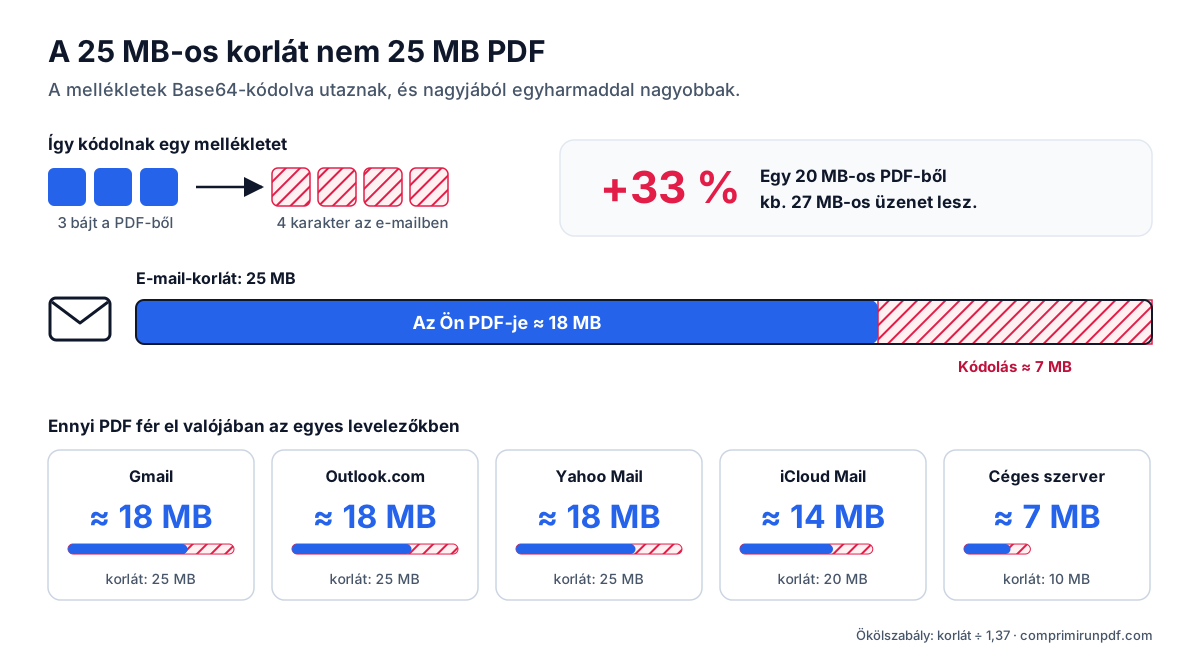
Ezért jön ki így a számítás: egy 18 MB-os PDF-ből nagyjából 24–25 MB-os üzenet lesz, éppen a határon. Egy 20 MB-os körülbelül 27 MB-ra hízik, és már nem fér el, még akkor sem, ha a levelezőprogram szó nélkül engedte csatolni. Egyes programok csatoláskor az eredeti fájl méretét ellenőrzik, de a fogadó szerver a már kódolt üzenetet méri, és az dönt.
Három kiút, ha a PDF nem fér el
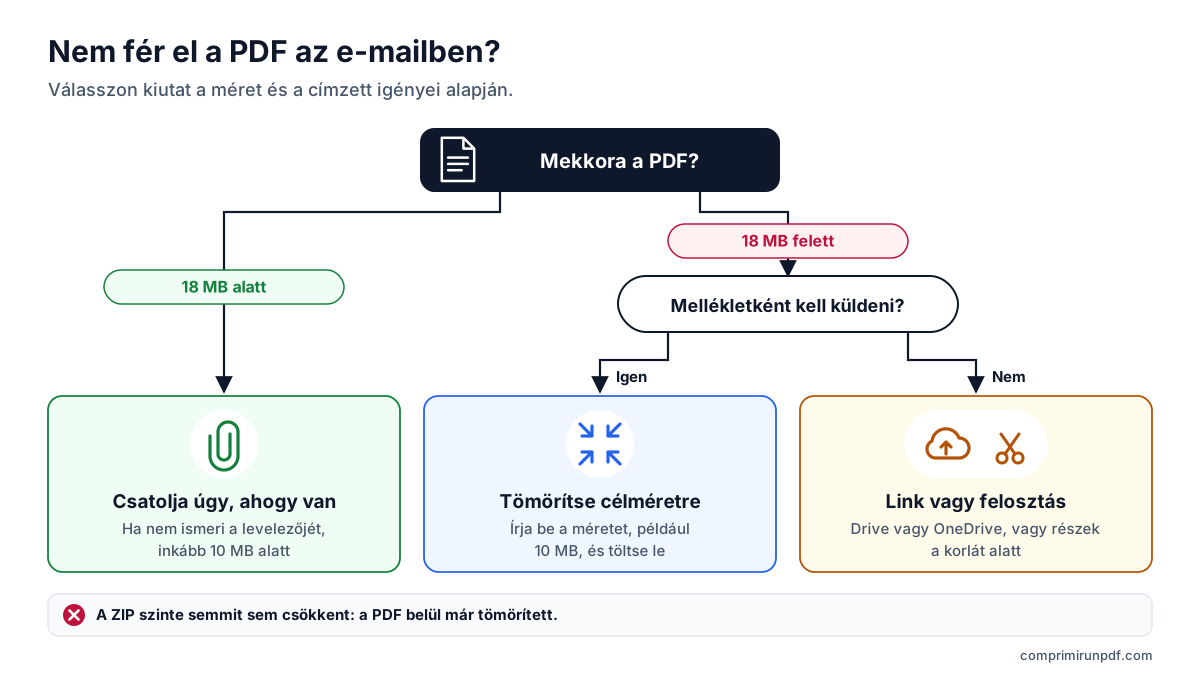
Ha a fájl meghaladja a korlátot, három út van. Ezek nem zárják ki egymást, de mindegyik más helyzetben működik a legjobban.
1. Tömörítse egy adott méretre
Ez a legközvetlenebb megoldás, ha a dokumentumnak mellékletként kell mennie: mert egy hivatal így kéri, mert a címzett nem nyit meg külső linkeket, vagy mert azt szeretné, hogy magában a levelezésben archiválódjon. A lényeg, hogy egy célméretre tömörítsen, ne pedig „amennyire csak lehet”: ha van tartalék, nincs értelme minőséget veszíteni.
Egy szkennelt PDF-nél, amely a nagy fájlok tipikus esete, a csökkenés gyakran óriási, miközben olvasáskor nem is látszik. A Miért ilyen nagy egy PDF című útmutatóban elmagyarázzuk, honnan ered ez a méret, és milyen felbontás kell ahhoz, hogy egy dokumentum olvasható maradjon.
2. Küldjön linket a fájl helyett
A Gmail és az Outlook.com maga ajánlja fel, ha túllépi a korlátot: feltölti a fájlt a Google Drive-ra vagy a OneDrive-ra, és linket illeszt az üzenetbe. Ez a legjobb kiút az olyan fájloknál, amelyek nem veszíthetnek a minőségükből, például tervrajzoknál, nyomdakész katalógusoknál vagy fotóknál. Cserébe a fájl egy felhőszolgáltatásban van, a címzettnek engedély kell a megnyitásához, és a link lejárhat vagy megszűnhet működni, ha törli a fájlt.
3. Ossza több részre
Ha a dokumentum hosszú, és a címzett elfogad több e-mailt, kisebb PDF-ekre oszthatja, mindegyiket a korlát alatt tartva. Az oldalakhoz nem nyúl hozzá, így a szöveg továbbra is kijelölhető. Ne feledje, hogy a részek együtt valamivel nagyobbak az eredetinél, mert mindegyiknek saját példány kell a betűtípusokból, és hogy a digitális aláírás a felosztás után már nem érvényes.
Mekkora méretet válasszon a címzett szerint
A helyes szám nemcsak az Ön levelezőjétől függ, hanem a lánc leggyengébb láncszemétől. Irányadóként:
- Ismeretlen vagy céges címzett: összesen 10 MB-ot vagy kevesebbet célozzon meg. Sok céges szerver még ma is ilyen korláttal fut, és ezzel sosem lesz gond.
- Gmail, Outlook.com és Yahoo között: üzenetenként nagyjából 18 MB mellékletig.
- Webes űrlapok és ügyintézési portálok: ezekre nem vonatkozik az e-mail kódolása, de saját korlátaik vannak, gyakran fájlonként 2–10 MB. Pontosan a megadott számot használja.
- Több PDF ugyanabban az üzenetben: a korlát az összegre vonatkozik. Három dokumentum egy 10 MB-os e-mailben fejenként nagyjából 3 MB.
Írja be a szükséges méretet – például 10 MB-ot –, és az eszköz addig igazítja a PDF-et, amíg épp alá nem kerül. A fájl nem kerül fel semmilyen szerverre.
PDF tömörítése mostLépésről lépésre: így készítse elő a PDF-et csatoláshoz
- Nézze meg, mekkora a PDF, és válassza ki a célt a fenti szabály szerint. Ha bizonytalan, 10 MB.
- Nyissa meg a tömörítőt, húzza bele a fájlt, és írja be a méretet. Ha több PDF-et küld ugyanabban a levélben, ossza el köztük a korlátot.
- Várja meg, amíg végez: az eszköz a legnagyobbtól a legkisebbig próbálja a felbontásokat, és megtartja a legjobb minőséget, amely belefér a kért méretbe.
- Nyissa meg az eredményt, és ellenőrizze, hogy jól olvasható-e, különösen az apró betűs részek és az aláírások.
- Csatolja az e-mailhez. Ha fontos, előbb küldjön egy példányt saját magának, hogy lássa, megérkezik-e.
Ha a dokumentum túl hosszú ahhoz, hogy a szöveg sérülése nélkül tömöríthető legyen, kapcsolja be ugyanebben az eszközben a felosztás lehetőséget: megadja a részenkénti legnagyobb méretet, és annyi PDF-et kap, amennyi szükséges, az oldalak érintése nélkül.
Gyakori kérdések
Mekkora PDF-et küldhetek el a Gmaillel?
A Gmailben üzenetenként legfeljebb 25 MB mellékletet lehet küldeni, az összes fájlt összeadva. Mivel a mellékletek kódolva utaznak, és nagyjából egyharmaddal több helyet foglalnak, érdemes a PDF-et körülbelül 18 MB alatt tartani. Ha a fájl nagyobb, a Gmail felajánlja, hogy Google Drive-linkként küldje el.
Miért jön vissza az e-mail, ha a melléklet kisebb a korlátnál?
Mert a korlát a teljes üzenetre vonatkozik abban a formában, ahogyan az interneten utazik, a mellékleteket pedig Base64-be kódolják, amely minden 3 bájtot 4 karakterré alakít. Egy 20 MB-os PDF-ből nagyjából 27 MB-os üzenet lesz. Az is előfordulhat, hogy a címzett szerverének alacsonyabb a korlátja, mint az Önéé.
Kisebb lesz a PDF, ha ZIP-fájlba teszem?
Általában csak alig. A PDF-ben lévő képek már tömörítettek, így egy ZIP ritkán spórol meg néhány százaléknál többet. Ahhoz, hogy a méret valóban csökkenjen, a képek felbontását kell csökkenteni.
Mekkora méret biztonságos, ha nem tudom, milyen levelezőt használ a címzett?
Összesen 10 MB alatt gyakorlatilag bármelyik postafiókba megérkezik, a legszigorúbb céges szervereken is. Ha tudja, hogy a címzett Gmailt, Outlook.comot vagy Yahoót használ, nagyjából 18 MB-ig mehet.
Következő lépés
Ezek az oldalak az egyes esetekben leggyakoribb mérettel nyitják meg az eszközt:
- PDF tömörítése 10 MB-ra, a biztonságos cél bármely postafiókhoz.
- PDF tömörítése 5 MB-ra, ha több dokumentumot küld ugyanabban a levélben.
- PDF tömörítése 2 MB-ra, webes űrlapokhoz és ügyintézési portálokhoz.
Ha a PDF személyes adatokat tartalmaz, és nem bízik az online tömörítőkben, ebben az útmutatóban elmagyarázzuk, hogyan ellenőrizheti, hogy a fájl nem hagyja el az eszközét. Ha pedig tudni szeretné, mi foglal helyet a dokumentumában, futtassa át a PDF-röntgenen.
Telefonról küldi? A PDF iPhone-on, Androidon, Macen és Windowson való tömörítéséről szóló útmutatóban minden rendszerhez megtalálja a lépéseket.
Ha pedig inkább több levélben küldené el minőségromlás nélkül, ez az útmutató elmagyarázza, hogyan oszthat fel egy PDF-et méret szerint a korlát alatt maradó részekre.
További hasznos útmutatók
- PDF felosztása méret szerint: 2, 5 vagy 10 MB-os részekHa egy portál több fájlt is elfogad, de mindegyik méretét korlátozza, jobb felosztani a PDF-et, mint tömöríteni: az oldalak érintetlenek maradnak. Elmagyarázzuk, hogyan ossza fel méret és ne oldalak szerint, mi változik a dokumentumban, és milyen más eszközök tudják ezt.
- PDF tömörítése iPhone-on, Androidon, Macen és WindowsonA Mac és az iPhone beépítve képes kicsinyíteni egy PDF-et, az Android és a Windows nem. És egyik sem engedi kiválasztani a végső méretet. Lépésről lépésre elmagyarázzuk, mit csinál az egyes lehetőség, és hogyan érhet el pontos méretet bármilyen eszközön a fájl feltöltése nélkül.
- Miért ilyen nagy egy PDF, és hogyan csökkenthetőA szöveg alig foglal helyet: a PDF méretét a szkennelt képek és a telefonnal készült fotók növelik meg. Elmagyarázzuk a pixelek számtanát, azt, hogy mit csinálnak az egyes tömörítési módszerek, és milyen méretet válasszon, hogy a dokumentum olvasható maradjon.
- PDF tömörítése anélkül, hogy bármilyen szerverre feltöltenéA legtöbb online tömörítő egy idegen szerverre tölti fel a dokumentumát, és arra kéri, bízzon benne, hogy törlik. Van másik mód is, és semmit nem kell vakon elhinnie: harminc másodperc alatt ellenőrizhető.