Miért ilyen nagy egy PDF, és hogyan csökkenthető észrevétlenül
A szöveg alig foglal helyet: a PDF méretét a szkennelt képek és a telefonnal készült fotók növelik meg. Elmagyarázzuk a pixelek számtanát, azt, hogy mit csinálnak az egyes tömörítési módszerek, és milyen méretet válasszon, hogy a dokumentum olvasható maradjon.
Szerző: Robert Bzia8 perc olvasás
Egy szövegszerkesztőben készült tízoldalas szerződés lehet 150 KB. Ugyanez a szerződés kinyomtatva, aláírva és beszkennelve könnyen 10 MB fölé kerül. A tartalom ugyanaz; az változott, hogyan van tárolva. Ennek a különbségnek a megértése teszi lehetővé, hogy tönkretétel nélkül csökkentse a PDF méretét, és azt is, hogy legközelebb ne legyen ilyen nagy.
Mi van egy PDF-ben, és mennyi helyet foglalnak az egyes részei
A PDF nem egy dokumentum képe, hanem egy tároló. Nagyon különböző jellegű elemeket tartalmaz, és mindegyik másképp nyom a latban:
- Szöveg és vektorgrafika. Utasításokként tárolódnak („írd ki ezt a mondatot ezzel a betűtípussal ezen a helyen”, „húzd meg ezt a vonalat”), nem pixelekként. Egy teljes oldalnyi szöveg néhány kilobájtot foglal, és bármekkora nagyításnál éles marad.
- Képek. Fényképek, bittérképes logók és mindenekelőtt szkennelt oldalak. Itt minden pixel számít, és a nagy PDF-ek túlnyomó többségében itt van a méret.
- Beágyazott betűtípusok. Hogy a dokumentum minden gépen ugyanúgy nézzen ki, a PDF magában hordozhatja a betűtípust. Ha csak a használt karakterekkel ágyazzák be (részhalmaz), kevés helyet foglal; ha a teljes betűtípust, akkor betűcsaládonként több száz kilobájttal is növelheti a méretet, a több ezer karaktert tartalmazó betűtípusoknál pedig még többel.
- Metaadatok és egyebek. Szerző, a létrehozó program, oldalbélyegképek, színprofilok, rétegek, űrlapmezők vagy mellékletek. Általában kevés helyet foglalnak, de vannak kivételek: a PDF-be ágyazott melléklet akkora, amekkora maga a fájl.
- Magának a fájlnak a korábbi változatai. A formátum lehetővé teszi, hogy a módosításokat a végére fűzve mentsék, a korábbiak újraírása nélkül. Egy sokszor szerkesztett és mentett PDF olyan objektumokat is cipelhet, amelyek már nem látszanak, de még benne vannak.
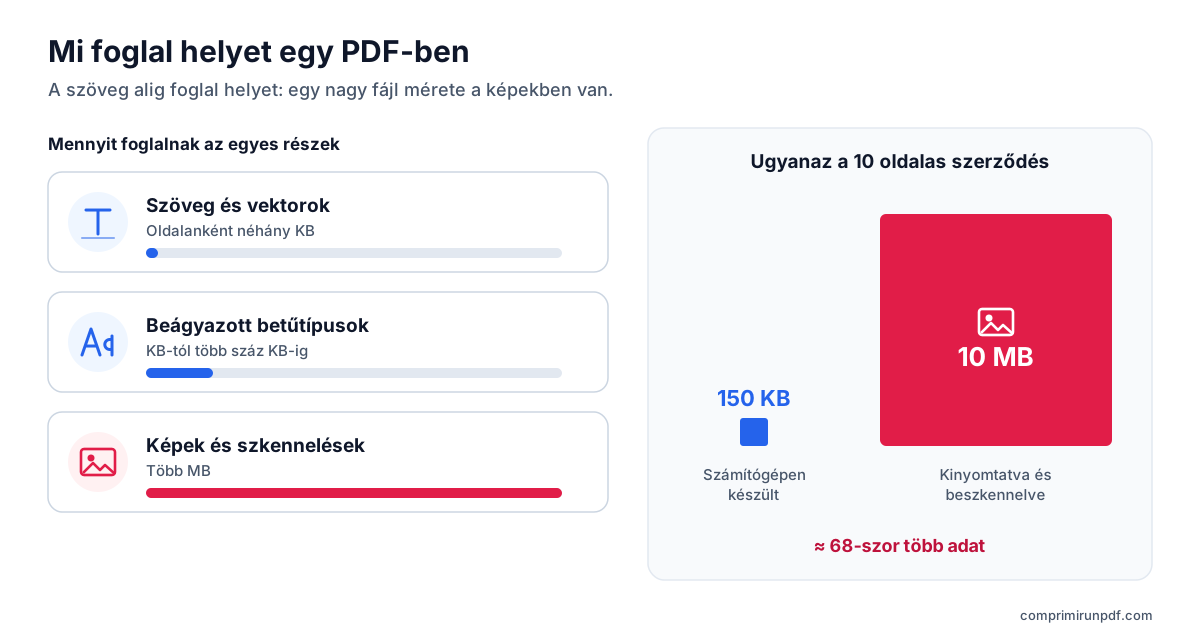
A gyakorlati következtetés egyszerű: ha a PDF-je több megabájtos, és kevés oldalból áll, keresse a képeket. Ott a megoldás.
Miért ilyen nagy egy szkennelt dokumentum: a pixelek számtana
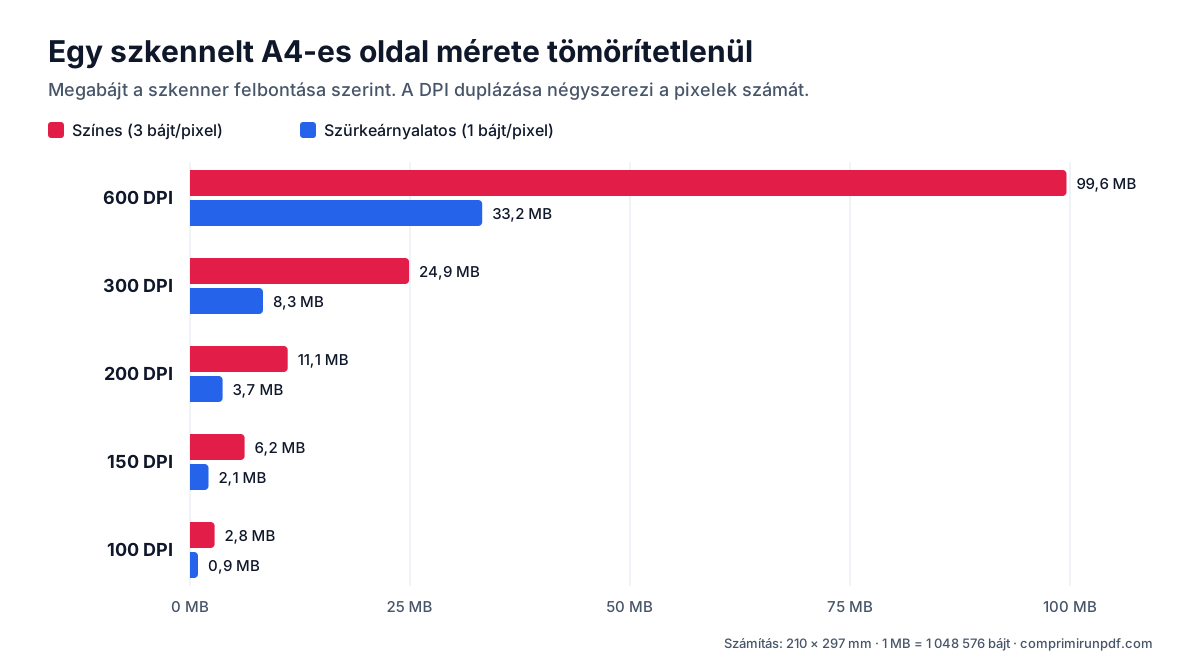
A szkenner minden oldalt pontokból álló rácsra bont. A DPI-ben (pont per hüvelyk) mért felbontás azt mondja meg, hány pont jut a papír egy hüvelykjére vízszintesen és függőlegesen. Ezért a méret nem a DPI-vel arányosan nő, hanem annak négyzetével: a felbontás megduplázása megnégyszerezi a pixelek számát.
Ehhez jön még a szín. Egy szürkeárnyalatos pixelhez egy bájt kell, egy színeshez három. A diagram és a táblázat azt mutatja, mennyi helyet foglal egyetlen A4-es oldal tömörítés előtt, attól függően, hogyan szkennelik:
| Felbontás | Pixelek | Színes | Szürkeárnyalatos |
|---|---|---|---|
| 600 DPI | 4961 × 7016 (34,8 Mpx) | 99,6 MB | 33,2 MB |
| 300 DPI | 2480 × 3508 (8,7 Mpx) | 24,9 MB | 8,3 MB |
| 200 DPI | 1654 × 2339 (3,9 Mpx) | 11,1 MB | 3,7 MB |
| 150 DPI | 1240 × 1754 (2,2 Mpx) | 6,2 MB | 2,1 MB |
| 100 DPI | 827 × 1169 (1,0 Mpx) | 2,8 MB | 0,9 MB |
A szkenner nem így tárolja ezeket az adatokat: tömöríti őket, általában JPEG-be, és a végleges fájl jóval kisebb. Az arány azonban megmarad. Egy 600 DPI-s színes oldalon 48-szor annyi adat van, mint ugyanazon az oldalon 150 DPI-n szürkeárnyalatosan, egy szöveges dokumentumban pedig szabad szemmel semmi különbség nem látszik. Sok szkenner és multifunkciós készülék gyárilag nagy felbontásra és színes módra van beállítva, innen jönnek a 30 MB-os PDF-ek.
A telefonos fotók esete
Ugyanez történik, csak rejtettebben. Egy középkategóriás telefon kamerája 12 megapixeles (4032 × 3024) képeket készít, ez több pixel, mint egy 300 DPI-n szkennelt A4-es oldalé. Ha lefotóz egy igazolást, és kicsinyítés nélkül beilleszti egy dokumentumba, minden oldalon ekkora kép lesz, még ha a képernyőn kicsinek látszik is. Tíz ilyen fotó, és a PDF már egyetlen űrlapba sem fér bele.
Ha csak arra van szüksége, hogy a PDF-je beleférjen egy adott korlátba, írja be a méretet, és az eszköz beállítja Ön helyett a felbontást, anélkül hogy a fájlt bármilyen szerverre feltöltené.
PDF tömörítése mostA PDF-tömörítés három módja
Minden tömörítő e három dolog valamilyen kombinációját végzi. Ha ismeri őket, érthető, miért csökkentenek egyesek keveset, mások sokat, és mi vész el az egyes esetekben.
1. A szerkezet optimalizálása, veszteségmentesen
A fájlt tisztán újraírják: eltávolítják a felhalmozódott korábbi változatokat, a duplikált objektumokat, a bélyegképeket és a felesleges metaadatokat, és minden betűtípusból csak a használt karakterek részhalmazát ágyazzák be. A dokumentum pontosan ugyanolyan marad. A gond az, hogy ha a méret a képekben van, ez alig érződik: egy 8 MB-os szkennelt fájl talán néhány kilobájttal lesz kisebb.
2. A képek újratömörítése
A PDF minden képének csökkentik a felbontását, és alacsonyabb minőséggel újra JPEG-be mentik. A valódi szöveg szöveg marad, kijelölhető és kereshető. Ideális megoldás egy számítógépen készült, fotókat tartalmazó PDF-hez, de csak akkor, ha a fájl jól van felépítve: szokatlan szerkezetű PDF-eknél az eredmény nehezen kiszámítható, és nem garantál egy adott méretet.
3. Minden oldal képpé alakítása
Minden oldalt teljes egészében képként rajzolnak meg egy választott felbontáson, JPEG-be tömörítik, és ezekből a képekből új PDF-et állítanak össze. Ez az egyetlen módja annak, hogy pontosan szabályozza a végső méretet, mert a méret szinte csak két állítható változótól függ: a felbontástól és a minőségtől. Cserébe a szöveg már nem jelölhető ki. Szkennelt dokumentumnál ebben az értelemben nincs veszteség, mert a szövege eleve kép volt.
| Módszer | Csökkenés | Látható romlás | Kijelölhető szöveg |
|---|---|---|---|
| Szerkezet optimalizálása | Kicsi | Nincs | Megmarad |
| Képek újratömörítése | Közepes–nagy | Enyhe | Megmarad |
| Oldal képpé alakítása | Amennyit kér | A céltól függ | Elvész |
Hogyan igazítja a méretet ez az eszköz
A comprimirunpdf a harmadik módszert használja, mert ezzel lehet pontos korlátot betartani, és egy űrlap éppen ezt kéri. A teljes folyamat a böngészőjében zajlik:
- Összeveti az eredeti méretét a céllal, és eldönti, honnan induljon. Ha csak kicsit kell csökkenteni, a skála legjobb minőségével kezd: 200 DPI és 85%-os JPEG-minőség.
- Ezen a felbontáson megrajzolja az összes oldalt, tömöríti őket, és összeállítja az így kapott PDF-et. Utána megméri.
- Ha a cél fölött van, megbecsüli, mennyivel kell lejjebb menni (a méret nagyjából a DPI négyzetével nő), és erősebb beállítással megismétli. A skála egészen 50 DPI-ig és 25%-os minőségig megy le.
- Ha marad mozgástér, emeli a minőséget, hogy alulról a lehető legközelebb kerüljön a korláthoz. Semmi értelme 400 KB-ot átadni, ha 2 MB volt megengedve.
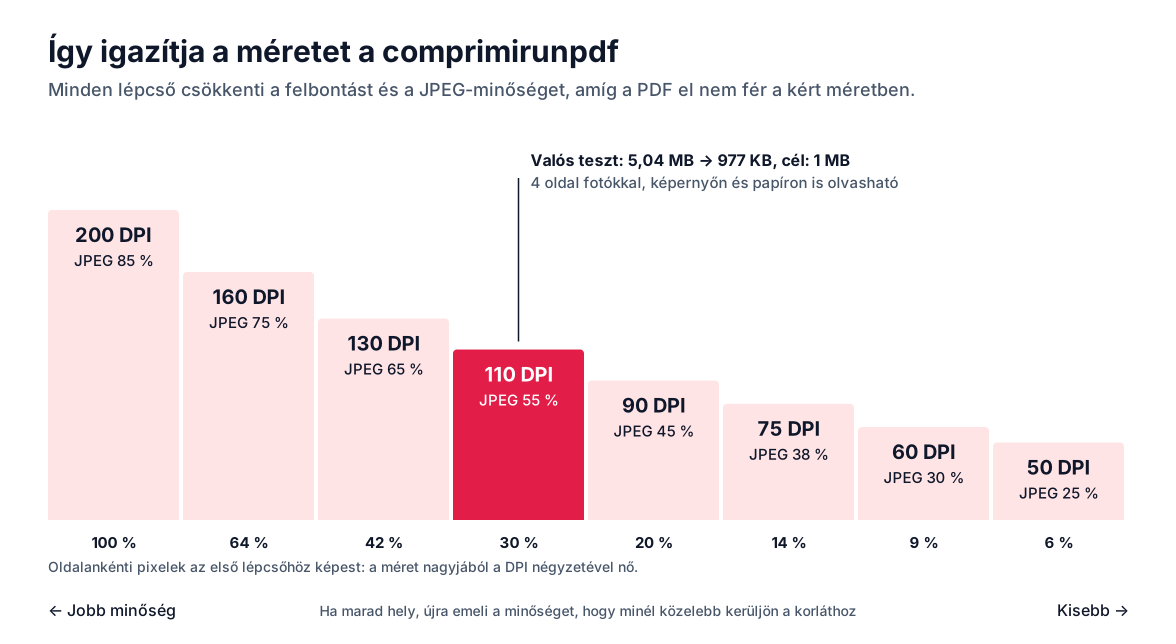
Egy valós példa: egy négyoldalas, fényképeket tartalmazó, 5,04 MB-os dokumentumból 1 MB-os céllal 977 KB lett, 110 DPI-n raszterizálva, a képernyőn és papíron is tökéletesen olvashatóan. Ha egy cél nem érhető el anélkül, hogy a tartalom olvashatatlanná válna, az eszköz a legkisebb kísérletet adja át, és közli a valós méretet, ahelyett hogy olvashatatlan fájlt adna.
Milyen méretet válasszon, hogy ne látsszon
A minőséget az oldalankénti méret határozza meg: egy 1 MB-os korlát két oldalnak bőséges, húsznak szűkös. Tájékoztatásul szkennelt szöveges dokumentumokhoz:
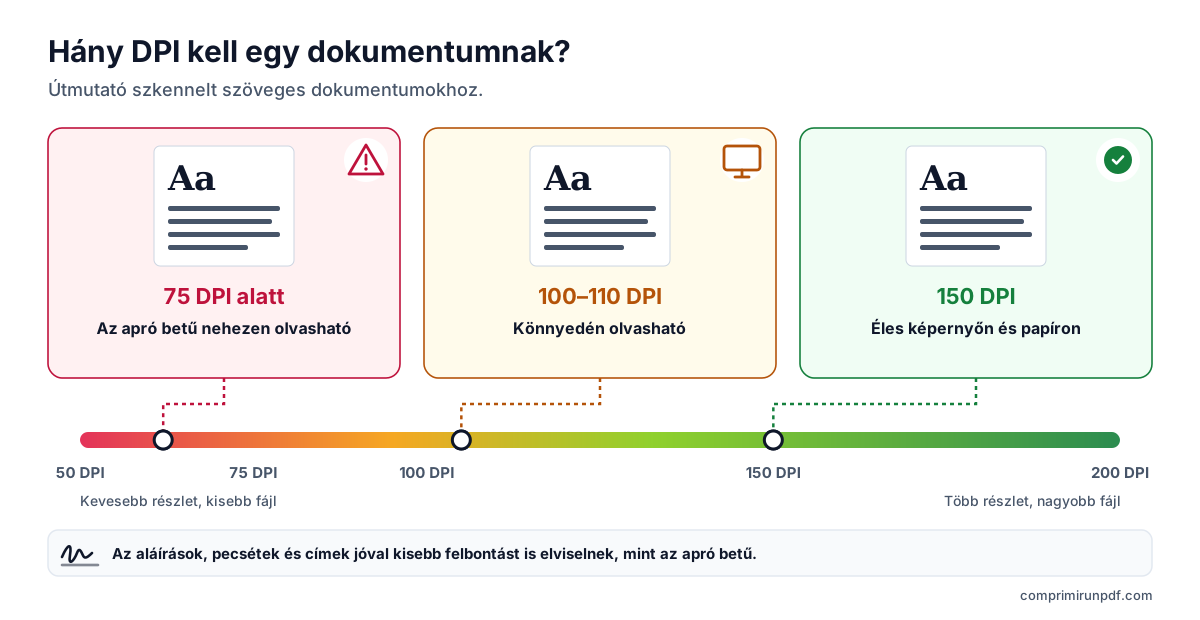
- Nagyjából 150 DPI: éles szöveg a képernyőn és A4-es nyomtatásban. Szöveges dokumentumokat érdemes ezen a felbontáson szkennelni.
- 100 és 110 DPI között: a képernyőn erőfeszítés nélkül olvasható, és bármilyen ügyintézéshez megfelel. Az 1 MB-ra tömörített, kevés oldalas dokumentumok általában ide kerülnek.
- 75 DPI alatt: az apró betűk olvasása nehézkessé válik. Az aláírások, a pecsétek és a címsorok jóval tovább bírják.
Ha az űrlap a teljes beküldés méretét korlátozza, nem az egyes fájlokét, ossza el: három dokumentum egy 1 MB-os korlátban nagyjából 330 KB-ot jelent darabonként. Ha pedig a fájlja épp a korláton van, és mégis elutasítják, lehet, hogy az űrlap 1 MB-ot 1 000 000 bájtnak számol 1 048 576 helyett; csökkentse a célt 5%-kal, és kiderül.
Hogyan előzheti meg, hogy a PDF eleve ilyen nagy legyen
A tömörítés megoldja a mai problémát; a forrás helyes beállítása megelőzi a holnapit.
- A szkenneren vagy a multifunkciós készüléken: szöveges dokumentumokhoz válasszon 150 vagy 200 DPI-t és szürkeárnyalatot. A színt tartsa meg ahhoz, aminek tényleg szüksége van rá, például fényképekhez vagy olyan dokumentumokhoz, ahol a színnek jelentése van.
- Telefonon: normál fotó helyett használja a kamera- vagy jegyzetalkalmazás dokumentumszkennelő módját. Körbevágja az oldalt, korrigálja a perspektívát, és jóval kisebb PDF-et készít.
- Wordből exportáláskor: a „Mentés másként” ablakban PDF típust választva jelölje be a minimális méretre (online közzétételre) optimalizáló beállítást, amely csökkenti a beágyazott képeket. Exportálás előtt érdemes már lekicsinyített fotókat beszúrni a fényképezőgép eredeti képeinek beillesztése helyett.
- Ha sokszor szerkeszt egy PDF-et: a „Mentés” helyett, amely ugyanazt a fájlt írja felül, használja a „Mentés másként” parancsot egy új fájlba; így a felhalmozódott változatok kimaradnak.
Gyakori kérdések
Miért nyom több megabájtot egy néhány oldalas PDF?
Szinte mindig azért, mert nagy felbontású képeket tartalmaz: szkennelt oldalakat vagy változtatás nélkül beillesztett telefonos fotókat. Egyetlen 12 megapixeles fotónak több pixele van, mint egy 300 DPI-n szkennelt A4-es oldalnak. A szöveg ezzel szemben alig foglal helyet.
Rontja a tömörítés a PDF minőségét?
A módszertől függ. A metaadatok, a duplikátumok és a betűtípusok kitakarítása semmit nem ront, de ritkán csökkenti sokkal a méretet. Ahhoz, hogy valóban kisebb legyen, újra kell tömöríteni a képeket, vagy képpé kell alakítani az oldalakat, és ez már részletvesztéssel jár. A lényeg, hogy a veszteség az alatt maradjon, amit a szem olvasás közben észrevesz.
Milyen felbontás kell ahhoz, hogy egy dokumentum jól olvasható legyen?
Tájékoztatásul: 150 DPI éles szöveget ad a képernyőn és A4-es nyomtatásban; 100 és 110 DPI között még erőfeszítés nélkül olvasható; 75 DPI alatt az apró betűk olvasása nehézkessé válik. Az aláírások és a pecsétek jobban bírják, mint a kis méretű folyószöveg.
Tömöríthetek digitális tanúsítvánnyal aláírt PDF-et?
Igen, de az elektronikus aláírás érvényét veszti, mert a fájl pontos tartalmát védi, és bármilyen változtatás megtöri. Előbb tömörítsen, utána írja alá. A szkennelt saját kezű aláírásnál nincs ilyen probléma: az a kép része.
Következő lépés
Ha meg szeretné tudni, mi foglal helyet az Ön PDF-jében, futtassa át a PDF-röntgenen: megmutatja, a méret mekkora része kép, betűtípus vagy szöveg, a fájl feltöltése nélkül.
Ha már tudja, milyen korlátot kérnek, ezek az oldalak a megfelelő mérettel beállítva nyitják meg az eszközt:
- PDF tömörítése 2 MB-ra, az ügyintézési portálok leggyakoribb korlátja.
- PDF tömörítése 1 MB-ra, több oldalas dokumentumokhoz szigorúbb űrlapokon.
- PDF tömörítése 10 MB-ra, hosszú színes szkennelésekhez.
Ha pedig aggódik, mi történik a dokumentummal tömörítéskor, ebben a másik útmutatóban elmagyarázzuk, hogyan ellenőrizheti, hogy egy tömörítő nem tölti-e fel a fájlját.
Ha pedig e-mailben kell elküldenie, a nagy PDF e-mailben való küldéséről szóló útmutatóban megtalálja a Gmail, az Outlook és más szolgáltatások valós korlátait, és hogy melyik esetben mekkora méretet válasszon.
Telefonon vagy telepítés nélkül csinálná? Ebben az útmutatóban végigvesszük, mi van beépítve az iPhone-ba, az Androidba, a Macbe és a Windowsba a PDF tömörítéséhez.
További hasznos útmutatók
- PDF felosztása méret szerint: 2, 5 vagy 10 MB-os részekHa egy portál több fájlt is elfogad, de mindegyik méretét korlátozza, jobb felosztani a PDF-et, mint tömöríteni: az oldalak érintetlenek maradnak. Elmagyarázzuk, hogyan ossza fel méret és ne oldalak szerint, mi változik a dokumentumban, és milyen más eszközök tudják ezt.
- PDF tömörítése iPhone-on, Androidon, Macen és WindowsonA Mac és az iPhone beépítve képes kicsinyíteni egy PDF-et, az Android és a Windows nem. És egyik sem engedi kiválasztani a végső méretet. Lépésről lépésre elmagyarázzuk, mit csinál az egyes lehetőség, és hogyan érhet el pontos méretet bármilyen eszközön a fájl feltöltése nélkül.
- Hogyan küldjön el e-mailben egy túl nagy PDF-etA Gmail, az Outlook és a Yahoo 25 MB-ot ígér, mégis visszajöhet egy 20 MB-os melléklet. Elmagyarázzuk az egyes szolgáltatások valós korlátait, hogy a címzettől függően mekkora méretet válasszon, és a három kiutat arra az esetre, ha a PDF nem fér el.
- PDF tömörítése anélkül, hogy bármilyen szerverre feltöltenéA legtöbb online tömörítő egy idegen szerverre tölti fel a dokumentumát, és arra kéri, bízzon benne, hogy törlik. Van másik mód is, és semmit nem kell vakon elhinnie: harminc másodperc alatt ellenőrizhető.