PDF tömörítése szerverre való feltöltés nélkül: miért fontos, és hogyan ellenőrizhető
A legtöbb online tömörítő egy idegen szerverre tölti fel a dokumentumát, és arra kéri, bízzon benne, hogy törlik. Van másik mód is, és semmit nem kell vakon elhinnie: harminc másodperc alatt ellenőrizhető.
Szerző: Robert Bzia7 perc olvasás
Amikor egy űrlap a túl nagy mérete miatt elutasítja a PDF-jét, a megoldás kézenfekvőnek tűnik: rákeres a „PDF tömörítés” kifejezésre, és az első találatot használja. Ilyenkor szinte senki sem kérdezi meg magától, mit is tett az imént a dokumentumával. Pedig a szóban forgó dokumentum gyakran a legérzékenyebb dolog a merevlemezen: egy személyazonosító irat szkennelt képe, egy bérjegyzék, egy aláírt szerződés, egy orvosi lelet.
Ez a cikk elmagyarázza, mi történik technikailag a két létező modellben, hogyan lehet megkülönböztetni őket bármely eszköznél —nem csak ennél—, és hogyan ellenőrizheti ezt saját maga egy percen belül, anélkül hogy a kezdőlapon olvasottakra hagyatkozna.
Siet? Az oldal eszköze pontosan a kívánt méretre tömörít, anélkül hogy a fájl elhagyná az eszközét.
PDF tömörítése mostMi történik valójában, amikor feltölt egy PDF-et egy online tömörítőbe
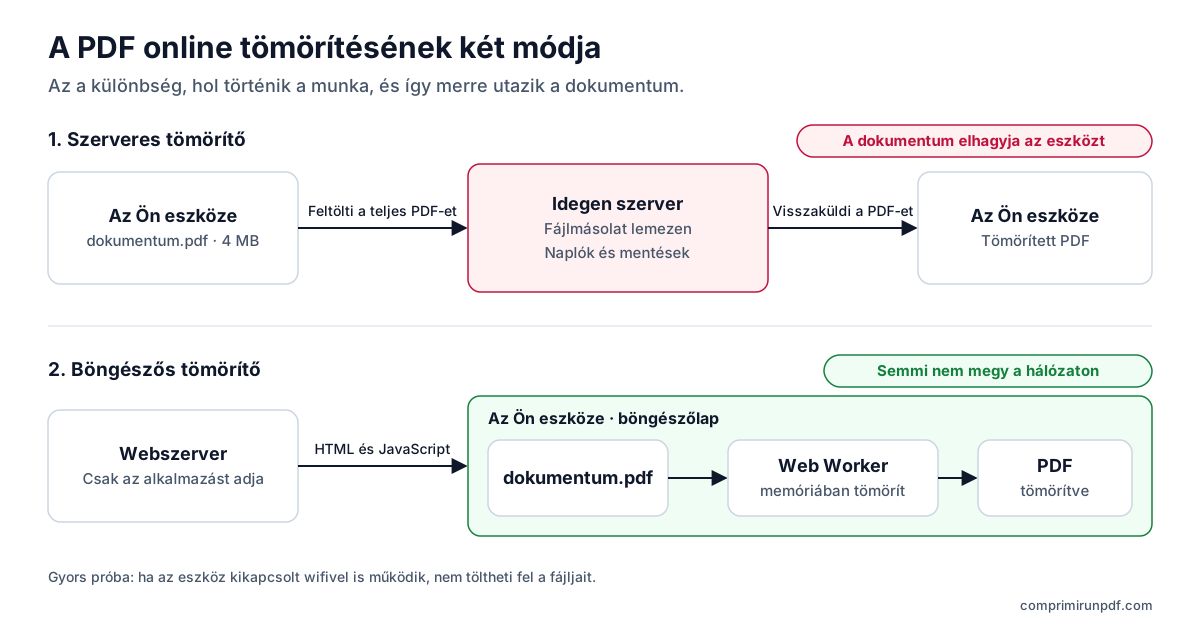
A hagyományos modellben a „tömörítés” gomb megnyomása feltöltést indít: a fájlja az interneten keresztül egy szerverre utazik, gyakran egy másik országba, ahol egy program feldolgozza, és visszaküldi az eredményt. A két pillanat között több dolog is történik, amit a felület nem mutat.
- A fájl egy idegen lemezre íródik. Még ha a szolgáltatás meg is ígéri, hogy törli, egy ideig a dokumentum teljes másolata az Ön ellenőrzésén kívül létezik.
- Köztes másolatok is keletkezhetnek. A terheléselosztók, az ideiglenes tárolórendszerek, az automatikus biztonsági mentések és a hibanaplók a fájl részleteit vagy egészét is megőrizhetik, a webhely által hirdetettől eltérő törlési ciklusokkal.
- A törlés ígéret, nem ellenőrizhető garancia. Az „egy óra után töröljük a fájljait” olyan állítás, amelyet felhasználóként semmilyen módon nem tud ellenőrizni. Azt sem tudhatja, kinek van hozzáférése addig.
- Egy biztonsági incidens Önt is érinti. Ha az a cég adatszivárgást szenved el, a dokumentuma is a zsákmány része lesz, még ha csak öt percig használta is egy éve.
Mindez nem jelent rosszhiszeműséget. Egyszerűen elkerülhetetlen ára egy olyan modellnek, amelyben a munkát nem az Ön számítógépe végzi. A legtöbb esetben —például egy nyaralási fotó tömörítésekor— ez teljesen vállalható ár. A gond akkor kezdődik, amikor a fájl éppen az, amelyet nem adna oda egy idegennek.
Az alternatíva: végezze el a munkát a saját böngészője
Egy modern böngésző teljes értékű futtatókörnyezet. Képes beolvasni egy fájlt a lemezről, dekódolni egy PDF-et, minden oldalt egy memóriabeli vászonra rajzolni, újratömöríteni a képeket, és újra összeállítani a dokumentumot. Mindez a böngészőlapon belül történik, az eszköze processzorával és memóriájával.
Ha egy eszköz így működik, a „nem töltjük fel a fájlját” mondat nem adatvédelmi szabályzat, hanem az architektúra leírása. Nincs olyan szerver, amely láthatná a dokumentumot, mert nincs olyan hálózati kérés, amely továbbítaná. A szerver csak az alkalmazást szolgáltatja —a HTML-t, a JavaScriptet, a stílusokat—, ugyanúgy, ahogy bármely weboldalt, és onnantól nem vesz részt a folyamatban.
Mi kell hozzá technikailag
Két elem teszi lehetővé ezt a modellt. Az első egy könyvtár, amely képes a PDF-formátum értelmezésére a böngészőn belül; ennek köszönhetően a fájl külső segítség nélkül megrajzolható. A második egy Web Worker: a felülettel párhuzamosan futó végrehajtási szál. Nélküle egy húszmegabájtos dokumentum tömörítése másodpercekre lefagyasztaná az egész oldalt; vele a folyamatjelző sáv egyenletesen halad, miközben a munka a háttérben zajlik.
Hogyan ellenőrizheti saját maga egy percen belül
Ez a fontos rész, és bármely eszközre érvényes, amely azt állítja, hogy helyben dolgoz fel, ezt is beleértve. Semmit nem kell elhinni: meg kell nézni.
1. módszer: a Hálózat lap (30 másodperc)
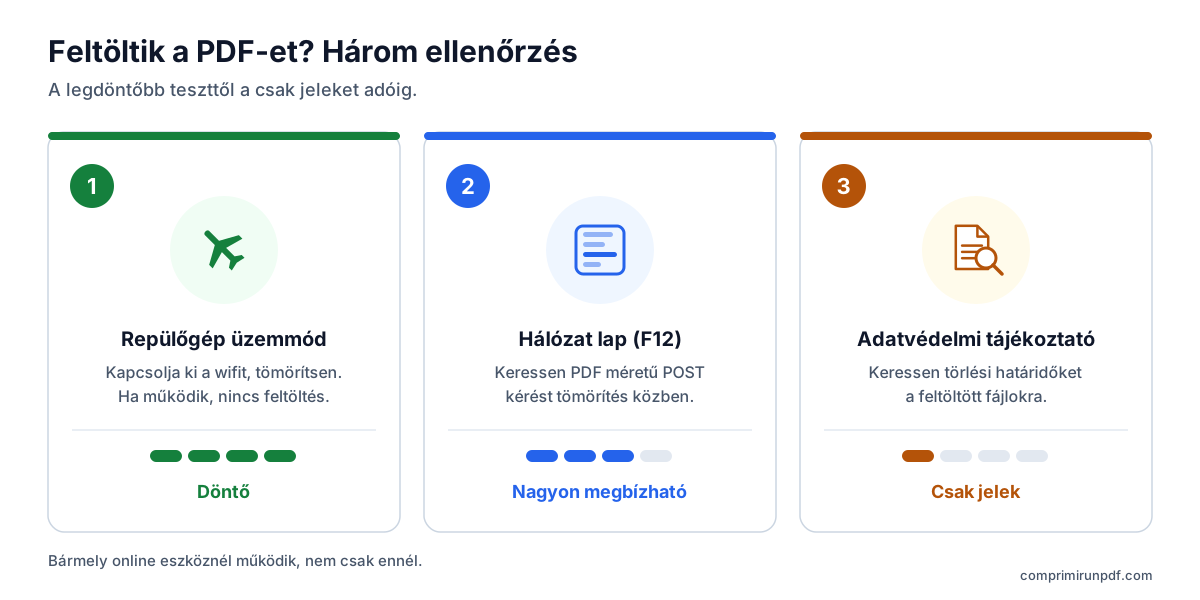
- Nyissa meg a böngésző fejlesztői eszközeit: Windowson és Linuxon F12, Macen Cmd + Option + I.
- Lépjen a Hálózat (vagy Network) lapra, és hagyja láthatóan a listát.
- Tömörítsen egy fájlt a szokásos módon, és figyelje az eközben megjelenő kéréseket.
Mit keressen: bármely POST vagy PUT típusú kérést, amelynek küldési mérete a dokumentuméhoz hasonló. Ha a PDF-je 4 MB, és egy körülbelül 4 MB-os kimenő kérést lát, a fájlját feltöltötték, bármit állít is az oldal. Ha a tömörítés végén nincs ilyen nagyságrendű új kérés, semmi nem ment ki.
2. módszer: a repülő üzemmód (a döntő próba)
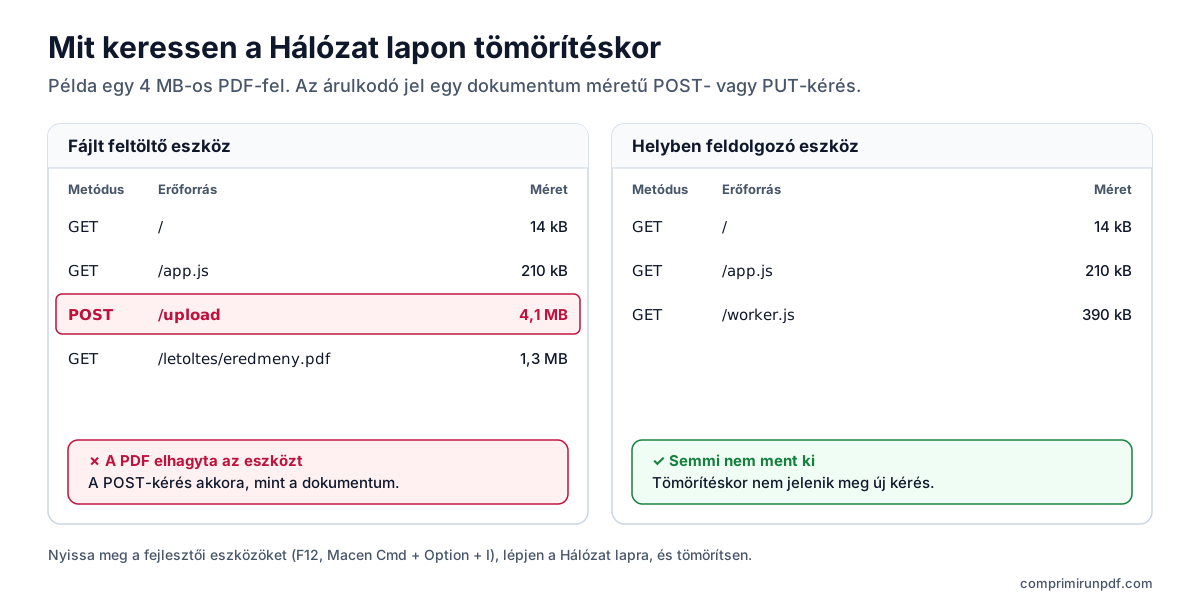
Ez a legmeggyőzőbb ellenőrzés, és nem kell hozzá értenie a kéréslisták olvasásához. Töltse be az oldalt a szokásos módon, utána kapcsolja ki a wifit vagy a mobiladatot, és tömörítsen egy fájlt.
Ha kapcsolat nélkül is működik, lehetetlen, hogy szerver is részt vegyen benne. Egy fájlokat feltöltő szolgáltatás azonnal hálózati hibát jelezne. Ezen az oldalon ráadásul az alkalmazás az első látogatás után a böngészőben marad, így telepítheti, és használhatja repülőn, pincében vagy térerő nélküli faluban is.
3. módszer: az adatvédelmi tájékoztató apró betűs részének elolvasása
Kevésbé meggyőző, de sokatmondó. Egy fájlokat feltöltő eszköz adatvédelmi tájékoztatójának a dokumentumokkal kapcsolatban szólnia kell a megőrzési időkről, az adatfeldolgozókról, a nemzetközi adattovábbításról és a biztonsági intézkedésekről. Egy helyben feldolgozó eszköznél ezek a részek egyszerűen nem vonatkoznak a fájlokra, mert azok soha nem kerülnek a szerverre.
Ami viszont naplózásra kerül, még itt is
Az őszinteség ebben a kérdésben az érvelés része. Az, hogy a dokumentum nem kerül feltöltésre, nem jelenti azt, hogy a látogatás láthatatlan:
- A tárhelyszolgáltató naplózza a HTTP-kérést, amely az oldalt kiszolgálja: IP-cím, felhasználói ügynök, kért erőforrás és időpont. Ugyanez történik, amikor a világ bármely webhelyét megnyitja, és szükséges az oldal kiszolgálásához és a támadások elleni védelméhez.
- A böngésző eltárolja az alkalmazást a gyorsítótárában, hogy kapcsolat nélkül is működjön. Ezek a program fájljai, nem az Önéi.
A lényegi különbség az, hogy egyik napló sem tartalmazza a dokumentumai tartalmát, mert a dokumentumai sosem kerülnek elküldésre. Annyi tudható, hogy valaki meglátogatta az oldalt; az nem, hogy mit tömörített.
Az árnyoldalak, kertelés nélkül
A helyi feldolgozásnak is ára van. Három valós korlátja van, amelyet érdemes ismerni, mielőtt dönt:
- Az eszközétől függ. Egy nagyon nagy fájl a böngészőlap memóriáját fogyasztja. Egy újabb számítógép gond nélkül elbír több tíz megabájtot; egy régi telefonnal óvatosabbnak kell lenni.
- Az erős tömörítés veszteséges. Egy adott méret eléréséhez az oldalakat képpé kell alakítani, ami azt jelenti, hogy a szöveg már nem jelölhető ki és nem kereshető a PDF-ben. Ugyanúgy néz ki és ugyanúgy olvasható, és tökéletesen megfelel egy űrlaphoz csatolva, de ha meg kell őriznie a szöveget, egyetlen ilyen típusú eszköz sem lesz jó Önnek.
- Az első betöltés nagyobb. A tömörítőmotort egyszer le kell tölteni, mert az Ön gépén fog futni. Cserébe a második látogatástól már a böngészőben van, és minden gyorsabb.
Ellenőrzőlista bármely PDF-tömörítő értékeléséhez
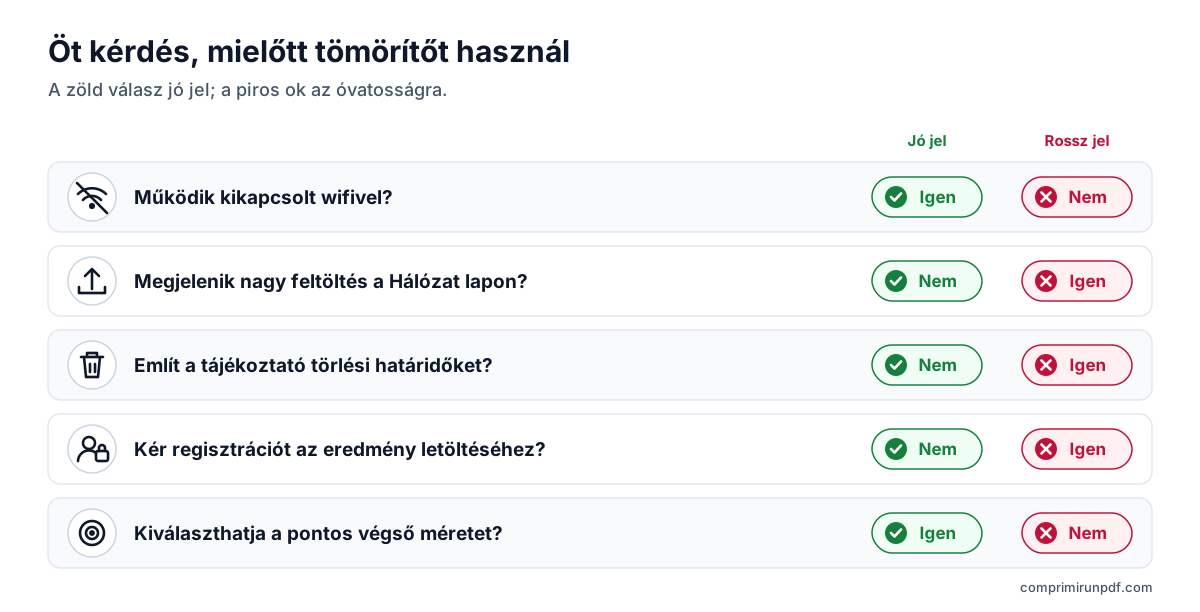
Ha holnap egy másik eszközt használ, ez az öt kérdés egy perc alatt megmondja, melyik modellel van dolga:
- Működik kikapcsolt wifivel? Ha igen, helyben dolgoz fel. Ha nem, feltölti a fájljait.
- Megjelenik nagy kérés a Hálózat lapon tömörítéskor?
- Említ az adatvédelmi tájékoztató fájltörlési határidőket? Ez elárulja, hogy tárolja őket.
- Kötelezővé teszi a regisztrációt vagy egy e-mail-cím megadását az eredmény letöltéséhez? Ez arra utal, hogy a fájl a szerverükön van, és ők irányítják az átadást.
- Megválaszthatja a pontos végső méretet, vagy csak az „alacsony / közepes / magas” közül választhat? Ez a hasznosság kérdése, nem az adatvédelemé, de döntő különbség, amikor egy űrlap 2 MB alatti fájlt követel.
Gyakori kérdések
Biztonságos online tömöríteni egy PDF-et?
Attól függ, hol dolgozzák fel. Ha az eszköz szerverre tölti fel a fájlt, egy ideig létezik a dokumentumáról egy másolat, amely nincs az Ön ellenőrzése alatt, a törlése pedig olyan ígéret, amelyet nem tud ellenőrizni. Ha a böngészőben dolgozzák fel, a dokumentum nem hagyja el az eszközét. A különbséghez kapcsolja ki a wifit, és tömörítsen: ha továbbra is működik, semmi sem kerül feltöltésre.
Honnan tudom, hogy egy PDF-tömörítő feltölti-e a fájlomat?
Nyissa meg a böngésző fejlesztői eszközeit (F12), lépjen a Hálózat lapra, és tömörítsen egy fájlt. Egy, a dokumentumához hasonló méretű POST vagy PUT kérés azt jelenti, hogy feltöltötték. A legegyszerűbb teszt a repülőgép üzemmód: a fájlokat feltöltő szolgáltatás kapcsolat nélkül leáll.
Romlik a minőség, ha szerver helyett a böngészőben tömörítek?
Nem attól, hogy a böngészőben történik: ugyanazzal a módszerrel az eredmény egyenértékű. Ami változik, az az adatvédelem. Egy adott méret eléréséhez viszont az oldalakat képekké alakítják, így a szöveg már nem jelölhető ki, bár ugyanúgy olvasható.
Következő lépés
Ha azért jutott el idáig, mert egy űrlap elutasította egy fájlját, egy konkrét méretre van szüksége. Ezek a leggyakrabban kért korlátok oldalai, és mindegyik előre beállított céllal nyitja meg az eszközt:
- PDF tömörítése 2 MB-ra, az ügyintézési portálok leggyakoribb korlátja.
- PDF tömörítése 1 MB-ra, ha az űrlap szigorúbb.
- PDF tömörítése 500 KB-ra, a legszigorúbb korlátokhoz.
Ha meg szeretné érteni, honnan ered egy PDF mérete, olvassa el, miért ilyen nagy egy PDF; ha pedig e-mailben küldi el, ez az útmutató elmagyarázza, mennyi fér el valójában egy mellékletben.
Ha pedig programtelepítés nélkül tömörítene, ez az útmutató összeveti, mit kínál az egyes rendszer —iPhone, Android, Mac és Windows— egy böngészőben működő tömörítővel.
További hasznos útmutatók
- PDF felosztása méret szerint: 2, 5 vagy 10 MB-os részekHa egy portál több fájlt is elfogad, de mindegyik méretét korlátozza, jobb felosztani a PDF-et, mint tömöríteni: az oldalak érintetlenek maradnak. Elmagyarázzuk, hogyan ossza fel méret és ne oldalak szerint, mi változik a dokumentumban, és milyen más eszközök tudják ezt.
- PDF tömörítése iPhone-on, Androidon, Macen és WindowsonA Mac és az iPhone beépítve képes kicsinyíteni egy PDF-et, az Android és a Windows nem. És egyik sem engedi kiválasztani a végső méretet. Lépésről lépésre elmagyarázzuk, mit csinál az egyes lehetőség, és hogyan érhet el pontos méretet bármilyen eszközön a fájl feltöltése nélkül.
- Hogyan küldjön el e-mailben egy túl nagy PDF-etA Gmail, az Outlook és a Yahoo 25 MB-ot ígér, mégis visszajöhet egy 20 MB-os melléklet. Elmagyarázzuk az egyes szolgáltatások valós korlátait, hogy a címzettől függően mekkora méretet válasszon, és a három kiutat arra az esetre, ha a PDF nem fér el.
- Miért ilyen nagy egy PDF, és hogyan csökkenthetőA szöveg alig foglal helyet: a PDF méretét a szkennelt képek és a telefonnal készült fotók növelik meg. Elmagyarázzuk a pixelek számtanát, azt, hogy mit csinálnak az egyes tömörítési módszerek, és milyen méretet válasszon, hogy a dokumentum olvasható maradjon.