PDF felosztása méret szerint: a határ alatt maradó részek, minőségromlás nélkül
Ha egy portál több fájlt is elfogad, de mindegyik méretét korlátozza, jobb felosztani a PDF-et, mint tömöríteni: az oldalak érintetlenek maradnak. Elmagyarázzuk, hogyan ossza fel méret és ne oldalak szerint, mi változik a dokumentumban, és milyen más eszközök tudják ezt.
Szerző: Robert Bzia8 perc olvasás
Online ügyintézésnél gyakran előfordul: a felület több dokumentum csatolását is engedi, de egyiket sem 5 vagy 10 MB felett. Egy 80 beszkennelt oldalas iratot erre a méretre tömöríteni viszont olvashatatlanná teszi az apró betűt. Két vagy három fájlra felosztva a probléma veszteség nélkül megoldódik.
Ebben az útmutatóban elmagyarázzuk, mikor érdemes felosztani és mikor tömöríteni, miért nem működik az oldalszám szerinti vágás, hogyan oszthat fel méret szerint lépésről lépésre, és mi változik a dokumentumban. Az Adobe Acrobat, az Előnézet és a qpdf funkcióit 2026 októberében ellenőriztük a hivatalos dokumentációjuk alapján, amelyet a végén felsorolunk.
Felosztás vagy tömörítés? A korláttól függ
A döntő kérdés az, hogy a korlát minden fájlra vagy a teljes beküldésre vonatkozik. Ha minden dokumentum legfeljebb 10 MB lehet, és többet is csatolhat, a felosztás a legjobb választás: megmarad az eredeti minőség. Ha mindennek, amit elküld, bele kell férnie 10 MB-ba, a felosztás nem segít, mert a részek együtt még kicsit nagyobbak is az eredetinél.
| Különbség | Tömörítés | Felosztás |
|---|---|---|
| Eredmény | Egy fájl | Több, amennyi szükséges |
| Minőség | Gyengébb: az oldalak képpé válnak | Eredeti: az oldalakhoz nem nyúlunk |
| Másolható a szöveg? | Nem | Igen |
| Teljes méret | Kisebb az eredetinél | Kicsit nagyobb az eredetinél |
| Akkor működik, ha a korlát… | A teljes beküldésre vagy minden fájlra vonatkozik | Csak minden fájlra vonatkozik |
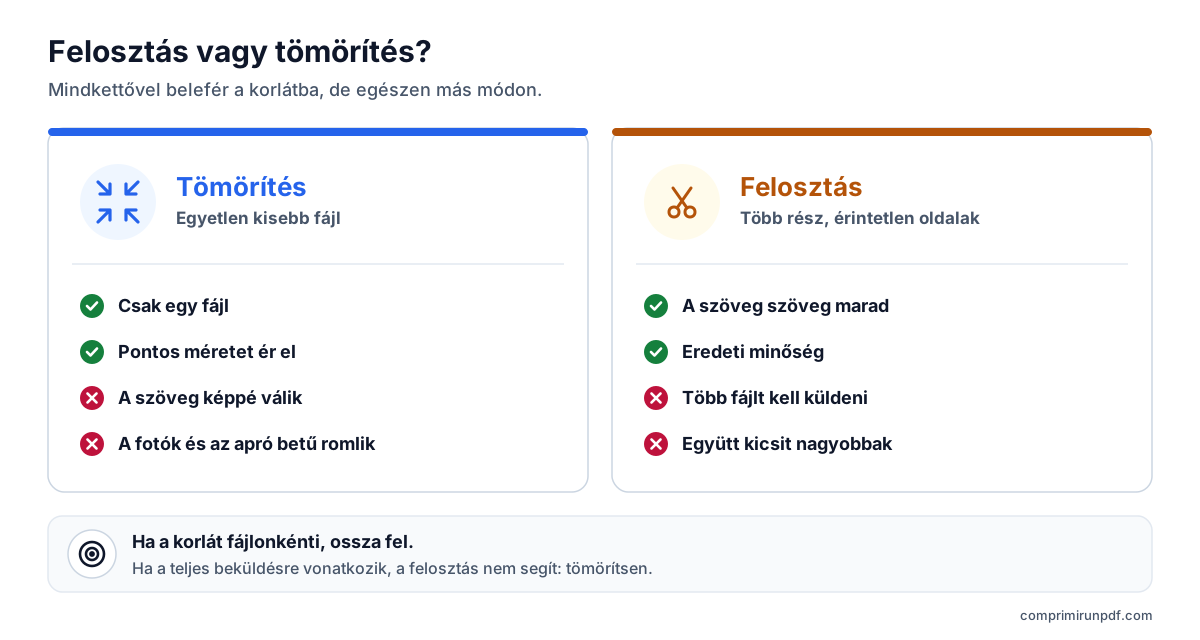
A tömörítés továbbra is megoldás, ha a dokumentumnak egyetlen fájlként kell mennie. A miért ilyen nagy egy PDF című útmutatóban elmagyarázzuk, mi vész el közben, és miért a szkennelések a legnagyobbak.
Miért nem garantálja a méretet az oldalszám szerinti felosztás
A legtöbb eszköz oldalak szerint osztja fel a PDF-et: 10 oldalanként vagy a megadott tartományok szerint. A gond az, hogy a PDF oldalai nem egyforma méretűek. Egy Wordből készült szöveges oldal néhány kilobájt; egy fotó vagy színesben szkennelt oldal egy vagy több megabájt. Ha a nehéz oldalak egymás mellé kerülnek, az egyik rész túllépi a korlátot, miközben a többiben bőven van hely.
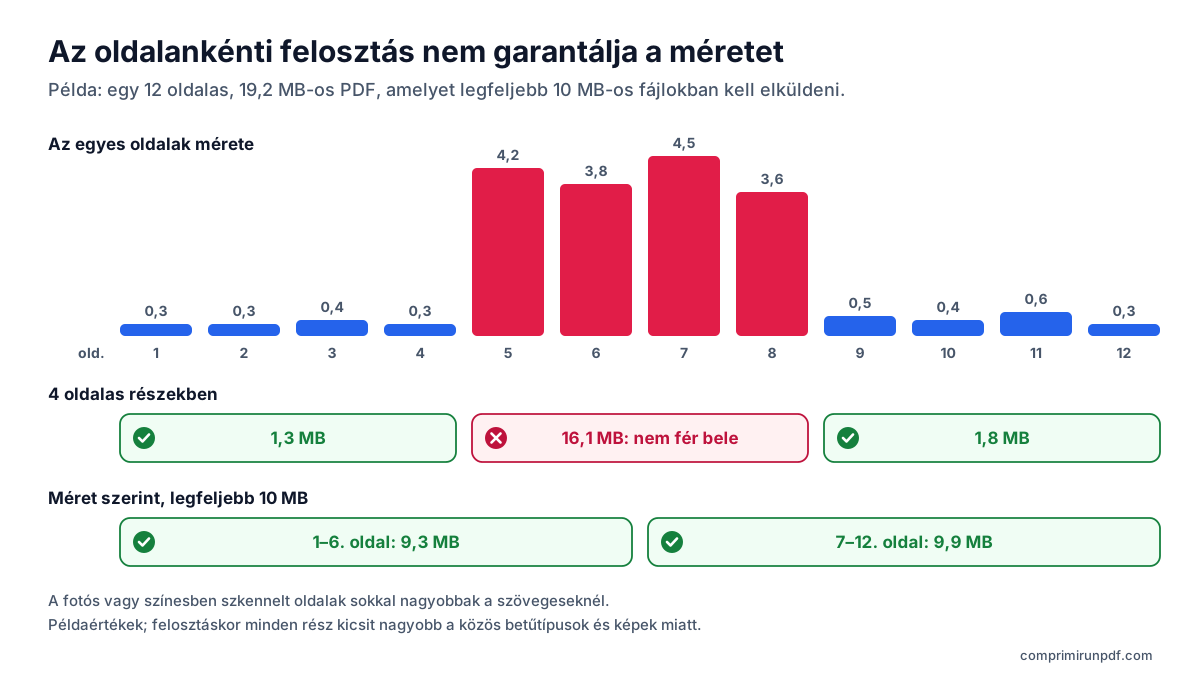
A méret szerinti felosztás megfordítja a logikát: ahelyett, hogy azt rögzítené, hány oldal kerüljön egy részbe, a legnagyobb méretet rögzíti, és minden részbe az összes egymást követő oldal bekerül, amely belefér. Így a lehető legkevesebb rész keletkezik, és egyik sem túl nagy, anélkül hogy kézzel kellene próbálgatnia a vágásokat.
PDF felosztása méret szerint, lépésről lépésre
- Nyissa meg a tömörítőt a böngészőben, számítógépen vagy telefonon.
- Húzza be a PDF-et, vagy koppintson a kiválasztásához. Többet is választhat: mindegyiket külön osztjuk fel.
- Jelölje be a „Felosztás több PDF-re legnagyobb mérettel” négyzetet.
- Írja be a korlátot a „Részenkénti legnagyobb méret” mezőbe: amit az űrlap megad, például 5 MB vagy 10 MB.
- Kattintson a PDF felosztása gombra, és töltse le a részeket. A nevük az eredeti neve, utána „resz-1-3”, „resz-2-3”…, hogy ne keveredjenek össze.
Minden rész mellett látja, mely oldalakat tartalmazza és mekkora. Számítógépes Chrome-ban, Edge-ben és Operában az összes részt egy mappába mentheti, amelyet csak egyszer kell kiválasztania. iPhone-on és iPaden a böngésző egyszerre csak egy letöltést enged: használja minden résznél a Letöltés gombot.
Mit csinál az eszköz a háttérben
Újratömörítés nélkül másolja az eredeti oldalait, és ezekből állítja össze az egyes részeket. Hogy ne becslésre hagyatkozzon, minden részt elment és megmér: a látott méret a valódi fájl mérete. Először az átlagos oldalméret alapján kiszámolja, hány oldal fér bele, majd bináris kereséssel pontosítja a vágást. Másolás előtt minden oldalnak csak azokat a betűtípusokat és képeket hagyja meg, amelyeket ténylegesen használ, hogy egyik rész se cipelje magával a teljes dokumentum erőforrásait.
Ha egyetlen oldal már egymagában nagyobb a maximumnál —például egy egész oldalas fotó—, azt az oldalt tömörítjük, hogy beférjen, és értesítést kap róla. A többi érintetlen marad. Minden az Ön eszközén történik: a PDF nem kerül fel egyetlen szerverre sem, amit ezzel az útmutatóval egy perc alatt ellenőrizhet.
Mi változik a dokumentumban a felosztáskor
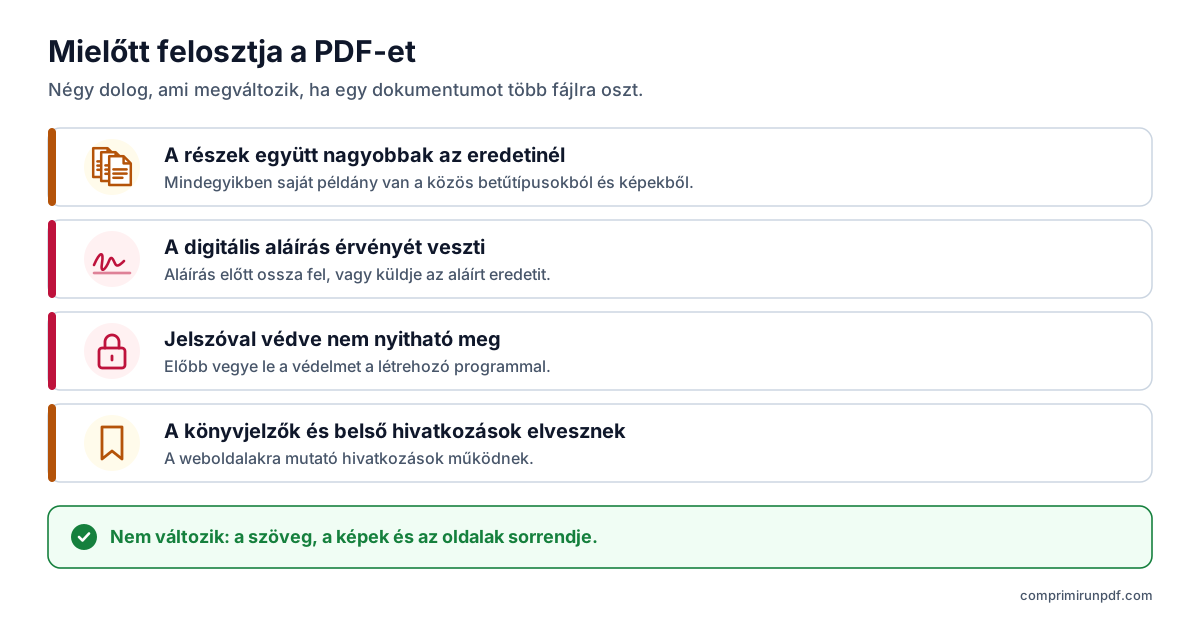
- A részek együtt nagyobbak az eredetinél. A több oldal által közösen használt betűtípusokat és képeket az eredeti csak egyszer tárolja, de minden résznek saját példány kell belőlük. Az eszköz megmutatja, mennyivel nagyobbak együtt a részek.
- A digitális aláírás érvényét veszti. Az aláírás a teljes fájlt védi; felosztás után egyik rész sem őrzi meg. Ha az ügyintézéshez aláírás kell, előbb ossza fel, majd írja alá az egyes részeket.
- A jelszóval védett PDF-ek nem nyithatók meg. Előbb távolítsa el a védelmet azzal a programmal, amellyel készültek.
- A könyvjelzők és a belső hivatkozások elvesznek. Az oldalsáv tartalomjegyzéke és a másik oldalra mutató hivatkozások nem működnek tovább, mert az az oldal másik fájlba kerülhetett. A weboldalakra mutató hivatkozások megmaradnak.
PDF felosztásának más módjai
| Eszköz | Méret szerint oszt? | Ár | Feltölti a fájlt? |
|---|---|---|---|
| Ez az eszköz, a böngészőben | Igen | Ingyenes | Nem |
| Adobe Acrobat asztali gépre | Igen, fájlméret szerint | Fizetős | Nem |
| Az Adobe online felosztója | Nem, oldaltartományok szerint | Ingyenes | Igen |
| Előnézet (Mac) | Nem, az oldalakat kézzel kell szétválasztani | A macOS része | Nem |
| qpdf (parancssor) | Nem, néhány oldalanként | Ingyenes, nyílt forráskódú | Nem |
Adobe Acrobat
Az Acrobat azon kevés alkalmazás egyike, amelyek méret szerint osztanak fel. Az asztali változatban nyissa meg a PDF-et, használja az oldalak rendezésére szolgáló eszközt, válassza a fájlméret szerinti felosztást, és írja be a maximumot; a kimeneti beállításokban adhatja meg, hová mentse a részeket és mi legyen a nevük. Oldalszám vagy legfelső szintű könyvjelzők szerint is feloszt, ami egy könyv fejezetekre bontásához hasznos. Ez a fizetős Acrobat funkciója, az Adobe webhelyén elérhető ingyenes felosztó pedig oldalak és nem méret szerint vág.
Előnézet Macen
Az Előnézet nem oszt fel méret szerint, de oldalakat ki lehet vele emelni egy új PDF-be. Jelenítse meg a miniatűröket az oldalsávon, jelölje ki az oldalakat (a Command billentyűvel többet is), és húzza őket az asztalra: az Apple súgója szerint így egy új PDF jön létre ezekkel az oldalakkal. Az egyes részek méretét utána Önnek kell ellenőriznie a fájl adatai között.
qpdf, parancssorhoz
A qpdf szabad eszköz Windowsra, Macre és Linuxra. A qpdf --split-pages=10 be.pdf ki.pdf 10 oldalanként készít egy fájlt, például ki-01-10.pdf névvel, a qpdf be.pdf --pages . 1-25 -- resz1.pdf pedig egy adott tartományt emel ki. A dokumentáció figyelmeztet, hogy a könyvjelzők és a teljes dokumentumra vonatkozó egyéb elemek nem kerülnek át a felosztott fájlokba. A méretet sem nézi: ha egy rész túl nagy, kevesebb oldallal kell újra próbálkozni.
Néhány oldal nyomtatása PDF-be
Bármely rendszeren kinyomtathat csak egy oldaltartományt, nyomtatóként a „Mentés PDF-ként” vagy a „Microsoft Print to PDF” lehetőséget választva. Végszükség esetén működik, de a hivatkozások és az űrlapmezők elvesznek, és az egyes részek méretét nem tudja befolyásolni.
Mekkora legnagyobb méretet adjon meg részenként
- Űrlap vagy hivatali ügyintézési felület: pontosan azt a fájlonkénti korlátot, amelyet az oldal megad. Minden részt átadás előtt lemérünk, így nem kell tartalékot hagyni.
- E-mail: egy 25 MB-os korlátú levélbe nagyjából 18 MB melléklet fér, mert kódolva utaznak, és a korlát a levél összes mellékletét beszámítja. Küldje az egyes részeket külön levélben, vagy úgy állítsa be a maximumot, hogy együtt is beférjenek. Ezt a nagy PDF e-mailben küldéséről szóló útmutatóban magyarázzuk el.
- Ha a korlát az összesre és nem az egyes fájlokra vonatkozik: a felosztás nem segít, mert a részek együtt nagyobbak. Tömörítse a dokumentumot egy célméretre.
- Több rész keletkezik, mint amennyit az űrlap elfogad: ha lehet, emelje a maximumot, vagy kombinálja a kettőt: előbb tömörítse a PDF-et, aztán ossza fel az eredményt.
Írja be a részenkénti legnagyobb méretet, jelölje be a „Felosztás több PDF-re legnagyobb mérettel” lehetőséget, és annyi fájlt kap, amennyi szükséges, érintetlen oldalakkal. A PDF nem hagyja el az eszközét.
PDF tömörítése mostGyakori kérdések
Hogyan osszak fel egy PDF-et 10 MB alatti részekre?
Olyan eszközzel, amely méret és nem oldalak szerint oszt fel. Itt jelölje be a „Felosztás több PDF-re legnagyobb mérettel” lehetőséget, írja be a 10 MB-ot a „Részenkénti legnagyobb méret” mezőbe, és kattintson a „PDF felosztása” gombra. Annyi fájlt kap, amennyi szükséges, az oldalak sorrendjében, és mindegyiket átadás előtt lemérjük, hogy egyik se lépje túl a 10 MB-ot.
Romlik a minőség, ha felosztok egy PDF-et?
Nem. Az oldalak változatlanul másolódnak, a képek újratömörítése nélkül: a szöveg szöveg marad, a fotók megőrzik a felbontásukat. Az egyetlen kivétel egy olyan oldal, amely egymagában is nagyobb a megengedettnél: ezt az oldalt tömörítjük, hogy beférjen, és az eszköz jelzi ezt.
Miért nagyobbak együtt a részek az eredeti PDF-nél?
Mert a több oldalon ismétlődő betűtípusok és képek, például egy logó vagy egy betűkészlet, az eredetiben csak egyszer vannak tárolva, a részeknek viszont saját példány kell belőlük. A különbség beszkennelt dokumentumoknál általában kicsi, sok betűtípust használóknál nagyobb.
Feloszthatok digitálisan aláírt PDF-et?
Felosztani lehet, de egyik rész sem őrzi meg az érvényes aláírást: az aláírás a teljes fájlt védi, és bármilyen módosítás érvényteleníti. Ha az ügyintézéshez aláírt dokumentum kell, előbb ossza fel, majd írja alá az egyes részeket, vagy küldje el az aláírt eredetit, ha a korlát engedi.
Feloszthatok PDF-et méret szerint ingyen és feltöltés nélkül?
Igen. Ez az eszköz a böngészőben oszt fel méret szerint, regisztráció nélkül, és a fájlt egyetlen szerverre sem küldi el. Az Adobe Acrobat is tud fájlméret szerint felosztani, de fizetős, a szokásos ingyenes eszközök, például a qpdf vagy a Mac Előnézet alkalmazása pedig oldalak szerint osztanak, és nem ellenőrzik a méretet.
Következő lépés
Ha inkább egyetlen fájlt szeretne, ezek az oldalak már beállított mérettel nyitják meg az eszközt:
- PDF tömörítése 10 MB-ra, hogy bármely postafiókba elküldhesse e-mailben.
- PDF tömörítése 5 MB-ra, gyakori korlát az online ügyintézési felületeken.
- PDF tömörítése 2 MB-ra, a leggyakoribb maximum az állásportálokon és az űrlapokon.
Ha telefonról intézi, a PDF tömörítéséről iPhone-on, Androidon, Macen és Windowson szóló útmutató megmutatja, mit kínál az egyes rendszer. Ha pedig tudni szeretné, mi foglalja a helyet a fájljában, mielőtt felosztja, vizsgálja meg a PDF-röntgenen.
Források
További hasznos útmutatók
- PDF tömörítése iPhone-on, Androidon, Macen és WindowsonA Mac és az iPhone beépítve képes kicsinyíteni egy PDF-et, az Android és a Windows nem. És egyik sem engedi kiválasztani a végső méretet. Lépésről lépésre elmagyarázzuk, mit csinál az egyes lehetőség, és hogyan érhet el pontos méretet bármilyen eszközön a fájl feltöltése nélkül.
- Hogyan küldjön el e-mailben egy túl nagy PDF-etA Gmail, az Outlook és a Yahoo 25 MB-ot ígér, mégis visszajöhet egy 20 MB-os melléklet. Elmagyarázzuk az egyes szolgáltatások valós korlátait, hogy a címzettől függően mekkora méretet válasszon, és a három kiutat arra az esetre, ha a PDF nem fér el.
- Miért ilyen nagy egy PDF, és hogyan csökkenthetőA szöveg alig foglal helyet: a PDF méretét a szkennelt képek és a telefonnal készült fotók növelik meg. Elmagyarázzuk a pixelek számtanát, azt, hogy mit csinálnak az egyes tömörítési módszerek, és milyen méretet válasszon, hogy a dokumentum olvasható maradjon.
- PDF tömörítése anélkül, hogy bármilyen szerverre feltöltenéA legtöbb online tömörítő egy idegen szerverre tölti fel a dokumentumát, és arra kéri, bízzon benne, hogy törlik. Van másik mód is, és semmit nem kell vakon elhinnie: harminc másodperc alatt ellenőrizhető.