Cómo escanear documentos con el móvil para que el PDF pese poco y se siga leyendo
El móvil capta cada página con mucha más resolución de la que necesita un texto, y por eso tres hojas escaneadas pueden pasar de 5 MB. Te explicamos qué filtro elegir, cómo hacerlo en el iPhone y en Android y qué hacer si el PDF ya está hecho y no cabe.
Por Robert Bzia7 min de lectura
El móvil se ha convertido en el escáner de casa. El problema llega al subir el resultado: el formulario pide el contrato, la nómina y el documento de identidad en un máximo de 2 MB, y las cuatro páginas que acabas de escanear pesan 9 MB. No es que hayas hecho nada mal, es que la cámara capta mucha más información de la que necesita un papel con texto.
En esta guía explicamos de dónde sale ese peso, qué ajuste lo reduce más sin que se note, cómo escanear paso a paso en el iPhone y en Android y qué hacer si el PDF ya está hecho y no cabe. Los pasos de Notas, Archivos y Google Drive y la retirada de Microsoft Lens se comprobaron en octubre de 2026 con la documentación oficial de Apple, Google y Microsoft, que citamos al final.
Por qué un documento escaneado con el móvil pesa tanto
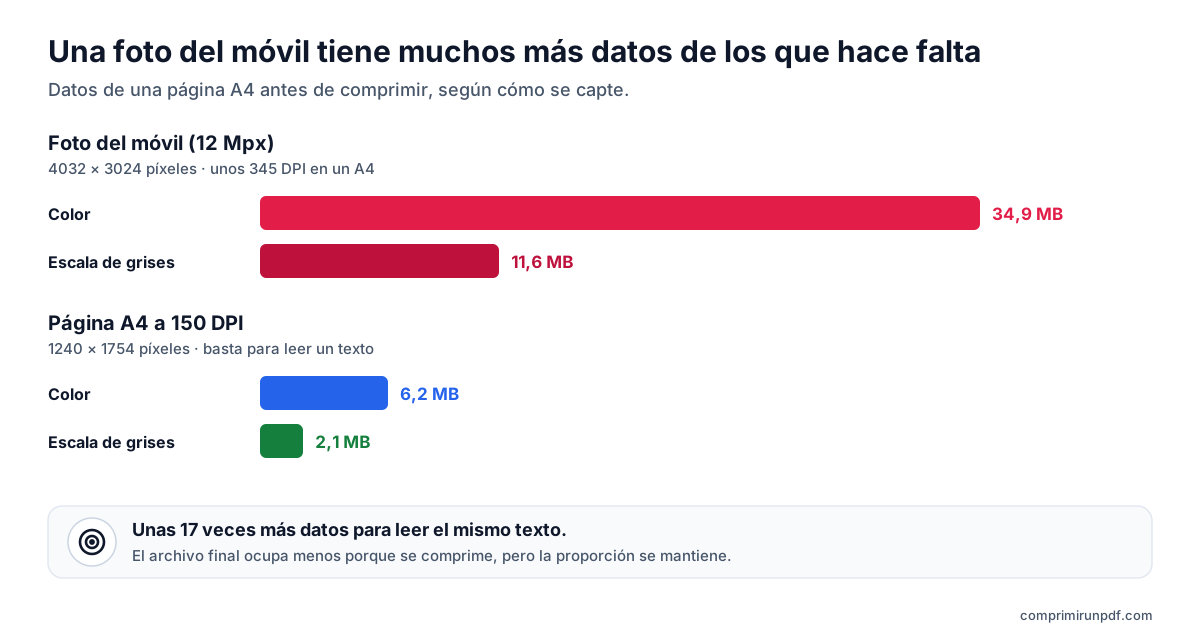
La cámara de un móvil de gama media hace fotos de 12 megapíxeles (4032 × 3024 píxeles). Si la página A4 ocupa todo el encuadre, esos píxeles equivalen a escanearla a unos 345 DPI, más del doble de lo que hace falta: para que un texto se lea nítido en pantalla e impreso bastan 150 DPI, como contamos en la guía sobre por qué un PDF pesa tanto. Y si la página se guarda en color, cada punto ocupa el triple que en escala de grises.
| Cómo se capta | Píxeles | Color | Escala de grises |
|---|---|---|---|
| Foto del móvil de 12 Mpx | 4032 × 3024 (12,2 Mpx) | 34,9 MB | 11,6 MB |
| Página A4 a 150 DPI | 1240 × 1754 (2,2 Mpx) | 6,2 MB | 2,1 MB |
El archivo final ocupa mucho menos que esas cifras, porque las imágenes se comprimen en JPEG, pero la proporción se mantiene: la foto en color tiene unas 17 veces más datos que la página a 150 DPI en grises, y a simple vista el texto se lee igual en las dos. Las apps de escaneo recortan y enderezan la página, pero la resolución con la que la guardan la decide cada app y casi nunca se puede elegir. Lo que sí está en tu mano es el color, la luz y el encuadre.
El ajuste que más cambia el peso: el filtro
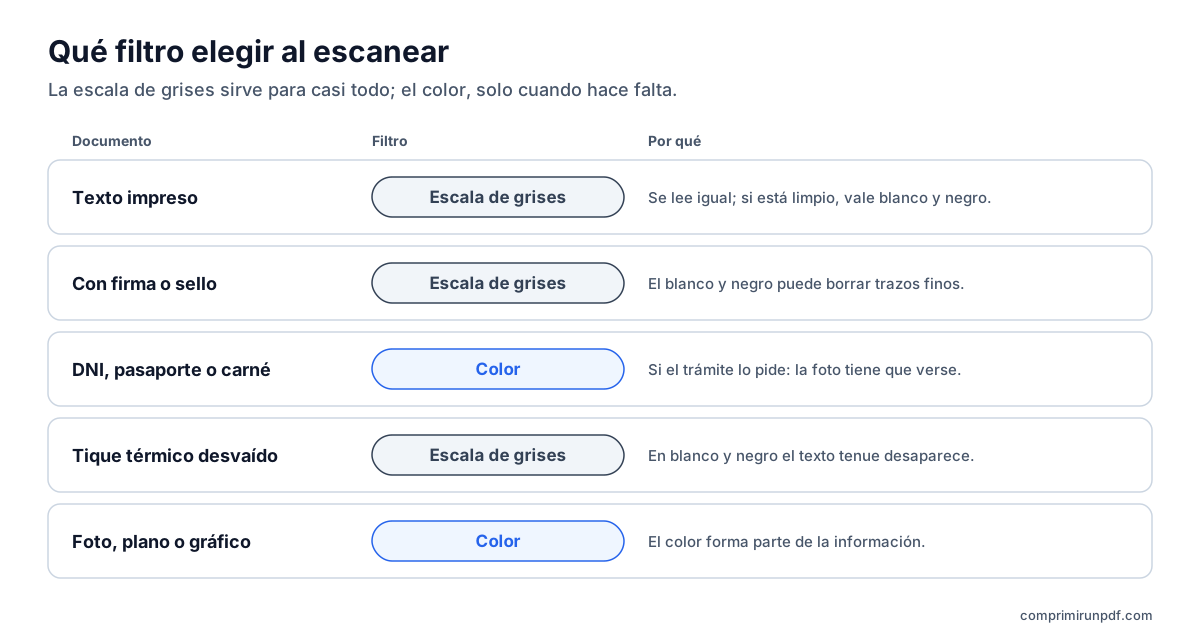
El escáner de Notas y de Archivos en el iPhone ofrece cuatro filtros: Color, Escala de grises, Blanco y negro y Foto. Google Drive también deja cambiar el filtro de cada página después de capturarla. Elegir bien es lo más eficaz que puedes hacer: antes de comprimir, una página en escala de grises tiene un tercio de los datos que en color. Después de la compresión el ahorro real es menor, pero suele notarse, y un documento de texto se lee exactamente igual.
| Documento | Filtro | Por qué |
|---|---|---|
| Texto impreso: contrato, carta, certificado | Escala de grises, o blanco y negro si está limpio | Se lee igual y pesa bastante menos |
| Con firma o sello | Escala de grises | El blanco y negro puede borrar los trazos finos |
| DNI, pasaporte o carné | Color, si el trámite lo pide | La foto y los colores de seguridad tienen que verse |
| Tique de papel térmico desvaído | Escala de grises | El texto tenue desaparece en blanco y negro |
| Fotografía, plano o gráfico en color | Color o Foto | El color forma parte de la información |
Cuidado con el blanco y negro: convierte cada punto en negro o blanco puro según un umbral. Con texto impreso nítido deja un resultado limpio y ligero, pero una firma en bolígrafo azul, un sello o un tique descolorido pueden quedar a medias o desaparecer. Si lo usas, amplía el resultado antes de guardarlo.
Cómo escanear en el iPhone o el iPad con Notas o Archivos
Las dos apps usan el mismo escáner. Estos son los pasos en Notas, según la ayuda de Apple:
- Abre Notas y crea una nota nueva o abre una existente.
- Toca el botón de adjuntar y elige Escanear documentos.
- Antes de capturar, toca el botón de filtros y elige Escala de grises. Según la versión de iOS, el botón está arriba o en la barra inferior.
- Coloca la página en el encuadre. En modo automático se captura sola; si no, toca el disparador o pulsa un botón de volumen.
- Ajusta las esquinas si hace falta, añade las demás páginas y toca Guardar al terminar.
El escaneo queda dentro de la nota; para mandarlo como PDF, ábrelo y usa Compartir. Si lo que quieres es un archivo directamente, usa la app Archivos: entra en la carpeta donde lo quieres guardar, toca el botón Más (los tres puntos) y elige Escanear documentos. Al guardar, el PDF aparece en esa carpeta. Para ver cuánto pesa, mantén pulsado el archivo y elige Obtener información.
Cómo escanear en Android con Google Drive
Android no trae un escáner propio del sistema, pero la app de Google Drive, que viene instalada en la mayoría de móviles, sí. Según la ayuda de Google:
- Abre Google Drive y toca el botón de la cámara, abajo a la derecha (en algunas versiones, + y después Escanear).
- Apunta a la página hasta que el recuadro la detecte y haz la foto.
- Recorta, gira o limpia la página si hace falta, y cambia el filtro a uno en gris o en blanco y negro si el documento es de texto.
- Añade el resto de páginas con el botón +.
- Toca Hecho, ponle nombre, elige PDF como formato y la carpeta, y toca Guardar.
Ten en cuenta que Drive guarda el PDF en tu cuenta de Google, en la nube. Si es un documento delicado y lo necesitas solo en el móvil, descárgalo después y bórralo de Drive. Algunos fabricantes integran un escáner en la propia cámara: en los Samsung Galaxy, por ejemplo, hay que activar la detección de documentos en los ajustes de la cámara, y según el modelo guarda una imagen en la galería en lugar de un PDF.
Si usabas Microsoft Lens, ya no sirve: Microsoft la retiró de las tiendas en febrero de 2026 y desde el 9 de marzo de 2026 no crea escaneos nuevos. Recomienda en su lugar el escáner de la app de OneDrive, que guarda los escaneos en la nube y no en el móvil. Y si eliges otra app de la tienda, revisa si procesa el documento en el teléfono o lo sube a sus servidores; en esta guía explicamos cómo comprobarlo.
Cinco hábitos para que el escaneo pese menos y se lea mejor
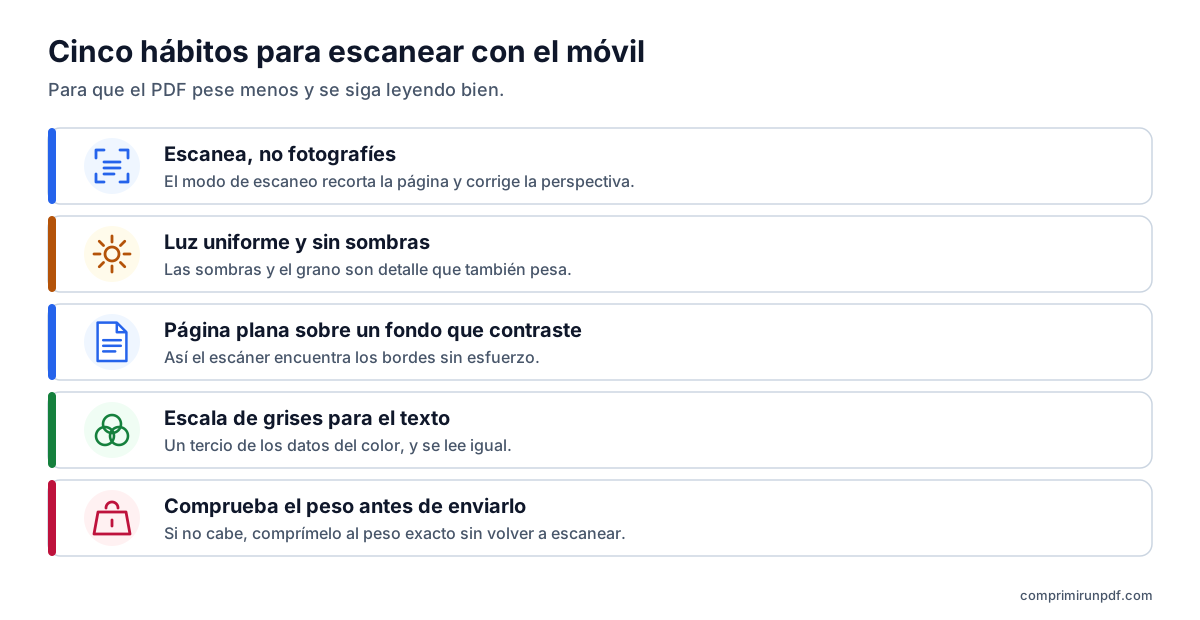
- Escanea, no fotografíes. El modo de escaneo recorta la página, corrige la perspectiva y deja fuera la mesa. Una foto normal guarda todo el encuadre, con la mesa incluida.
- Busca luz uniforme y sin sombras. Luz de día cerca de una ventana, sin que tu mano o el móvil hagan sombra. Las sombras y el grano de una foto con poca luz son detalle que el archivo tiene que guardar, y pesan. En papel brillante, evita el flash: deja un reflejo blanco que tapa el texto.
- Pon la página plana sobre un fondo liso que contraste. Una mesa oscura ayuda a que el escáner encuentre los bordes. Sujeta el móvil paralelo al papel para que no tenga que corregir tanto la perspectiva.
- Elige la escala de grises para el texto. Reserva el color para lo que lo necesite de verdad.
- Comprueba el peso antes de enviarlo. Y escanea solo lo necesario: cada reverso en blanco es una página más.
Si ya lo has escaneado y el PDF no cabe
No hace falta repetirlo. Un compresor con peso objetivo vuelve a guardar cada página con la resolución justa para el límite que escribas, y en un documento escaneado no pierdes texto seleccionable, porque su texto ya era una imagen. La excepción: si la app añadió una capa de reconocimiento de texto (OCR) para poder buscar en el PDF, esa capa se pierde al comprimir de esta forma.
Para saber si el resultado se va a leer bien, divide el límite entre el número de páginas. Con 2 MB para cuatro páginas tocan unos 500 KB por página, de sobra para un texto nítido. Con 1 MB para diez páginas son unos 100 KB por página: la letra se sigue leyendo, pero ya se nota en fotos y sellos. Si el formulario admite varios archivos, otra salida es dividir el PDF por tamaño en lugar de comprimirlo.
Escribe el peso que te piden —2 MB, 1 MB, 500 KB— y la herramienta deja tu escaneo justo por debajo. Funciona en el navegador del móvil y el PDF no sale de tu dispositivo.
Comprimir un PDF ahoraPreguntas frecuentes
¿Por qué pesa tanto un PDF escaneado con el móvil?
Porque la cámara capta mucha más resolución de la que necesita un texto. Una foto de 12 megapíxeles de una página A4 equivale a escanearla a unos 345 DPI, y para leer basta con 150. Si además se guarda en color, cada página lleva el triple de datos que en escala de grises.
¿Cómo hago que un escaneo del iPhone pese menos?
Escanea con Notas o con Archivos y, antes de capturar, elige el filtro Escala de grises. Con buena luz y la página bien encuadrada, el PDF sale bastante más ligero. Si aun así no cabe en el límite, comprímelo después con un peso objetivo: no hace falta volver a escanear.
¿Es mejor escanear en blanco y negro o en escala de grises?
Para un texto impreso y limpio, el blanco y negro suele ser lo más ligero. Pero convierte cada punto en negro o blanco puro, y puede borrar trazos finos: firmas en bolígrafo, sellos o tiques desvaídos. La escala de grises es la opción segura para casi cualquier documento.
¿Qué app uso para escanear en Android si ya no está Microsoft Lens?
Google Drive trae un escáner que guarda el resultado como PDF, y algunos fabricantes, como Samsung, lo integran en la cámara. Microsoft Lens dejó de crear escaneos el 9 de marzo de 2026, y Microsoft recomienda el escáner de OneDrive, que guarda los escaneos en la nube.
¿Se puede reducir un PDF ya escaneado sin volver a escanearlo?
Sí. Un compresor con peso objetivo vuelve a guardar cada página con la resolución justa para el límite que escribas. En un escaneo no se pierde texto seleccionable, porque el texto ya era una imagen, salvo que la app le añadiera una capa de reconocimiento de texto.
Siguiente paso
Estas páginas abren la herramienta con el peso ya fijado, también desde el móvil:
- Comprimir un PDF a 2 MB, el límite más habitual en sedes electrónicas y portales de empleo.
- Comprimir un PDF a 1 MB, para escaneos de varias páginas en formularios más estrictos.
- Comprimir un PDF a 500 KB, cuando piden un solo documento muy ligero.
Si el PDF ya existe y quieres reducirlo con lo que trae tu teléfono, la guía para comprimir un PDF en iPhone, Android, Mac y Windows repasa cada sistema. Y para ver qué ocupa espacio en tu escaneo antes de tocarlo, pásalo por la radiografía de PDF.
Fuentes consultadas
Otras guías que te pueden servir
- Cómo dividir un PDF por tamaño: partes de 2, 5 o 10 MBSi un portal admite varios archivos pero limita el peso de cada uno, dividir el PDF es mejor que comprimirlo: las páginas no se tocan. Te explicamos cómo partirlo por peso y no por páginas, qué cambia en el documento y qué otras herramientas lo hacen.
- Cómo comprimir un PDF en iPhone, Android, Mac y WindowsMac y el iPhone traen una forma de reducir un PDF; Android y Windows, ninguna. Y ninguna deja elegir el peso final. Te explicamos qué hace cada opción, paso a paso, y cómo llegar a un peso exacto desde cualquier dispositivo sin subir el archivo.
- Cómo enviar por correo un PDF que pesa demasiadoGmail, Outlook y Yahoo anuncian 25 MB, pero un adjunto de 20 MB puede rebotar igualmente. Te explicamos los límites reales de cada proveedor, qué peso elegir según a quién se lo mandes y las tres salidas cuando el PDF no cabe.
- Por qué un PDF pesa tanto y cómo reducirloEl texto apenas ocupa: lo que dispara el peso de un PDF son las imágenes escaneadas y las fotos del móvil. Te explicamos la cuenta de los píxeles, qué hace cada método de compresión y qué peso elegir para que el documento siga siendo legible.
- Comprimir un PDF sin subirlo a ningún servidorLa mayoría de compresores online suben tu documento a un servidor ajeno y te piden que confíes en que lo borrarán. Hay otra forma de hacerlo, y no hace falta creerse nada: se puede comprobar en treinta segundos.