Comprimir un PDF sin subirlo a ningún servidor: por qué importa y cómo comprobarlo
La mayoría de compresores online suben tu documento a un servidor ajeno y te piden que confíes en que lo borrarán. Hay otra forma de hacerlo, y no hace falta creerse nada: se puede comprobar en treinta segundos.
Por Robert Bzia7 min de lectura
Cuando un formulario rechaza tu PDF por pesar demasiado, la solución parece obvia: buscar «comprimir PDF» y usar el primer resultado. Lo que casi nadie se pregunta en ese momento es qué acaba de hacer con su documento. Y el documento en cuestión suele ser lo más sensible que uno tiene en el disco duro: el escaneo de un documento de identidad, un recibo de sueldo, un contrato firmado, un informe médico.
Este artículo explica qué ocurre técnicamente en los dos modelos que existen, cómo distinguir uno de otro en cualquier herramienta —no solo en esta— y cómo comprobarlo tú mismo en menos de un minuto, sin fiarte de lo que ponga en la página de inicio.
¿Tienes prisa? La herramienta de esta web comprime al peso exacto que necesites sin que el archivo salga de tu dispositivo.
Comprimir un PDF ahoraQué ocurre realmente cuando subes un PDF a un compresor online
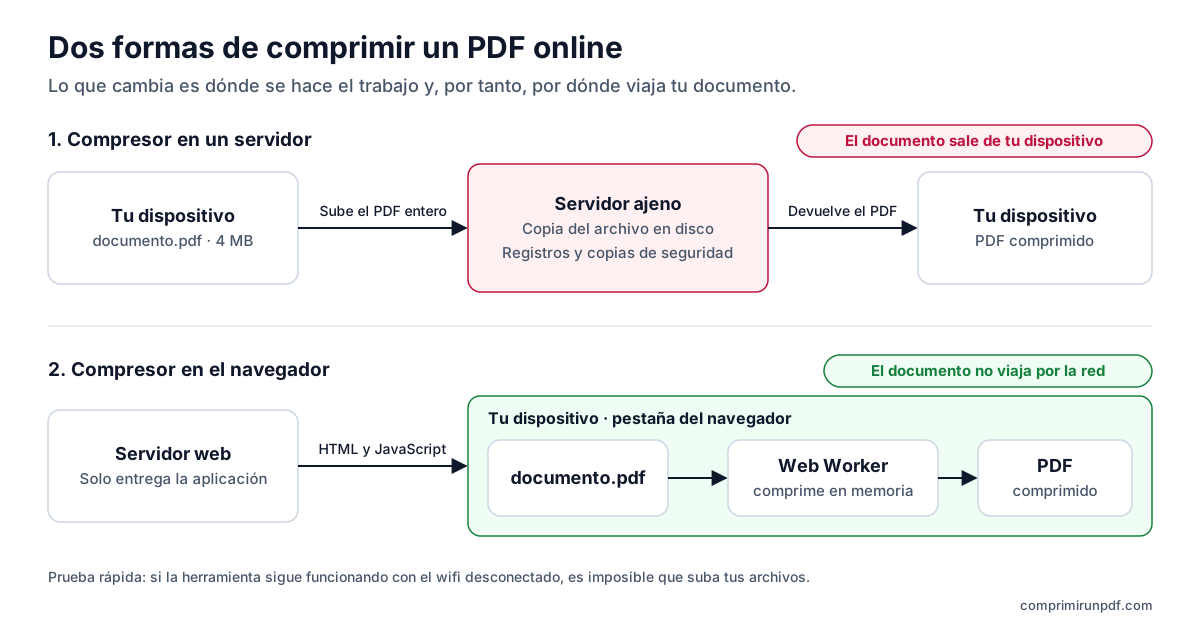
En el modelo clásico, pulsar «comprimir» dispara una subida: tu archivo viaja por internet hasta un servidor, normalmente en otro país, donde un programa lo procesa y devuelve el resultado. Entre esos dos momentos pasan varias cosas que la interfaz no enseña.
- El archivo se escribe en un disco ajeno. Aunque el servicio prometa borrarlo, durante un tiempo existe una copia completa de tu documento fuera de tu control.
- Puede haber copias intermedias. Balanceadores, sistemas de almacenamiento temporal, copias de seguridad automáticas y registros de errores pueden retener fragmentos o el archivo entero, con ciclos de borrado distintos al que anuncia la web.
- El borrado es una promesa, no una garantía verificable. «Eliminamos tus archivos a la hora» es una afirmación que, como usuario, no puedes comprobar de ninguna manera. Tampoco puedes saber quién tiene acceso mientras tanto.
- Un incidente de seguridad te afecta. Si esa empresa sufre una brecha, tu documento entra en el lote, aunque tú solo lo usaras cinco minutos hace un año.
Nada de esto implica mala fe. Es sencillamente el coste inevitable de un modelo donde el trabajo lo hace un ordenador que no es el tuyo. Y en la mayoría de casos —comprimir la foto de unas vacaciones— es un coste perfectamente asumible. El problema aparece cuando el archivo es precisamente el que no querrías entregar a un desconocido.
La alternativa: que el trabajo lo haga tu propio navegador
Un navegador moderno es un entorno de ejecución completo. Puede leer un archivo del disco, decodificar un PDF, dibujar cada página en un lienzo en memoria, recomprimir esas imágenes y volver a montar el documento. Todo eso ocurre dentro de la pestaña, con la CPU y la memoria de tu dispositivo.
Cuando una herramienta funciona así, la frase «no subimos tu archivo» no es una política de privacidad: es una descripción de la arquitectura. No hay servidor que pueda ver el documento porque no existe ninguna petición de red que lo transporte. El servidor solo entrega la aplicación —el HTML, el JavaScript, los estilos— igual que entregaría cualquier página web, y a partir de ahí deja de participar.
Qué se necesita técnicamente
Dos piezas hacen posible este modelo. La primera es una biblioteca capaz de interpretar el formato PDF dentro del navegador, que es lo que hace que el archivo pueda dibujarse sin ayuda externa. La segunda es un Web Worker: un hilo de ejecución paralelo al de la interfaz. Sin él, comprimir un documento de veinte megas congelaría la página entera durante segundos; con él, la barra de progreso se mueve con fluidez mientras se trabaja de fondo.
Cómo comprobarlo tú mismo en menos de un minuto
Esta es la parte importante, y sirve para cualquier herramienta que afirme procesar en local, incluida esta. No hay que creerse nada: se mira.
Método 1: la pestaña Red (30 segundos)
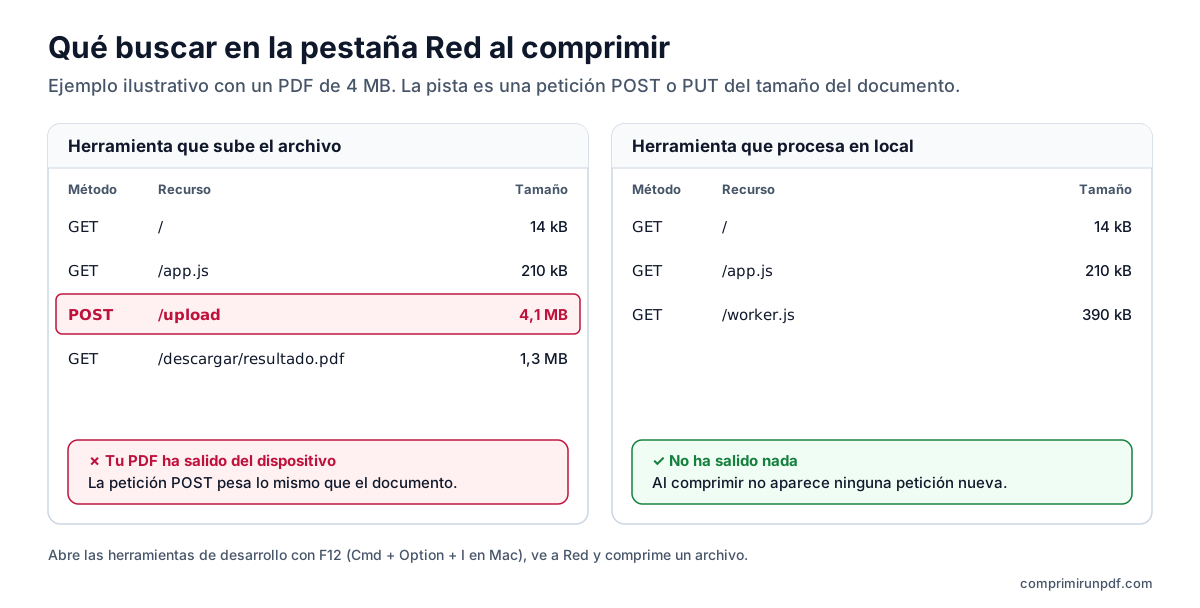
- Abre las herramientas de desarrollo del navegador: F12 en Windows y Linux, Cmd + Option + I en Mac.
- Ve a la pestaña Red (o Network) y deja la lista visible.
- Comprime un archivo con normalidad y observa las peticiones que aparecen mientras tanto.
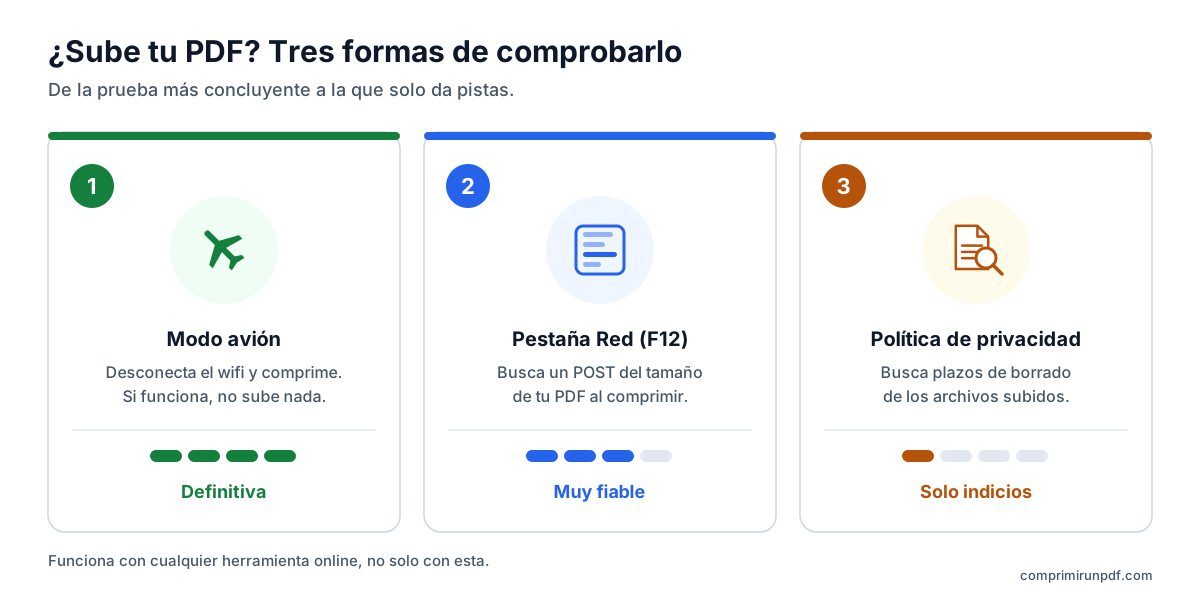
Qué buscar: cualquier petición de tipo POST o PUT cuyo tamaño de envío se parezca al de tu documento. Si tu PDF pesa 4 MB y ves una petición saliente de unos 4 MB, tu archivo se ha subido, diga lo que diga la página. Si al terminar la compresión no hay ninguna petición nueva de ese calibre, no ha salido nada.
Método 2: el modo avión (la prueba definitiva)
Es la comprobación más concluyente, y no requiere saber leer una lista de peticiones. Carga la página con normalidad, después desconecta el wifi o los datos móviles, y comprime un archivo.
Si funciona sin conexión, es imposible que haya un servidor involucrado. Un servicio que subiera los archivos daría un error de red de inmediato. En esta web, además, la aplicación queda guardada en el navegador tras la primera visita, así que puedes instalarla y usarla en un avión, en un sótano o en un pueblo sin cobertura.
Método 3: leer la letra pequeña de la política de privacidad
Menos concluyente, pero revelador. En una herramienta que sube archivos, la política de privacidad tiene que hablar de plazos de retención, encargados del tratamiento, transferencias internacionales y medidas de seguridad sobre los documentos. En una que procesa en local, esas secciones sencillamente no aplican a los archivos, porque nunca llegan a existir en el servidor.
Lo que sí queda registrado, incluso aquí
Ser honesto con esto es parte del argumento. Que el documento no se suba no significa que la visita sea invisible:
- El proveedor de alojamiento registra la petición HTTP que sirve la página: dirección IP, agente de usuario, recurso pedido y momento. Es lo mismo que ocurre al abrir cualquier web del mundo, y es necesario para servirla y protegerla de ataques.
- El navegador guarda la aplicación en su caché para poder funcionar sin conexión. Son los archivos del programa, no los tuyos.
La diferencia sustancial es que ninguno de esos registros contiene el contenido de tus documentos, porque tus documentos nunca se envían. Lo que puede saberse es que alguien visitó la web; no qué comprimió.
Las contrapartidas, dichas sin adornos
El procesamiento local no es gratis. Tiene tres límites reales que conviene conocer antes de elegir:
- Depende de tu dispositivo. Un archivo muy grande consume memoria de la pestaña. En un ordenador reciente se manejan sin problema decenas de megabytes; en un celular antiguo hay que ser más prudente.
- La compresión fuerte es con pérdida. Para alcanzar un peso concreto hay que convertir las páginas en imágenes, lo que implica que el texto deja de ser seleccionable y buscable dentro del PDF. Se sigue viendo y leyendo igual, y sirve perfectamente para adjuntarlo en un formulario, pero si necesitas conservar el texto, ninguna herramienta de este tipo te sirve.
- La primera carga es más pesada. El motor de compresión tiene que descargarse una vez, porque va a ejecutarse en tu equipo. A cambio, a partir de la segunda visita está ya en el navegador y todo va más rápido.
Checklist para evaluar cualquier compresor de PDF
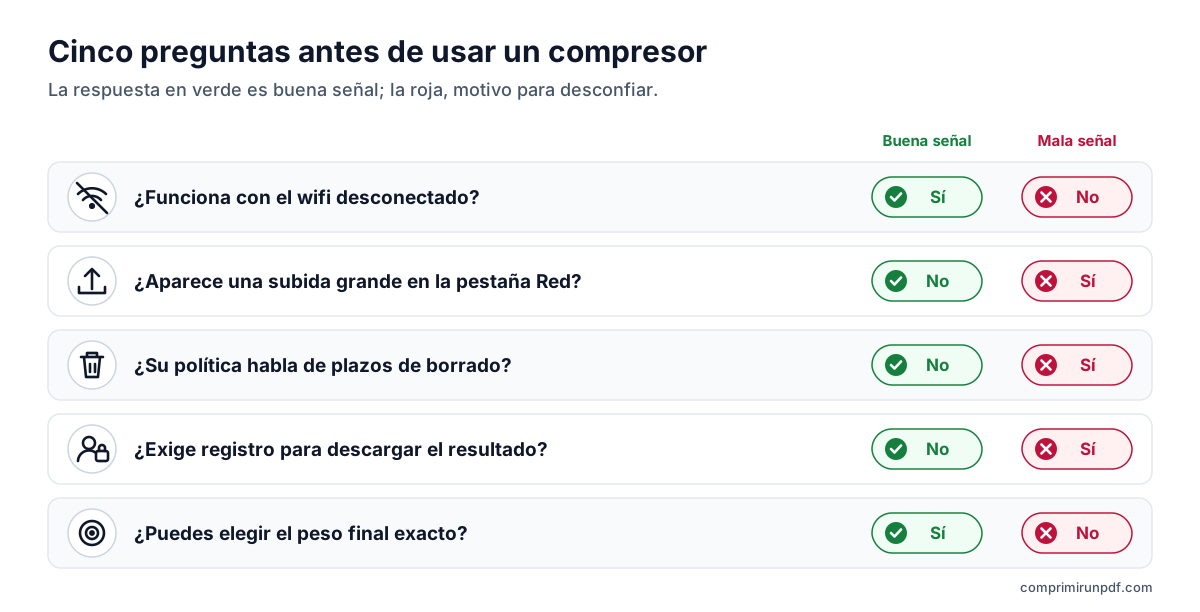
Si mañana usas otra herramienta, estas cinco preguntas te dicen en un minuto con qué modelo estás tratando:
- ¿Funciona con el wifi desconectado? Si sí, procesa en local. Si no, sube tus archivos.
- ¿Aparece alguna petición grande en la pestaña Red al comprimir?
- ¿La política de privacidad habla de plazos de borrado de archivos? Eso delata que los almacena.
- ¿Te obliga a registrarte o a dar un correo para descargar el resultado? Es señal de que el archivo está en su servidor y controlan la entrega.
- ¿Puedes elegir el peso final exacto, o solo un «bajo / medio / alto»? Es una cuestión de utilidad, no de privacidad, pero marca la diferencia cuando un formulario te exige menos de 2 MB.
Preguntas frecuentes
¿Es seguro comprimir un PDF online?
Depende de dónde se procese. Si la herramienta sube el archivo a un servidor, existe una copia de tu documento fuera de tu control durante un tiempo, y su borrado es una promesa que no puedes comprobar. Si lo procesa en el navegador, el documento no sale de tu dispositivo. Para distinguirlo, desconecta el wifi y comprime: si sigue funcionando, no sube nada.
¿Cómo sé si un compresor de PDF sube mi archivo?
Abre las herramientas de desarrollo del navegador (F12), ve a la pestaña Red y comprime un archivo. Una petición POST o PUT de un tamaño parecido al de tu documento indica que se ha subido. La prueba más sencilla es el modo avión: un servicio que sube los archivos deja de funcionar sin conexión.
¿Se pierde calidad al comprimir en el navegador en lugar de en un servidor?
No por el hecho de hacerlo en el navegador: con el mismo método, el resultado es equivalente. Lo que cambia es la privacidad. Eso sí, para alcanzar un peso concreto las páginas se convierten en imágenes, así que el texto deja de ser seleccionable, aunque se sigue leyendo igual.
Siguiente paso
Si has llegado hasta aquí porque un formulario te ha rechazado un archivo, lo que necesitas es un peso concreto. Estas son las páginas de los límites que más se piden, y cada una abre la herramienta con ese objetivo ya fijado:
- Comprimir un PDF a 2 MB, el límite más habitual en los portales de trámites.
- Comprimir un PDF a 1 MB, cuando el formulario aprieta más.
- Comprimir un PDF a 500 KB, para los límites más estrictos.
Para entender de dónde sale el peso de un PDF, lee por qué un PDF pesa tanto; y si lo vas a enviar por correo, esta guía explica cuánto cabe de verdad en un adjunto.
Y si buscas comprimir sin instalar programas, esta guía compara lo que trae cada sistema —iPhone, Android, Mac y Windows— con un compresor en el navegador.
Otras guías que te pueden servir
- Cómo dividir un PDF por tamaño: partes de 2, 5 o 10 MBSi un portal admite varios archivos pero limita el peso de cada uno, dividir el PDF es mejor que comprimirlo: las páginas no se tocan. Te explicamos cómo partirlo por peso y no por páginas, qué cambia en el documento y qué otras herramientas lo hacen.
- Cómo comprimir un PDF en iPhone, Android, Mac y WindowsMac y el iPhone traen una forma de reducir un PDF; Android y Windows, ninguna. Y ninguna deja elegir el peso final. Te explicamos qué hace cada opción, paso a paso, y cómo llegar a un peso exacto desde cualquier dispositivo sin subir el archivo.
- Cómo enviar por correo un PDF que pesa demasiadoGmail, Outlook y Yahoo anuncian 25 MB, pero un adjunto de 20 MB puede rebotar igualmente. Te explicamos los límites reales de cada proveedor, qué peso elegir según a quién se lo mandes y las tres salidas cuando el PDF no cabe.
- Por qué un PDF pesa tanto y cómo reducirloEl texto apenas ocupa: lo que dispara el peso de un PDF son las imágenes escaneadas y las fotos del móvil. Te explicamos la cuenta de los píxeles, qué hace cada método de compresión y qué peso elegir para que el documento siga siendo legible.