Cómo comprimir un PDF en iPhone, Android, Mac y Windows: qué trae cada sistema y cuándo no basta
Mac y el iPhone traen una forma de reducir un PDF; Android y Windows, ninguna. Y ninguna deja elegir el peso final. Te explicamos qué hace cada opción, paso a paso, y cómo llegar a un peso exacto desde cualquier dispositivo sin subir el archivo.
Por Robert Bzia8 min de lectura
Suele hacer falta con prisa y lejos del ordenador de siempre: la sede electrónica rechaza el escaneo que acabas de hacer con el móvil, el portal de empleo solo admite 2 MB o el correo devuelve el adjunto. Y cada sistema lo resuelve de una manera distinta, cuando lo resuelve.
En esta guía repasamos qué trae de serie el iPhone, Android, Mac y Windows, qué hace cada opción por dentro y dónde se queda corta, con los pasos concretos. Los menús y las funciones se comprobaron en octubre de 2026 con la documentación oficial de Apple y de Ghostscript, que citamos al final.
Resumen: qué opción tiene cada sistema
| Sistema | Qué trae de serie | ¿Eliges el peso? | ¿El texto sigue siendo texto? |
|---|---|---|---|
| iPhone y iPad | Acción de Atajos para optimizar el tamaño del PDF (iOS 16 o posterior) | No | Sí |
| Android | Nada para comprimir PDF | — | — |
| Mac | Vista Previa: filtro Quartz «Reducir tamaño del archivo» | No | Sí |
| Windows 10 y 11 | Nada; «Microsoft Print to PDF» no tiene ajustes de compresión | — | — |
| Cualquiera, con el navegador | Un compresor que trabaja dentro del navegador | Sí, el peso exacto | No: las páginas pasan a ser imágenes |
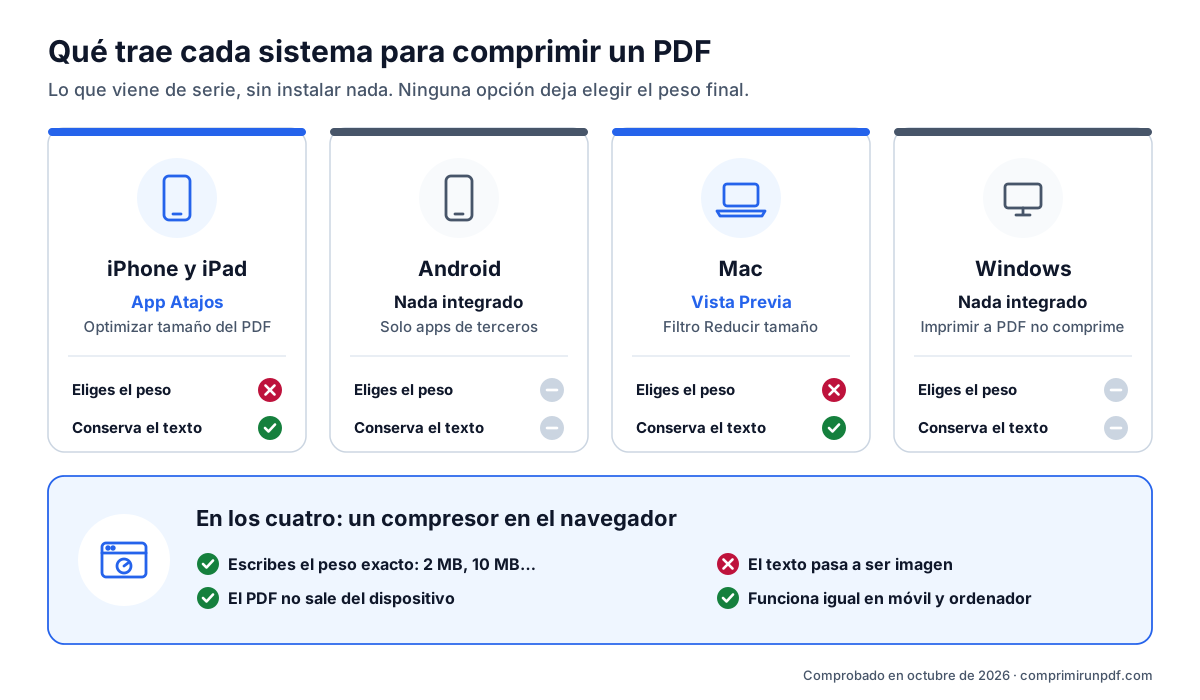
La diferencia de fondo está en cómo trabaja cada método. Las herramientas del sistema recomprimen las imágenes que hay dentro del PDF y dejan el texto como está: es buena idea, pero el resultado depende de cómo esté hecho el archivo y no se puede predecir. Un compresor con peso objetivo convierte cada página en una imagen y ajusta la resolución hasta que el archivo cabe: controla el peso al kilobyte, a cambio de que el texto deje de poder seleccionarse. En la guía sobre por qué un PDF pesa tanto explicamos los métodos de compresión con más detalle.
Cómo comprimir un PDF en el iPhone o el iPad
Con la app Atajos, sin instalar nada
Desde iOS 16, la app Atajos incluye una acción que optimiza el tamaño de un PDF comprimiendo las imágenes que lleva dentro (en inglés se llama Optimize File Size of PDF). No aparece sola en ningún menú: hay que crear una vez un atajo que la use y, a partir de ahí, se lanza desde el botón Compartir.
- Abre la app Atajos y crea un atajo nuevo con el botón +.
- Añade la acción que optimiza el tamaño del PDF (escribe «PDF» en el buscador de acciones) y, detrás, la acción Guardar archivo.
- En los detalles del atajo, activa que aparezca al compartir y que acepte archivos PDF.
- Abre el PDF en Archivos o en Mail, toca Compartir y elige tu atajo. Guarda el resultado con otro nombre para conservar el original.
Sus límites: no deja elegir el peso ni la calidad, y la propia descripción de la acción avisa de que, si las imágenes ya estaban comprimidas, puede que la reducción ni se note. Con fotos de la cámara convertidas a PDF suele ganar bastante; con un PDF que ya salió ligero del escáner, poco o nada. Según la versión de iOS, la misma función puede aparecer también al mantener pulsado un PDF en la app Archivos, dentro de Acciones rápidas.
Con un peso exacto, desde Safari
Si un formulario pide un máximo concreto, abre el compresor en Safari, toca para elegir el PDF desde Archivos o iCloud Drive, escribe el peso y descarga el resultado. Safari lo guarda en la carpeta Descargas de la app Archivos, salvo que hayas cambiado esa ubicación en los ajustes de Safari. Todo ocurre en el propio iPhone: el PDF no se sube a ningún servidor.
Cómo comprimir un PDF en Android
Android no trae ninguna función para comprimir PDF: en la mayoría de móviles, ni el sistema ni las apps de Google que vienen instaladas, como Files o Drive, reducen el peso de un PDF que ya existe. Meterlo en un ZIP tampoco sirve, porque las imágenes de un PDF ya van comprimidas por dentro. Las opciones reales son una app de la tienda o un compresor en el navegador.
Si eliges una app, revisa qué permisos pide y si procesa el archivo en el móvil o lo sube a sus servidores: muchas apps de «compresor de PDF» son solo la interfaz de un servicio online. En esta guía explicamos cómo comprobarlo en un minuto con el modo avión.
Con el navegador, abre el compresor en Chrome, elige el PDF, escribe el peso y descárgalo: queda en la carpeta Descargas. Si lo vas a usar a menudo, Chrome permite instalar la web como aplicación desde su menú (⋮). Instalada, aparece en el menú Compartir de Android: desde WhatsApp, Gmail o Archivos, compartes el PDF con ella y se abre listo para comprimir. Después de la primera visita funciona incluso sin conexión.
Cómo comprimir un PDF en Mac con Vista Previa
Vista Previa, el visor de PDF que viene con macOS, puede exportar un PDF aplicando un filtro que reduce sus imágenes. Estos son los pasos que describe Apple en su ayuda:
- Abre el PDF en Vista Previa.
- Elige Archivo > Exportar.
- En el menú desplegable Filtro Quartz, selecciona Reducir tamaño del archivo.
- Cambia el nombre para no sobrescribir el original y haz clic en Guardar.
Funciona bien con PDF generados por ordenador que llevan fotos, y el texto sigue siendo seleccionable. El problema es que no tiene ningún ajuste: aplica siempre la misma reducción, y en documentos escaneados puede dejar la letra pequeña borrosa. Apple lo advierte en su ayuda: el resultado puede tener menos calidad que el original. Abre siempre el archivo exportado y amplía una zona con letra pequeña antes de enviarlo.
Si la reducción se queda corta o se pasa, en el Mac también puedes usar el compresor en Safari, Chrome o cualquier otro navegador, con el peso exacto que necesites. Y si comprimes varios a la vez en Chrome o Edge, puedes guardarlos todos en una carpeta que eliges una sola vez, sin que pregunte por cada archivo.
Cómo comprimir un PDF en Windows 10 y 11
Windows no incluye ningún compresor de PDF. Microsoft Edge abre y anota PDF, pero no reduce su peso, y el truco que circula por internet, imprimir con «Microsoft Print to PDF», no es una compresión: crea un PDF nuevo a partir de la impresión, sin ningún ajuste de calidad ni de resolución. A veces sale más pequeño y a veces más grande, y por el camino se pierden los enlaces, los marcadores y los campos de formulario.
Las dos opciones que sí funcionan son un compresor en el navegador —abre el compresor en Edge o Chrome, arrastra el PDF y escribe el peso— o, si te manejas con la línea de comandos, Ghostscript. Si instalas la web como aplicación desde Edge o Chrome, Windows puede ofrecerla en Abrir con al hacer clic derecho sobre un PDF.
Para usuarios avanzados: Ghostscript en Windows, Mac y Linux
Ghostscript es un intérprete de PDF y PostScript de código abierto que funciona en los tres sistemas de escritorio. Con su dispositivo pdfwrite reescribe el PDF y, según el ajuste -dPDFSETTINGS, reduce la resolución de las imágenes sin tocar el texto.
La orden básica es gs -sDEVICE=pdfwrite -dPDFSETTINGS=/ebook -dNOPAUSE -dBATCH -sOutputFile=salida.pdf entrada.pdf. En Windows, el ejecutable de consola se llama gswin64c en lugar de gs.
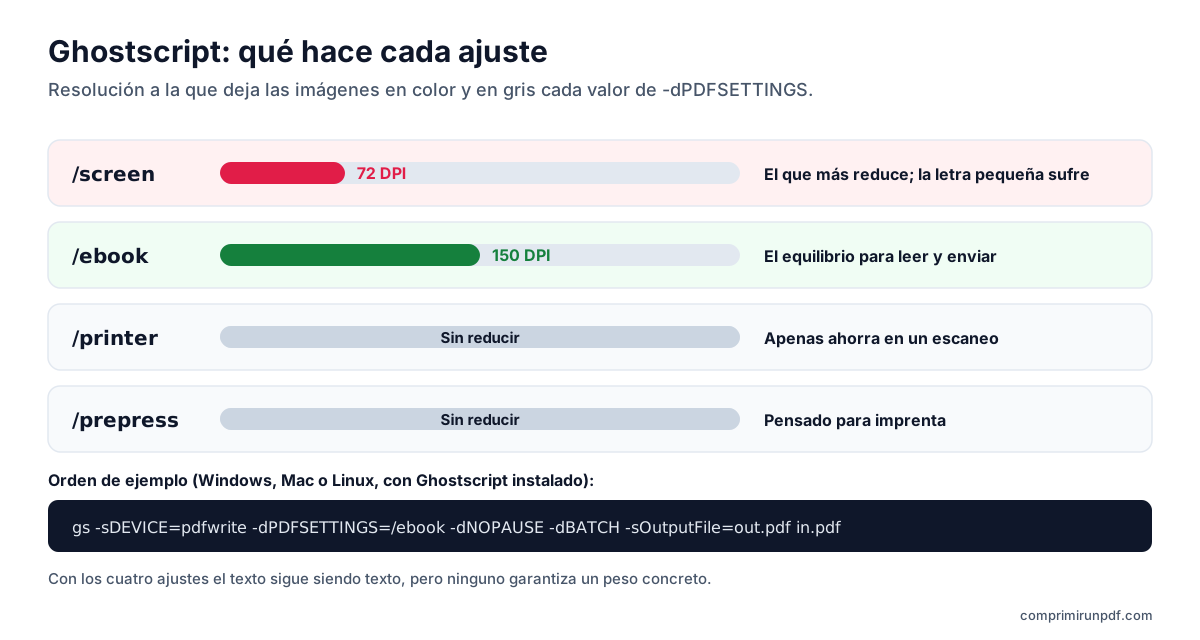
| Ajuste | Resolución de las imágenes | Para qué sirve |
|---|---|---|
| /screen | 72 DPI | Máximo ahorro; la letra pequeña escaneada se resiente |
| /ebook | 150 DPI | El equilibrio para leer en pantalla y enviar |
| /printer | No la reduce | Imprimir; en un escaneo apenas ahorra |
| /prepress | No la reduce | Imprenta profesional |
Las cifras salen de la tabla de parámetros de la documentación de Ghostscript. Igual que Vista Previa, Ghostscript no apunta a un peso: si el resultado sigue siendo grande, hay que bajar de ajuste o fijar la resolución a mano (-dDownsampleColorImages=true -dColorImageResolution=100, y lo mismo con Gray para las imágenes en gris) y volver a probar.
Qué método elegir
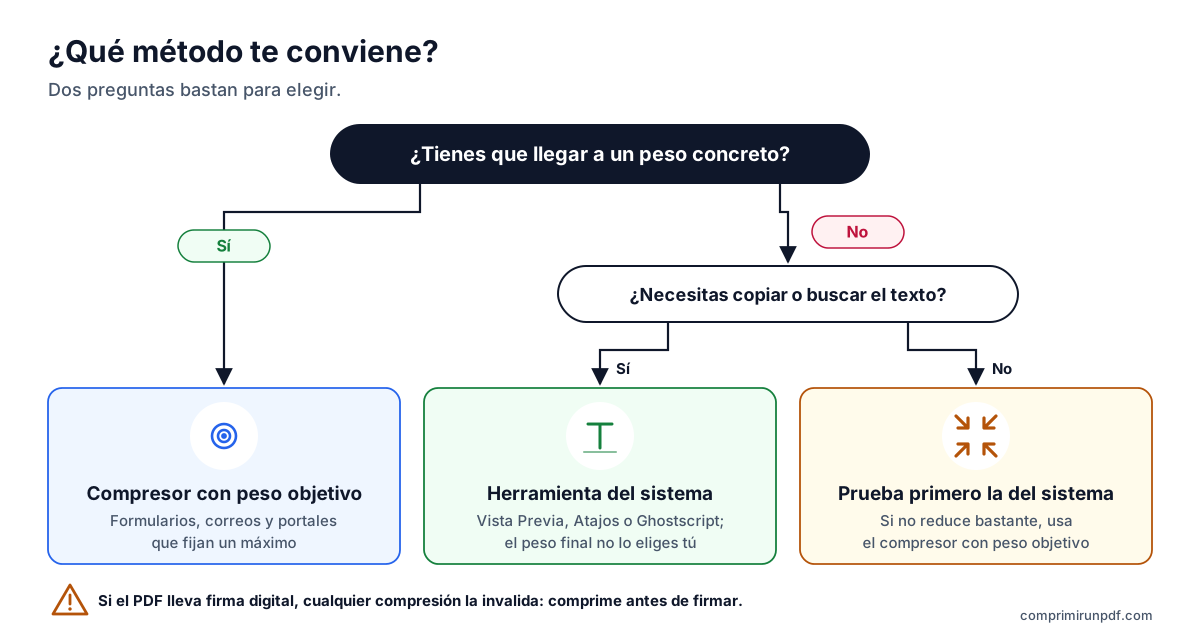
- Te piden un peso máximo (sede electrónica, portal de empleo, correo): usa un compresor con peso objetivo. Es la única forma de acertar a la primera.
- Necesitas poder copiar o buscar el texto y el peso no es crítico: Vista Previa en Mac, Atajos en el iPhone o Ghostscript.
- Te da igual el método: prueba primero la herramienta del sistema y, si no reduce bastante, pasa al compresor con peso objetivo.
- El documento lleva firma electrónica: cualquier compresión la invalida. Comprime antes de firmar o envía el original.
Escribe el peso que necesitas —2 MB, 5 MB, 10 MB— y la herramienta ajusta tu PDF hasta quedar justo por debajo. Funciona igual en iPhone, Android, Mac y Windows, y el archivo no sale de tu dispositivo.
Comprimir un PDF ahoraPreguntas frecuentes
¿Se puede comprimir un PDF en el iPhone sin instalar ninguna app?
Sí. La app Atajos, que viene con iOS, incluye desde iOS 16 una acción que optimiza el tamaño de un PDF comprimiendo sus imágenes. No deja elegir el peso final y, si las imágenes ya estaban comprimidas, puede que apenas reduzca. Para un peso exacto, usa en Safari un compresor que trabaje dentro del navegador.
¿Cómo reduzco el tamaño de un PDF en Mac con Vista Previa?
Abre el PDF en Vista Previa, elige Archivo > Exportar, selecciona «Reducir tamaño del archivo» en el menú Filtro Quartz y guarda con otro nombre. Apple advierte de que el resultado puede tener menos calidad que el original, así que revisa que la letra pequeña se siga leyendo.
¿Windows 10 u 11 traen un compresor de PDF?
No. «Microsoft Print to PDF» crea un PDF nuevo al imprimir, pero no tiene ningún ajuste de compresión: a veces sale más pequeño y a veces más grande, y se pierden enlaces y marcadores. Para reducirlo de verdad, usa un compresor en el navegador desde Edge o Chrome, o Ghostscript si te manejas con la línea de comandos.
¿Cómo comprimo un PDF en un móvil Android?
Android no trae ninguna función para comprimir PDF. Puedes abrir un compresor que trabaje en el navegador desde Chrome, elegir el PDF, escribir el peso y descargarlo en la carpeta Descargas. Si lo instalas como aplicación, aparece en el menú Compartir para mandarle el PDF desde otras apps.
¿Se pierde calidad al comprimir un PDF en el móvil?
Depende del método, no del dispositivo. Las herramientas del sistema recomprimen las imágenes y dejan el texto intacto. Un compresor con peso objetivo convierte las páginas en imágenes: controla el peso al kilobyte, pero el texto deja de poder seleccionarse. En ambos casos, cuanto más bajo el peso, más se nota en fotos y escaneos.
Siguiente paso
Según para qué lo necesites, estas páginas abren la herramienta con el peso ya fijado:
- Comprimir un PDF a 2 MB, el límite más habitual en portales de trámites y de empleo.
- Comprimir un PDF a 1 MB, cuando el formulario aprieta más.
- Comprimir un PDF a 10 MB, para enviarlo por correo a cualquier buzón.
Si el PDF es para mandarlo por correo, la guía para enviar un PDF pesado por correo explica cuánto cabe de verdad en Gmail u Outlook. Y si quieres saber qué ocupa espacio en tu archivo antes de comprimirlo, pásalo por la radiografía de PDF, que también funciona en el móvil.
¿El formulario admite varios archivos? Entonces puede que te convenga más dividir el PDF por tamaño que comprimirlo: las páginas no se tocan.
Fuentes consultadas
Otras guías que te pueden servir
- Cómo dividir un PDF por tamaño: partes de 2, 5 o 10 MBSi un portal admite varios archivos pero limita el peso de cada uno, dividir el PDF es mejor que comprimirlo: las páginas no se tocan. Te explicamos cómo partirlo por peso y no por páginas, qué cambia en el documento y qué otras herramientas lo hacen.
- Cómo enviar por correo un PDF que pesa demasiadoGmail, Outlook y Yahoo anuncian 25 MB, pero un adjunto de 20 MB puede rebotar igualmente. Te explicamos los límites reales de cada proveedor, qué peso elegir según a quién se lo mandes y las tres salidas cuando el PDF no cabe.
- Por qué un PDF pesa tanto y cómo reducirloEl texto apenas ocupa: lo que dispara el peso de un PDF son las imágenes escaneadas y las fotos del móvil. Te explicamos la cuenta de los píxeles, qué hace cada método de compresión y qué peso elegir para que el documento siga siendo legible.
- Comprimir un PDF sin subirlo a ningún servidorLa mayoría de compresores online suben tu documento a un servidor ajeno y te piden que confíes en que lo borrarán. Hay otra forma de hacerlo, y no hace falta creerse nada: se puede comprobar en treinta segundos.