Cómo enviar por correo un PDF que pesa demasiado (y por qué 25 MB no son 25 MB)
Gmail, Outlook y Yahoo anuncian 25 MB, pero un adjunto de 20 MB puede rebotar igualmente. Te explicamos los límites reales de cada proveedor, qué peso elegir según a quién se lo mandes y las tres salidas cuando el PDF no cabe.
Por Robert Bzia8 min de lectura
Pasa a menudo con los documentos que más prisa corren: el expediente escaneado que pide la gestoría, las nóminas para el banco, el proyecto que hay que mandar antes de las doce. Le das a enviar y, al rato, llega un aviso del servidor de correo: el mensaje supera el tamaño permitido. O peor, no llega nada y el destinatario nunca lo recibe.
La solución casi nunca es complicada, pero conviene entender dos cosas antes de ponerse a comprimir a ciegas: cuánto cabe de verdad en un correo y cuánto pesa el PDF por la razón que sea. Con eso claro, se elige el peso justo a la primera.
Cuánto se puede adjuntar en Gmail, Outlook y otros correos
Cada proveedor fija un límite por mensaje, que suma todos los adjuntos y, en algunos casos, también el texto. Estos son los límites de envío que publican los principales servicios, junto con lo que cabe de verdad una vez descontada la codificación:
| Servicio | Límite al enviar | PDF que cabe, aprox. | Si te pasas |
|---|---|---|---|
| Gmail | 25 MB | 18 MB | Enlace de Google Drive |
| Outlook.com | 25 MB | 18 MB | Enlace de OneDrive |
| Yahoo Mail | 25 MB | 18 MB | Enlace a la nube |
| iCloud Mail | 20 MB | 14 MB | Mail Drop, hasta 5 GB |
| Microsoft 365 (empresa) | 35 MB por defecto | 25 MB | Lo decide el administrador |
Dos matices importantes. El primero: el límite de tu proveedor es solo la mitad de la historia, porque el mensaje también tiene que entrar en el buzón de quien lo recibe. Gmail acepta correos entrantes de hasta 50 MB, pero muchos servidores de empresa y de administraciones siguen configurados con límites de 10 MB o incluso menos, y ahí manda el más pequeño de los dos. El segundo: estos límites cambian de vez en cuando, así que si vas muy justo, revisa la ayuda de tu proveedor.
Por qué un PDF de 20 MB no cabe en un correo de 25 MB
El correo electrónico se diseñó para transportar texto, no archivos. Para que un PDF pueda viajar dentro de un mensaje, el programa de correo lo convierte a un formato de texto llamado Base64, que representa cada grupo de 3 bytes con 4 caracteres. Ese cambio tiene un precio fijo: el adjunto crece un 33 %, y algo más si se cuentan los saltos de línea y las cabeceras del mensaje.
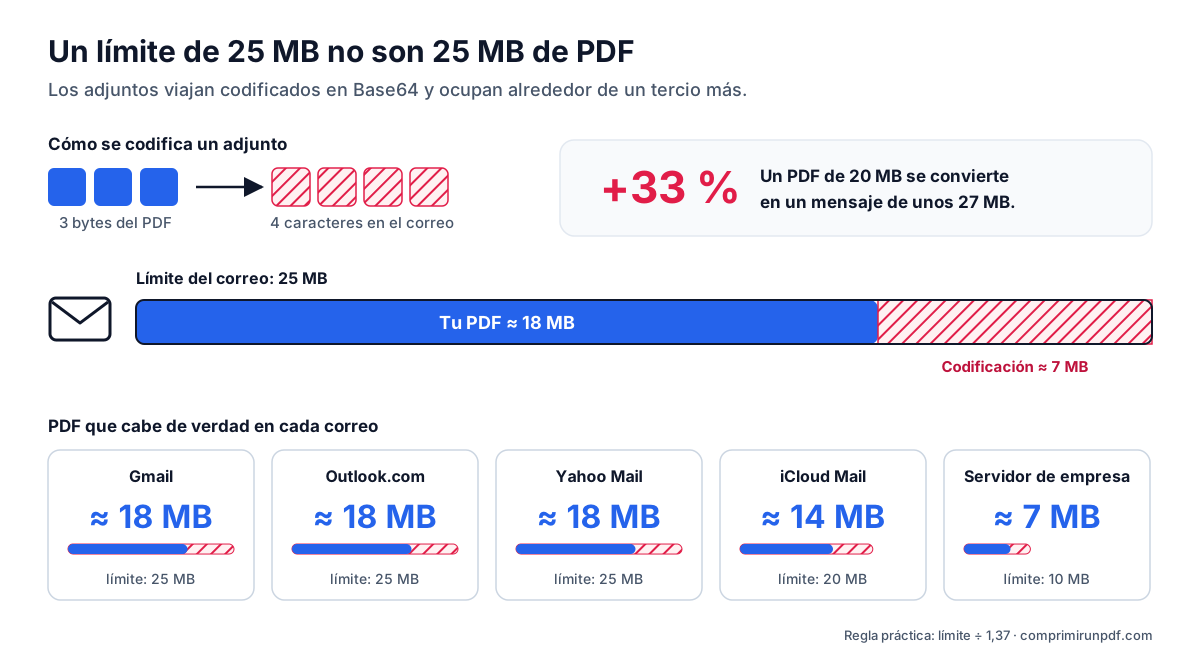
Por eso las cuentas salen así: un PDF de 18 MB se convierte en un mensaje de unos 24-25 MB, justo en el borde. Uno de 20 MB ronda los 27 MB y ya no cabe, aunque el programa de correo te dejara adjuntarlo sin protestar. Algunos clientes de correo comprueban el tamaño del archivo original al adjuntarlo, pero el servidor que lo recibe mide el mensaje ya codificado, y es ese el que decide.
Las tres salidas cuando el PDF no cabe
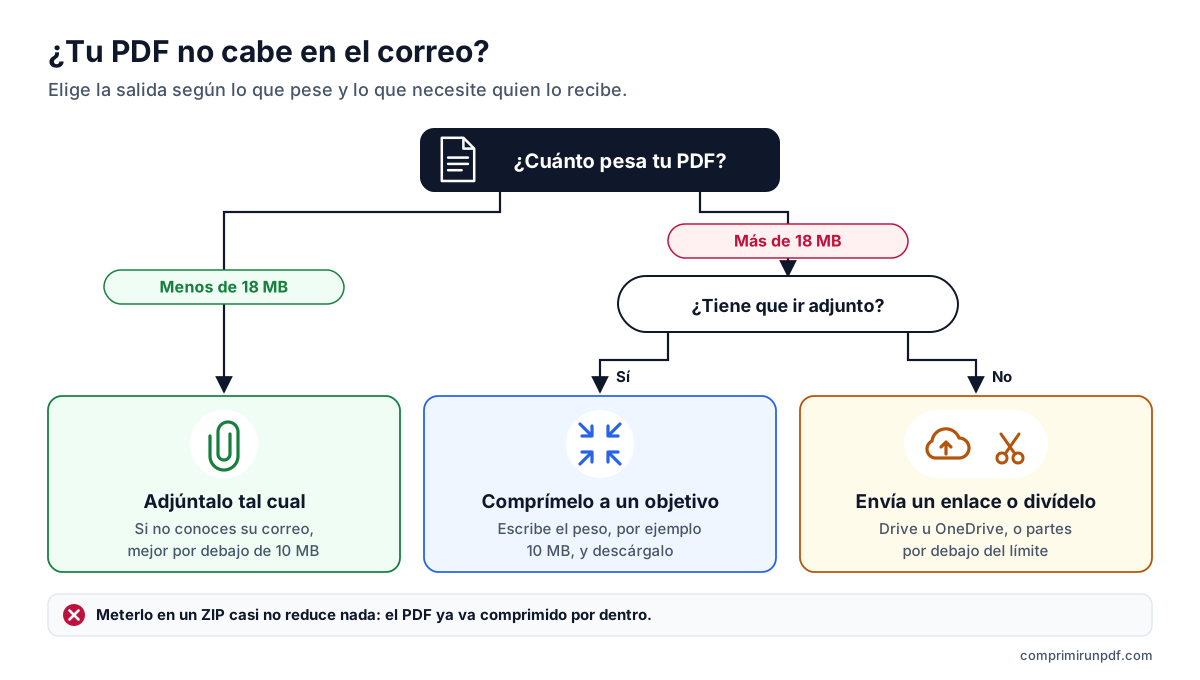
Si tu archivo pasa del límite, hay tres caminos. No son excluyentes, pero cada uno encaja mejor en una situación.
1. Comprimirlo a un peso concreto
Es la opción más directa cuando el documento tiene que ir adjunto: porque lo pide así un organismo, porque el destinatario no abre enlaces externos o porque quieres que quede archivado en el propio correo. La clave está en comprimir a un objetivo y no «lo máximo posible»: si te sobra margen, no tiene sentido perder calidad.
En un PDF escaneado, que es el caso habitual de los archivos pesados, la reducción suele ser enorme sin que se note al leerlo. En la guía sobre por qué un PDF pesa tanto explicamos de dónde sale ese peso y qué resolución necesita un documento para seguir siendo legible.
2. Enviar un enlace en lugar del archivo
Gmail y Outlook.com lo proponen solos cuando te pasas: suben el archivo a Google Drive o a OneDrive y meten un enlace en el mensaje. Es la mejor salida para archivos que no deben perder calidad, como planos, catálogos para imprenta o fotografías. A cambio, el archivo queda alojado en un servicio en la nube, el destinatario necesita permiso para abrirlo y el enlace puede caducar o dejar de funcionar si lo borras.
3. Dividirlo en varias partes
Si el documento es largo y el destinatario acepta varios correos, puedes partirlo en PDF más pequeños, cada uno por debajo del límite. Las páginas no se tocan, así que el texto sigue siendo seleccionable. Ten en cuenta que las partes suman algo más que el original, porque cada una necesita su propia copia de las fuentes, y que una firma digital deja de ser válida al dividir.
Qué peso elegir según a quién se lo envíes
La cifra correcta no depende solo de tu correo, sino del eslabón más estrecho de la cadena. Como orientación:
- Destinatario desconocido o de empresa: apunta a 10 MB o menos en total. Es el límite que siguen teniendo muchos servidores corporativos y el que nunca da problemas.
- Gmail, Outlook.com o Yahoo a cualquiera de ellos: hasta unos 18 MB de adjuntos por mensaje.
- Formularios web y sedes electrónicas: no aplican la codificación del correo, pero tienen sus propios límites, a menudo de 2 a 10 MB por archivo. Usa exactamente la cifra que indiquen.
- Varios PDF en el mismo mensaje: el límite es para la suma. Tres documentos en un correo de 10 MB son unos 3 MB cada uno.
Escribe el peso que necesitas —por ejemplo, 10 MB— y la herramienta ajusta tu PDF hasta quedar justo por debajo. El archivo no se sube a ningún servidor.
Comprimir un PDF ahoraPaso a paso: dejar un PDF listo para adjuntar
- Mira cuánto pesa el PDF y elige el objetivo con la regla de arriba. Si dudas, 10 MB.
- Abre el compresor, arrastra el archivo y escribe el peso. Si vas a mandar varios PDF en el mismo correo, reparte el límite entre ellos.
- Espera a que termine: la herramienta prueba resoluciones de mayor a menor y se queda con la mejor calidad que cabe en el peso pedido.
- Abre el resultado y comprueba que se lee bien, sobre todo la letra pequeña y las firmas.
- Adjúntalo al correo. Si es importante, mándate antes una copia a ti mismo para confirmar que llega.
Si el documento es demasiado largo para comprimirlo sin que la letra se resienta, activa la opción de dividir de la misma herramienta: escribes el peso máximo por parte y obtienes tantos PDF como haga falta, sin tocar las páginas.
Preguntas frecuentes
¿Cuál es el tamaño máximo de un PDF para enviarlo por Gmail?
Gmail permite enviar hasta 25 MB de adjuntos por mensaje, sumando todos los archivos. Como los adjuntos viajan codificados y ocupan alrededor de un tercio más, lo prudente es que el PDF no pase de unos 18 MB. Si el archivo es mayor, Gmail ofrece enviarlo como enlace de Google Drive.
¿Por qué me rebota un correo con un adjunto más pequeño que el límite?
Porque el límite se aplica al mensaje completo tal y como viaja por internet, y los adjuntos se codifican en Base64, que convierte cada 3 bytes en 4 caracteres. Un PDF de 20 MB se convierte en un mensaje de unos 27 MB. También puede ocurrir que el servidor del destinatario tenga un límite menor que el tuyo.
¿Sirve de algo meter el PDF en un ZIP para que pese menos?
Normalmente muy poco. Las imágenes de un PDF ya van comprimidas por dentro, así que un ZIP rara vez ahorra más de unos pocos puntos porcentuales. Para reducir de verdad hay que bajar la resolución de esas imágenes.
¿Qué peso es seguro si no sé qué correo usa el destinatario?
Por debajo de 10 MB en total llega prácticamente a cualquier buzón, incluidos los servidores de empresa más restrictivos. Si sabes que el destinatario usa Gmail, Outlook.com o Yahoo, puedes subir hasta unos 18 MB.
Siguiente paso
Estas páginas abren la herramienta con el peso más habitual para cada caso:
- Comprimir un PDF a 10 MB, el objetivo seguro para cualquier buzón.
- Comprimir un PDF a 5 MB, si vas a mandar varios documentos en el mismo correo.
- Comprimir un PDF a 2 MB, para formularios web y portales de trámites.
Si el PDF contiene datos personales y te preocupa usar un compresor online, en esta guía explicamos cómo comprobar que el archivo no sale de tu dispositivo. Y si quieres saber qué ocupa espacio en tu documento concreto, pásalo por la radiografía de PDF.
¿Lo vas a enviar desde el móvil? En la guía para comprimir un PDF en iPhone, Android, Mac y Windows tienes los pasos para cada sistema.
Y si prefieres mandarlo en varios correos sin perder calidad, esta guía explica cómo dividir un PDF por tamaño, en partes que no pasen del límite.
Otras guías que te pueden servir
- Cómo dividir un PDF por tamaño: partes de 2, 5 o 10 MBSi un portal admite varios archivos pero limita el peso de cada uno, dividir el PDF es mejor que comprimirlo: las páginas no se tocan. Te explicamos cómo partirlo por peso y no por páginas, qué cambia en el documento y qué otras herramientas lo hacen.
- Cómo comprimir un PDF en iPhone, Android, Mac y WindowsMac y el iPhone traen una forma de reducir un PDF; Android y Windows, ninguna. Y ninguna deja elegir el peso final. Te explicamos qué hace cada opción, paso a paso, y cómo llegar a un peso exacto desde cualquier dispositivo sin subir el archivo.
- Por qué un PDF pesa tanto y cómo reducirloEl texto apenas ocupa: lo que dispara el peso de un PDF son las imágenes escaneadas y las fotos del móvil. Te explicamos la cuenta de los píxeles, qué hace cada método de compresión y qué peso elegir para que el documento siga siendo legible.
- Comprimir un PDF sin subirlo a ningún servidorLa mayoría de compresores online suben tu documento a un servidor ajeno y te piden que confíes en que lo borrarán. Hay otra forma de hacerlo, y no hace falta creerse nada: se puede comprobar en treinta segundos.