Cómo dividir un PDF por tamaño: partes que no pasen del límite y sin perder calidad
Si un portal admite varios archivos pero limita el peso de cada uno, dividir el PDF es mejor que comprimirlo: las páginas no se tocan. Te explicamos cómo partirlo por peso y no por páginas, qué cambia en el documento y qué otras herramientas lo hacen.
Por Robert Bzia8 min de lectura
Pasa a menudo en los trámites: la plataforma deja adjuntar varios documentos, pero ninguno de más de 5 o 10 MB. Y comprimir un expediente de 80 páginas escaneadas hasta ese peso deja la letra pequeña ilegible. Partirlo en dos o tres archivos lo resuelve sin perder nada.
En esta guía explicamos cuándo conviene dividir y cuándo comprimir, por qué cortar por número de páginas no funciona, cómo hacerlo por peso paso a paso y qué cambia en el documento al partirlo. Las funciones de Adobe Acrobat, Vista Previa y qpdf se comprobaron en octubre de 2026 con su documentación oficial, que citamos al final.
¿Dividir o comprimir? Depende de cómo sea el límite
La pregunta que decide es si el límite se aplica a cada archivo o al envío completo. Si cada documento puede pesar hasta 10 MB y puedes adjuntar varios, dividir es la mejor opción: conservas la calidad original. Si todo lo que envías tiene que caber en 10 MB, dividir no ayuda, porque las partes suman incluso algo más que el original.
| Diferencia | Comprimir | Dividir |
|---|---|---|
| Archivos que salen | Uno | Varios, tantos como hagan falta |
| Calidad | Menor: las páginas se convierten en imágenes | La original: las páginas no se tocan |
| ¿Se puede copiar el texto? | No | Sí |
| Peso total | Menor que el original | Algo mayor que el original |
| Sirve si el límite es… | Del envío completo o de cada archivo | Solo de cada archivo |
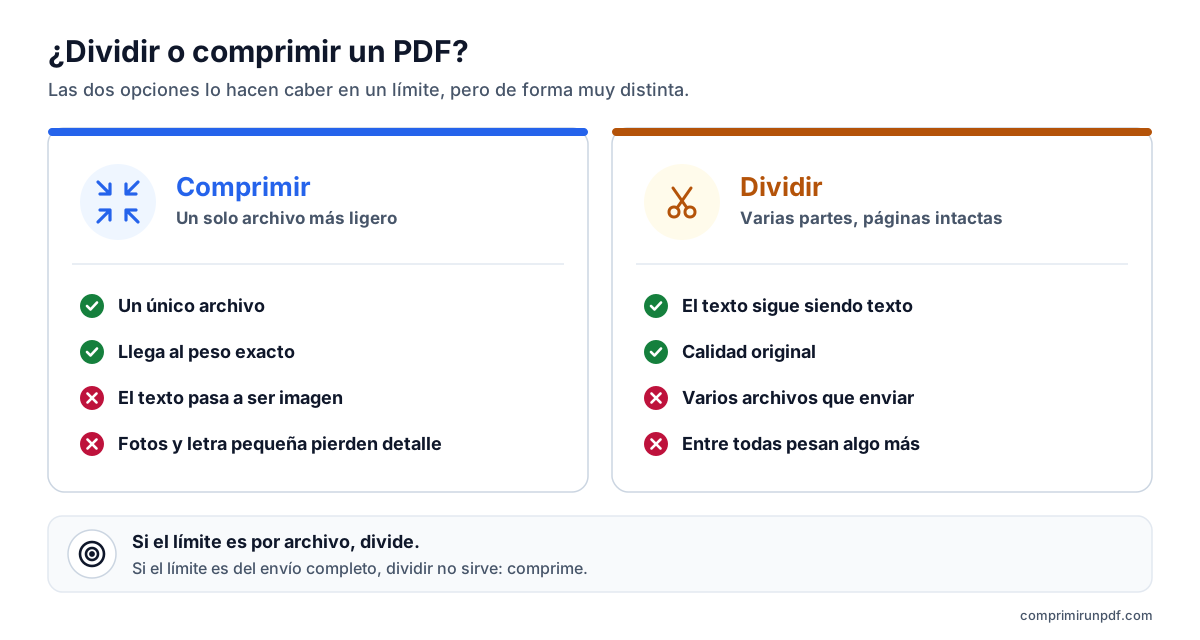
Comprimir sigue siendo la salida cuando el documento tiene que ir en un solo archivo. En la guía sobre por qué un PDF pesa tanto explicamos qué se pierde al hacerlo y por qué los escaneos son los que más pesan.
Por qué dividir por número de páginas no garantiza el peso
La mayoría de herramientas para dividir un PDF cortan por páginas: cada 10 páginas, o por los rangos que marques. El problema es que las páginas de un PDF no pesan lo mismo. Una página de texto generada desde Word ocupa unos pocos kilobytes; una foto o una página escaneada en color, uno o varios megas. Si las páginas pesadas caen juntas, una de las partes se pasa del límite aunque las demás vayan sobradas.
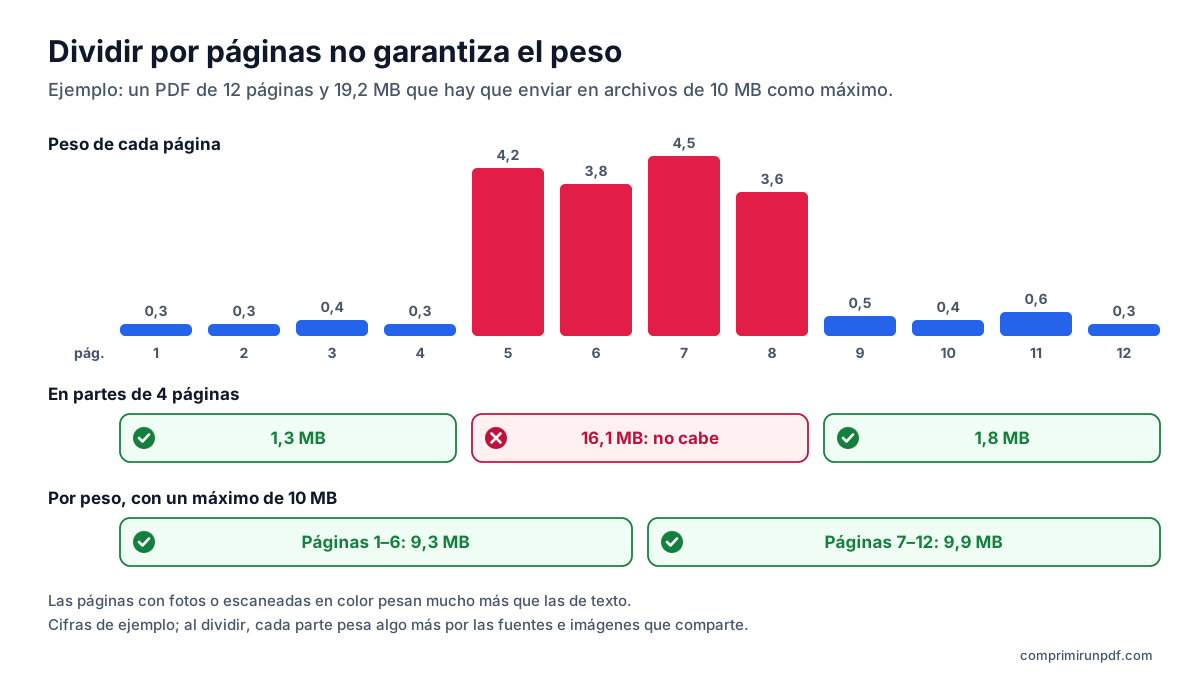
Dividir por peso le da la vuelta: en lugar de fijar cuántas páginas lleva cada parte, se fija el peso máximo y en cada parte entran todas las páginas seguidas que quepan. Así salen las menos partes posibles y ninguna se pasa, sin tener que probar cortes a mano.
Cómo dividir un PDF por tamaño, paso a paso
- Abre el compresor en el navegador, en el ordenador o en el móvil.
- Arrastra el PDF o toca para elegirlo. Puedes elegir varios: cada uno se divide por separado.
- Marca la casilla «Dividir en varios PDF con un peso máximo».
- Escribe el límite en «Peso máximo por parte»: el que indique el formulario, por ejemplo 5 MB o 10 MB.
- Pulsa Dividir PDF y descarga las partes. Se llaman como el original seguido de «parte-1-de-3», «parte-2-de-3»…, para que no se mezclen.
Junto a cada parte verás qué páginas lleva y cuánto pesa. En Chrome, Edge y Opera de escritorio puedes guardar todas las partes en una carpeta que eliges una sola vez. En el iPhone y el iPad, el navegador solo admite una descarga cada vez: usa el botón Descargar de cada parte.
Qué hace la herramienta por dentro
Copia las páginas del original sin recomprimirlas y con ellas monta cada parte. Para no fiarse de una estimación, guarda cada parte y la mide: el peso que ves es el del archivo real. Primero calcula cuántas páginas caben según el peso medio y luego afina el corte con una búsqueda binaria. Antes de copiar, deja a cada página solo las fuentes e imágenes que usa, para que ninguna parte arrastre los recursos del documento entero.
Si una página sola ya pesa más que el máximo —una foto a toda página, por ejemplo—, esa página se comprime para que quepa y se te avisa. Las demás siguen intactas. Todo ocurre en tu dispositivo: el PDF no se sube a ningún servidor, algo que puedes comprobar en un minuto con esta guía.
Qué cambia en el documento al dividirlo
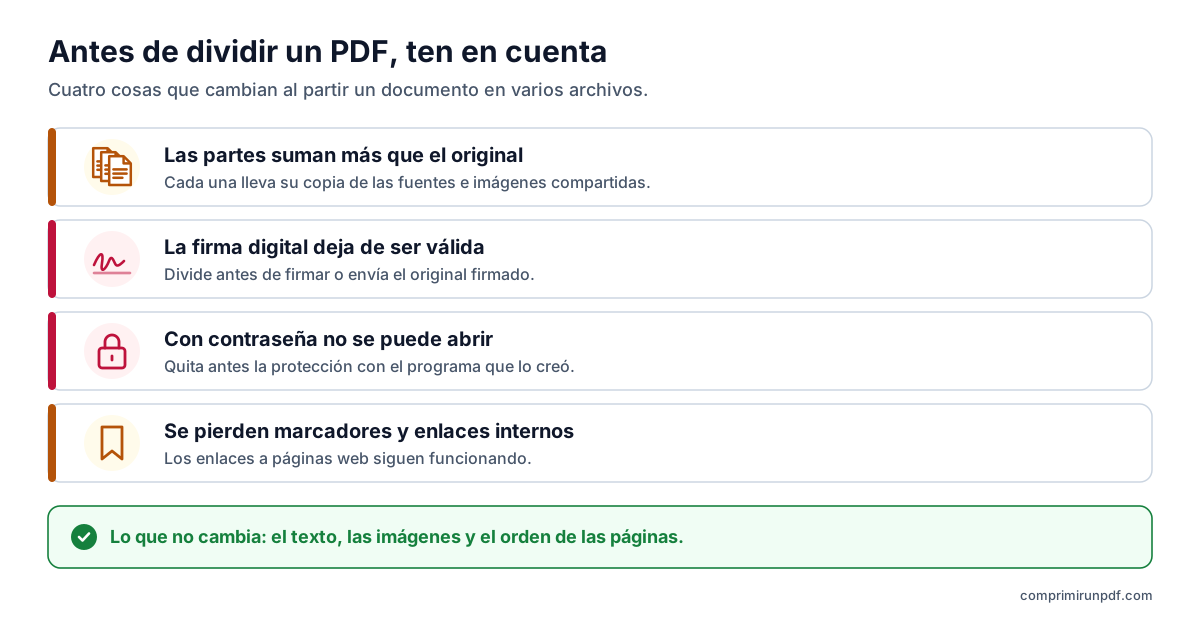
- Las partes suman más que el original. Las fuentes y las imágenes que comparten varias páginas se guardan una sola vez en el original, pero cada parte necesita su propia copia. La herramienta te dice cuánto más suman en total.
- La firma digital deja de ser válida. La firma protege el archivo completo; al partirlo, ninguna parte la conserva. Si el trámite exige firma, divide antes y firma después cada parte.
- Los PDF protegidos con contraseña no se pueden abrir. Quita antes la protección con el programa que lo creó.
- Se pierden los marcadores y los enlaces internos. El índice lateral y los enlaces que saltan a otra página dejan de funcionar, porque esa página puede estar en otro archivo. Los enlaces a páginas web se conservan.
Otras formas de dividir un PDF
| Herramienta | ¿Divide por peso? | Precio | ¿Sube el archivo? |
|---|---|---|---|
| Esta herramienta, en el navegador | Sí | Gratis | No |
| Adobe Acrobat de escritorio | Sí, por tamaño de archivo | De pago | No |
| Divisor online de Adobe | No, por rangos de páginas | Gratis | Sí |
| Vista Previa (Mac) | No, se separan páginas a mano | Incluida en macOS | No |
| qpdf (línea de comandos) | No, cada tantas páginas | Gratis, código abierto | No |
Adobe Acrobat
Acrobat es de las pocas aplicaciones que dividen por peso. En la versión de escritorio, abre el PDF, elige Organizar páginas > Dividir, escoge dividir por tamaño de archivo y escribe el máximo; en Opciones de salida decides dónde se guardan las partes y cómo se llaman. También divide por número de páginas o por los marcadores principales, útil para separar un libro en capítulos. Es una función del Acrobat de pago, y el divisor gratuito de su web corta por páginas, no por peso.
Vista Previa en Mac
Vista Previa no divide por peso, pero permite sacar páginas a un PDF nuevo. Muestra las miniaturas con Visualización > Miniaturas, selecciona las páginas (con la tecla Comando para elegir varias) y arrástralas al escritorio: según la ayuda de Apple, así se crea un PDF nuevo con ellas. El peso de cada parte tendrás que comprobarlo tú después, en la información del archivo.
qpdf, para la línea de comandos
qpdf es una herramienta libre para Windows, Mac y Linux. qpdf --split-pages=10 entrada.pdf salida.pdf crea un archivo cada 10 páginas, con nombres como salida-01-10.pdf, y qpdf entrada.pdf --pages . 1-25 -- parte1.pdf saca un rango concreto. Su documentación advierte de que los marcadores y otros elementos del documento completo no pasan a los archivos divididos. Y tampoco mira el peso: si una parte se pasa, toca repetir con menos páginas.
Imprimir unas páginas como PDF
En cualquier sistema puedes imprimir solo un rango de páginas y elegir «Guardar como PDF» o «Microsoft Print to PDF» como impresora. Funciona como apaño, pero se pierden los enlaces y los campos de formulario, y el peso de cada parte no lo controlas.
Qué peso máximo poner a cada parte
- Formulario o sede electrónica: el límite por archivo que indique la página, tal cual. Cada parte se mide antes de entregarla, así que no hace falta dejar margen.
- Correo electrónico: un correo con límite de 25 MB admite unos 18 MB de adjuntos, porque viajan codificados, y el límite cuenta todos los adjuntos del mensaje. Manda cada parte en un correo o ajusta el máximo para que quepan juntas. Lo explicamos en la guía para enviar un PDF pesado por correo.
- Si el límite es del total y no de cada archivo: dividir no sirve, porque las partes suman más. Comprime el documento con un peso objetivo.
- Salen más partes de las que admite el formulario: sube el máximo si puedes o combina las dos cosas: comprime primero el PDF y divide después el resultado.
Escribe el peso máximo por parte, marca «Dividir en varios PDF con un peso máximo» y obtén tantos archivos como hagan falta, con las páginas intactas. El PDF no sale de tu dispositivo.
Comprimir un PDF ahoraPreguntas frecuentes
¿Cómo divido un PDF en partes de menos de 10 MB?
Con una herramienta que divida por peso y no por páginas. En esta, marca «Dividir en varios PDF con un peso máximo», escribe 10 MB en «Peso máximo por parte» y pulsa «Dividir PDF». Salen tantos archivos como hagan falta, con las páginas en orden, y cada uno se mide antes de entregarlo para que ninguno pase de 10 MB.
¿Se pierde calidad al dividir un PDF?
No. Las páginas se copian tal cual, sin recomprimir sus imágenes, así que el texto sigue siendo texto y las fotos conservan su resolución. La única excepción es una página que sola ya pesa más que el máximo: esa página se comprime para que quepa, y la herramienta te avisa.
¿Por qué las partes pesan más, sumadas, que el PDF original?
Porque las fuentes y las imágenes que se repiten en varias páginas, como un logotipo o una tipografía, se guardan una sola vez en el original, pero cada parte necesita su propia copia. La diferencia suele ser pequeña en documentos escaneados y mayor en documentos con muchas fuentes.
¿Puedo dividir un PDF firmado digitalmente?
Puedes dividirlo, pero ninguna parte conservará una firma válida: la firma protege el archivo completo y cualquier cambio la invalida. Si el trámite exige el documento firmado, divide primero y firma después cada parte, o envía el original firmado si el límite lo permite.
¿Se puede dividir un PDF por tamaño gratis y sin subirlo?
Sí. Esta herramienta divide por peso dentro del navegador, sin registro y sin enviar el archivo a ningún servidor. Adobe Acrobat también divide por tamaño de archivo, pero es de pago, y las herramientas gratuitas habituales, como qpdf o Vista Previa en Mac, dividen por páginas y no comprueban el peso.
Siguiente paso
Si prefieres un solo archivo, estas páginas abren la herramienta con el peso ya fijado:
- Comprimir un PDF a 10 MB, para enviarlo por correo a cualquier buzón.
- Comprimir un PDF a 5 MB, un límite habitual en plataformas de trámites.
- Comprimir un PDF a 2 MB, el máximo más frecuente en portales de empleo y formularios.
Si vas a hacerlo desde el móvil, la guía para comprimir un PDF en iPhone, Android, Mac y Windows repasa qué trae cada sistema. Y si quieres saber qué ocupa espacio en tu archivo antes de dividirlo, pásalo por la radiografía de PDF.
Fuentes consultadas
Otras guías que te pueden servir
- Cómo comprimir un PDF en iPhone, Android, Mac y WindowsMac y el iPhone traen una forma de reducir un PDF; Android y Windows, ninguna. Y ninguna deja elegir el peso final. Te explicamos qué hace cada opción, paso a paso, y cómo llegar a un peso exacto desde cualquier dispositivo sin subir el archivo.
- Cómo enviar por correo un PDF que pesa demasiadoGmail, Outlook y Yahoo anuncian 25 MB, pero un adjunto de 20 MB puede rebotar igualmente. Te explicamos los límites reales de cada proveedor, qué peso elegir según a quién se lo mandes y las tres salidas cuando el PDF no cabe.
- Por qué un PDF pesa tanto y cómo reducirloEl texto apenas ocupa: lo que dispara el peso de un PDF son las imágenes escaneadas y las fotos del móvil. Te explicamos la cuenta de los píxeles, qué hace cada método de compresión y qué peso elegir para que el documento siga siendo legible.
- Comprimir un PDF sin subirlo a ningún servidorLa mayoría de compresores online suben tu documento a un servidor ajeno y te piden que confíes en que lo borrarán. Hay otra forma de hacerlo, y no hace falta creerse nada: se puede comprobar en treinta segundos.