Por qué un PDF pesa tanto y cómo reducirlo sin que se note
El texto apenas ocupa: lo que dispara el peso de un PDF son las imágenes escaneadas y las fotos del móvil. Te explicamos la cuenta de los píxeles, qué hace cada método de compresión y qué peso elegir para que el documento siga siendo legible.
Por Robert Bzia8 min de lectura
Un contrato de diez páginas generado desde un procesador de textos puede pesar 150 KB. El mismo contrato, impreso, firmado y escaneado, pasa fácilmente de 10 MB. El contenido es idéntico; lo que ha cambiado es cómo está guardado. Entender esa diferencia es lo que permite reducir un PDF sin estropearlo, y también evitar que vuelva a pesar tanto la próxima vez.
Qué hay dentro de un PDF y cuánto ocupa cada cosa
Un PDF no es una imagen de un documento, sino un contenedor. Dentro guarda piezas de naturaleza muy distinta, y cada una pesa de una manera:
- Texto y gráficos vectoriales. Se guardan como instrucciones («escribe esta frase con esta fuente en esta posición», «traza esta línea»), no como píxeles. Una página entera de texto ocupa unos pocos kilobytes y se ve nítida a cualquier ampliación.
- Imágenes. Fotografías, logotipos en mapa de bits y, sobre todo, páginas escaneadas. Aquí cada píxel cuenta, y es donde está el peso en la gran mayoría de los PDF pesados.
- Fuentes incrustadas. Para que el documento se vea igual en cualquier equipo, el PDF puede llevar dentro la tipografía. Si se incrusta solo con los caracteres usados (un subconjunto), ocupa poco; si se incrusta la fuente completa, puede sumar cientos de kilobytes por cada familia, y más en fuentes con miles de caracteres.
- Metadatos y extras. Autor, programa de origen, miniaturas de página, perfiles de color, capas, campos de formulario o archivos adjuntos. Suelen pesar poco, con excepciones: un adjunto dentro del PDF pesa lo que pese ese archivo.
- Versiones anteriores del propio archivo. El formato permite guardar los cambios añadiéndolos al final, sin reescribir lo anterior. Un PDF editado y guardado muchas veces puede arrastrar objetos que ya no se ven pero siguen dentro.
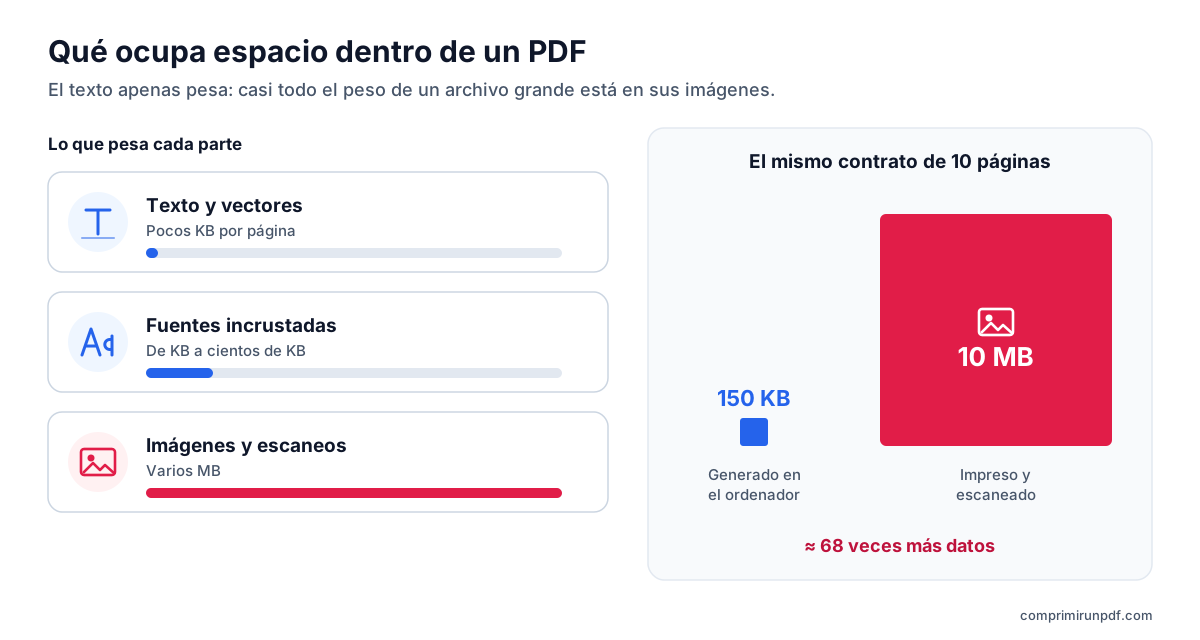
La consecuencia práctica es sencilla: si tu PDF pesa varios megas y tiene pocas páginas, busca las imágenes. Ahí está la solución.
Por qué un documento escaneado pesa tanto: la cuenta de los píxeles
Un escáner convierte cada página en una cuadrícula de puntos. La resolución, medida en DPI (puntos por pulgada), dice cuántos puntos hay en cada pulgada de papel, a lo ancho y a lo alto. Por eso el peso no crece en proporción a los DPI, sino a su cuadrado: duplicar la resolución multiplica por cuatro el número de píxeles.
A eso se suma el color. Un píxel en escala de grises necesita un byte; uno en color, tres. El gráfico y la tabla muestran lo que ocupa una sola página A4 antes de comprimir, según cómo se escanee:
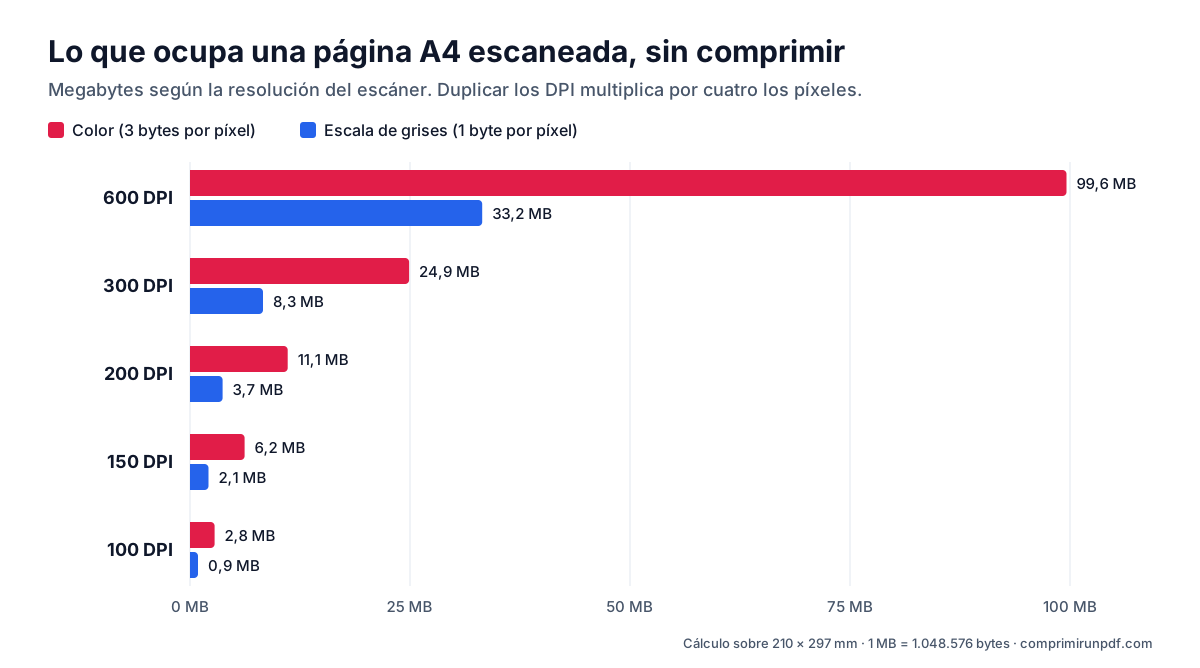
| Resolución | Píxeles | Color | Escala de grises |
|---|---|---|---|
| 600 DPI | 4961 × 7016 (34,8 Mpx) | 99,6 MB | 33,2 MB |
| 300 DPI | 2480 × 3508 (8,7 Mpx) | 24,9 MB | 8,3 MB |
| 200 DPI | 1654 × 2339 (3,9 Mpx) | 11,1 MB | 3,7 MB |
| 150 DPI | 1240 × 1754 (2,2 Mpx) | 6,2 MB | 2,1 MB |
| 100 DPI | 827 × 1169 (1,0 Mpx) | 2,8 MB | 0,9 MB |
El escáner no guarda esas cifras tal cual: las comprime, normalmente en JPEG, y el archivo final ocupa bastante menos. Pero la proporción se mantiene. Una página a 600 DPI en color tiene 48 veces más datos que la misma página a 150 DPI en grises, y en un documento de texto la diferencia a simple vista es nula. Muchos escáneres y multifunción vienen configurados de fábrica en alta resolución y color, y de ahí salen los PDF de 30 MB.
El caso de las fotos del móvil
Pasa lo mismo, pero más escondido. La cámara de un móvil de gama media dispara fotos de 12 megapíxeles (4032 × 3024), que son más píxeles que una página A4 escaneada a 300 DPI. Si fotografías un justificante y lo insertas en un documento sin reducirlo, cada página lleva una imagen de ese tamaño, aunque en pantalla se vea pequeña. Diez fotos así y el PDF ya no entra en ningún formulario.
Si solo necesitas que tu PDF entre en un límite concreto, escribe el peso y la herramienta ajusta la resolución por ti, sin subir el archivo a ningún servidor.
Comprimir un PDF ahoraLas tres formas de comprimir un PDF
Todos los compresores hacen alguna combinación de estas tres cosas. Conocerlas explica por qué unos reducen poco y otros mucho, y qué se pierde en cada caso.
1. Optimizar la estructura, sin pérdida
Consiste en reescribir el archivo limpio: eliminar las versiones anteriores acumuladas, los objetos duplicados, las miniaturas y los metadatos innecesarios, e incrustar solo el subconjunto de caracteres de cada fuente. El documento queda exactamente igual. El problema es que, si el peso está en las imágenes, esto apenas se nota: un escaneo de 8 MB quizá baje unos kilobytes.
2. Recomprimir las imágenes
Se toma cada imagen del PDF, se reduce su resolución y se vuelve a guardar en JPEG con una calidad menor. El texto real sigue siendo texto, seleccionable y buscable. Es la opción ideal para un PDF generado por ordenador que lleva fotos dentro, pero depende de que el archivo esté bien construido: en PDF con estructuras poco habituales, el resultado es difícil de predecir y no garantiza un peso concreto.
3. Convertir cada página en una imagen
Cada página se dibuja entera como una imagen a una resolución elegida, se comprime en JPEG y se monta un PDF nuevo con esas imágenes. Es la única forma de controlar el peso final con precisión, porque el tamaño depende casi solo de dos variables que se pueden ajustar: resolución y calidad. A cambio, el texto deja de ser seleccionable. Para un documento escaneado no hay pérdida en ese sentido, porque su texto ya era una imagen.
| Método | Reducción | Pérdida visible | Texto seleccionable |
|---|---|---|---|
| Optimizar estructura | Pequeña | Ninguna | Se conserva |
| Recomprimir imágenes | Media-alta | Leve | Se conserva |
| Página a imagen | La que pidas | Según el objetivo | Se pierde |
Cómo ajusta el peso esta herramienta
comprimirunpdf usa el tercer método porque es el que permite cumplir un límite exacto, que es lo que pide un formulario. El proceso ocurre entero en tu navegador:
- Compara el peso del original con el objetivo y elige por dónde empezar. Si solo hay que bajar un poco, arranca con la máxima calidad de su escala: 200 DPI y calidad JPEG del 85 %.
- Dibuja cada página a esa resolución, la comprime y monta el PDF resultante. Después lo mide.
- Si pasa del objetivo, estima cuánto hay que bajar (el peso crece aproximadamente con el cuadrado de los DPI) y repite con un ajuste más fuerte. La escala llega hasta 50 DPI y calidad del 25 %.
- Si sobra margen, sube la calidad para quedarse lo más cerca posible del límite por debajo. No tiene sentido entregar 400 KB si te permitían 2 MB.
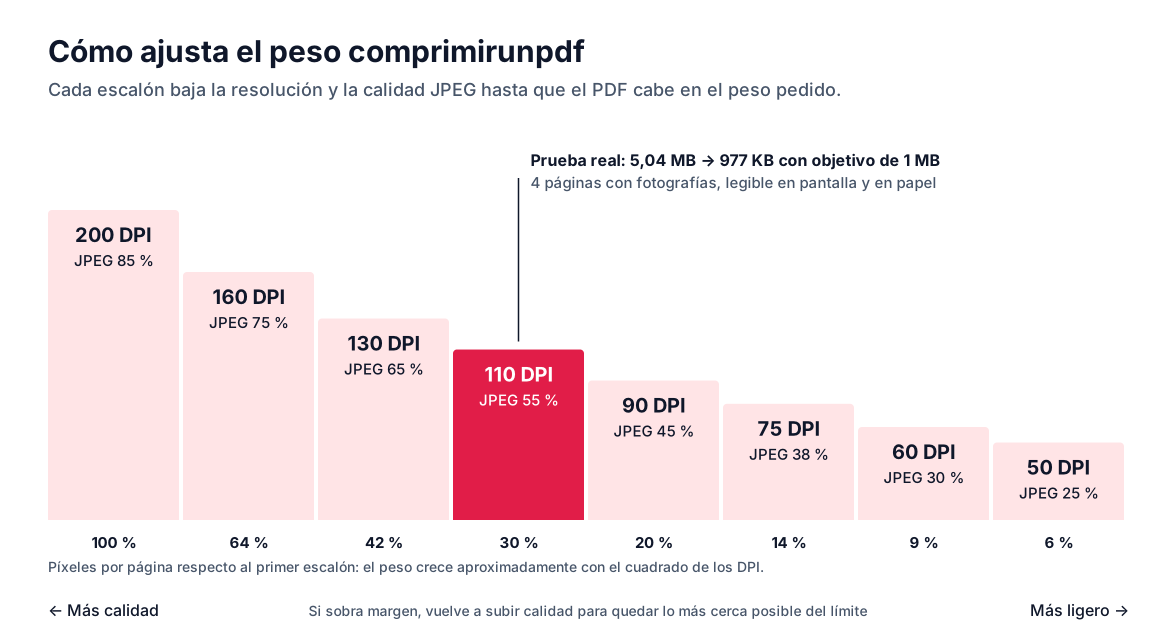
Un ejemplo real: un documento de cuatro páginas con fotografías que pesaba 5,04 MB quedó en 977 KB con un objetivo de 1 MB, rasterizado a 110 DPI y perfectamente legible en pantalla y en papel. Si un objetivo es imposible de alcanzar sin que el contenido deje de verse, la herramienta entrega el intento más ligero y te avisa del peso real, en lugar de darte un archivo ilegible.
Qué peso elegir sin que se note
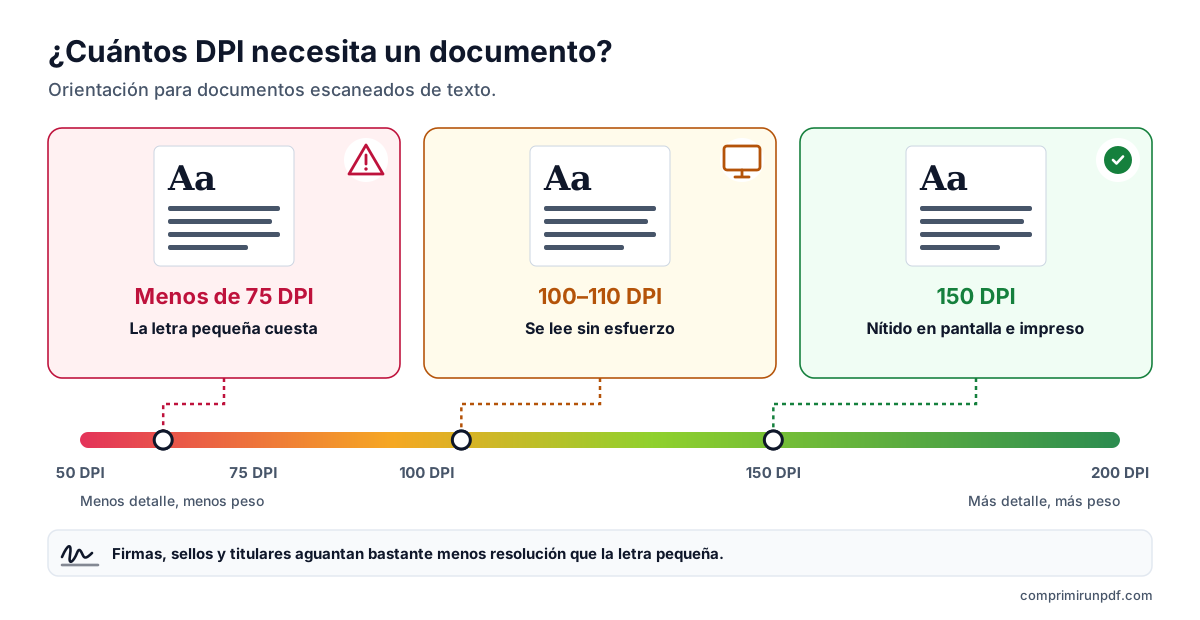
El peso por página es lo que determina la calidad: un límite de 1 MB es holgado para dos páginas y justo para veinte. Como orientación para documentos escaneados de texto:
- Alrededor de 150 DPI: texto nítido en pantalla y al imprimir en folio. Es la resolución a la que conviene escanear documentos de texto.
- Entre 100 y 110 DPI: se lee sin esfuerzo en pantalla y sirve para cualquier trámite. Es donde suelen quedar los documentos de pocas páginas comprimidos a 1 MB.
- Por debajo de 75 DPI: la letra pequeña empieza a costar. Las firmas, los sellos y los titulares aguantan bastante más.
Si el formulario limita el tamaño del envío completo y no de cada archivo, reparte: tres documentos en un límite de 1 MB son unos 330 KB cada uno. Y si tu archivo queda justo en el límite y aun así lo rechazan, puede que el formulario cuente 1 MB como 1.000.000 de bytes en lugar de 1.048.576; baja el objetivo un 5 % y saldrás de dudas.
Cómo evitar que el PDF pese tanto desde el principio
Comprimir soluciona el problema de hoy; configurar bien el origen evita el de mañana.
- En el escáner o la multifunción: elige 150 o 200 DPI y escala de grises para documentos de texto. Reserva el color para lo que lo necesite de verdad, como fotografías o documentos donde el color tenga significado.
- En el móvil: usa el modo de escaneo de documentos de la app de cámara o de notas en lugar de hacer una foto normal. Recorta la página, corrige la perspectiva y genera un PDF bastante más ligero.
- Al exportar desde Word: en «Guardar como» con tipo PDF, la opción «Tamaño mínimo (publicación en línea)» reduce las imágenes incrustadas. Antes de exportar, conviene insertar las fotos ya reducidas en lugar de pegar las originales de la cámara.
- Al editar un PDF muchas veces: usa «Guardar como» en un archivo nuevo en lugar de «Guardar» sobre el mismo; así se descartan las versiones acumuladas.
Preguntas frecuentes
¿Por qué un PDF de pocas páginas pesa varios megas?
Casi siempre porque contiene imágenes a mucha resolución: páginas escaneadas o fotos del móvil insertadas tal cual. Una sola foto de 12 megapíxeles tiene más píxeles que una página A4 escaneada a 300 DPI. El texto, en cambio, apenas ocupa.
¿Comprimir un PDF le quita calidad?
Depende del método. Limpiar metadatos, duplicados y fuentes no pierde nada, pero rara vez reduce mucho. Para bajar de verdad hay que recomprimir las imágenes o convertir las páginas en imágenes, y eso sí pierde detalle. Lo importante es que la pérdida quede por debajo de lo que el ojo nota al leer.
¿Qué resolución necesita un documento para leerse bien?
Como orientación, 150 DPI dan un texto nítido en pantalla y al imprimir en folio; entre 100 y 110 DPI se sigue leyendo sin esfuerzo; por debajo de 75 DPI la letra pequeña empieza a costar. Las firmas y los sellos aguantan más que la letra de cuerpo pequeño.
¿Puedo comprimir un PDF firmado con certificado digital?
Puedes, pero la firma electrónica dejará de ser válida, porque protege el contenido exacto del archivo y cualquier cambio la rompe. Comprime primero y firma después. Una firma manuscrita escaneada no tiene ese problema: es parte de la imagen.
Siguiente paso
Para saber qué ocupa espacio en tu PDF concreto, pásalo por la radiografía de PDF: te dice qué parte del peso son imágenes, fuentes o texto, sin subir el archivo.
Si ya sabes qué límite te piden, estas páginas abren la herramienta con ese peso fijado:
- Comprimir un PDF a 2 MB, el límite más habitual en los portales de trámites.
- Comprimir un PDF a 1 MB, para documentos de varias páginas en formularios más estrictos.
- Comprimir un PDF a 10 MB, para escaneos largos a color.
Y si te preocupa qué ocurre con el documento al comprimirlo, en esta otra guía explicamos cómo comprobar que un compresor no sube tu archivo.
Y si lo que necesitas es mandarlo por correo electrónico, en la guía para enviar un PDF pesado por correo tienes los límites reales de Gmail, Outlook y otros servicios, y qué peso elegir en cada caso.
¿Vas a hacerlo desde el móvil o sin instalar nada? En esta guía repasamos qué trae de serie el iPhone, Android, Mac y Windows para comprimir un PDF.
Otras guías que te pueden servir
- Cómo dividir un PDF por tamaño: partes de 2, 5 o 10 MBSi un portal admite varios archivos pero limita el peso de cada uno, dividir el PDF es mejor que comprimirlo: las páginas no se tocan. Te explicamos cómo partirlo por peso y no por páginas, qué cambia en el documento y qué otras herramientas lo hacen.
- Cómo comprimir un PDF en iPhone, Android, Mac y WindowsMac y el iPhone traen una forma de reducir un PDF; Android y Windows, ninguna. Y ninguna deja elegir el peso final. Te explicamos qué hace cada opción, paso a paso, y cómo llegar a un peso exacto desde cualquier dispositivo sin subir el archivo.
- Cómo enviar por correo un PDF que pesa demasiadoGmail, Outlook y Yahoo anuncian 25 MB, pero un adjunto de 20 MB puede rebotar igualmente. Te explicamos los límites reales de cada proveedor, qué peso elegir según a quién se lo mandes y las tres salidas cuando el PDF no cabe.
- Comprimir un PDF sin subirlo a ningún servidorLa mayoría de compresores online suben tu documento a un servidor ajeno y te piden que confíes en que lo borrarán. Hay otra forma de hacerlo, y no hace falta creerse nada: se puede comprobar en treinta segundos.