Dokumente mit dem Handy scannen: So bleibt die PDF klein und trotzdem gut lesbar
Das Handy erfasst jede Seite mit viel mehr Auflösung, als Text braucht – deshalb kommen drei gescannte Blätter schnell auf über 5 MB. Hier erfahren Sie, welchen Filter Sie wählen, wie Sie auf iPhone und Android scannen und was Sie tun, wenn die PDF schon fertig ist und nicht passt.
Von Robert Bzia7 Min. Lesezeit
Das Handy ist längst der Scanner im Haushalt. Ärgerlich wird es beim Hochladen: Das Formular will Vertrag, Gehaltsabrechnung und Ausweis in höchstens 2 MB, und die vier Seiten, die Sie gerade gescannt haben, wiegen 9 MB. Sie haben nichts falsch gemacht – die Kamera erfasst schlicht viel mehr Information, als ein Blatt mit Text braucht.
In diesem Leitfaden erklären wir, woher diese Größe kommt, welche Einstellung sie am stärksten senkt, ohne dass man es sieht, wie Sie Schritt für Schritt auf iPhone und Android scannen und was Sie tun, wenn die PDF schon fertig ist und nicht passt. Die Schritte für Notizen, Dateien und Google Drive sowie das Aus für Microsoft Lens haben wir im Oktober 2026 anhand der offiziellen Dokumentation von Apple, Google und Microsoft geprüft, die wir am Ende nennen.
Warum ein mit dem Handy gescanntes Dokument so groß ist
Die Kamera eines Mittelklasse-Handys macht Fotos mit 12 Megapixeln (4032 × 3024 Pixel). Füllt die A4-Seite das Bild aus, entsprechen diese Pixel einem Scan mit etwa 345 DPI – mehr als doppelt so viel wie nötig: Für scharfen Text auf dem Bildschirm und auf Papier reichen 150 DPI, wie wir im Leitfaden, warum eine PDF so groß ist, erklären. Und wird die Seite in Farbe gespeichert, belegt jeder Punkt dreimal so viel wie in Graustufen.
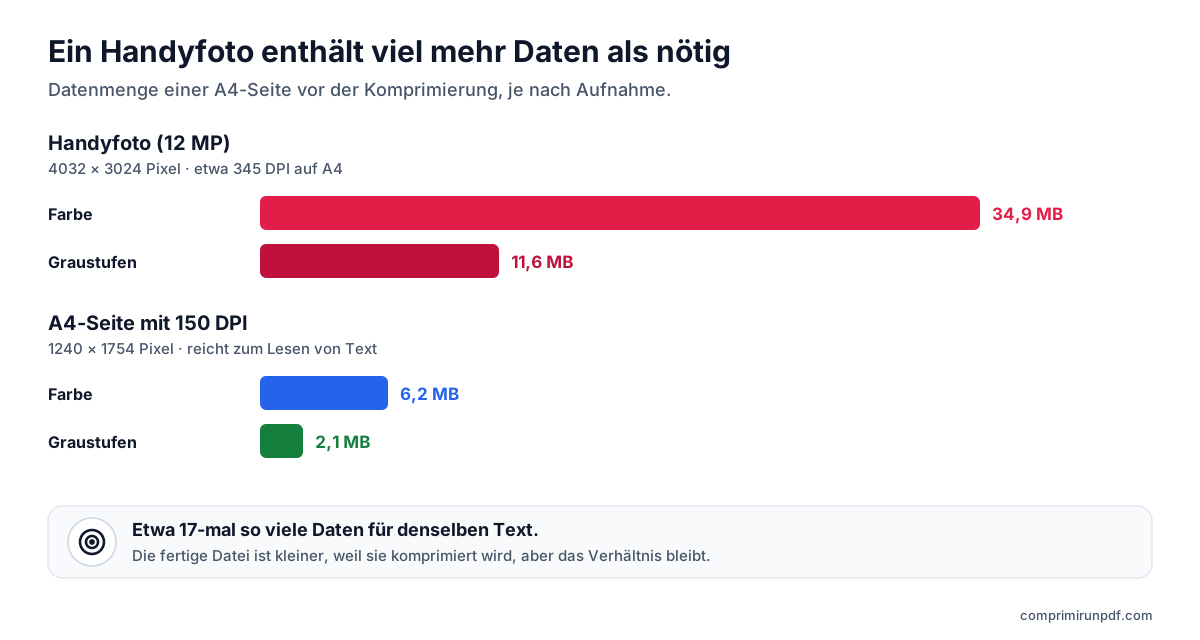
| Aufnahme | Pixel | Farbe | Graustufen |
|---|---|---|---|
| Handyfoto mit 12 MP | 4032 × 3024 (12,2 MP) | 34,9 MB | 11,6 MB |
| A4-Seite mit 150 DPI | 1240 × 1754 (2,2 MP) | 6,2 MB | 2,1 MB |
Die fertige Datei ist viel kleiner als diese Zahlen, weil die Bilder als JPEG komprimiert werden, aber das Verhältnis bleibt: Das Farbfoto enthält etwa 17-mal so viele Daten wie die Seite mit 150 DPI in Graustufen, und mit bloßem Auge liest sich der Text in beiden gleich. Scan-Apps schneiden die Seite zu und richten sie gerade, aber mit welcher Auflösung sie speichern, entscheidet jede App selbst – wählen lässt sich das fast nie. In Ihrer Hand liegen Farbe, Licht und Bildausschnitt.
Die Einstellung, die die Größe am stärksten verändert: der Filter
Der Scanner in Notizen und Dateien auf dem iPhone bietet vier Filter: Farbe, Graustufen, Schwarzweiß und Foto. Auch Google Drive lässt Sie den Filter jeder Seite nach der Aufnahme ändern. Die richtige Wahl ist das Wirksamste, was Sie tun können: Vor der Komprimierung hat eine Seite in Graustufen ein Drittel der Daten einer Farbseite. Nach der Komprimierung fällt die Ersparnis kleiner aus, ist aber meist deutlich, und ein Textdokument liest sich genau gleich.
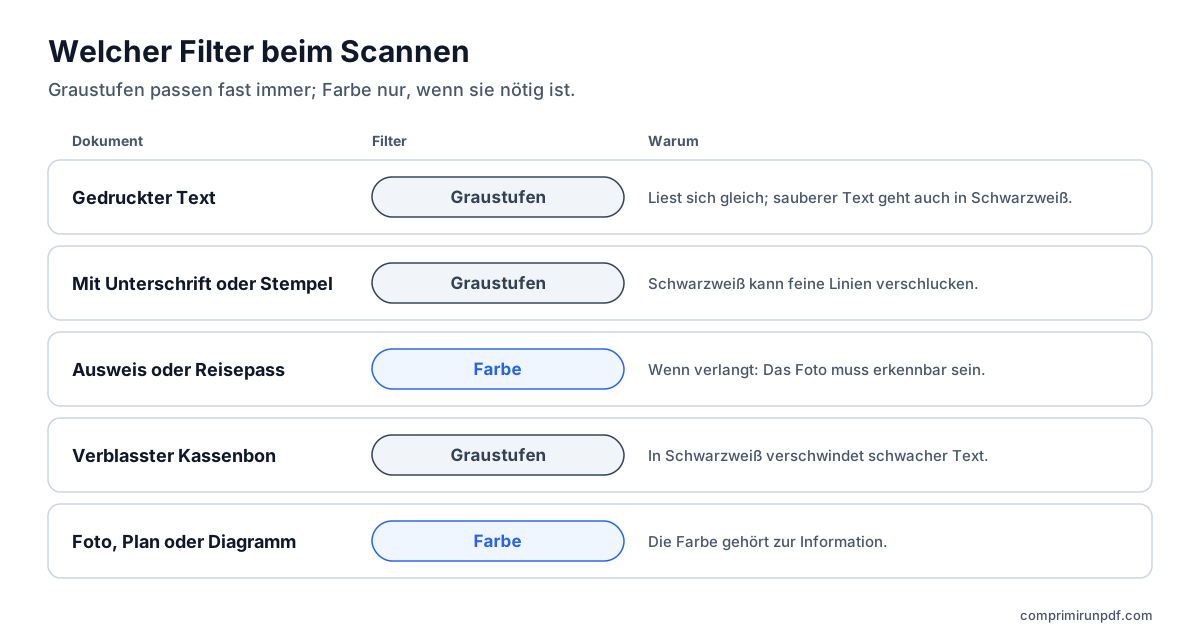
| Dokument | Filter | Warum |
|---|---|---|
| Gedruckter Text: Vertrag, Brief, Bescheinigung | Graustufen, oder Schwarzweiß, wenn er sauber ist | Liest sich gleich und ist deutlich kleiner |
| Mit Unterschrift oder Stempel | Graustufen | Schwarzweiß kann feine Linien verschlucken |
| Personalausweis, Reisepass oder Führerschein | Farbe, wenn die Behörde es verlangt | Foto und Sicherheitsfarben müssen erkennbar sein |
| Verblasster Kassenbon auf Thermopapier | Graustufen | Schwacher Text verschwindet in Schwarzweiß |
| Farbiges Foto, Plan oder Diagramm | Farbe oder Foto | Die Farbe gehört zur Information |
Vorsicht mit Schwarzweiß: Es macht jeden Punkt anhand eines Schwellenwerts rein schwarz oder rein weiß. Bei klar gedrucktem Text ergibt das ein sauberes, kleines Ergebnis, aber eine Unterschrift mit blauem Kugelschreiber, ein Stempel oder ein verblasster Bon können halb oder ganz verschwinden. Wenn Sie es nutzen, zoomen Sie vor dem Speichern hinein.
So scannen Sie auf iPhone oder iPad mit Notizen oder Dateien
Beide Apps nutzen denselben Scanner. Das sind die Schritte in Notizen laut Apple-Hilfe:
- Öffnen Sie Notizen und erstellen Sie eine neue Notiz oder öffnen Sie eine vorhandene.
- Tippen Sie auf die Taste für Anhänge und wählen Sie Dokumente scannen.
- Tippen Sie vor der Aufnahme auf die Filtertaste und wählen Sie Graustufen. Je nach iOS-Version sitzt die Taste oben oder in der unteren Leiste.
- Richten Sie die Kamera auf die Seite. Im automatischen Modus wird sie von selbst erfasst; sonst tippen Sie auf den Auslöser oder drücken eine Lautstärketaste.
- Passen Sie bei Bedarf die Ecken an, fügen Sie die übrigen Seiten hinzu und tippen Sie zum Schluss auf Sichern.
Der Scan bleibt in der Notiz; um ihn als PDF zu senden, öffnen Sie ihn und tippen auf Teilen. Wenn Sie direkt eine Datei möchten, nehmen Sie die App Dateien: Öffnen Sie den Ordner, in dem der Scan landen soll, tippen Sie auf die Taste Mehr (die drei Punkte) und wählen Sie Dokumente scannen. Beim Sichern erscheint die PDF in diesem Ordner. Die Größe sehen Sie, wenn Sie die Datei gedrückt halten und Informationen wählen.
So scannen Sie unter Android mit Google Drive
Android hat keinen eigenen Systemscanner, aber die App Google Drive, die auf den meisten Handys vorinstalliert ist, schon. Laut Google-Hilfe:
- Öffnen Sie Google Drive und tippen Sie unten rechts auf die Kamerataste (in manchen Versionen auf + und dann Scannen).
- Richten Sie die Kamera auf die Seite, bis der Rahmen sie erkennt, und machen Sie das Foto.
- Schneiden Sie die Seite bei Bedarf zu, drehen oder bereinigen Sie sie und stellen Sie den Filter bei Textdokumenten auf Grau oder Schwarzweiß.
- Fügen Sie die übrigen Seiten mit der Taste + hinzu.
- Tippen Sie auf Fertig, geben Sie einen Namen ein, wählen Sie PDF als Format und den Ordner und tippen Sie auf Speichern.
Bedenken Sie, dass Drive die PDF in Ihrem Google-Konto speichert, also in der Cloud. Brauchen Sie ein vertrauliches Dokument nur auf dem Handy, laden Sie es danach herunter und löschen es aus Drive. Manche Hersteller bauen einen Scanner direkt in die Kamera ein: Bei Samsung Galaxy etwa müssen Sie die Dokumentenerkennung in den Kameraeinstellungen aktivieren, und je nach Modell landet ein Bild in der Galerie statt einer PDF.
Falls Sie Microsoft Lens genutzt haben: Die App funktioniert nicht mehr. Microsoft hat sie im Februar 2026 aus den App-Stores genommen, und seit dem 9. März 2026 erstellt sie keine neuen Scans. Stattdessen empfiehlt Microsoft den Scanner der OneDrive-App, der die Scans in der Cloud statt auf dem Handy speichert. Und wenn Sie eine andere App aus dem Store wählen, prüfen Sie, ob sie das Dokument auf dem Handy verarbeitet oder auf ihre Server hochlädt; wie das geht, erklären wir in diesem Leitfaden.
Fünf Gewohnheiten für kleinere und besser lesbare Scans
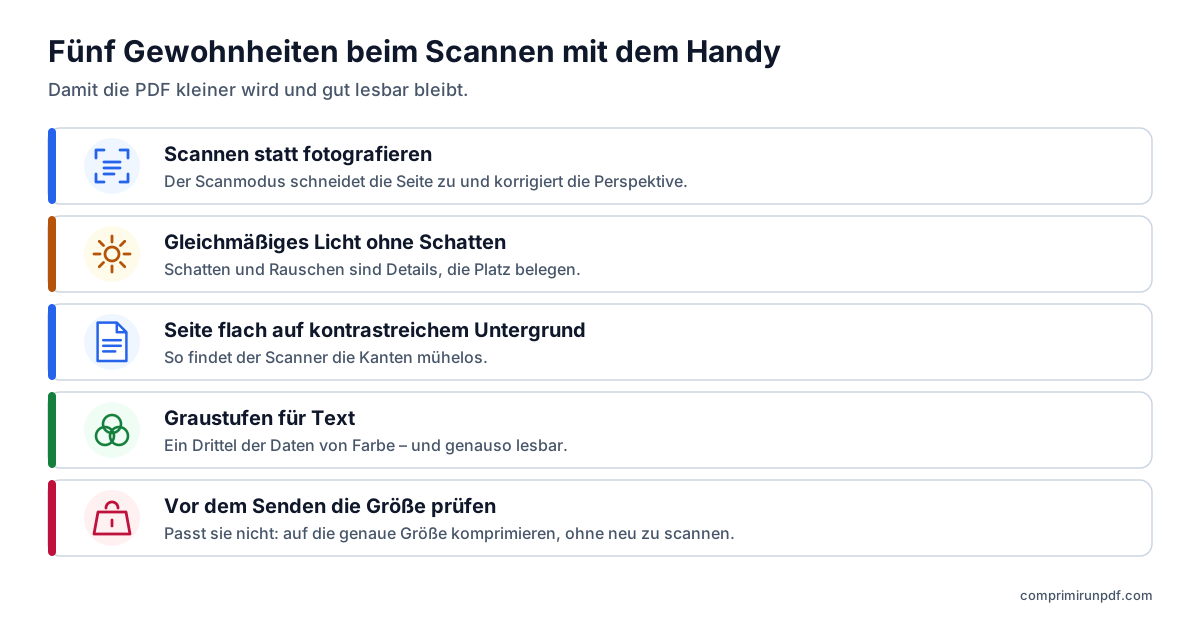
- Scannen statt fotografieren. Der Scanmodus schneidet die Seite zu, korrigiert die Perspektive und lässt den Tisch weg. Ein normales Foto speichert den ganzen Ausschnitt, Tisch inklusive.
- Gleichmäßiges Licht ohne Schatten. Tageslicht nahe am Fenster, ohne Schatten von Hand oder Handy. Schatten und das Rauschen eines Fotos bei wenig Licht sind Details, die die Datei speichern muss – und die machen sie größer. Auf glänzendem Papier besser ohne Blitz: Er hinterlässt einen weißen Reflex, der den Text verdeckt.
- Seite flach auf einen einfarbigen, kontrastreichen Untergrund legen. Ein dunkler Tisch hilft dem Scanner, die Kanten zu finden. Halten Sie das Handy parallel zum Papier, damit es die Perspektive weniger korrigieren muss.
- Für Text Graustufen wählen. Farbe nur dort, wo sie wirklich nötig ist.
- Vor dem Senden die Größe prüfen. Und nur scannen, was nötig ist: Jede leere Rückseite ist eine Seite mehr.
Schon gescannt, und die PDF passt nicht
Sie müssen nicht neu scannen. Ein Kompressor mit Zielgröße speichert jede Seite neu, mit genau der Auflösung, die das eingegebene Limit zulässt, und bei einem gescannten Dokument verlieren Sie keinen markierbaren Text, weil der Text schon ein Bild war. Ausnahme: Hat die App eine Texterkennungsebene (OCR) hinzugefügt, damit man in der PDF suchen kann, geht diese Ebene bei dieser Art der Komprimierung verloren.
Ob das Ergebnis gut lesbar bleibt, sehen Sie, wenn Sie das Limit durch die Seitenzahl teilen. Bei 2 MB für vier Seiten sind es etwa 500 KB pro Seite, mehr als genug für scharfen Text. Bei 1 MB für zehn Seiten sind es etwa 100 KB pro Seite: Der Text bleibt lesbar, aber bei Fotos und Stempeln sieht man es schon. Nimmt das Formular mehrere Dateien an, können Sie die PDF auch nach Größe teilen, statt sie zu komprimieren.
Geben Sie die verlangte Größe ein –2 MB, 1 MB, 500 KB– und das Tool bringt Ihren Scan knapp darunter. Es funktioniert im Browser des Handys, und die PDF verlässt Ihr Gerät nicht.
Jetzt ein PDF komprimierenHäufige Fragen
Warum ist eine mit dem Handy gescannte PDF so groß?
Weil die Kamera viel mehr Auflösung erfasst, als Text braucht. Ein 12-Megapixel-Foto einer A4-Seite entspricht einem Scan mit etwa 345 DPI, zum Lesen genügen 150. Wird die Seite außerdem in Farbe gespeichert, enthält sie dreimal so viele Daten wie in Graustufen.
Wie wird ein iPhone-Scan kleiner?
Scannen Sie mit Notizen oder Dateien und wählen Sie vor der Aufnahme den Filter Graustufen. Bei gutem Licht und sauber ausgerichteter Seite wird die PDF deutlich kleiner. Passt sie trotzdem nicht ins Limit, komprimieren Sie sie danach auf eine Zielgröße: Neu scannen ist nicht nötig.
Besser in Schwarzweiß oder in Graustufen scannen?
Für sauberen gedruckten Text ist Schwarzweiß meist am kleinsten. Es macht aber jeden Punkt rein schwarz oder rein weiß und kann feine Linien verschlucken: Kugelschreiber-Unterschriften, Stempel oder verblasste Kassenbons. Graustufen sind für fast jedes Dokument die sichere Wahl.
Mit welcher App scanne ich unter Android, seit es Microsoft Lens nicht mehr gibt?
Google Drive hat einen Scanner, der das Ergebnis als PDF speichert, und manche Hersteller wie Samsung bauen einen in die Kamera ein. Microsoft Lens erstellt seit dem 9. März 2026 keine Scans mehr; Microsoft empfiehlt stattdessen den Scanner von OneDrive, der die Scans in der Cloud speichert.
Kann ich eine bereits gescannte PDF verkleinern, ohne neu zu scannen?
Ja. Ein Kompressor mit Zielgröße speichert jede Seite neu, mit genau der Auflösung, die das eingegebene Limit zulässt. Bei einem Scan geht dabei kein markierbarer Text verloren, weil der Text schon ein Bild war – es sei denn, die App hat eine Texterkennungsebene hinzugefügt.
Nächster Schritt
Diese Seiten öffnen das Tool mit bereits eingestellter Größe, auch auf dem Handy:
- PDF auf 2 MB komprimieren, das häufigste Limit bei Behördenportalen und Jobbörsen.
- PDF auf 1 MB komprimieren, für mehrseitige Scans bei strengeren Formularen.
- PDF auf 500 KB komprimieren, wenn ein einzelnes, sehr kleines Dokument verlangt wird.
Ist die PDF schon fertig und wollen Sie sie mit Bordmitteln des Handys verkleinern, geht der Leitfaden zum Komprimieren einer PDF auf iPhone, Android, Mac und Windows jedes System durch. Und um zu sehen, was in Ihrem Scan Platz belegt, bevor Sie etwas ändern, schicken Sie ihn durch das PDF-Röntgen.
Quellen
Weitere hilfreiche Ratgeber
- PDF nach Größe teilen: Teile mit 2, 5 oder 10 MBWenn ein Portal mehrere Dateien annimmt, aber die Größe jeder einzelnen begrenzt, ist Teilen besser als Komprimieren: Die Seiten bleiben unverändert. Wir zeigen, wie Sie nach Größe statt nach Seiten teilen, was sich im Dokument ändert und welche anderen Werkzeuge das können.
- PDF komprimieren auf iPhone, Android, Mac und WindowsMac und iPhone können eine PDF von Haus aus verkleinern, Android und Windows nicht. Und keine dieser Optionen lässt Sie die Endgröße wählen. Wir erklären Schritt für Schritt, was jede Option tut und wie Sie auf jedem Gerät eine exakte Größe erreichen, ohne die Datei hochzuladen.
- Ein zu großes PDF per E-Mail verschickenGmail, Outlook und Yahoo werben mit 25 MB, und trotzdem kann ein Anhang mit 20 MB zurückkommen. Hier sind die echten Limits der Anbieter, die richtige Zielgröße je nach Empfänger und die drei Auswege, wenn das PDF nicht passt.
- Warum ein PDF so groß ist und wie Sie es verkleinernText belegt kaum Platz: Was die Größe eines PDFs in die Höhe treibt, sind gescannte Bilder und Handyfotos. Wir erklären die Pixelrechnung, was jede Komprimierungsmethode macht und welche Größe Sie wählen sollten, damit das Dokument lesbar bleibt.
- Ein PDF komprimieren, ohne es auf einen Server hochzuladenDie meisten Online-Kompressoren laden Ihr Dokument auf einen fremden Server hoch und bitten Sie, darauf zu vertrauen, dass es gelöscht wird. Es geht auch anders, und Sie müssen nichts glauben: Sie können es in dreißig Sekunden prüfen.