PDF nach Größe teilen: Teile, die unter dem Limit bleiben – ohne Qualitätsverlust
Wenn ein Portal mehrere Dateien annimmt, aber die Größe jeder einzelnen begrenzt, ist Teilen besser als Komprimieren: Die Seiten bleiben unverändert. Wir zeigen, wie Sie nach Größe statt nach Seiten teilen, was sich im Dokument ändert und welche anderen Werkzeuge das können.
Von Robert Bzia8 Min. Lesezeit
Das passiert bei Online-Anträgen häufig: Die Plattform erlaubt mehrere Anhänge, aber keinen über 5 oder 10 MB. Und eine Akte mit 80 gescannten Seiten auf diese Größe zu komprimieren, macht das Kleingedruckte unlesbar. Sie in zwei oder drei Dateien zu teilen, löst das Problem ohne Verlust.
In diesem Ratgeber erklären wir, wann Teilen und wann Komprimieren sinnvoll ist, warum das Schneiden nach Seitenzahl nicht funktioniert, wie Sie Schritt für Schritt nach Größe teilen und was sich im Dokument ändert. Die Funktionen von Adobe Acrobat, Vorschau und qpdf haben wir im Oktober 2026 anhand ihrer offiziellen Dokumentation geprüft, die wir am Ende nennen.
Teilen oder komprimieren? Es hängt vom Limit ab
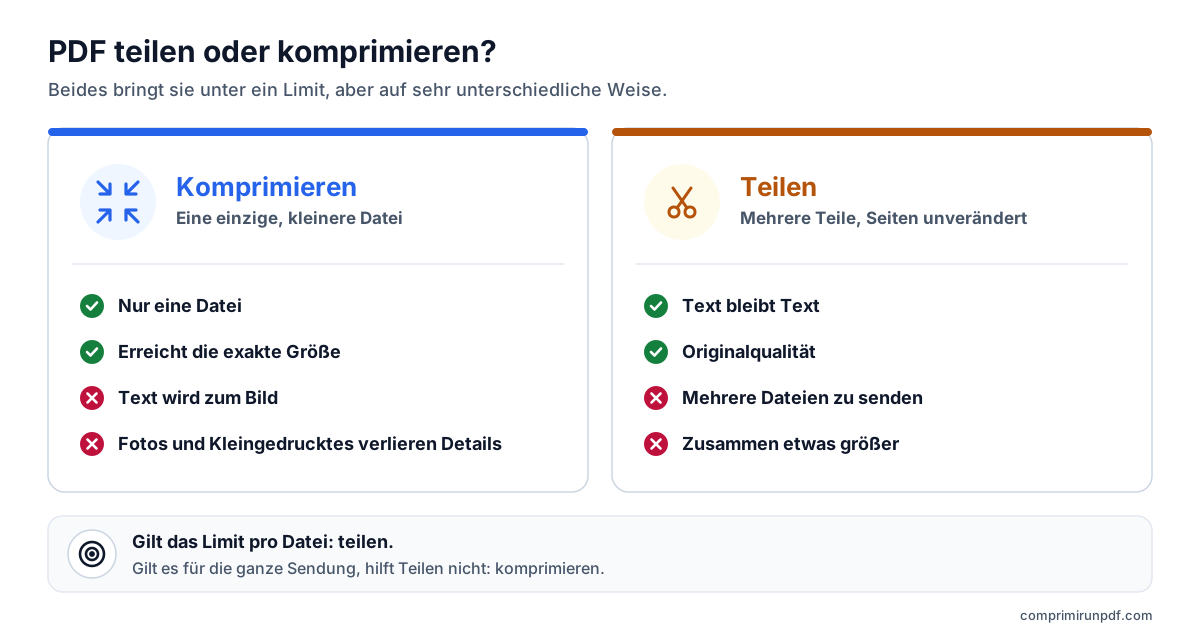
Entscheidend ist, ob das Limit für jede Datei oder für die ganze Sendung gilt. Darf jedes Dokument bis zu 10 MB groß sein und können Sie mehrere anhängen, ist Teilen die beste Wahl: Sie behalten die Originalqualität. Muss alles, was Sie senden, in 10 MB passen, hilft Teilen nicht, denn die Teile sind zusammen sogar etwas größer als das Original.
| Unterschied | Komprimieren | Teilen |
|---|---|---|
| Ergebnis | Eine Datei | Mehrere, so viele wie nötig |
| Qualität | Geringer: Seiten werden zu Bildern | Original: Seiten bleiben unverändert |
| Text kopierbar? | Nein | Ja |
| Gesamtgröße | Kleiner als das Original | Etwas größer als das Original |
| Geeignet, wenn das Limit gilt für… | Die ganze Sendung oder jede Datei | Nur jede einzelne Datei |
Komprimieren bleibt der Ausweg, wenn das Dokument als eine einzige Datei verschickt werden muss. Im Ratgeber, warum eine PDF so groß ist, erklären wir, was dabei verloren geht und warum Scans am meisten Platz brauchen.
Warum Teilen nach Seitenzahl die Größe nicht garantiert
Die meisten Werkzeuge teilen eine PDF nach Seiten: alle 10 Seiten oder nach den Bereichen, die Sie angeben. Das Problem: Die Seiten einer PDF sind nicht gleich groß. Eine aus Word erzeugte Textseite belegt wenige Kilobyte, ein Foto oder eine farbig gescannte Seite ein oder mehrere Megabyte. Liegen die schweren Seiten beieinander, überschreitet ein Teil das Limit, obwohl die anderen viel Luft haben.
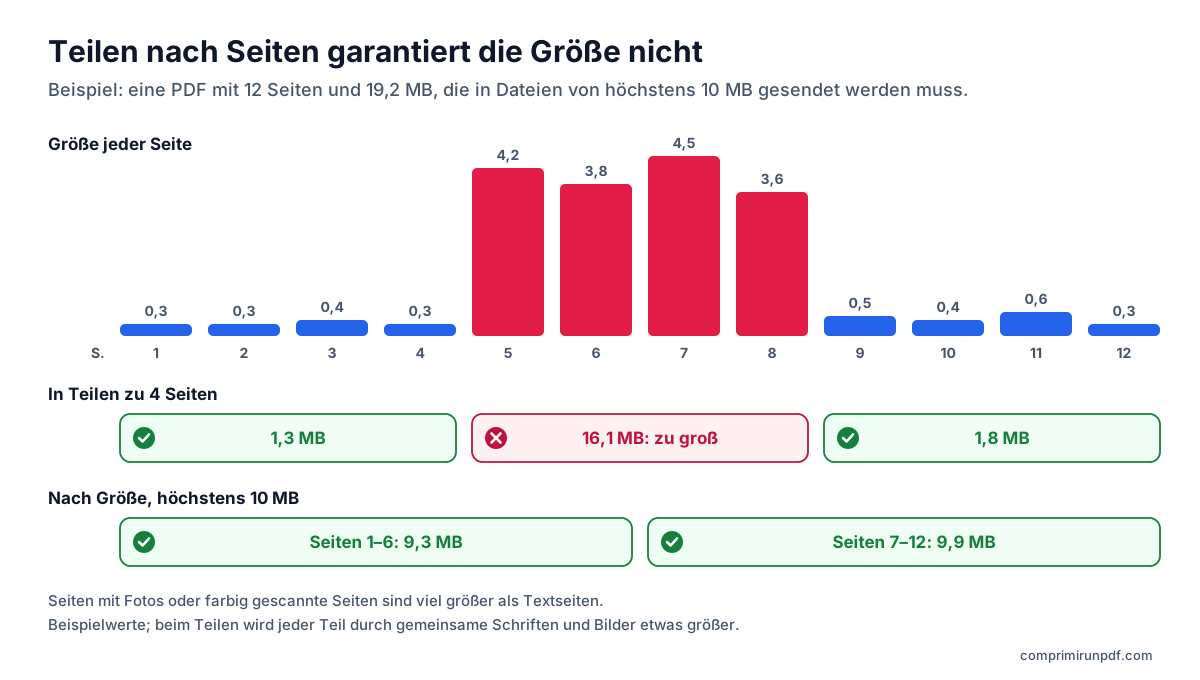
Teilen nach Größe dreht das um: Statt festzulegen, wie viele Seiten jeder Teil hat, legt man die Höchstgröße fest, und jeder Teil bekommt alle aufeinanderfolgenden Seiten, die hineinpassen. So entstehen möglichst wenige Teile und keiner ist zu groß – ohne Schnitte von Hand auszuprobieren.
PDF nach Größe teilen, Schritt für Schritt
- Öffnen Sie den Kompressor im Browser, am Computer oder auf dem Smartphone.
- Ziehen Sie die PDF hinein oder tippen Sie, um sie auszuwählen. Sie können mehrere wählen: Jede wird einzeln geteilt.
- Aktivieren Sie das Kästchen „In mehrere PDFs mit Höchstgröße aufteilen“.
- Geben Sie bei „Höchstgröße pro Teil“ das Limit ein, das das Formular nennt, zum Beispiel 5 MB oder 10 MB.
- Klicken Sie auf PDF aufteilen und laden Sie die Teile herunter. Sie heißen wie das Original mit dem Zusatz „teil-1-von-3“, „teil-2-von-3“ …, damit nichts durcheinandergerät.
Neben jedem Teil sehen Sie, welche Seiten er enthält und wie groß er ist. In Chrome, Edge und Opera am Computer können Sie alle Teile in einem Ordner speichern, den Sie nur einmal wählen. Auf iPhone und iPad erlaubt der Browser nur einen Download nach dem anderen: Nutzen Sie bei jedem Teil die Schaltfläche Herunterladen.
Was das Werkzeug im Hintergrund macht
Es kopiert die Seiten des Originals, ohne sie neu zu komprimieren, und setzt daraus jeden Teil zusammen. Um sich nicht auf eine Schätzung zu verlassen, speichert es jeden Teil und misst ihn: Die angezeigte Größe ist die der echten Datei. Zuerst berechnet es anhand der durchschnittlichen Seitengröße, wie viele Seiten passen, und verfeinert den Schnitt dann mit einer binären Suche. Vor dem Kopieren behält jede Seite nur die Schriften und Bilder, die sie tatsächlich nutzt, damit kein Teil die Ressourcen des ganzen Dokuments mitschleppt.
Ist eine einzelne Seite schon größer als das Maximum – etwa ein ganzseitiges Foto –, wird diese Seite komprimiert, damit sie passt, und Sie erhalten einen Hinweis. Die übrigen bleiben unverändert. Alles geschieht auf Ihrem Gerät: Die PDF wird auf keinen Server hochgeladen, was Sie mit diesem Ratgeber in einer Minute prüfen können.
Was sich im Dokument beim Teilen ändert
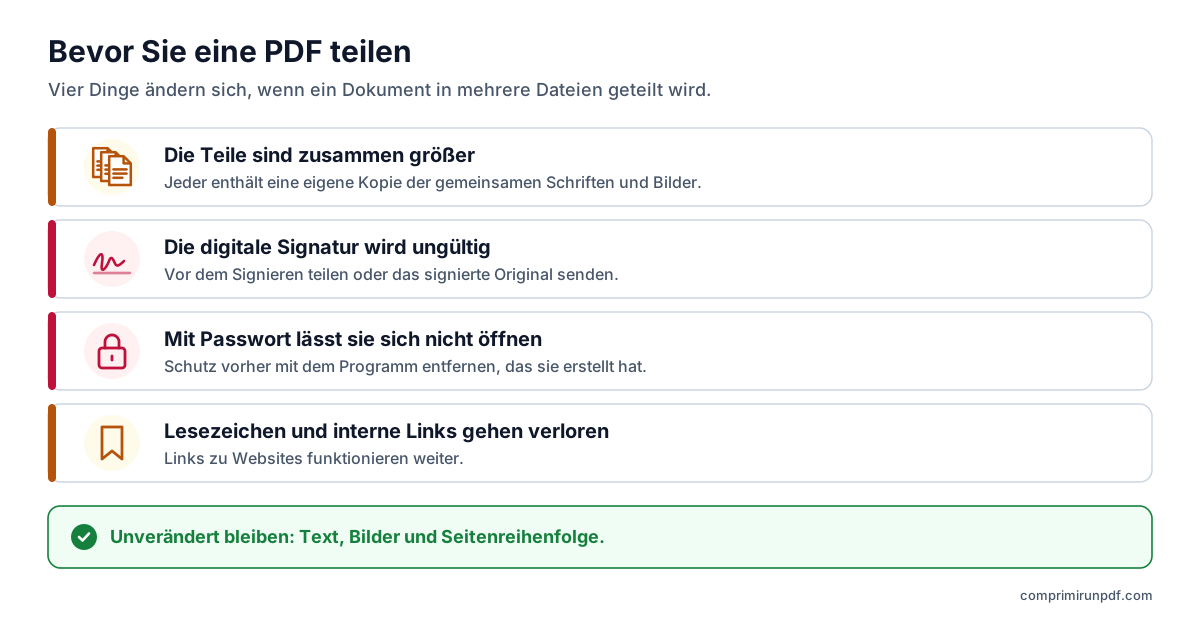
- Die Teile sind zusammen größer als das Original. Schriften und Bilder, die mehrere Seiten teilen, sind im Original nur einmal gespeichert, jeder Teil braucht aber eine eigene Kopie. Das Werkzeug zeigt Ihnen, wie viel größer alle Teile zusammen sind.
- Eine digitale Signatur wird ungültig. Die Signatur schützt die ganze Datei; nach dem Teilen behält sie kein Teil. Verlangt das Verfahren eine Signatur, teilen Sie zuerst und signieren dann jeden Teil.
- Passwortgeschützte PDFs lassen sich nicht öffnen. Entfernen Sie den Schutz vorher mit dem Programm, mit dem sie erstellt wurden.
- Lesezeichen und interne Links gehen verloren. Das Inhaltsverzeichnis in der Seitenleiste und Links zu einer anderen Seite funktionieren nicht mehr, weil diese Seite in einer anderen Datei liegen kann. Links zu Websites bleiben erhalten.
Andere Wege, eine PDF zu teilen
| Werkzeug | Teilt nach Größe? | Preis | Lädt die Datei hoch? |
|---|---|---|---|
| Dieses Werkzeug, im Browser | Ja | Kostenlos | Nein |
| Adobe Acrobat für den Desktop | Ja, nach Dateigröße | Kostenpflichtig | Nein |
| Online-Teiler von Adobe | Nein, nach Seitenbereichen | Kostenlos | Ja |
| Vorschau (Mac) | Nein, Seiten werden von Hand getrennt | In macOS enthalten | Nein |
| qpdf (Kommandozeile) | Nein, alle paar Seiten | Kostenlos, Open Source | Nein |
Adobe Acrobat
Acrobat gehört zu den wenigen Anwendungen, die nach Größe teilen. Öffnen Sie in der Desktop-Version die PDF, nutzen Sie das Werkzeug zum Organisieren der Seiten, wählen Sie das Teilen nach Dateigröße und geben Sie das Maximum ein; in den Ausgabeoptionen legen Sie fest, wo die Teile gespeichert werden und wie sie heißen. Acrobat teilt auch nach Seitenzahl oder nach Lesezeichen der obersten Ebene, praktisch, um ein Buch in Kapitel zu trennen. Die Funktion gehört zum kostenpflichtigen Acrobat, und der kostenlose Teiler auf Adobes Website schneidet nach Seiten, nicht nach Größe.
Vorschau auf dem Mac
Vorschau teilt nicht nach Größe, kann aber Seiten in eine neue PDF ziehen. Blenden Sie die Miniaturen in der Seitenleiste ein, wählen Sie die Seiten aus (mit gedrückter Befehlstaste mehrere) und ziehen Sie sie auf den Schreibtisch: Laut Apples Hilfe entsteht so eine neue PDF mit diesen Seiten. Die Größe jedes Teils müssen Sie danach selbst in den Dateiinformationen prüfen.
qpdf, für die Kommandozeile
qpdf ist ein freies Werkzeug für Windows, Mac und Linux. qpdf --split-pages=10 eingabe.pdf ausgabe.pdf erstellt alle 10 Seiten eine Datei mit Namen wie ausgabe-01-10.pdf, und qpdf eingabe.pdf --pages . 1-25 -- teil1.pdf zieht einen bestimmten Bereich heraus. Die Dokumentation weist darauf hin, dass Lesezeichen und andere dokumentweite Elemente nicht in die geteilten Dateien übernommen werden. Auf die Größe achtet qpdf ebenfalls nicht: Ist ein Teil zu groß, müssen Sie es mit weniger Seiten wiederholen.
Einige Seiten als PDF drucken
Auf jedem System können Sie nur einen Seitenbereich drucken und „Als PDF sichern“ oder „Microsoft Print to PDF“ als Drucker wählen. Als Notlösung funktioniert das, aber Links und Formularfelder gehen verloren, und die Größe jedes Teils haben Sie nicht im Griff.
Welche Höchstgröße Sie pro Teil einstellen sollten
- Formular oder Behördenportal: genau das Limit pro Datei, das die Seite nennt. Jeder Teil wird vor der Ausgabe gemessen, ein Puffer ist also nicht nötig.
- E-Mail: Eine E-Mail mit 25 MB Limit fasst etwa 18 MB Anhänge, weil diese kodiert übertragen werden, und das Limit zählt alle Anhänge der Nachricht. Senden Sie jeden Teil in einer eigenen E-Mail oder wählen Sie das Maximum so, dass alle zusammen passen. Mehr dazu im Ratgeber zum Versenden großer PDFs per E-Mail.
- Gilt das Limit für die Summe statt für jede Datei: Teilen hilft nicht, weil die Teile zusammen größer sind. Komprimieren Sie das Dokument auf eine Zielgröße.
- Es entstehen mehr Teile, als das Formular annimmt: Erhöhen Sie das Maximum, wenn möglich, oder kombinieren Sie beides: erst die PDF komprimieren, dann das Ergebnis teilen.
Geben Sie die Höchstgröße pro Teil ein, aktivieren Sie „In mehrere PDFs mit Höchstgröße aufteilen“ und erhalten Sie so viele Dateien wie nötig, mit unveränderten Seiten. Die PDF verlässt Ihr Gerät nicht.
Jetzt ein PDF komprimierenHäufige Fragen
Wie teile ich eine PDF in Teile unter 10 MB?
Mit einem Werkzeug, das nach Größe und nicht nach Seiten teilt. Hier aktivieren Sie „In mehrere PDFs mit Höchstgröße aufteilen“, geben bei „Höchstgröße pro Teil“ 10 MB ein und klicken auf „PDF aufteilen“. Sie erhalten so viele Dateien wie nötig, mit den Seiten in der richtigen Reihenfolge, und jede wird vor der Ausgabe gemessen, damit keine 10 MB überschreitet.
Verliert eine PDF beim Teilen an Qualität?
Nein. Die Seiten werden unverändert kopiert, ohne ihre Bilder neu zu komprimieren: Text bleibt Text und Fotos behalten ihre Auflösung. Einzige Ausnahme ist eine Seite, die allein schon größer als das Maximum ist: Diese Seite wird komprimiert, damit sie passt, und das Werkzeug weist Sie darauf hin.
Warum sind die Teile zusammen größer als die ursprüngliche PDF?
Weil Schriften und Bilder, die sich auf mehreren Seiten wiederholen, etwa ein Logo oder eine Schriftart, im Original nur einmal gespeichert sind, jeder Teil aber eine eigene Kopie braucht. Bei gescannten Dokumenten ist der Unterschied meist gering, bei Dokumenten mit vielen Schriften größer.
Kann ich eine digital signierte PDF teilen?
Teilen können Sie sie, aber kein Teil behält eine gültige Signatur: Die Signatur schützt die gesamte Datei und jede Änderung macht sie ungültig. Verlangt das Verfahren ein signiertes Dokument, teilen Sie zuerst und signieren dann jeden Teil, oder senden Sie das signierte Original, wenn das Limit es zulässt.
Kann ich eine PDF kostenlos und ohne Hochladen nach Größe teilen?
Ja. Dieses Werkzeug teilt nach Größe im Browser, ohne Registrierung und ohne die Datei an einen Server zu senden. Adobe Acrobat teilt ebenfalls nach Dateigröße, ist aber kostenpflichtig, und die üblichen kostenlosen Werkzeuge wie qpdf oder Vorschau auf dem Mac teilen nach Seiten und prüfen die Größe nicht.
Nächster Schritt
Wenn Sie lieber eine einzige Datei möchten, öffnen diese Seiten das Werkzeug mit bereits eingestellter Größe:
- PDF auf 10 MB komprimieren, um sie per E-Mail an jedes Postfach zu schicken.
- PDF auf 5 MB komprimieren, ein häufiges Limit auf Antragsplattformen.
- PDF auf 2 MB komprimieren, das häufigste Maximum in Jobportalen und Formularen.
Wenn Sie es am Smartphone erledigen, zeigt der Ratgeber zum Komprimieren einer PDF auf iPhone, Android, Mac und Windows, was jedes System mitbringt. Und wenn Sie wissen möchten, was in Ihrer Datei Platz belegt, bevor Sie sie teilen, schicken Sie sie durch das PDF-Röntgen.
Quellen
Weitere hilfreiche Ratgeber
- PDF komprimieren auf iPhone, Android, Mac und WindowsMac und iPhone können eine PDF von Haus aus verkleinern, Android und Windows nicht. Und keine dieser Optionen lässt Sie die Endgröße wählen. Wir erklären Schritt für Schritt, was jede Option tut und wie Sie auf jedem Gerät eine exakte Größe erreichen, ohne die Datei hochzuladen.
- Ein zu großes PDF per E-Mail verschickenGmail, Outlook und Yahoo werben mit 25 MB, und trotzdem kann ein Anhang mit 20 MB zurückkommen. Hier sind die echten Limits der Anbieter, die richtige Zielgröße je nach Empfänger und die drei Auswege, wenn das PDF nicht passt.
- Warum ein PDF so groß ist und wie Sie es verkleinernText belegt kaum Platz: Was die Größe eines PDFs in die Höhe treibt, sind gescannte Bilder und Handyfotos. Wir erklären die Pixelrechnung, was jede Komprimierungsmethode macht und welche Größe Sie wählen sollten, damit das Dokument lesbar bleibt.
- Ein PDF komprimieren, ohne es auf einen Server hochzuladenDie meisten Online-Kompressoren laden Ihr Dokument auf einen fremden Server hoch und bitten Sie, darauf zu vertrauen, dass es gelöscht wird. Es geht auch anders, und Sie müssen nichts glauben: Sie können es in dreißig Sekunden prüfen.