PDF komprimieren auf iPhone, Android, Mac und Windows: was jedes System mitbringt und wann es nicht reicht
Mac und iPhone können eine PDF von Haus aus verkleinern, Android und Windows nicht. Und keine dieser Optionen lässt Sie die Endgröße wählen. Wir erklären Schritt für Schritt, was jede Option tut und wie Sie auf jedem Gerät eine exakte Größe erreichen, ohne die Datei hochzuladen.
Von Robert Bzia9 Min. Lesezeit
Meist braucht man es in Eile und fern vom gewohnten Computer: Das Behördenportal lehnt den Scan ab, den Sie gerade mit dem Handy gemacht haben, das Jobportal nimmt nur 2 MB an oder die Mail kommt mit dem Anhang zurück. Und jedes System löst das Problem anders, wenn überhaupt.
In diesem Ratgeber gehen wir durch, was iPhone, Android, Mac und Windows ab Werk mitbringen, was jede Option im Hintergrund tut und wo sie an Grenzen stößt, mit den genauen Schritten. Menüs und Funktionen wurden im Oktober 2026 anhand der offiziellen Dokumentation von Apple und Ghostscript geprüft, die wir am Ende angeben.
Überblick: was jedes System bietet
| System | Was eingebaut ist | Größe wählbar? | Bleibt Text Text? |
|---|---|---|---|
| iPhone und iPad | Kurzbefehle-Aktion zur Optimierung der PDF-Dateigröße (ab iOS 16) | Nein | Ja |
| Android | Nichts zum Komprimieren von PDFs | — | — |
| Mac | Vorschau: Quartz-Filter „Dateigröße reduzieren“ | Nein | Ja |
| Windows 10 und 11 | Nichts; „Microsoft Print to PDF“ hat keine Komprimierungseinstellungen | — | — |
| Jedes, mit dem Browser | Ein Kompressor, der im Browser arbeitet | Ja, exakt | Nein: Seiten werden zu Bildern |
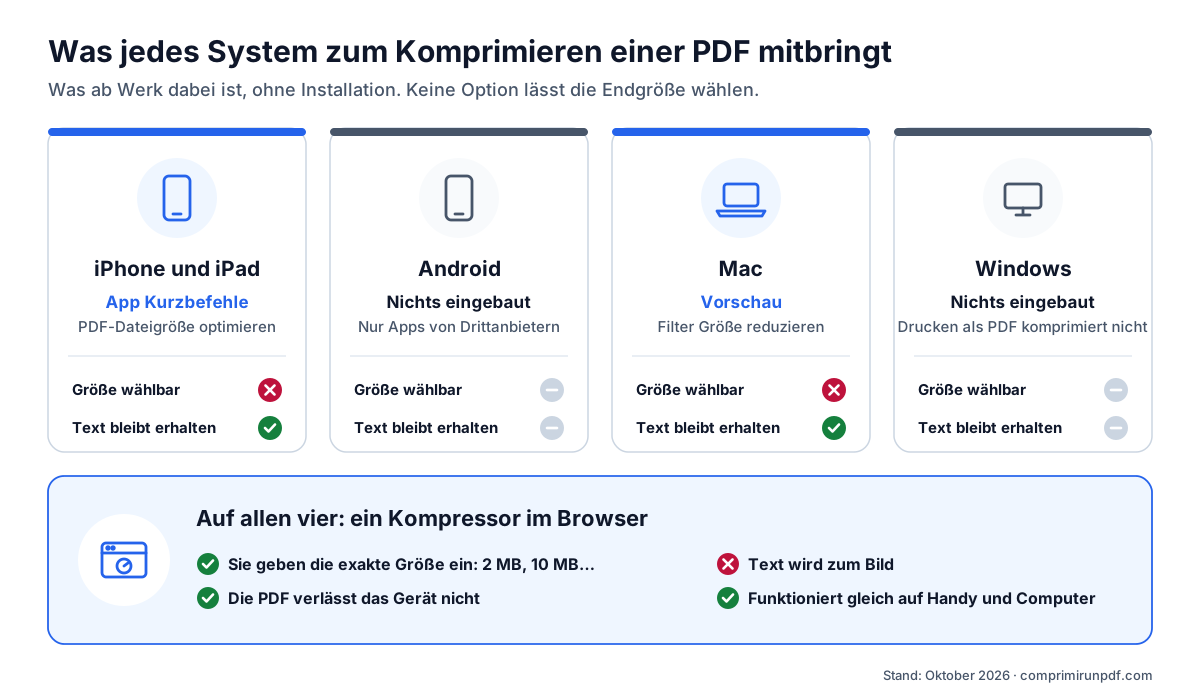
Der grundlegende Unterschied liegt in der Arbeitsweise. Die Werkzeuge des Systems komprimieren die Bilder in der PDF neu und lassen den Text, wie er ist: eine gute Idee, aber das Ergebnis hängt davon ab, wie die Datei erstellt wurde, und lässt sich nicht vorhersagen. Ein Kompressor mit Zielgröße wandelt jede Seite in ein Bild um und passt die Auflösung an, bis die Datei passt: Er trifft die Größe aufs Kilobyte, dafür lässt sich der Text nicht mehr markieren. Im Ratgeber, warum eine PDF so groß ist, erklären wir die Komprimierungsmethoden genauer.
PDF auf dem iPhone oder iPad komprimieren
Mit der App Kurzbefehle, ohne etwas zu installieren
Seit iOS 16 enthält die App Kurzbefehle eine Aktion, die die Dateigröße einer PDF optimiert, indem sie die enthaltenen Bilder komprimiert (englisch Optimize File Size of PDF). Sie taucht in keinem Menü von selbst auf: Sie legen einmal einen Kurzbefehl an, der sie nutzt, und starten ihn danach über die Teilen-Taste.
- Öffnen Sie die App Kurzbefehle und legen Sie mit + einen neuen Kurzbefehl an.
- Fügen Sie die Aktion hinzu, die die Dateigröße der PDF optimiert (geben Sie „PDF“ in die Aktionssuche ein), und danach die Aktion Datei sichern.
- Aktivieren Sie in den Details des Kurzbefehls, dass er beim Teilen erscheint und PDF-Dateien annimmt.
- Öffnen Sie die PDF in Dateien oder Mail, tippen Sie auf Teilen und wählen Sie Ihren Kurzbefehl. Speichern Sie das Ergebnis unter neuem Namen, um das Original zu behalten.
Die Grenzen: Größe und Qualität lassen sich nicht wählen, und die Beschreibung der Aktion warnt selbst, dass die Verkleinerung kaum auffallen kann, wenn die Bilder schon komprimiert waren. Bei Kamerafotos, die in eine PDF umgewandelt wurden, bringt sie meist viel; bei einer PDF, die schon schlank aus dem Scanner kam, wenig oder nichts. Je nach iOS-Version erscheint dieselbe Funktion auch, wenn Sie in der App Dateien länger auf eine PDF drücken, unter Schnellaktionen.
Mit exakter Größe, über Safari
Verlangt ein Formular ein bestimmtes Maximum, öffnen Sie den Kompressor in Safari, wählen Sie die PDF aus Dateien oder iCloud Drive, geben Sie die Größe ein und laden Sie das Ergebnis herunter. Safari speichert es im Ordner Downloads der App Dateien, sofern Sie den Speicherort nicht in den Safari-Einstellungen geändert haben. Alles passiert auf dem iPhone: Die PDF wird auf keinen Server hochgeladen.
PDF auf Android komprimieren
Android bringt keine Funktion zum Komprimieren von PDFs mit: Auf den meisten Handys können weder das System noch vorinstallierte Google-Apps wie Files oder Drive eine vorhandene PDF verkleinern. Sie in ein ZIP zu packen hilft auch nicht, weil die Bilder in einer PDF schon komprimiert sind. Die echten Optionen sind eine App aus dem Store oder ein Kompressor im Browser.
Wenn Sie eine App wählen, prüfen Sie, welche Berechtigungen sie verlangt und ob sie die Datei auf dem Handy verarbeitet oder auf ihre Server lädt: Viele „PDF-Kompressor“-Apps sind nur die Oberfläche eines Onlinedienstes. In diesem Ratgeber erklären wir, wie Sie das in einer Minute mit dem Flugmodus prüfen.
Im Browser öffnen Sie den Kompressor in Chrome, wählen die PDF, geben die Größe ein und laden sie herunter: Sie landet im Ordner Downloads. Wenn Sie ihn oft nutzen, können Sie in Chrome über das Menü (⋮) die Website als App installieren. Installiert erscheint sie im Teilen-Menü von Android: Aus WhatsApp, Gmail oder Dateien teilen Sie die PDF mit ihr, und sie öffnet sich bereit zum Komprimieren. Nach dem ersten Besuch funktioniert sie sogar offline.
PDF auf dem Mac mit Vorschau komprimieren
Vorschau, der PDF-Betrachter von macOS, kann eine PDF mit einem Filter exportieren, der ihre Bilder verkleinert. Das sind die Schritte, die Apple in seiner Hilfe beschreibt:
- Öffnen Sie die PDF in Vorschau.
- Wählen Sie Ablage > Exportieren.
- Wählen Sie im Einblendmenü Quartz-Filter die Option Dateigröße reduzieren (Reduce File Size).
- Ändern Sie den Namen, um das Original nicht zu überschreiben, und klicken Sie auf Sichern.
Bei am Computer erstellten PDFs mit Fotos funktioniert das gut, und der Text bleibt markierbar. Das Problem: Es gibt keinerlei Einstellungen. Der Filter wendet immer dieselbe Verkleinerung an und kann bei gescannten Dokumenten das Kleingedruckte unscharf machen. Apple sagt es in seiner Hilfe selbst: Das Ergebnis kann eine geringere Qualität haben als das Original. Öffnen Sie die exportierte Datei immer und zoomen Sie in eine Stelle mit kleiner Schrift, bevor Sie sie verschicken.
Ist die Verkleinerung zu gering oder zu stark, können Sie auch auf dem Mac den Kompressor in Safari, Chrome oder einem anderen Browser nutzen, mit genau der Größe, die Sie brauchen. Und wenn Sie in Chrome oder Edge mehrere auf einmal komprimieren, können Sie alle in einem Ordner speichern, den Sie nur einmal wählen, ohne Nachfrage für jede Datei.
PDF auf Windows 10 und 11 komprimieren
Windows enthält keinen PDF-Kompressor. Microsoft Edge öffnet und kommentiert PDFs, verkleinert sie aber nicht, und der Trick, der im Netz kursiert, mit „Microsoft Print to PDF“ drucken, ist keine Komprimierung: Er erzeugt aus dem Druckauftrag eine neue PDF, ohne jede Qualitäts- oder Auflösungseinstellung. Mal wird sie kleiner, mal größer, und unterwegs gehen Links, Lesezeichen und Formularfelder verloren.
Die beiden Optionen, die wirklich funktionieren, sind ein Kompressor im Browser —öffnen Sie den Kompressor in Edge oder Chrome, ziehen Sie die PDF hinein und geben Sie die Größe ein— oder, wenn Sie mit der Kommandozeile vertraut sind, Ghostscript. Installieren Sie die Website über Edge oder Chrome als App, kann Windows sie per Rechtsklick auf eine PDF unter Öffnen mit anbieten.
Für Fortgeschrittene: Ghostscript unter Windows, Mac und Linux
Ghostscript ist ein quelloffener PDF- und PostScript-Interpreter, der auf allen drei Desktop-Systemen läuft. Mit seinem Gerät pdfwrite schreibt er die PDF neu und senkt je nach Einstellung -dPDFSETTINGS die Auflösung der Bilder, ohne den Text anzutasten.
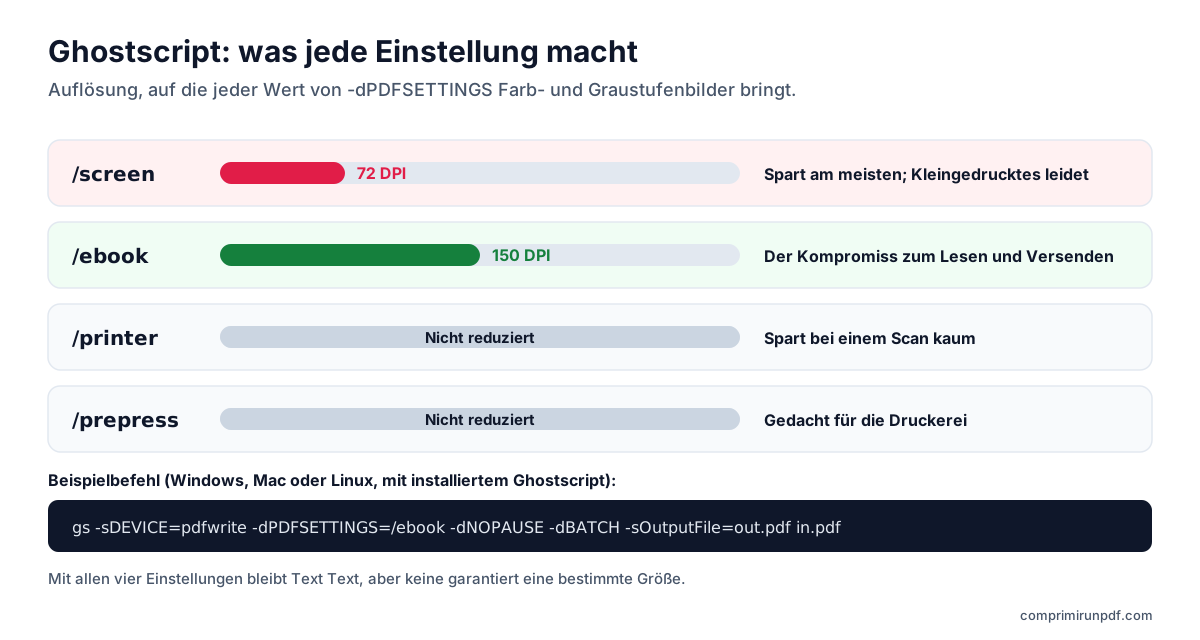
Der Grundbefehl lautet gs -sDEVICE=pdfwrite -dPDFSETTINGS=/ebook -dNOPAUSE -dBATCH -sOutputFile=ausgabe.pdf eingabe.pdf. Unter Windows heißt das Konsolenprogramm gswin64c statt gs.
| Einstellung | Bildauflösung | Wofür sie gedacht ist |
|---|---|---|
| /screen | 72 DPI | Maximale Ersparnis; gescanntes Kleingedrucktes leidet |
| /ebook | 150 DPI | Der Kompromiss zum Lesen am Bildschirm und Versenden |
| /printer | Nicht reduziert | Drucken; bei einem Scan spart es kaum |
| /prepress | Nicht reduziert | Professioneller Druck |
Die Werte stammen aus der Parametertabelle der Ghostscript-Dokumentation. Wie Vorschau zielt Ghostscript nicht auf eine Größe: Ist das Ergebnis noch zu groß, wählen Sie eine niedrigere Einstellung oder legen die Auflösung von Hand fest (-dDownsampleColorImages=true -dColorImageResolution=100, ebenso mit Gray für Graustufenbilder) und versuchen es erneut.
Welche Methode Sie wählen sollten
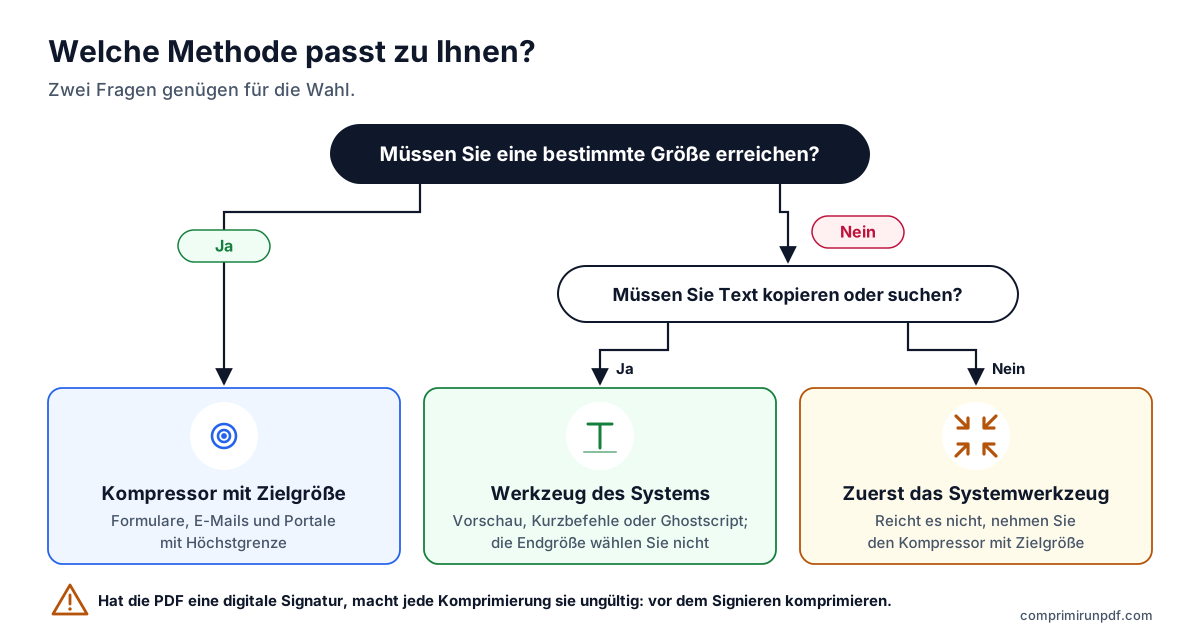
- Ihnen wird eine Höchstgröße vorgegeben (Behördenportal, Jobportal, E-Mail): Nehmen Sie einen Kompressor mit Zielgröße. Nur so klappt es beim ersten Versuch.
- Sie müssen den Text kopieren oder durchsuchen können und die Größe ist nicht entscheidend: Vorschau auf dem Mac, Kurzbefehle auf dem iPhone oder Ghostscript.
- Die Methode ist Ihnen egal: Probieren Sie zuerst das Werkzeug des Systems und, wenn es nicht genug verkleinert, den Kompressor mit Zielgröße.
- Das Dokument trägt eine elektronische Signatur: Jede Komprimierung macht sie ungültig. Komprimieren Sie vor dem Signieren oder senden Sie das Original.
Geben Sie die gewünschte Größe ein —2 MB, 5 MB, 10 MB— und das Werkzeug passt Ihre PDF so an, dass sie knapp darunter landet. Es funktioniert auf iPhone, Android, Mac und Windows gleich, und die Datei verlässt Ihr Gerät nicht.
Jetzt ein PDF komprimierenHäufige Fragen
Kann man eine PDF auf dem iPhone ohne App komprimieren?
Ja. Die App Kurzbefehle, die mit iOS geliefert wird, enthält seit iOS 16 eine Aktion, die die Dateigröße einer PDF optimiert, indem sie deren Bilder komprimiert. Die Endgröße lässt sich nicht wählen, und waren die Bilder schon komprimiert, schrumpft die Datei kaum. Für eine exakte Größe nutzen Sie in Safari einen Kompressor, der im Browser arbeitet.
Wie verkleinere ich eine PDF auf dem Mac mit Vorschau?
Öffnen Sie die PDF in Vorschau, wählen Sie Ablage > Exportieren, im Menü Quartz-Filter „Dateigröße reduzieren“ und speichern Sie unter neuem Namen. Apple weist darauf hin, dass das Ergebnis eine geringere Qualität haben kann als das Original. Prüfen Sie also, ob das Kleingedruckte lesbar bleibt.
Haben Windows 10 oder 11 einen eingebauten PDF-Kompressor?
Nein. „Microsoft Print to PDF“ erzeugt beim Drucken eine neue PDF, hat aber keinerlei Komprimierungseinstellungen: Mal wird sie kleiner, mal größer, und Links und Lesezeichen gehen verloren. Um sie wirklich zu verkleinern, nutzen Sie einen Kompressor im Browser in Edge oder Chrome oder Ghostscript, wenn Sie mit der Kommandozeile vertraut sind.
Wie komprimiere ich eine PDF auf einem Android-Handy?
Android bringt keine Funktion zum Komprimieren von PDFs mit. Sie können in Chrome einen Kompressor öffnen, der im Browser arbeitet, die PDF auswählen, die Größe eingeben und sie in den Ordner Downloads laden. Wenn Sie ihn als App installieren, erscheint er im Teilen-Menü, sodass Sie ihm PDFs aus anderen Apps schicken können.
Verliert eine PDF beim Komprimieren am Handy an Qualität?
Das hängt von der Methode ab, nicht vom Gerät. Die Werkzeuge des Systems komprimieren die Bilder neu und lassen den Text unangetastet. Ein Kompressor mit Zielgröße wandelt die Seiten in Bilder um: Er trifft die Größe aufs Kilobyte genau, aber der Text lässt sich nicht mehr markieren. In beiden Fällen gilt: Je kleiner die Datei, desto mehr sieht man es an Fotos und Scans.
Nächster Schritt
Je nach Zweck öffnen diese Seiten das Werkzeug mit bereits eingestellter Größe:
- PDF auf 2 MB komprimieren, die häufigste Grenze in Behörden- und Jobportalen.
- PDF auf 1 MB komprimieren, wenn das Formular strenger ist.
- PDF auf 10 MB komprimieren, um sie an jedes Postfach zu mailen.
Soll die PDF per E-Mail raus, erklärt der Ratgeber für zu große PDFs im E-Mail-Anhang, was in Gmail oder Outlook wirklich passt. Und wenn Sie vor dem Komprimieren wissen möchten, was in Ihrer Datei Platz belegt, prüfen Sie sie mit dem PDF-Röntgen, das auch auf dem Handy funktioniert.
Nimmt das Formular mehrere Dateien an? Dann ist es vielleicht besser, die PDF nach Größe zu teilen, als sie zu komprimieren: Die Seiten bleiben unverändert.
Quellen
Weitere hilfreiche Ratgeber
- PDF nach Größe teilen: Teile mit 2, 5 oder 10 MBWenn ein Portal mehrere Dateien annimmt, aber die Größe jeder einzelnen begrenzt, ist Teilen besser als Komprimieren: Die Seiten bleiben unverändert. Wir zeigen, wie Sie nach Größe statt nach Seiten teilen, was sich im Dokument ändert und welche anderen Werkzeuge das können.
- Ein zu großes PDF per E-Mail verschickenGmail, Outlook und Yahoo werben mit 25 MB, und trotzdem kann ein Anhang mit 20 MB zurückkommen. Hier sind die echten Limits der Anbieter, die richtige Zielgröße je nach Empfänger und die drei Auswege, wenn das PDF nicht passt.
- Warum ein PDF so groß ist und wie Sie es verkleinernText belegt kaum Platz: Was die Größe eines PDFs in die Höhe treibt, sind gescannte Bilder und Handyfotos. Wir erklären die Pixelrechnung, was jede Komprimierungsmethode macht und welche Größe Sie wählen sollten, damit das Dokument lesbar bleibt.
- Ein PDF komprimieren, ohne es auf einen Server hochzuladenDie meisten Online-Kompressoren laden Ihr Dokument auf einen fremden Server hoch und bitten Sie, darauf zu vertrauen, dass es gelöscht wird. Es geht auch anders, und Sie müssen nichts glauben: Sie können es in dreißig Sekunden prüfen.