Ein zu großes PDF per E-Mail verschicken (und warum 25 MB nicht 25 MB sind)
Gmail, Outlook und Yahoo werben mit 25 MB, und trotzdem kann ein Anhang mit 20 MB zurückkommen. Hier sind die echten Limits der Anbieter, die richtige Zielgröße je nach Empfänger und die drei Auswege, wenn das PDF nicht passt.
Von Robert Bzia8 Min. Lesezeit
Es passiert gern bei den eiligsten Dokumenten: die eingescannten Unterlagen für den Steuerberater, die Gehaltsabrechnungen für die Bank, das Projekt, das bis zwölf Uhr raus muss. Sie klicken auf Senden, und kurz darauf meldet sich der Mailserver: Die Nachricht überschreitet die zulässige Größe. Oder schlimmer: Es kommt gar keine Meldung, und der Empfänger erhält die Mail nie.
Die Lösung ist selten kompliziert, aber bevor Sie blind komprimieren, lohnt es sich, zwei Dinge zu verstehen: wie viel wirklich in eine E-Mail passt und warum das PDF überhaupt so groß ist. Wenn das klar ist, wählen Sie die richtige Größe auf Anhieb.
Wie viel Sie bei Gmail, Outlook und anderen Diensten anhängen können
Jeder Anbieter setzt ein Limit pro Nachricht, das alle Anhänge und teilweise auch den Text zusammenrechnet. Das sind die veröffentlichten Sendelimits der wichtigsten Dienste, zusammen mit dem, was nach Abzug der Kodierung wirklich hineinpasst:
| Dienst | Sendelimit | Passendes PDF, ca. | Bei Überschreitung |
|---|---|---|---|
| Gmail | 25 MB | 18 MB | Google-Drive-Link |
| Outlook.com | 25 MB | 18 MB | OneDrive-Link |
| Yahoo Mail | 25 MB | 18 MB | Cloud-Link |
| iCloud Mail | 20 MB | 14 MB | Mail Drop, bis 5 GB |
| Microsoft 365 (Unternehmen) | 35 MB standardmäßig | 25 MB | Legt der Administrator fest |
Zwei wichtige Einschränkungen. Erstens ist das Limit Ihres Anbieters nur die halbe Wahrheit, denn die Nachricht muss auch in das Postfach des Empfängers passen. Gmail nimmt eingehende Mails bis 50 MB an, aber viele Server von Firmen und Behörden sind noch auf 10 MB oder sogar weniger eingestellt, und es gilt das kleinere der beiden Limits. Zweitens ändern sich diese Limits ab und zu: Wenn es knapp wird, werfen Sie einen Blick in die Hilfe Ihres Anbieters.
Warum ein 20-MB-PDF nicht in eine 25-MB-Mail passt
E-Mail wurde für Text erfunden, nicht für Dateien. Damit ein PDF in einer Nachricht reisen kann, wandelt das Mailprogramm es in ein Textformat namens Base64 um, das jede Gruppe von 3 Byte mit 4 Zeichen darstellt. Diese Umwandlung hat einen festen Preis: Der Anhang wächst um 33 %, und noch etwas mehr, wenn man Zeilenumbrüche und Kopfzeilen der Nachricht mitzählt.
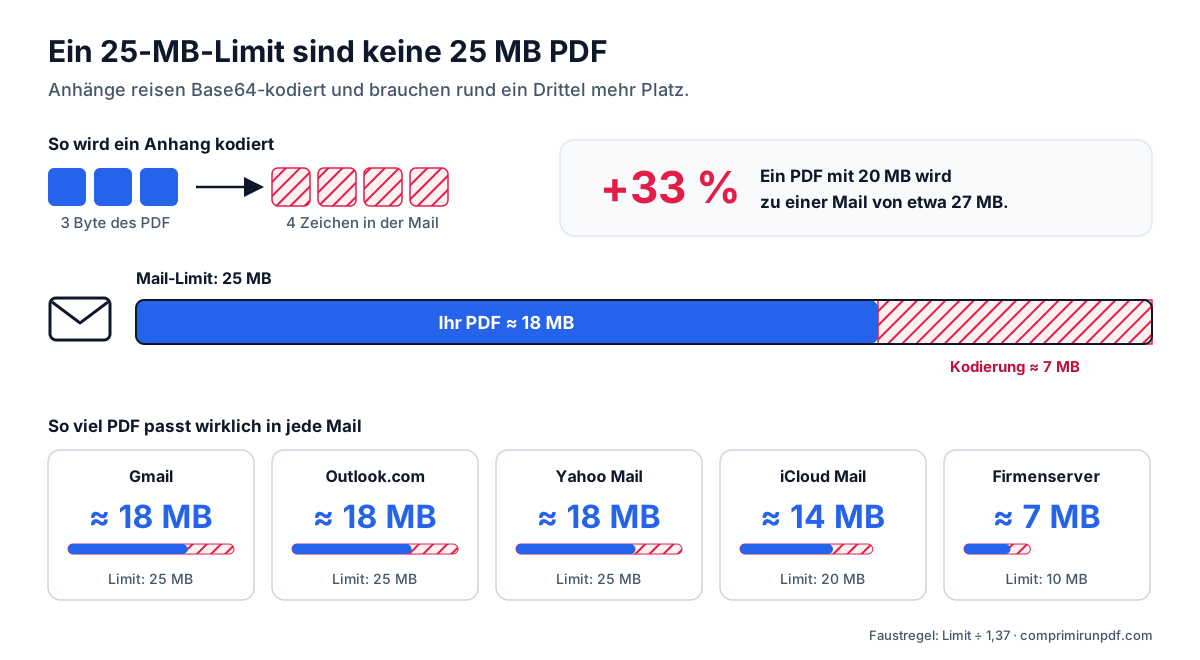
Deshalb geht die Rechnung so auf: Aus einem PDF mit 18 MB wird eine Nachricht von etwa 24–25 MB, also genau an der Grenze. Eines mit 20 MB kommt auf rund 27 MB und passt nicht mehr, auch wenn das Mailprogramm Sie es ohne Murren anhängen ließ. Manche Mailprogramme prüfen beim Anhängen die Größe der Originaldatei, doch der empfangende Server misst die bereits kodierte Nachricht, und der entscheidet.
Drei Auswege, wenn das PDF nicht passt
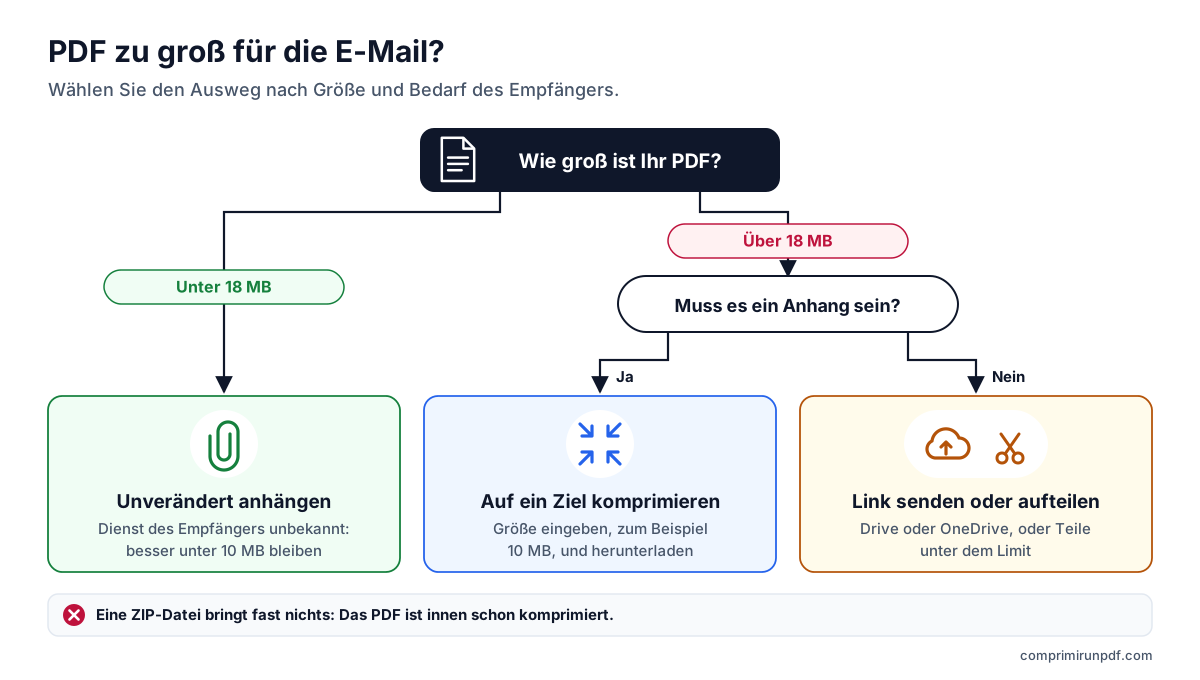
Wenn Ihre Datei über dem Limit liegt, gibt es drei Wege. Sie schließen sich nicht aus, aber jeder passt zu einer anderen Situation besser.
1. Auf eine bestimmte Größe komprimieren
Das ist der direkteste Weg, wenn das Dokument als Anhang verschickt werden muss: weil eine Behörde es so verlangt, weil der Empfänger keine externen Links öffnet oder weil es in der Mail selbst archiviert sein soll. Entscheidend ist, auf ein Ziel zu komprimieren und nicht „so stark wie möglich“: Wenn noch Luft ist, muss keine Qualität verloren gehen.
Bei einem gescannten PDF, dem typischen Fall großer Dateien, ist die Ersparnis oft riesig, ohne dass man es beim Lesen merkt. Im Ratgeber, warum ein PDF so groß ist, erklären wir, woher diese Größe kommt und welche Auflösung ein Dokument braucht, damit es lesbar bleibt.
2. Einen Link statt der Datei senden
Gmail und Outlook.com schlagen das von selbst vor, wenn Sie das Limit überschreiten: Sie laden die Datei in Google Drive oder OneDrive hoch und fügen einen Link in die Nachricht ein. Das ist der beste Ausweg für Dateien, die keine Qualität verlieren dürfen, etwa Pläne, druckfertige Kataloge oder Fotos. Im Gegenzug liegt die Datei bei einem Cloud-Dienst, der Empfänger braucht eine Freigabe, um sie zu öffnen, und der Link kann ablaufen oder nicht mehr funktionieren, wenn Sie die Datei löschen.
3. In mehrere Teile aufteilen
Ist das Dokument lang und akzeptiert der Empfänger mehrere Mails, können Sie es in kleinere PDFs aufteilen, jedes unter dem Limit. Die Seiten bleiben unverändert, der Text bleibt also markierbar. Beachten Sie, dass die Teile zusammen etwas mehr wiegen als das Original, weil jeder Teil eine eigene Kopie der Schriften braucht, und dass eine digitale Signatur durch das Aufteilen ungültig wird.
Welche Größe Sie je nach Empfänger wählen sollten
Die richtige Zahl hängt nicht nur von Ihrem E-Mail-Dienst ab, sondern vom engsten Glied der Kette. Als Orientierung:
- Unbekannter Empfänger oder Firmenadresse: Peilen Sie insgesamt 10 MB oder weniger an. Dieses Limit haben viele Firmenserver noch heute, und damit gibt es nie Probleme.
- Gmail, Outlook.com oder Yahoo untereinander: bis etwa 18 MB Anhänge pro Nachricht.
- Webformulare und Behördenportale: Dort gilt die E-Mail-Kodierung nicht, aber sie haben eigene Limits, oft 2 bis 10 MB pro Datei. Nehmen Sie genau die angegebene Zahl.
- Mehrere PDFs in derselben Nachricht: Das Limit gilt für die Summe. Drei Dokumente in einer 10-MB-Mail sind etwa 3 MB pro Datei.
Geben Sie die gewünschte Größe ein – zum Beispiel 10 MB –, und das Tool passt Ihr PDF an, bis es knapp darunter liegt. Die Datei wird auf keinen Server hochgeladen.
Jetzt ein PDF komprimierenSchritt für Schritt: ein PDF fertig zum Anhängen machen
- Schauen Sie nach, wie groß das PDF ist, und wählen Sie die Zielgröße mit der Regel oben. Im Zweifel 10 MB.
- Öffnen Sie den Kompressor, ziehen Sie die Datei hinein und geben Sie die Größe ein. Wenn Sie mehrere PDFs in derselben Mail verschicken, teilen Sie das Limit unter ihnen auf.
- Warten Sie, bis es fertig ist: Das Tool probiert Auflösungen von der höchsten zur niedrigsten und behält die beste Qualität, die in die gewünschte Größe passt.
- Öffnen Sie das Ergebnis und prüfen Sie, ob es gut lesbar ist, vor allem Kleingedrucktes und Unterschriften.
- Hängen Sie es an die Mail an. Wenn es wichtig ist, schicken Sie sich vorher selbst eine Kopie, um zu prüfen, ob sie ankommt.
Ist das Dokument zu lang, um es ohne Einbußen beim Text zu komprimieren, aktivieren Sie im selben Tool die Option Aufteilen: Sie geben die Höchstgröße pro Teil ein und erhalten so viele PDFs wie nötig, ohne dass die Seiten angetastet werden.
Häufige Fragen
Wie groß darf ein PDF sein, um es mit Gmail zu verschicken?
Gmail erlaubt bis zu 25 MB Anhänge pro Nachricht, alle Dateien zusammengerechnet. Da Anhänge kodiert übertragen werden und rund ein Drittel mehr Platz brauchen, sollte das PDF sicherheitshalber nicht über etwa 18 MB liegen. Ist die Datei größer, bietet Gmail an, sie als Google-Drive-Link zu senden.
Warum kommt eine E-Mail zurück, obwohl der Anhang kleiner als das Limit ist?
Weil das Limit für die gesamte Nachricht gilt, so wie sie durchs Internet reist, und Anhänge in Base64 kodiert werden, das je 3 Byte in 4 Zeichen umwandelt. Aus einem 20-MB-PDF wird eine Nachricht von etwa 27 MB. Außerdem kann der Server des Empfängers ein niedrigeres Limit haben als Ihrer.
Wird das PDF kleiner, wenn ich es in eine ZIP-Datei packe?
Meist nur minimal. Die Bilder in einem PDF sind bereits komprimiert, deshalb spart eine ZIP-Datei selten mehr als ein paar Prozent. Um die Größe wirklich zu senken, muss die Auflösung dieser Bilder verringert werden.
Welche Größe ist sicher, wenn ich nicht weiß, welchen E-Mail-Dienst der Empfänger nutzt?
Unter 10 MB insgesamt kommt praktisch in jedem Postfach an, auch auf den strengsten Firmenservern. Wenn Sie wissen, dass der Empfänger Gmail, Outlook.com oder Yahoo nutzt, können Sie bis etwa 18 MB gehen.
Nächster Schritt
Diese Seiten öffnen das Tool mit der für jeden Fall üblichsten Größe:
- Ein PDF auf 10 MB komprimieren, das sichere Ziel für jedes Postfach.
- Ein PDF auf 5 MB komprimieren, wenn Sie mehrere Dokumente in derselben Mail verschicken.
- Ein PDF auf 2 MB komprimieren, für Webformulare und Behördenportale.
Enthält das PDF persönliche Daten und haben Sie Bedenken bei Online-Kompressoren, erklären wir in diesem Ratgeber, wie Sie prüfen, dass die Datei Ihr Gerät nicht verlässt. Und wenn Sie wissen möchten, was in Ihrem Dokument Platz belegt, lassen Sie es durch das PDF-Röntgen laufen.
Sie verschicken sie vom Handy aus? Der Ratgeber zum Komprimieren einer PDF auf iPhone, Android, Mac und Windows enthält die Schritte für jedes System.
Und wenn Sie sie lieber in mehreren E-Mails ohne Qualitätsverlust senden möchten, erklärt dieser Ratgeber, wie Sie eine PDF nach Größe in Teile unter dem Limit teilen.
Weitere hilfreiche Ratgeber
- PDF nach Größe teilen: Teile mit 2, 5 oder 10 MBWenn ein Portal mehrere Dateien annimmt, aber die Größe jeder einzelnen begrenzt, ist Teilen besser als Komprimieren: Die Seiten bleiben unverändert. Wir zeigen, wie Sie nach Größe statt nach Seiten teilen, was sich im Dokument ändert und welche anderen Werkzeuge das können.
- PDF komprimieren auf iPhone, Android, Mac und WindowsMac und iPhone können eine PDF von Haus aus verkleinern, Android und Windows nicht. Und keine dieser Optionen lässt Sie die Endgröße wählen. Wir erklären Schritt für Schritt, was jede Option tut und wie Sie auf jedem Gerät eine exakte Größe erreichen, ohne die Datei hochzuladen.
- Warum ein PDF so groß ist und wie Sie es verkleinernText belegt kaum Platz: Was die Größe eines PDFs in die Höhe treibt, sind gescannte Bilder und Handyfotos. Wir erklären die Pixelrechnung, was jede Komprimierungsmethode macht und welche Größe Sie wählen sollten, damit das Dokument lesbar bleibt.
- Ein PDF komprimieren, ohne es auf einen Server hochzuladenDie meisten Online-Kompressoren laden Ihr Dokument auf einen fremden Server hoch und bitten Sie, darauf zu vertrauen, dass es gelöscht wird. Es geht auch anders, und Sie müssen nichts glauben: Sie können es in dreißig Sekunden prüfen.