Ein PDF komprimieren, ohne es auf einen Server hochzuladen: warum das wichtig ist und wie Sie es prüfen
Die meisten Online-Kompressoren laden Ihr Dokument auf einen fremden Server hoch und bitten Sie, darauf zu vertrauen, dass es gelöscht wird. Es geht auch anders, und Sie müssen nichts glauben: Sie können es in dreißig Sekunden prüfen.
Von Robert Bzia7 Min. Lesezeit
Wenn ein Formular Ihr PDF ablehnt, weil es zu groß ist, scheint die Lösung offensichtlich: nach „PDF komprimieren“ suchen und das erste Ergebnis nehmen. Was sich in diesem Moment kaum jemand fragt, ist, was er gerade mit seinem Dokument gemacht hat. Und dieses Dokument ist oft das Sensibelste, was man auf der Festplatte hat: der Scan eines Ausweises, eine Gehaltsabrechnung, ein unterschriebener Vertrag, ein ärztlicher Befund.
Dieser Artikel erklärt, was technisch in den beiden existierenden Modellen passiert, wie Sie sie bei jedem Tool unterscheiden —nicht nur bei diesem— und wie Sie das in weniger als einer Minute selbst prüfen, ohne sich auf das zu verlassen, was auf der Startseite steht.
Eilig? Das Tool auf dieser Website komprimiert auf genau die Größe, die Sie brauchen, ohne dass die Datei Ihr Gerät verlässt.
Jetzt ein PDF komprimierenWas wirklich passiert, wenn Sie ein PDF in einen Online-Kompressor hochladen
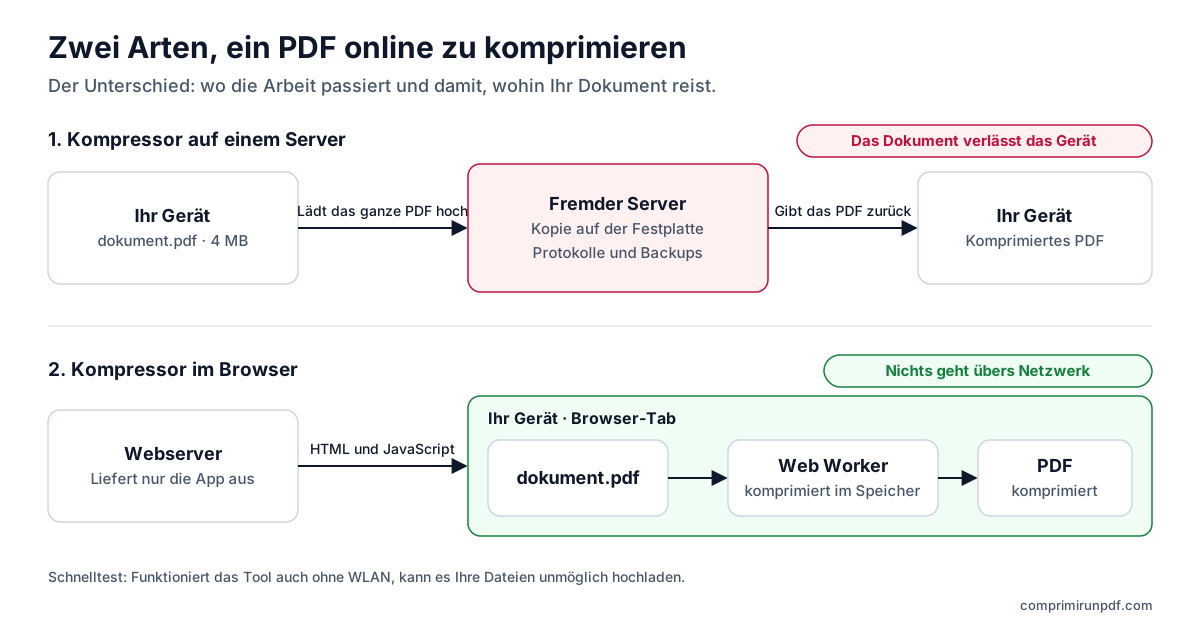
Im klassischen Modell löst ein Klick auf „Komprimieren“ einen Upload aus: Ihre Datei reist über das Internet zu einem Server, oft in einem anderen Land, wo ein Programm sie verarbeitet und das Ergebnis zurückschickt. Zwischen diesen beiden Momenten passieren mehrere Dinge, die die Oberfläche nicht zeigt.
- Die Datei wird auf eine fremde Festplatte geschrieben. Auch wenn der Dienst verspricht, sie zu löschen, existiert eine Zeit lang eine vollständige Kopie Ihres Dokuments außerhalb Ihrer Kontrolle.
- Es kann Zwischenkopien geben. Load Balancer, temporäre Speichersysteme, automatische Backups und Fehlerprotokolle können Fragmente oder die ganze Datei aufbewahren, mit anderen Löschzyklen als dem, den die Website ankündigt.
- Das Löschen ist ein Versprechen, keine überprüfbare Garantie. „Wir löschen Ihre Dateien nach einer Stunde“ ist eine Behauptung, die Sie als Nutzer auf keine Weise prüfen können. Sie können auch nicht wissen, wer in der Zwischenzeit Zugriff hat.
- Ein Sicherheitsvorfall betrifft Sie. Erleidet dieses Unternehmen ein Datenleck, ist Ihr Dokument mit dabei, auch wenn Sie den Dienst nur fünf Minuten vor einem Jahr genutzt haben.
Nichts davon setzt böse Absicht voraus. Es ist schlicht der unvermeidliche Preis eines Modells, in dem ein Rechner die Arbeit macht, der nicht Ihrer ist. Und in den meisten Fällen —ein Urlaubsfoto komprimieren— ist dieser Preis völlig vertretbar. Das Problem entsteht, wenn die Datei genau die ist, die Sie keinem Fremden geben würden.
Die Alternative: Ihr eigener Browser macht die Arbeit
Ein moderner Browser ist eine vollständige Laufzeitumgebung. Er kann eine Datei von der Festplatte lesen, ein PDF dekodieren, jede Seite auf eine Leinwand im Speicher zeichnen, diese Bilder neu komprimieren und das Dokument wieder zusammensetzen. All das geschieht im Tab, mit dem Prozessor und dem Speicher Ihres Geräts.
Wenn ein Tool so arbeitet, ist der Satz „Wir laden Ihre Datei nicht hoch“ keine Datenschutzrichtlinie, sondern eine Beschreibung der Architektur. Es gibt keinen Server, der das Dokument sehen könnte, weil keine Netzwerkanfrage existiert, die es überträgt. Der Server liefert nur die App aus —HTML, JavaScript, Stylesheets—, genau wie jede andere Webseite, und ist danach nicht mehr beteiligt.
Was technisch nötig ist
Zwei Bausteine machen dieses Modell möglich. Der erste ist eine Bibliothek, die das PDF-Format im Browser interpretieren kann; sie sorgt dafür, dass die Datei ohne fremde Hilfe gezeichnet werden kann. Der zweite ist ein Web Worker: ein Ausführungs-Thread parallel zu dem der Oberfläche. Ohne ihn würde das Komprimieren eines Dokuments mit zwanzig Megabyte die ganze Seite sekundenlang einfrieren; mit ihm bewegt sich der Fortschrittsbalken flüssig, während im Hintergrund gearbeitet wird.
So prüfen Sie es in weniger als einer Minute selbst
Das ist der wichtige Teil, und er funktioniert bei jedem Tool, das behauptet, lokal zu arbeiten, dieses eingeschlossen. Sie müssen nichts glauben: Sie schauen nach.
Methode 1: der Tab Netzwerk (30 Sekunden)
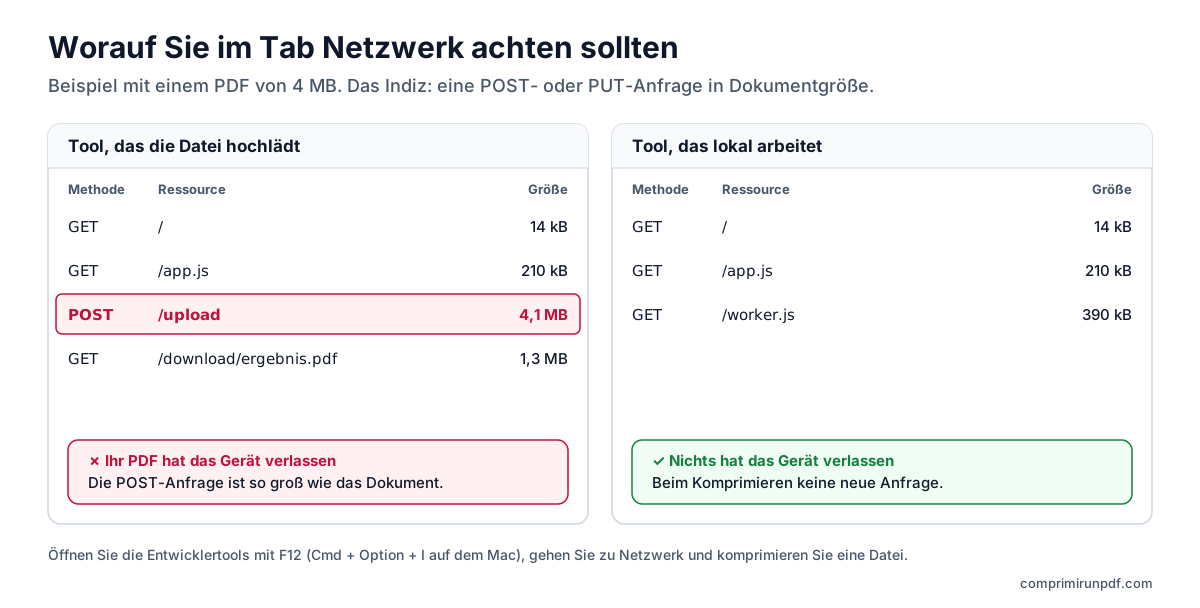
- Öffnen Sie die Entwicklertools des Browsers: F12 unter Windows und Linux, Cmd + Option + I auf dem Mac.
- Wechseln Sie zum Tab Netzwerk (oder Network) und lassen Sie die Liste sichtbar.
- Komprimieren Sie ganz normal eine Datei und beobachten Sie die Anfragen, die dabei erscheinen.
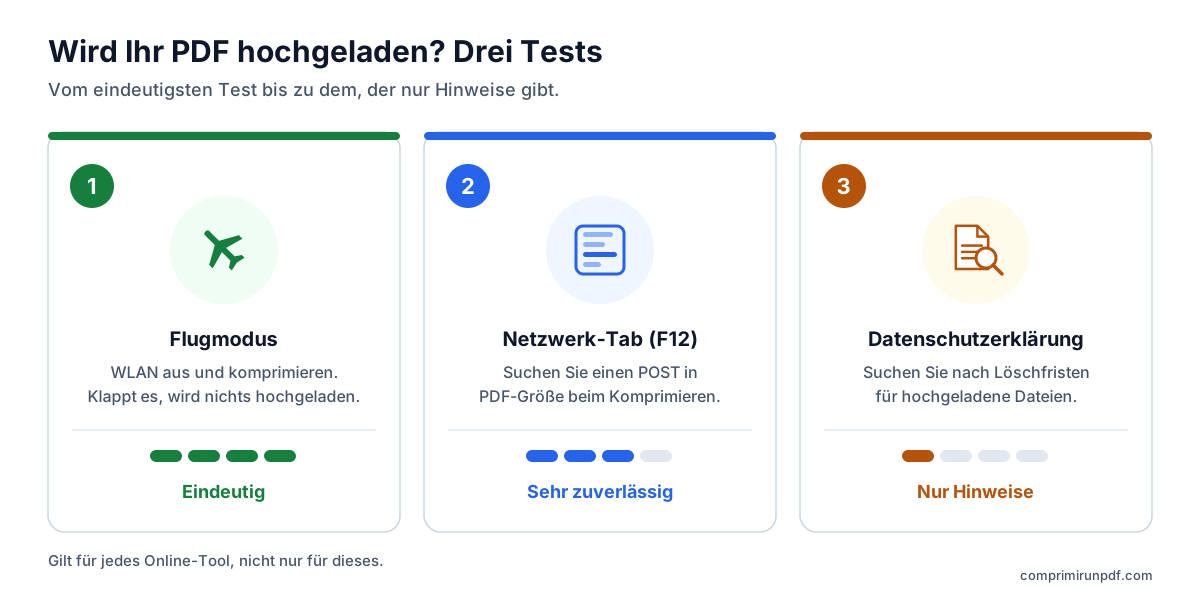
Worauf Sie achten sollten: jede Anfrage vom Typ POST oder PUT, deren gesendete Größe der Ihres Dokuments ähnelt. Wenn Ihr PDF 4 MB groß ist und Sie eine ausgehende Anfrage mit etwa 4 MB sehen, wurde Ihre Datei hochgeladen, egal, was auf der Seite steht. Gibt es nach Ende der Komprimierung keine neue Anfrage dieser Größenordnung, hat nichts das Gerät verlassen.
Methode 2: der Flugmodus (der endgültige Test)
Das ist die schlüssigste Prüfung, und Sie müssen dafür keine Liste von Anfragen lesen können. Laden Sie die Seite ganz normal, schalten Sie dann WLAN oder mobile Daten aus und komprimieren Sie eine Datei.
Wenn es offline funktioniert, kann unmöglich ein Server beteiligt sein. Ein Dienst, der die Dateien hochlädt, würde sofort einen Netzwerkfehler melden. Auf dieser Website bleibt die App außerdem nach dem ersten Besuch im Browser gespeichert, sodass Sie sie installieren und im Flugzeug, im Keller oder in einem Dorf ohne Empfang nutzen können.
Methode 3: das Kleingedruckte der Datenschutzerklärung lesen
Weniger schlüssig, aber aufschlussreich. Bei einem Tool, das Dateien hochlädt, muss die Datenschutzerklärung von Aufbewahrungsfristen, Auftragsverarbeitern, internationalen Datenübermittlungen und Sicherheitsmaßnahmen für die Dokumente sprechen. Bei einem, das lokal arbeitet, gelten diese Abschnitte für die Dateien schlicht nicht, weil sie auf dem Server nie existieren.
Was trotzdem protokolliert wird, auch hier
Ehrlich damit umzugehen, gehört zum Argument. Dass das Dokument nicht hochgeladen wird, heißt nicht, dass der Besuch unsichtbar ist:
- Der Hosting-Anbieter protokolliert die HTTP-Anfrage, die die Seite ausliefert: IP-Adresse, User-Agent, angeforderte Ressource und Zeitpunkt. Das passiert beim Aufruf jeder Website der Welt und ist nötig, um sie auszuliefern und vor Angriffen zu schützen.
- Der Browser speichert die App in seinem Cache, damit sie offline funktioniert. Das sind die Dateien des Programms, nicht Ihre.
Der wesentliche Unterschied: Keines dieser Protokolle enthält den Inhalt Ihrer Dokumente, denn Ihre Dokumente werden nie gesendet. Feststellen lässt sich, dass jemand die Website besucht hat, aber nicht, was er komprimiert hat.
Die Nachteile, ohne Beschönigung
Lokale Verarbeitung gibt es nicht umsonst. Sie hat drei echte Grenzen, die Sie vor der Wahl kennen sollten:
- Sie hängt von Ihrem Gerät ab. Eine sehr große Datei verbraucht Speicher des Tabs. Ein aktueller Computer bewältigt Dutzende Megabyte problemlos; auf einem älteren Handy ist mehr Vorsicht geboten.
- Starke Komprimierung ist verlustbehaftet. Um eine bestimmte Größe zu erreichen, müssen die Seiten in Bilder umgewandelt werden, sodass der Text im PDF nicht mehr auswählbar und durchsuchbar ist. Er sieht genauso aus und liest sich genauso, und zum Anhängen an ein Formular reicht das völlig, aber wenn Sie den Text erhalten müssen, hilft Ihnen kein Tool dieser Art.
- Der erste Ladevorgang ist schwerer. Die Komprimierungs-Engine muss einmal heruntergeladen werden, weil sie auf Ihrem Gerät läuft. Dafür ist sie ab dem zweiten Besuch schon im Browser, und alles geht schneller.
Checkliste zur Bewertung jedes PDF-Kompressors
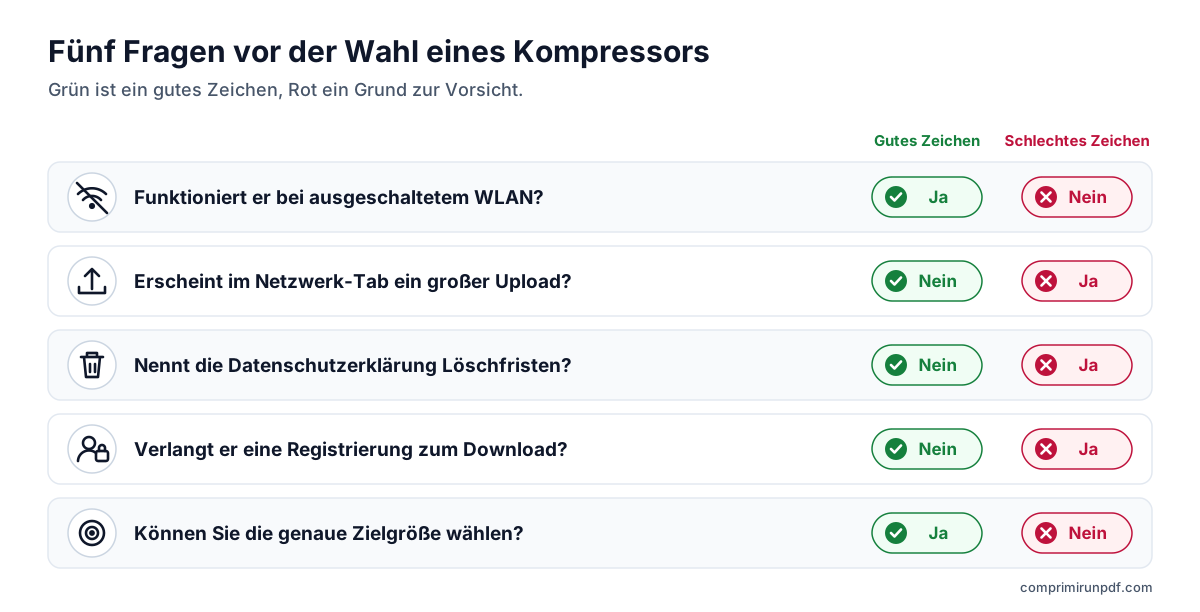
Wenn Sie morgen ein anderes Tool nutzen, verraten Ihnen diese fünf Fragen in einer Minute, mit welchem Modell Sie es zu tun haben:
- Funktioniert es mit ausgeschaltetem WLAN? Wenn ja, arbeitet es lokal. Wenn nicht, lädt es Ihre Dateien hoch.
- Erscheint beim Komprimieren eine große Anfrage im Tab Netzwerk?
- Spricht die Datenschutzerklärung von Löschfristen für Dateien? Das verrät, dass sie gespeichert werden.
- Müssen Sie sich registrieren oder eine E-Mail-Adresse angeben, um das Ergebnis herunterzuladen? Das ist ein Zeichen, dass die Datei auf deren Server liegt und sie die Auslieferung kontrollieren.
- Können Sie die exakte Endgröße wählen oder nur „niedrig / mittel / hoch“? Das ist eine Frage des Nutzens, nicht des Datenschutzes, macht aber den Unterschied, wenn ein Formular weniger als 2 MB verlangt.
Häufige Fragen
Ist es sicher, ein PDF online zu komprimieren?
Das hängt davon ab, wo es verarbeitet wird. Lädt das Tool die Datei auf einen Server, existiert eine Zeit lang eine Kopie Ihres Dokuments außerhalb Ihrer Kontrolle, und die Löschung ist ein Versprechen, das Sie nicht überprüfen können. Wird es im Browser verarbeitet, verlässt das Dokument Ihr Gerät nicht. Um das zu unterscheiden, schalten Sie das WLAN aus und komprimieren: Funktioniert es weiter, wird nichts hochgeladen.
Woran erkenne ich, ob ein PDF-Kompressor meine Datei hochlädt?
Öffnen Sie die Entwicklertools des Browsers (F12), wechseln Sie zum Tab Netzwerk und komprimieren Sie eine Datei. Eine POST- oder PUT-Anfrage in etwa der Größe Ihres Dokuments bedeutet, dass es hochgeladen wurde. Der einfachste Test ist der Flugmodus: Ein Dienst, der Dateien hochlädt, funktioniert offline nicht mehr.
Verliert man Qualität, wenn man im Browser statt auf einem Server komprimiert?
Nicht deshalb, weil es im Browser passiert: Mit demselben Verfahren ist das Ergebnis gleichwertig. Was sich ändert, ist der Datenschutz. Um eine bestimmte Größe zu erreichen, werden die Seiten allerdings in Bilder umgewandelt, sodass der Text nicht mehr markierbar ist, sich aber genauso lesen lässt.
Nächster Schritt
Wenn Sie hier gelandet sind, weil ein Formular eine Datei abgelehnt hat, brauchen Sie eine bestimmte Größe. Das sind die Seiten für die am häufigsten verlangten Limits, und jede öffnet das Tool mit diesem Ziel bereits eingestellt:
- Ein PDF auf 2 MB komprimieren, das häufigste Limit auf Behörden- und Antragsportalen.
- Ein PDF auf 1 MB komprimieren, wenn das Formular strenger ist.
- Ein PDF auf 500 KB komprimieren, für die strengsten Limits.
Woher die Größe eines PDF kommt, erfahren Sie im Ratgeber Warum ein PDF so groß ist; und wenn Sie es per E-Mail verschicken wollen, erklärt dieser Ratgeber, wie viel wirklich in einen Anhang passt.
Und wenn Sie ohne Software-Installation komprimieren möchten, vergleicht dieser Ratgeber, was jedes System —iPhone, Android, Mac und Windows— mitbringt, mit einem Kompressor im Browser.
Weitere hilfreiche Ratgeber
- PDF nach Größe teilen: Teile mit 2, 5 oder 10 MBWenn ein Portal mehrere Dateien annimmt, aber die Größe jeder einzelnen begrenzt, ist Teilen besser als Komprimieren: Die Seiten bleiben unverändert. Wir zeigen, wie Sie nach Größe statt nach Seiten teilen, was sich im Dokument ändert und welche anderen Werkzeuge das können.
- PDF komprimieren auf iPhone, Android, Mac und WindowsMac und iPhone können eine PDF von Haus aus verkleinern, Android und Windows nicht. Und keine dieser Optionen lässt Sie die Endgröße wählen. Wir erklären Schritt für Schritt, was jede Option tut und wie Sie auf jedem Gerät eine exakte Größe erreichen, ohne die Datei hochzuladen.
- Ein zu großes PDF per E-Mail verschickenGmail, Outlook und Yahoo werben mit 25 MB, und trotzdem kann ein Anhang mit 20 MB zurückkommen. Hier sind die echten Limits der Anbieter, die richtige Zielgröße je nach Empfänger und die drei Auswege, wenn das PDF nicht passt.
- Warum ein PDF so groß ist und wie Sie es verkleinernText belegt kaum Platz: Was die Größe eines PDFs in die Höhe treibt, sind gescannte Bilder und Handyfotos. Wir erklären die Pixelrechnung, was jede Komprimierungsmethode macht und welche Größe Sie wählen sollten, damit das Dokument lesbar bleibt.