Sådan scanner du dokumenter med mobilen, så pdf’en fylder lidt og stadig kan læses
Mobilen optager hver side med langt højere opløsning, end tekst har brug for, og derfor kan tre scannede ark nemt fylde over 5 MB. Vi forklarer, hvilket filter du skal vælge, hvordan du scanner på iPhone og Android, og hvad du gør, hvis pdf’en allerede er lavet og ikke kan være der.
Af Robert Bzia7 min. læsning
Mobilen er blevet husstandens scanner. Problemet opstår, når du skal uploade: Formularen vil have kontrakten, lønsedlen og legitimationen på højst 2 MB, og de fire sider, du lige har scannet, fylder 9 MB. Du har ikke gjort noget forkert — kameraet optager bare langt mere information, end et ark med tekst har brug for.
I denne guide forklarer vi, hvor den størrelse kommer fra, hvilken indstilling der skærer mest af den, uden at det kan ses, hvordan du scanner trin for trin på iPhone og Android, og hvad du gør, hvis pdf’en allerede er lavet og ikke kan være der. Trinnene i Noter, Filer og Google Drev og lukningen af Microsoft Lens er tjekket i oktober 2026 i den officielle dokumentation fra Apple, Google og Microsoft, som vi henviser til til sidst.
Hvorfor et dokument scannet med mobilen fylder så meget
Kameraet i en mellemklassemobil tager billeder på 12 megapixel (4032 × 3024 pixels). Fylder A4-siden hele billedet, svarer de pixels til at scanne den i omkring 345 DPI — mere end dobbelt så meget som nødvendigt: Til skarp tekst på skærm og papir er 150 DPI nok, som vi forklarer i guiden om, hvorfor en pdf fylder så meget. Og gemmes siden i farver, fylder hvert punkt tre gange så meget som i gråtoner.
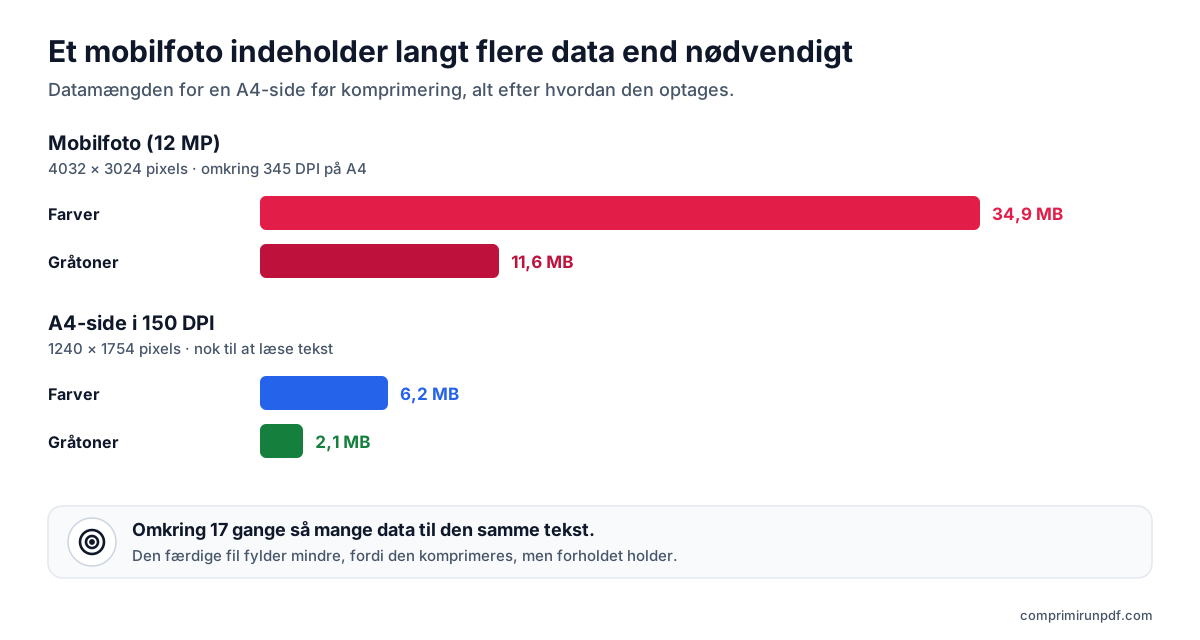
| Hvordan den optages | Pixels | Farver | Gråtoner |
|---|---|---|---|
| Mobilfoto på 12 MP | 4032 × 3024 (12,2 MP) | 34,9 MB | 11,6 MB |
| A4-side i 150 DPI | 1240 × 1754 (2,2 MP) | 6,2 MB | 2,1 MB |
Den færdige fil fylder langt mindre end de tal, fordi billederne komprimeres som JPEG, men forholdet holder: Farvefotoet indeholder omkring 17 gange så mange data som siden i 150 DPI i gråtoner, og med det blotte øje læses teksten ens i begge. Scanningsapps beskærer og retter siden op, men hvilken opløsning de gemmer den i, bestemmer hver app selv, og det kan næsten aldrig vælges. Det, du har styr på, er farve, lys og udsnit.
Indstillingen, der ændrer størrelsen mest: filteret
Scanneren i Noter og Filer på iPhone har fire filtre: farve, gråtoner, sort-hvid og foto. Google Drev lader dig også skifte filter for hver side efter optagelsen. Et godt valg er det mest effektive, du kan gøre: Før komprimering har en side i gråtoner en tredjedel af de data, den ville have i farver. Efter komprimering er den reelle besparelse mindre, men som regel tydelig, og et tekstdokument læses præcis lige så godt.
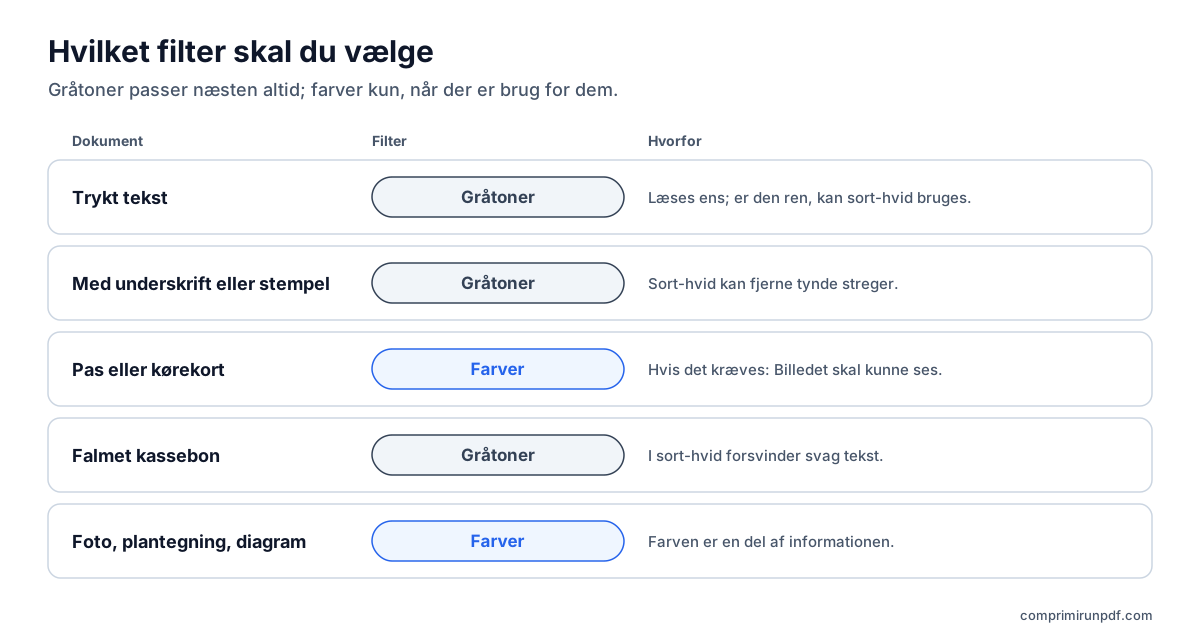
| Dokument | Filter | Hvorfor |
|---|---|---|
| Trykt tekst: kontrakt, brev, attest | Gråtoner, eller sort-hvid hvis den er ren | Læses ens og fylder langt mindre |
| Med underskrift eller stempel | Gråtoner | Sort-hvid kan fjerne tynde streger |
| Pas, kørekort eller sygesikringskort | Farver, hvis myndigheden kræver det | Billedet og sikkerhedsfarverne skal kunne ses |
| Falmet kassebon på termopapir | Gråtoner | Svag tekst forsvinder i sort-hvid |
| Foto, plantegning eller diagram i farver | Farver eller foto | Farven er en del af informationen |
Pas på med sort-hvid: Det gør hvert punkt helt sort eller helt hvidt ud fra en tærskel. Med skarp, trykt tekst giver det et rent og lille resultat, men en underskrift med blå kuglepen, et stempel eller en falmet bon kan forsvinde halvt eller helt. Bruger du det, så zoom ind på resultatet, før du gemmer.
Sådan scanner du på iPhone eller iPad med Noter eller Filer
De to apps bruger den samme scanner. Sådan gør du i Noter ifølge Apples hjælp:
- Åbn Noter, og opret en ny note, eller åbn en eksisterende.
- Tryk på knappen til vedhæftninger, og vælg muligheden for at scanne dokumenter.
- Tryk på filterknappen, før du tager billedet, og vælg gråtoner. Afhængigt af iOS-versionen sidder knappen øverst eller i den nederste bjælke.
- Placer siden i billedet. I automatisk tilstand tages billedet af sig selv; ellers trykker du på udløseren eller en lydstyrkeknap.
- Juster hjørnerne, hvis det er nødvendigt, tilføj de andre sider, og gem til sidst.
Scanningen bliver i noten; for at sende den som pdf åbner du den og bruger deling. Vil du have en fil med det samme, så brug appen Filer: Gå til den mappe, hvor den skal gemmes, tryk på knappen med de tre prikker, og vælg muligheden for at scanne dokumenter. Når du gemmer, dukker pdf’en op i mappen. Størrelsen ser du ved at holde fingeren på filen og åbne dens oplysninger.
Sådan scanner du på Android med Google Drev
Android har ingen egentlig systemscanner, men det har appen Google Drev, som er installeret på de fleste telefoner. Ifølge Googles hjælp:
- Åbn Google Drev, og tryk på kameraknappen nederst til højre (i nogle versioner + og derefter muligheden for at scanne).
- Ret kameraet mod siden, til rammen genkender den, og tag billedet.
- Beskær, roter eller rens siden, hvis det er nødvendigt, og skift filteret til gråt eller sort-hvidt, hvis dokumentet er tekst.
- Tilføj resten af siderne med knappen +.
- Bekræft, giv filen et navn, vælg PDF som format og mappen, og gem.
Husk, at Drev gemmer pdf’en på din Google-konto, i skyen. Er det et følsomt dokument, som du kun skal bruge på mobilen, så download det bagefter og slet det fra Drev. Nogle producenter bygger en scanner ind i selve kameraet: På en Samsung Galaxy skal du fx slå dokumentgenkendelse til i kameraindstillingerne, og afhængigt af modellen gemmer den et billede i galleriet i stedet for en pdf.
Brugte du Microsoft Lens, virker den ikke længere: Microsoft fjernede den fra app-butikkerne i februar 2026, og siden 9. marts 2026 har den ikke lavet nye scanninger. I stedet anbefaler Microsoft scanneren i OneDrive-appen, som gemmer scanningerne i skyen og ikke på mobilen. Og vælger du en anden app fra butikken, så tjek, om den behandler dokumentet på mobilen eller uploader det til sine servere; i denne guide forklarer vi, hvordan du tjekker det.
Fem vaner for en mindre og mere læselig scanning
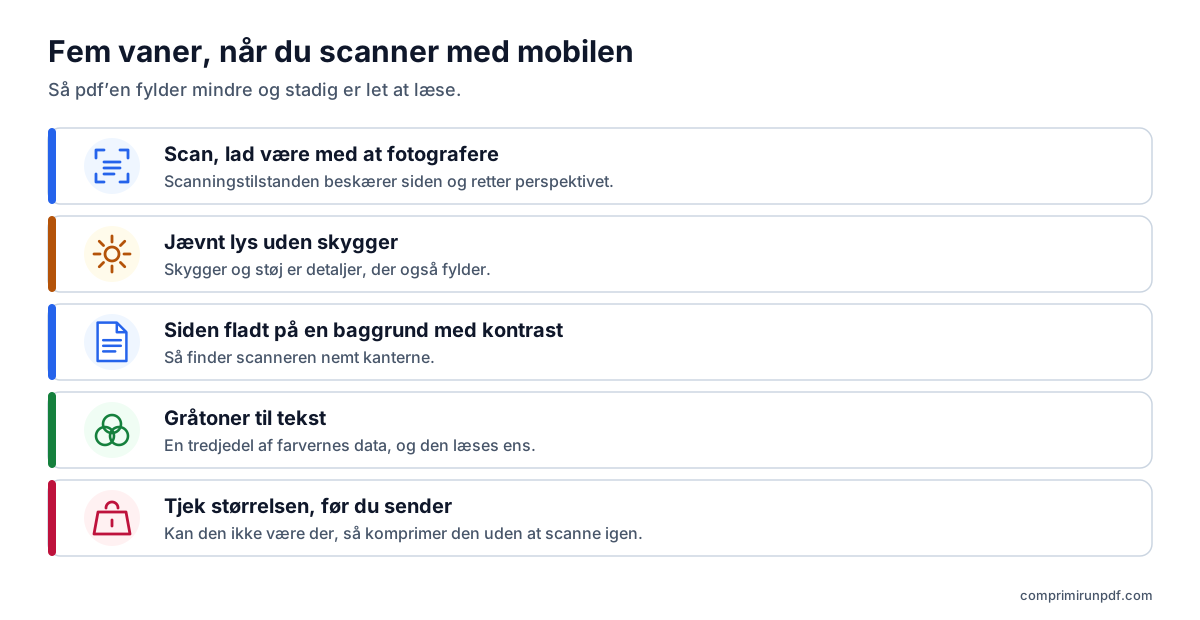
- Scan, lad være med at fotografere. Scanningstilstanden beskærer siden, retter perspektivet og lader bordet blive ude. Et almindeligt foto gemmer hele billedet, bordet med.
- Find jævnt lys uden skygger. Dagslys ved et vindue, uden skygge fra hånden eller mobilen. Skygger og støj i et foto taget i dårligt lys er detaljer, som filen skal gemme, og de fylder. På blankt papir skal du undgå blitzen: Den efterlader et hvidt genskær, der dækker teksten.
- Læg siden fladt på en ensfarvet baggrund med kontrast. Et mørkt bord hjælper scanneren med at finde kanterne. Hold mobilen parallelt med papiret, så den ikke skal rette så meget på perspektivet.
- Vælg gråtoner til tekst. Gem farverne til det, der virkelig har brug for dem.
- Tjek størrelsen, før du sender. Og scan kun det nødvendige: Hver tom bagside er en side mere.
Hvis den allerede er scannet, og pdf’en ikke kan være der
Du behøver ikke gøre det om. En kompressor med målstørrelse gemmer hver side igen med præcis den opløsning, som den grænse, du skriver, tillader, og i et scannet dokument mister du ikke markerbar tekst, for teksten var allerede et billede. Undtagelsen: Har appen tilføjet et lag med tekstgenkendelse (OCR), så man kan søge i pdf’en, går det lag tabt ved den slags komprimering.
For at vide, om resultatet bliver læseligt, deler du grænsen med antallet af sider. Med 2 MB til fire sider bliver det omkring 500 KB pr. side, rigeligt til skarp tekst. Med 1 MB til ti sider er det omkring 100 KB pr. side: Teksten kan stadig læses, men på fotos og stempler kan det ses. Tager formularen imod flere filer, er en anden udvej at opdele pdf’en efter størrelse i stedet for at komprimere den.
Skriv den størrelse, du bliver bedt om —2 MB, 1 MB, 500 KB— så lægger værktøjet din scanning lige under. Det virker i mobilens browser, og pdf’en forlader ikke din enhed.
Komprimer en pdf nuOfte stillede spørgsmål
Hvorfor fylder en pdf, jeg scanner med mobilen, så meget?
Fordi kameraet optager langt højere opløsning, end tekst har brug for. Et foto på 12 megapixel af en A4-side svarer til at scanne den i omkring 345 DPI, mens 150 er nok til at læse den. Gemmes den også i farver, indeholder hver side tre gange så mange data som i gråtoner.
Hvordan gør jeg en scanning fra iPhone mindre?
Scan med Noter eller Filer, og vælg filteret med gråtoner, før du tager billedet. Med godt lys og siden pænt i billedet bliver pdf’en markant mindre. Kan den stadig ikke være inden for grænsen, så komprimer den bagefter til en målstørrelse: Du behøver ikke scanne igen.
Er det bedst at scanne i sort-hvid eller i gråtoner?
Til ren, trykt tekst giver sort-hvid som regel den mindste fil. Men det gør hvert punkt helt sort eller helt hvidt og kan fjerne tynde streger: underskrifter med kuglepen, stempler eller falmede kassebonner. Gråtoner er det sikre valg til næsten ethvert dokument.
Hvilken app skal jeg scanne med på Android, nu hvor Microsoft Lens er væk?
Google Drev har en scanner, der gemmer resultatet som pdf, og nogle producenter, fx Samsung, bygger en ind i kameraet. Microsoft Lens har ikke lavet scanninger siden 9. marts 2026, og Microsoft anbefaler i stedet scanneren i OneDrive, som gemmer scanningerne i skyen.
Kan jeg gøre en allerede scannet pdf mindre uden at scanne igen?
Ja. En kompressor med målstørrelse gemmer hver side igen med præcis den opløsning, som den grænse, du skriver, tillader. I en scanning mister du ikke markerbar tekst, for teksten var allerede et billede, medmindre appen har tilføjet et lag med tekstgenkendelse.
Næste skridt
Disse sider åbner værktøjet med størrelsen allerede indstillet, også på mobilen:
- Komprimer en pdf til 2 MB, den mest almindelige grænse på offentlige portaler og jobsider.
- Komprimer en pdf til 1 MB, til scanninger med flere sider i strengere formularer.
- Komprimer en pdf til 500 KB, når der bedes om ét meget lille dokument.
Findes pdf’en allerede, og vil du gøre den mindre med det, mobilen selv har, gennemgår guiden til at komprimere en pdf på iPhone, Android, Mac og Windows hvert system. Og for at se, hvad der fylder i din scanning, før du rører ved den, så kør den gennem pdf-røntgen.
Kilder
Andre guides, du kan få brug for
- Sådan opdeler du en pdf efter størrelse: dele på 2, 5 eller 10 MBNår en portal tager imod flere filer, men begrænser størrelsen på hver, er det bedre at dele pdf'en end at komprimere den: siderne forbliver urørte. Vi forklarer, hvordan du deler efter størrelse i stedet for sider, hvad der ændrer sig i dokumentet, og hvilke andre værktøjer der kan gøre det.
- Sådan komprimerer du en pdf på iPhone, Android, Mac og WindowsMac og iPhone har en indbygget måde at gøre en pdf mindre på; Android og Windows har ingen. Og ingen af dem lader dig vælge den endelige størrelse. Vi forklarer trin for trin, hvad hver mulighed gør, og hvordan du rammer en præcis størrelse på enhver enhed uden at uploade filen.
- Sådan sender du en for stor pdf på mailGmail, Outlook og Yahoo lover 25 MB, men en vedhæftet fil på 20 MB kan alligevel blive afvist. Vi forklarer de reelle grænser hos hver tjeneste, hvilken størrelse du skal vælge alt efter modtageren, og de tre udveje, når pdf’en ikke kan være der.
- Hvorfor en pdf fylder så meget, og hvordan du gør den mindreTekst fylder næsten ingenting: Det, der får en pdf’s størrelse til at eksplodere, er scannede billeder og fotos fra telefonen. Vi forklarer regnestykket med pixels, hvad hver komprimeringsmetode gør, og hvilken størrelse du skal vælge, så dokumentet stadig kan læses.
- Komprimer en pdf uden at uploade den til nogen serverDe fleste online komprimeringsværktøjer uploader dit dokument til en fremmed server og beder dig stole på, at de sletter det. Det kan gøres på en anden måde, og du behøver ikke at tro på noget: Det kan tjekkes på tredive sekunder.