Hvorfor en pdf fylder så meget, og hvordan du gør den mindre, uden at det kan ses
Tekst fylder næsten ingenting: Det, der får en pdf’s størrelse til at eksplodere, er scannede billeder og fotos fra telefonen. Vi forklarer regnestykket med pixels, hvad hver komprimeringsmetode gør, og hvilken størrelse du skal vælge, så dokumentet stadig kan læses.
Af Robert Bzia8 min. læsning
En kontrakt på ti sider lavet i et tekstbehandlingsprogram kan fylde 150 KB. Den samme kontrakt, printet, underskrevet og scannet, kommer let over 10 MB. Indholdet er det samme; det, der har ændret sig, er, hvordan det er gemt. At forstå den forskel er det, der gør, at du kan formindske en pdf uden at ødelægge den, og også undgå, at den fylder så meget næste gang.
Hvad der er i en pdf, og hvor meget hver del fylder
En pdf er ikke et billede af et dokument, men en beholder. Indeni gemmer den dele af vidt forskellig art, og hver af dem fylder på sin egen måde:
- Tekst og vektorgrafik. Gemmes som instruktioner (»skriv denne sætning med denne skrifttype på denne position«, »tegn denne linje«), ikke som pixels. En hel side tekst fylder nogle få kilobyte og er skarp ved enhver forstørrelse.
- Billeder. Fotos, bitmaplogoer og frem for alt scannede sider. Her tæller hver pixel, og det er her, størrelsen ligger i langt de fleste tunge pdf’er.
- Indlejrede skrifttyper. For at dokumentet ser ens ud på enhver computer, kan pdf’en have skrifttypen med indeni. Indlejres den kun med de anvendte tegn (et delsæt), fylder den lidt; indlejres hele skrifttypen, kan den lægge flere hundrede kilobyte til pr. skriftfamilie, og mere for skrifttyper med tusindvis af tegn.
- Metadata og ekstra. Forfatter, oprindelsesprogram, sideminiaturer, farveprofiler, lag, formularfelter eller vedhæftede filer. De fylder som regel lidt, med undtagelser: En vedhæftet fil inde i pdf’en fylder lige så meget som den fil.
- Tidligere versioner af selve filen. Formatet tillader, at ændringer gemmes ved at blive føjet til sidst uden at omskrive det foregående. En pdf, der er redigeret og gemt mange gange, kan slæbe rundt på objekter, som ikke længere ses, men stadig er der.
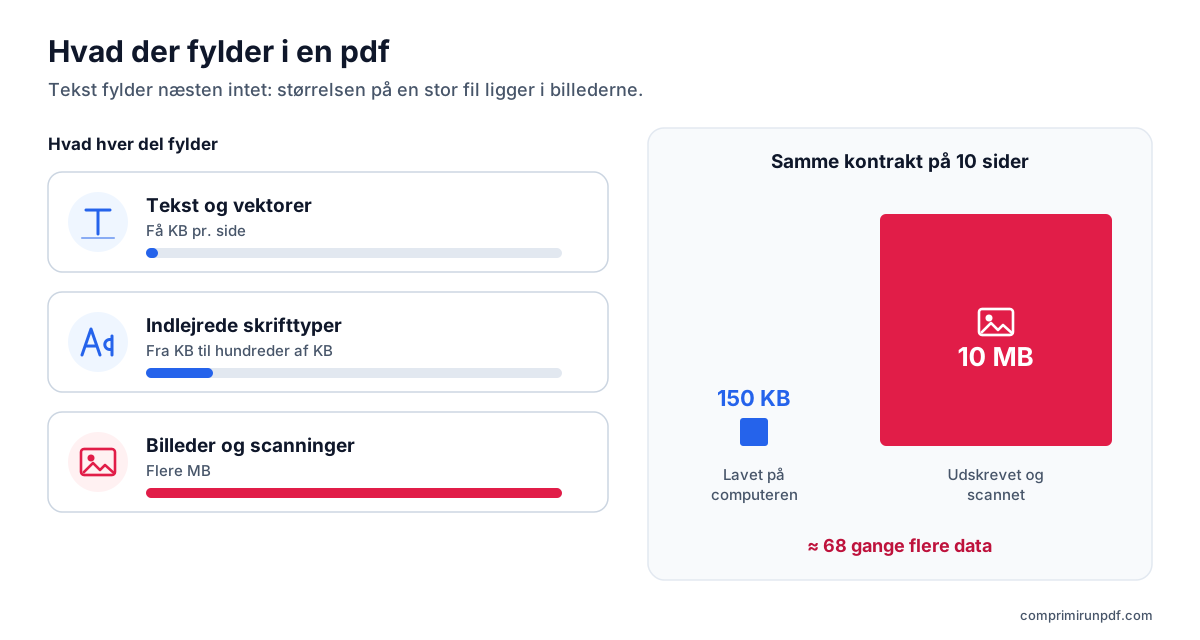
Den praktiske konsekvens er enkel: Fylder din pdf flere megabyte og har få sider, så kig efter billederne. Det er der, løsningen er.
Hvorfor et scannet dokument fylder så meget: regnestykket med pixels
En scanner omdanner hver side til et gitter af punkter. Opløsningen, målt i DPI (punkter pr. tomme), angiver, hvor mange punkter der er på hver tomme papir, i bredden og i højden. Derfor vokser størrelsen ikke i forhold til DPI, men til kvadratet på den: En fordobling af opløsningen firedobler antallet af pixels.
Dertil kommer farven. En pixel i gråtoner kræver én byte; en i farver tre. Diagrammet og tabellen viser, hvad en enkelt A4-side fylder før komprimering, alt efter hvordan den scannes:
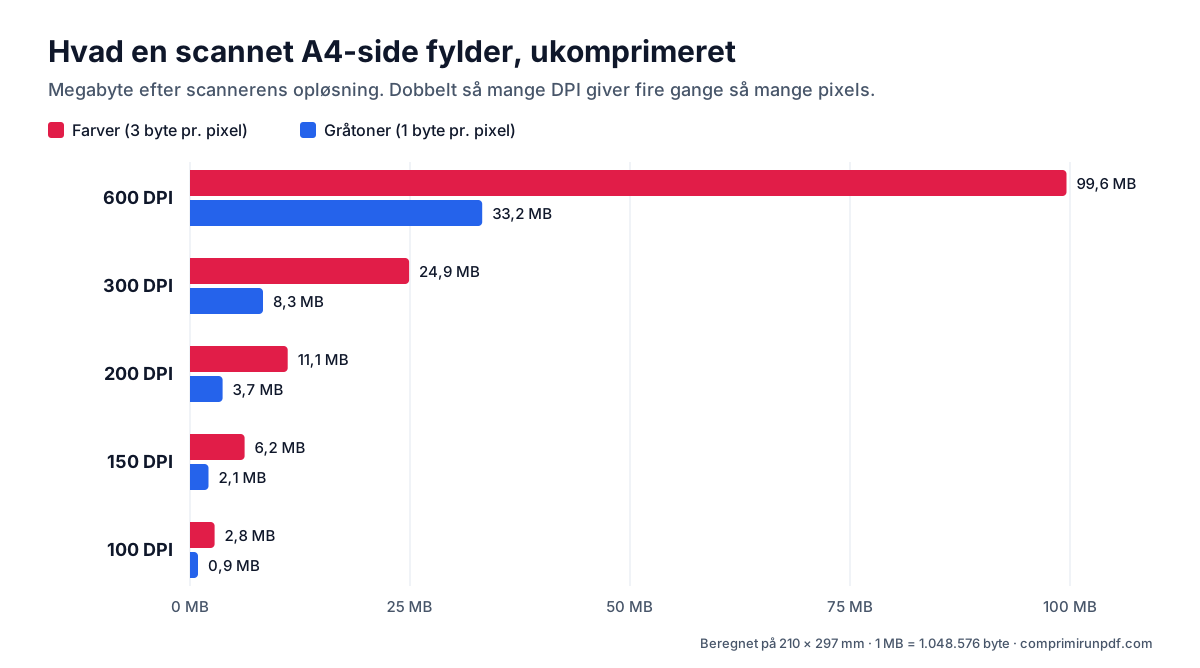
| Opløsning | Pixels | Farver | Gråtoner |
|---|---|---|---|
| 600 DPI | 4961 × 7016 (34,8 Mpx) | 99,6 MB | 33,2 MB |
| 300 DPI | 2480 × 3508 (8,7 Mpx) | 24,9 MB | 8,3 MB |
| 200 DPI | 1654 × 2339 (3,9 Mpx) | 11,1 MB | 3,7 MB |
| 150 DPI | 1240 × 1754 (2,2 Mpx) | 6,2 MB | 2,1 MB |
| 100 DPI | 827 × 1169 (1,0 Mpx) | 2,8 MB | 0,9 MB |
Scanneren gemmer ikke de tal, som de er: Den komprimerer dem, som regel i JPEG, og den endelige fil fylder en hel del mindre. Men forholdet består. En side ved 600 DPI i farver har 48 gange flere data end den samme side ved 150 DPI i gråtoner, og i et tekstdokument er forskellen for det blotte øje lig nul. Mange scannere og multifunktionsprintere er fra fabrikken indstillet til høj opløsning og farver, og det er derfra, pdf’erne på 30 MB kommer.
Tilfældet med fotos fra telefonen
Det samme sker, men mere skjult. Kameraet i en mellemklassetelefon tager fotos på 12 megapixel (4032 × 3024), hvilket er flere pixels end en A4-side scannet ved 300 DPI. Fotograferer du en kvittering og sætter den ind i et dokument uden at formindske den, har hver side et billede i den størrelse, selv om det ser lille ud på skærmen. Ti af den slags fotos, og pdf’en passer ikke længere i nogen formular.
Har du bare brug for, at din pdf holder sig under en bestemt grænse, så skriv størrelsen, og værktøjet justerer opløsningen for dig, uden at uploade filen til nogen server.
Komprimer en pdf nuDe tre måder at komprimere en pdf på
Alle komprimeringsværktøjer laver en eller anden kombination af disse tre ting. At kende dem forklarer, hvorfor nogle reducerer lidt og andre meget, og hvad der går tabt i hvert tilfælde.
1. Optimer strukturen, uden tab
Det går ud på at skrive filen rent på ny: fjerne de ophobede tidligere versioner, dublerede objekter, miniaturer og unødvendige metadata og kun indlejre delsættet af tegn i hver skrifttype. Dokumentet forbliver præcis det samme. Problemet er, at hvis størrelsen ligger i billederne, kan det næsten ikke mærkes: En scanning på 8 MB falder måske nogle få kilobyte.
2. Genkomprimer billederne
Hvert billede i pdf’en tages ud, opløsningen sænkes, og det gemmes igen som JPEG i lavere kvalitet. Rigtig tekst forbliver tekst, som kan markeres og søges i. Det er den ideelle løsning til en computergenereret pdf med fotos indeni, men den afhænger af, at filen er velopbygget: I pdf’er med usædvanlige strukturer er resultatet svært at forudsige og garanterer ikke en bestemt størrelse.
3. Omdan hver side til et billede
Hver hel side tegnes som et billede i en valgt opløsning, komprimeres som JPEG, og der samles en ny pdf af de billeder. Det er den eneste måde at styre den endelige størrelse præcist på, fordi størrelsen næsten kun afhænger af to variable, der kan justeres: opløsning og kvalitet. Til gengæld kan teksten ikke længere markeres. For et scannet dokument er der intet tab i den forstand, fordi teksten i forvejen var et billede.
| Metode | Reduktion | Synligt tab | Markerbar tekst |
|---|---|---|---|
| Optimer struktur | Lille | Intet | Bevares |
| Genkomprimer billeder | Middel til høj | Let | Bevares |
| Side til billede | Den, du beder om | Afhænger af målet | Går tabt |
Sådan tilpasser dette værktøj størrelsen
comprimirunpdf bruger den tredje metode, fordi det er den, der gør det muligt at overholde en præcis grænse, og det er det, en formular kræver. Hele processen foregår i din browser:
- Den sammenligner originalens størrelse med målet og vælger, hvor den skal starte. Skal den kun lidt ned, starter den ved den højeste kvalitet på sin skala: 200 DPI og JPEG-kvalitet på 85 %.
- Den tegner hver side i den opløsning, komprimerer den og samler den resulterende pdf. Derefter måler den den.
- Er den over målet, anslår den, hvor meget der skal ned (størrelsen vokser omtrent med kvadratet på DPI), og gentager med en kraftigere indstilling. Skalaen går helt ned til 50 DPI og en kvalitet på 25 %.
- Er der margin til overs, skruer den op for kvaliteten for at lande så tæt under grænsen som muligt. Det giver ingen mening at levere 400 KB, hvis du måtte bruge 2 MB.
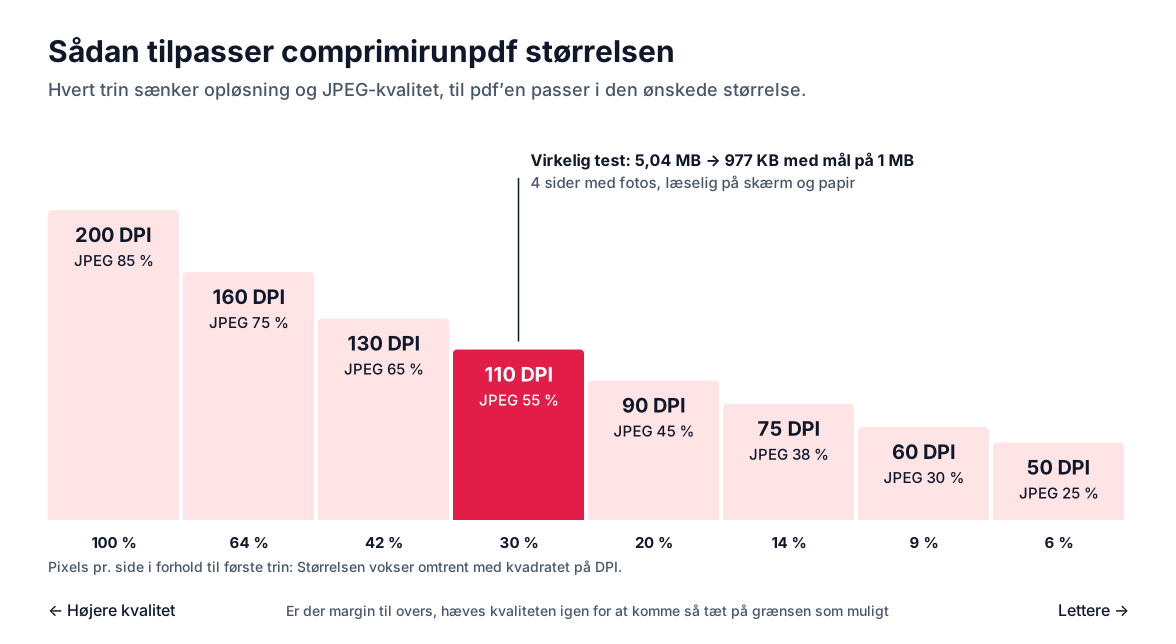
Et virkeligt eksempel: Et dokument på fire sider med fotos, der fyldte 5,04 MB, endte på 977 KB med et mål på 1 MB, rasteriseret ved 110 DPI og helt læseligt på skærmen og på papir. Er et mål umuligt at nå, uden at indholdet holder op med at kunne ses, leverer værktøjet det letteste forsøg og fortæller dig den reelle størrelse i stedet for at give dig en ulæselig fil.
Hvilken størrelse du skal vælge, uden at det kan ses
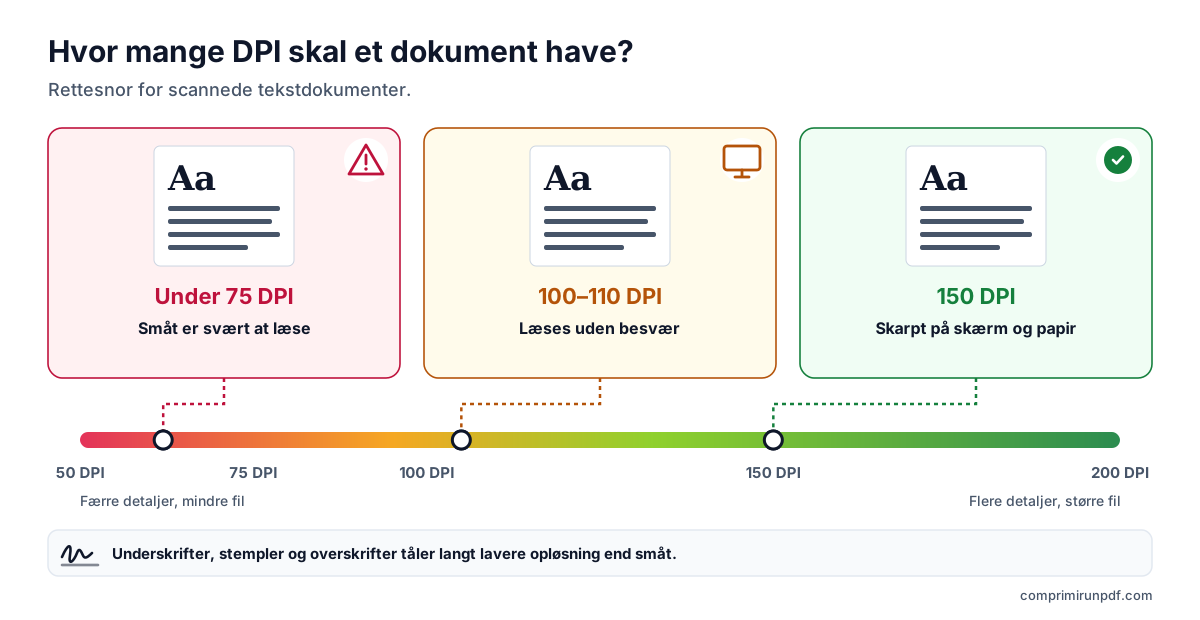
Det er størrelsen pr. side, der bestemmer kvaliteten: En grænse på 1 MB er rummelig til to sider og knap til tyve. Som tommelfingerregel for scannede tekstdokumenter:
- Omkring 150 DPI: skarp tekst på skærmen og ved udskrift på A4. Det er den opløsning, tekstdokumenter bør scannes i.
- Mellem 100 og 110 DPI: kan læses uden besvær på skærmen og duer til enhver ansøgning. Det er her, dokumenter med få sider komprimeret til 1 MB som regel ender.
- Under 75 DPI: Småt skrift begynder at blive svært at læse. Underskrifter, stempler og overskrifter holder en del længere.
Begrænser formularen størrelsen på hele indsendelsen og ikke på hver fil, så fordel den: Tre dokumenter inden for en grænse på 1 MB er omkring 330 KB hver. Og hvis din fil ligger lige på grænsen og alligevel bliver afvist, regner formularen måske 1 MB som 1.000.000 byte i stedet for 1.048.576; sæt målet 5 % ned, så er du på den sikre side.
Sådan undgår du, at pdf’en fylder så meget fra starten
Komprimering løser dagens problem; at indstille kilden rigtigt undgår morgendagens.
- På scanneren eller multifunktionsprinteren: Vælg 150 eller 200 DPI og gråtoner til tekstdokumenter. Gem farverne til det, der virkelig har brug for dem, som fotos eller dokumenter, hvor farven har betydning.
- På telefonen: Brug dokumentscanningsfunktionen i kamera- eller note-appen i stedet for at tage et almindeligt foto. Den beskærer siden, retter perspektivet og laver en langt lettere pdf.
- Ved eksport fra Word: Når du gemmer som pdf, kan du vælge at optimere til minimumsstørrelse (til onlinepublicering), hvilket formindsker de indlejrede billeder. Før du eksporterer, er det en god idé at indsætte allerede formindskede fotos i stedet for at indsætte originalerne fra kameraet.
- Når du redigerer en pdf mange gange: Brug »Gem som« til en ny fil i stedet for »Gem« over den samme; så kasseres de ophobede versioner.
Ofte stillede spørgsmål
Hvorfor fylder en pdf med få sider flere megabyte?
Næsten altid fordi den indeholder billeder i høj opløsning: scannede sider eller fotos fra telefonen indsat, som de er. Et enkelt foto på 12 megapixel har flere pixels end en A4-side scannet ved 300 DPI. Tekst fylder derimod næsten ingenting.
Mister en pdf kvalitet, når den komprimeres?
Det afhænger af metoden. At rydde op i metadata, dubletter og skrifttyper koster ingenting, men reducerer sjældent ret meget. For at komme rigtigt ned skal billederne genkomprimeres, eller siderne skal omdannes til billeder, og det koster detaljer. Det vigtige er, at tabet holder sig under det, øjet bemærker, når man læser.
Hvilken opløsning skal et dokument have for at være let at læse?
Som tommelfingerregel giver 150 DPI skarp tekst på skærmen og ved udskrift på A4; mellem 100 og 110 DPI kan det stadig læses uden besvær; under 75 DPI begynder småt skrift at blive svært. Underskrifter og stempler holder bedre end tekst i lille skriftstørrelse.
Kan jeg komprimere en pdf, der er underskrevet med et digitalt certifikat?
Det kan du, men den elektroniske signatur holder op med at være gyldig, fordi den beskytter filens præcise indhold, og enhver ændring bryder den. Komprimer først, og underskriv bagefter. En scannet håndskrevet underskrift har ikke det problem: Den er en del af billedet.
Næste skridt
For at finde ud af, hvad der fylder i netop din pdf, så kør den gennem pdf-røntgen: Den fortæller dig, hvor stor en del af størrelsen der er billeder, skrifttyper eller tekst, uden at uploade filen.
Ved du allerede, hvilken grænse der kræves, åbner disse sider værktøjet med den størrelse allerede indstillet:
- Komprimer en pdf til 2 MB, den mest almindelige grænse på offentlige selvbetjeningsportaler.
- Komprimer en pdf til 1 MB, til dokumenter med flere sider i strengere formularer.
- Komprimer en pdf til 10 MB, til lange farvescanninger.
Og er du bekymret for, hvad der sker med dokumentet, når du komprimerer det, forklarer vi i denne anden guide, hvordan du tjekker, at et komprimeringsværktøj ikke uploader din fil.
Og skal du sende den på mail, finder du i guiden til at sende en stor pdf på mail de reelle grænser hos Gmail, Outlook og andre tjenester, og hvilken størrelse du skal vælge i hvert tilfælde.
Gør du det på mobilen eller uden at installere noget? I denne guide gennemgår vi, hvad iPhone, Android, Mac og Windows har indbygget til at komprimere en pdf.
Andre guides, du kan få brug for
- Sådan opdeler du en pdf efter størrelse: dele på 2, 5 eller 10 MBNår en portal tager imod flere filer, men begrænser størrelsen på hver, er det bedre at dele pdf'en end at komprimere den: siderne forbliver urørte. Vi forklarer, hvordan du deler efter størrelse i stedet for sider, hvad der ændrer sig i dokumentet, og hvilke andre værktøjer der kan gøre det.
- Sådan komprimerer du en pdf på iPhone, Android, Mac og WindowsMac og iPhone har en indbygget måde at gøre en pdf mindre på; Android og Windows har ingen. Og ingen af dem lader dig vælge den endelige størrelse. Vi forklarer trin for trin, hvad hver mulighed gør, og hvordan du rammer en præcis størrelse på enhver enhed uden at uploade filen.
- Sådan sender du en for stor pdf på mailGmail, Outlook og Yahoo lover 25 MB, men en vedhæftet fil på 20 MB kan alligevel blive afvist. Vi forklarer de reelle grænser hos hver tjeneste, hvilken størrelse du skal vælge alt efter modtageren, og de tre udveje, når pdf’en ikke kan være der.
- Komprimer en pdf uden at uploade den til nogen serverDe fleste online komprimeringsværktøjer uploader dit dokument til en fremmed server og beder dig stole på, at de sletter det. Det kan gøres på en anden måde, og du behøver ikke at tro på noget: Det kan tjekkes på tredive sekunder.