Komprimer en pdf uden at uploade den til nogen server: hvorfor det betyder noget, og hvordan du tjekker det
De fleste online komprimeringsværktøjer uploader dit dokument til en fremmed server og beder dig stole på, at de sletter det. Det kan gøres på en anden måde, og du behøver ikke at tro på noget: Det kan tjekkes på tredive sekunder.
Af Robert Bzia7 min. læsning
Når en formular afviser din pdf, fordi den er for stor, virker løsningen oplagt: søge efter »komprimer pdf« og bruge det første resultat. Det, næsten ingen spørger sig selv om i det øjeblik, er, hvad de lige har gjort med deres dokument. Og det pågældende dokument er ofte det mest følsomme, man har på harddisken: en scanning af et ID-kort, en lønseddel, en underskrevet kontrakt, en lægeerklæring.
Denne artikel forklarer, hvad der teknisk sker i de to modeller, der findes, hvordan du skelner mellem dem i ethvert værktøj —ikke kun dette— og hvordan du selv tjekker det på under et minut uden at stole på, hvad der står på forsiden.
Har du travlt? Værktøjet på denne side komprimerer til præcis den størrelse, du har brug for, uden at filen forlader din enhed.
Komprimer en pdf nuHvad der virkelig sker, når du uploader en pdf til et onlineværktøj
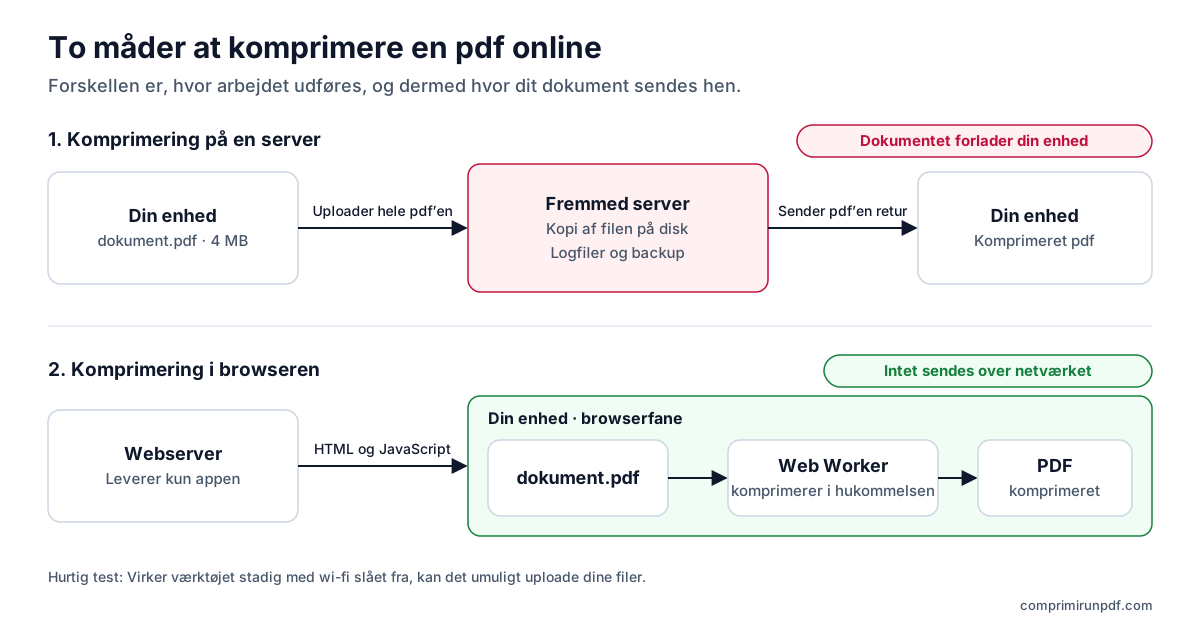
I den klassiske model udløser et tryk på »komprimer« en upload: Din fil sendes over internettet til en server, ofte i et andet land, hvor et program behandler den og sender resultatet tilbage. Mellem de to øjeblikke sker der flere ting, som brugerfladen ikke viser.
- Filen skrives til en fremmed disk. Selv om tjenesten lover at slette den, findes der i et stykke tid en komplet kopi af dit dokument uden for din kontrol.
- Der kan være mellemliggende kopier. Load balancere, systemer til midlertidig lagring, automatiske sikkerhedskopier og fejllogfiler kan beholde dele af filen eller hele filen med andre sletningscyklusser end den, hjemmesiden oplyser.
- Sletning er et løfte, ikke en garanti, der kan kontrolleres. »Vi sletter dine filer efter en time« er en påstand, som du som bruger på ingen måde kan tjekke. Du kan heller ikke vide, hvem der har adgang i mellemtiden.
- En sikkerhedshændelse rammer dig. Bliver virksomheden udsat for et brud, er dit dokument med i bunken, selv om du kun brugte tjenesten i fem minutter for et år siden.
Intet af dette betyder ond tro. Det er ganske enkelt den uundgåelige pris for en model, hvor arbejdet udføres af en computer, der ikke er din. Og i de fleste tilfælde —at komprimere et feriefoto— er det en helt acceptabel pris. Problemet opstår, når filen netop er den, du ikke ville give til en fremmed.
Alternativet: Lad din egen browser gøre arbejdet
En moderne browser er et komplet afviklingsmiljø. Den kan læse en fil fra disken, afkode en pdf, tegne hver side på et lærred i hukommelsen, genkomprimere de billeder og samle dokumentet igen. Alt det sker inde i fanen med din enheds processor og hukommelse.
Når et værktøj fungerer sådan, er sætningen »vi uploader ikke din fil« ikke en privatlivspolitik: Det er en beskrivelse af arkitekturen. Der er ingen server, der kan se dokumentet, fordi der ikke findes nogen netværksforespørgsel, der sender det. Serveren leverer kun appen —HTML, JavaScript, stilarter— ligesom den ville levere enhver anden hjemmeside, og derefter deltager den ikke længere.
Hvad der kræves teknisk
To dele gør denne model mulig. Den første er et bibliotek, der kan fortolke pdf-formatet inde i browseren, og det er det, der gør, at filen kan tegnes uden hjælp udefra. Den anden er en Web Worker: en udførelsestråd, der kører parallelt med brugerfladen. Uden den ville komprimering af et dokument på tyve megabyte fryse hele siden i flere sekunder; med den bevæger statuslinjen sig jævnt, mens arbejdet foregår i baggrunden.
Sådan tjekker du det selv på under et minut
Det er den vigtige del, og den gælder for ethvert værktøj, der påstår at behandle lokalt, også dette. Du behøver ikke tro på noget: Du kigger efter.
Metode 1: fanen Netværk (30 sekunder)
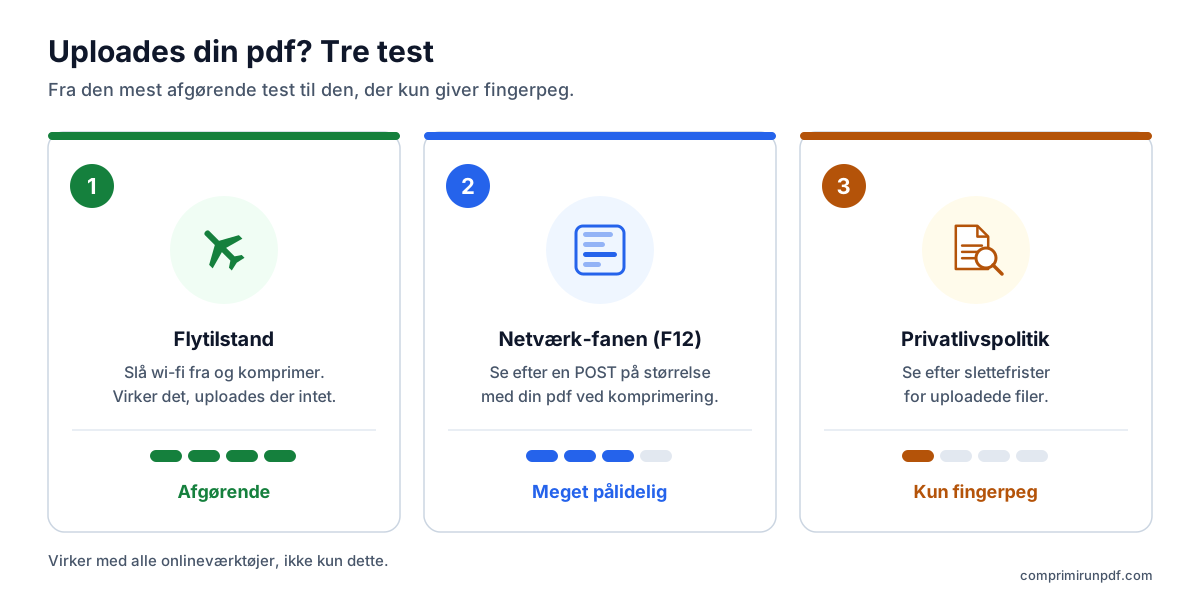
- Åbn browserens udviklerværktøjer: F12 på Windows og Linux, Cmd + Option + I på Mac.
- Gå til fanen Netværk (eller Network), og lad listen være synlig.
- Komprimer en fil som normalt, og hold øje med de forespørgsler, der dukker op imens.
Hvad du skal kigge efter: enhver forespørgsel af typen POST eller PUT, hvis sendte størrelse ligner dit dokuments. Fylder din pdf 4 MB, og ser du en udgående forespørgsel på omkring 4 MB, er din fil blevet uploadet, uanset hvad siden siger. Er der ingen ny forespørgsel af den størrelse, når komprimeringen er færdig, er intet sendt ud.
Metode 2: flytilstand (den endelige test)
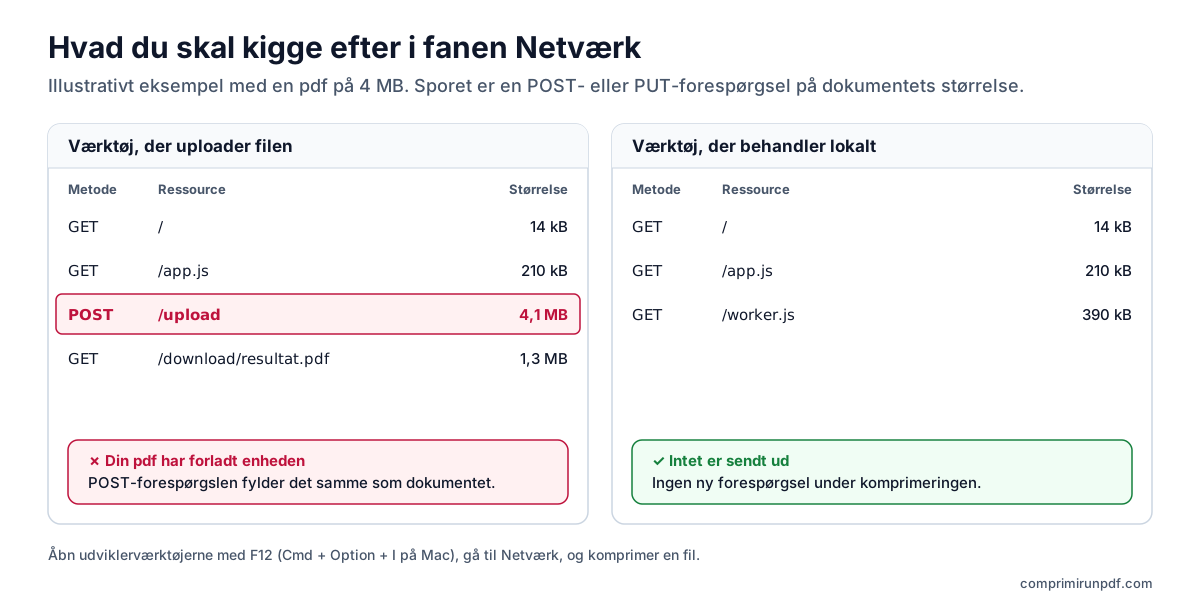
Det er den mest afgørende kontrol, og den kræver ikke, at du kan læse en liste over forespørgsler. Indlæs siden som normalt, slå så wi-fi eller mobildata fra, og komprimer en fil.
Virker det uden forbindelse, kan der umuligt være en server involveret. En tjeneste, der uploadede filerne, ville straks give en netværksfejl. På denne side bliver appen desuden gemt i browseren efter første besøg, så du kan installere den og bruge den i et fly, i en kælder eller i en landsby uden dækning.
Metode 3: Læs det med småt i privatlivspolitikken
Mindre afgørende, men afslørende. I et værktøj, der uploader filer, skal privatlivspolitikken tale om opbevaringsperioder, databehandlere, internationale overførsler og sikkerhedsforanstaltninger for dokumenterne. I et, der behandler lokalt, gælder de afsnit simpelthen ikke for filerne, fordi de aldrig kommer til at findes på serveren.
Det, der faktisk bliver logget, også her
At være ærlig om det er en del af argumentet. At dokumentet ikke uploades, betyder ikke, at besøget er usynligt:
- Hostingudbyderen logger den HTTP-forespørgsel, der leverer siden: IP-adresse, brugeragent, anmodet ressource og tidspunkt. Det er det samme, der sker, når du åbner en hvilken som helst hjemmeside i verden, og det er nødvendigt for at levere den og beskytte den mod angreb.
- Browseren gemmer appen i sin cache, så den kan virke offline. Det er programmets filer, ikke dine.
Den væsentlige forskel er, at ingen af disse logfiler indeholder indholdet af dine dokumenter, fordi dine dokumenter aldrig bliver sendt. Det, man kan vide, er, at nogen besøgte siden; ikke hvad vedkommende komprimerede.
Bagsiden af medaljen, sagt ligeud
Lokal behandling er ikke gratis. Den har tre reelle begrænsninger, som det er godt at kende, før du vælger:
- Den afhænger af din enhed. En meget stor fil bruger af fanens hukommelse. En nyere computer klarer flere titals megabyte uden problemer; på en ældre telefon skal man være mere forsigtig.
- Kraftig komprimering er med tab. For at nå en bestemt størrelse skal siderne omdannes til billeder, hvilket betyder, at teksten ikke længere kan markeres eller søges i inde i pdf’en. Den ser stadig ens ud og kan læses på samme måde, og den er helt fin at vedhæfte i en formular, men har du brug for at bevare teksten, kan intet værktøj af denne type hjælpe dig.
- Første indlæsning er tungere. Komprimeringsmotoren skal downloades én gang, fordi den skal køre på din enhed. Til gengæld ligger den allerede i browseren fra andet besøg, og alt går hurtigere.
Tjekliste til at vurdere ethvert pdf-komprimeringsværktøj
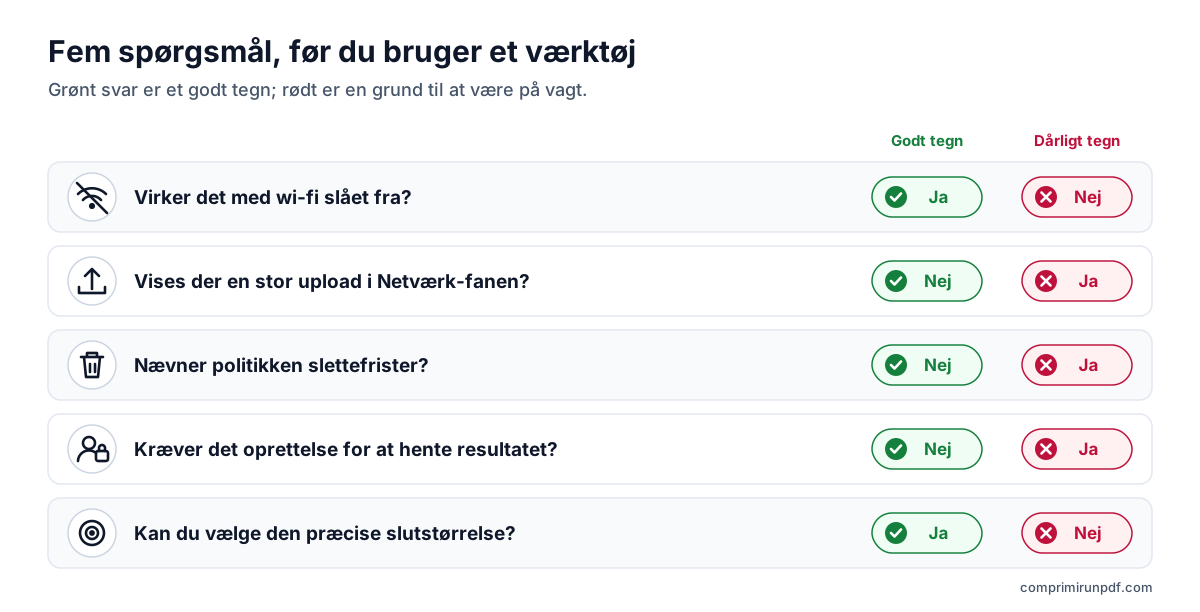
Bruger du et andet værktøj i morgen, fortæller disse fem spørgsmål dig på et minut, hvilken model du har med at gøre:
- Virker det med wi-fi slået fra? Hvis ja, behandler det lokalt. Hvis nej, uploader det dine filer.
- Dukker der en stor forespørgsel op i fanen Netværk under komprimeringen?
- Taler privatlivspolitikken om frister for sletning af filer? Det afslører, at filerne gemmes.
- Kræver det, at du opretter en konto eller angiver en e-mailadresse for at downloade resultatet? Det er et tegn på, at filen ligger på deres server, og at de styrer udleveringen.
- Kan du vælge den præcise endelige størrelse, eller kun »lav / middel / høj«? Det er et spørgsmål om nytte, ikke privatliv, men det gør forskellen, når en formular kræver under 2 MB.
Ofte stillede spørgsmål
Er det sikkert at komprimere en pdf online?
Det afhænger af, hvor den behandles. Uploader værktøjet filen til en server, findes der i et stykke tid en kopi af dit dokument uden for din kontrol, og sletningen er et løfte, du ikke kan efterprøve. Behandles den i browseren, forlader dokumentet ikke din enhed. For at kende forskel kan du slå wi-fi fra og komprimere: virker det stadig, uploades der ingenting.
Hvordan kan jeg se, om et pdf-komprimeringsværktøj uploader min fil?
Åbn browserens udviklerværktøjer (F12), gå til fanen Netværk og komprimer en fil. En POST- eller PUT-anmodning på omtrent samme størrelse som dit dokument betyder, at det er blevet uploadet. Den enkleste test er flytilstand: en tjeneste, der uploader filer, holder op med at virke uden forbindelse.
Mister man kvalitet ved at komprimere i browseren i stedet for på en server?
Ikke fordi det sker i browseren: med samme metode er resultatet ligeværdigt. Det, der ændrer sig, er privatlivet. Men for at nå en bestemt størrelse bliver siderne lavet om til billeder, så teksten ikke længere kan markeres, selvom den læses lige så godt.
Næste skridt
Er du nået hertil, fordi en formular har afvist en fil, er det, du har brug for, en bestemt størrelse. Her er siderne for de grænser, der oftest kræves, og hver af dem åbner værktøjet med målet allerede indstillet:
- Komprimer en pdf til 2 MB, den mest almindelige grænse på offentlige selvbetjeningsportaler.
- Komprimer en pdf til 1 MB, når formularen er strengere.
- Komprimer en pdf til 500 KB, til de strengeste grænser.
Vil du forstå, hvor størrelsen på en pdf kommer fra, så læs hvorfor en pdf fylder så meget; og skal du sende den på mail, forklarer denne guide, hvor meget der reelt kan være i en vedhæftet fil.
Og vil du komprimere uden at installere programmer, sammenligner denne guide, hvad hvert system har —iPhone, Android, Mac og Windows— med en kompressor i browseren.
Andre guides, du kan få brug for
- Sådan opdeler du en pdf efter størrelse: dele på 2, 5 eller 10 MBNår en portal tager imod flere filer, men begrænser størrelsen på hver, er det bedre at dele pdf'en end at komprimere den: siderne forbliver urørte. Vi forklarer, hvordan du deler efter størrelse i stedet for sider, hvad der ændrer sig i dokumentet, og hvilke andre værktøjer der kan gøre det.
- Sådan komprimerer du en pdf på iPhone, Android, Mac og WindowsMac og iPhone har en indbygget måde at gøre en pdf mindre på; Android og Windows har ingen. Og ingen af dem lader dig vælge den endelige størrelse. Vi forklarer trin for trin, hvad hver mulighed gør, og hvordan du rammer en præcis størrelse på enhver enhed uden at uploade filen.
- Sådan sender du en for stor pdf på mailGmail, Outlook og Yahoo lover 25 MB, men en vedhæftet fil på 20 MB kan alligevel blive afvist. Vi forklarer de reelle grænser hos hver tjeneste, hvilken størrelse du skal vælge alt efter modtageren, og de tre udveje, når pdf’en ikke kan være der.
- Hvorfor en pdf fylder så meget, og hvordan du gør den mindreTekst fylder næsten ingenting: Det, der får en pdf’s størrelse til at eksplodere, er scannede billeder og fotos fra telefonen. Vi forklarer regnestykket med pixels, hvad hver komprimeringsmetode gør, og hvilken størrelse du skal vælge, så dokumentet stadig kan læses.