Sådan komprimerer du en pdf på iPhone, Android, Mac og Windows: hvad hvert system kan, og hvornår det ikke er nok
Mac og iPhone har en indbygget måde at gøre en pdf mindre på; Android og Windows har ingen. Og ingen af dem lader dig vælge den endelige størrelse. Vi forklarer trin for trin, hvad hver mulighed gør, og hvordan du rammer en præcis størrelse på enhver enhed uden at uploade filen.
Af Robert Bzia8 min. læsning
Man har som regel brug for det i en fart og væk fra sin vante computer: Den offentlige selvbetjening afviser den scanning, du lige har taget med mobilen, jobportalen tager kun imod 2 MB, eller mailen kommer retur med den vedhæftede fil. Og hvert system løser det på sin egen måde, hvis det overhovedet gør.
I denne guide gennemgår vi, hvad iPhone, Android, Mac og Windows har indbygget, hvad hver mulighed gør bag kulisserne, og hvor den kommer til kort, med de præcise trin. Menuer og funktioner er tjekket i oktober 2026 i Apples og Ghostscripts officielle dokumentation, som vi henviser til nederst.
Overblik: hvad hvert system tilbyder
| System | Hvad der er indbygget | Vælger du størrelsen? | Forbliver tekst tekst? |
|---|---|---|---|
| iPhone og iPad | Genveje-handling, der optimerer pdf’ens filstørrelse (iOS 16 eller nyere) | Nej | Ja |
| Android | Intet til at komprimere pdf’er | — | — |
| Mac | Eksempel: Quartz-filteret „Reducer arkivstørrelse” | Nej | Ja |
| Windows 10 og 11 | Intet; „Microsoft Print to PDF” har ingen komprimeringsindstillinger | — | — |
| Alle, med browseren | En kompressor, der arbejder i browseren | Ja, præcist | Nej: siderne bliver til billeder |
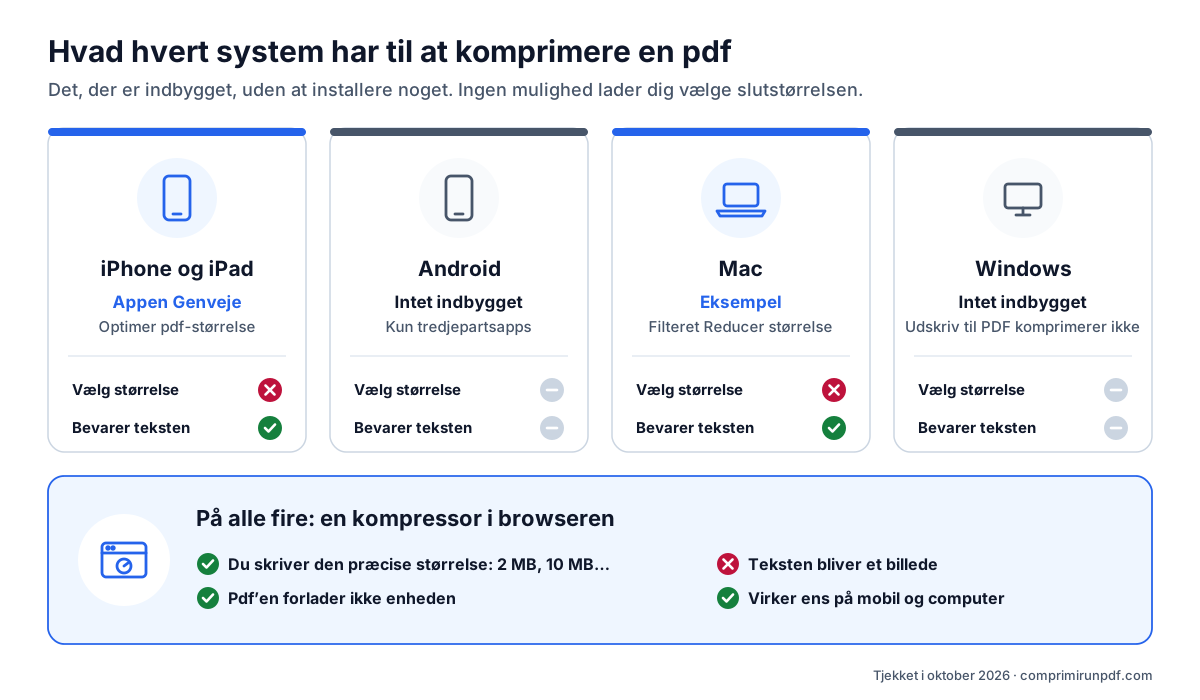
Den grundlæggende forskel ligger i, hvordan hver metode arbejder. Systemets værktøjer komprimerer billederne i pdf’en igen og lader teksten være, som den er: en god idé, men resultatet afhænger af, hvordan filen er lavet, og kan ikke forudsiges. En kompressor med målstørrelse gør hver side til et billede og justerer opløsningen, til filen passer: Den styrer størrelsen ned til kilobyten, men til gengæld kan teksten ikke længere markeres. I guiden om, hvorfor en pdf fylder så meget, forklarer vi komprimeringsmetoderne nærmere.
Sådan komprimerer du en pdf på iPhone eller iPad
Med appen Genveje, uden at installere noget
Siden iOS 16 har appen Genveje en handling, der optimerer en pdf’s filstørrelse ved at komprimere billederne i den (på engelsk Optimize File Size of PDF). Den dukker ikke selv op i nogen menu: Du laver én gang en genvej, der bruger den, og starter den derefter fra knappen Del.
- Åbn appen Genveje, og opret en ny genvej med knappen +.
- Tilføj handlingen, der optimerer pdf’ens filstørrelse (skriv „PDF” i søgningen efter handlinger), og derefter handlingen Gem fil.
- Slå i genvejens detaljer til, at den vises, når du deler, og at den modtager pdf-filer.
- Åbn pdf’en i Arkiver eller Mail, tryk på Del, og vælg din genvej. Gem resultatet under et nyt navn for at beholde originalen.
Begrænsningerne: Du kan ikke vælge størrelse eller kvalitet, og handlingens egen beskrivelse advarer om, at reduktionen måske slet ikke kan mærkes, hvis billederne allerede var komprimeret. Med kamerafotos lavet om til pdf vinder den som regel meget; med en pdf, der allerede kom let ud af scanneren, lidt eller intet. Afhængigt af iOS-versionen kan den samme funktion også dukke op, når du holder fingeren på en pdf i appen Arkiver, under Hurtige handlinger.
Med en præcis størrelse, fra Safari
Kræver en formular et bestemt maksimum, så åbn kompressoren i Safari, tryk for at vælge pdf’en fra Arkiver eller iCloud Drive, skriv størrelsen, og download resultatet. Safari gemmer det i mappen Overførsler i appen Arkiver, medmindre du har ændret placeringen i Safaris indstillinger. Alt sker på selve iPhonen: Pdf’en bliver ikke uploadet til nogen server.
Sådan komprimerer du en pdf på Android
Android har ingen funktion til at komprimere pdf’er: På de fleste telefoner kan hverken systemet eller de forudinstallerede Google-apps som Files eller Drev gøre en eksisterende pdf mindre. At lægge den i en zip-fil hjælper heller ikke, for billederne i en pdf er allerede komprimeret. De reelle muligheder er en app fra butikken eller en kompressor i browseren.
Vælger du en app, så tjek, hvilke tilladelser den beder om, og om den behandler filen på telefonen eller uploader den til sine servere: Mange „pdf-kompressor”-apps er bare forsiden på en onlinetjeneste. I denne guide forklarer vi, hvordan du tjekker det på et minut med flytilstand.
I browseren åbner du kompressoren i Chrome, vælger pdf’en, skriver størrelsen og downloader den: Den lander i mappen Downloads. Bruger du den ofte, kan du i Chrome via menuen (⋮) installere siden som app. Når den er installeret, dukker den op i Androids Del-menu: Fra WhatsApp, Gmail eller Filer deler du pdf’en med den, og den åbner klar til at komprimere. Efter første besøg virker den endda uden forbindelse.
Sådan komprimerer du en pdf på Mac med Eksempel
Eksempel, pdf-fremviseren der følger med macOS, kan eksportere en pdf med et filter, der gør billederne mindre. Det er de trin, Apple beskriver i sin hjælp:
- Åbn pdf’en i Eksempel.
- Vælg Arkiv > Eksporter.
- Vælg Reducer arkivstørrelse (Reduce File Size) i lokalmenuen Quartz-filter.
- Skift navnet, så du ikke overskriver originalen, og klik på Arkiver.
Det virker godt med pdf’er lavet på computeren, som indeholder fotos, og teksten kan stadig markeres. Problemet er, at der ikke er nogen indstillinger: Filteret bruger altid den samme reduktion og kan gøre småt skrift sløret i scannede dokumenter. Apple skriver det selv i sin hjælp: Resultatet kan have lavere kvalitet end originalen. Åbn altid den eksporterede fil, og zoom ind på et område med småt skrift, før du sender den.
Er reduktionen for lille eller for kraftig, kan du også på Mac bruge kompressoren i Safari, Chrome eller en anden browser, med præcis den størrelse, du har brug for. Og komprimerer du flere ad gangen i Chrome eller Edge, kan du gemme dem alle i en mappe, som du kun vælger én gang, uden at blive spurgt for hver fil.
Sådan komprimerer du en pdf på Windows 10 og 11
Windows har ingen pdf-kompressor. Microsoft Edge åbner og kommenterer pdf’er, men gør dem ikke mindre, og det trick, der går rundt på nettet, at udskrive med „Microsoft Print to PDF”, er ikke komprimering: Det laver en ny pdf ud fra udskriften uden nogen indstillinger for kvalitet eller opløsning. Nogle gange bliver den mindre og nogle gange større, og undervejs går links, bogmærker og formularfelter tabt.
De to muligheder, der faktisk virker, er en kompressor i browseren —åbn kompressoren i Edge eller Chrome, træk pdf’en ind, og skriv størrelsen— eller, hvis du er fortrolig med kommandolinjen, Ghostscript. Installerer du siden som app fra Edge eller Chrome, kan Windows tilbyde den under Åbn med, når du højreklikker på en pdf.
For øvede: Ghostscript på Windows, Mac og Linux
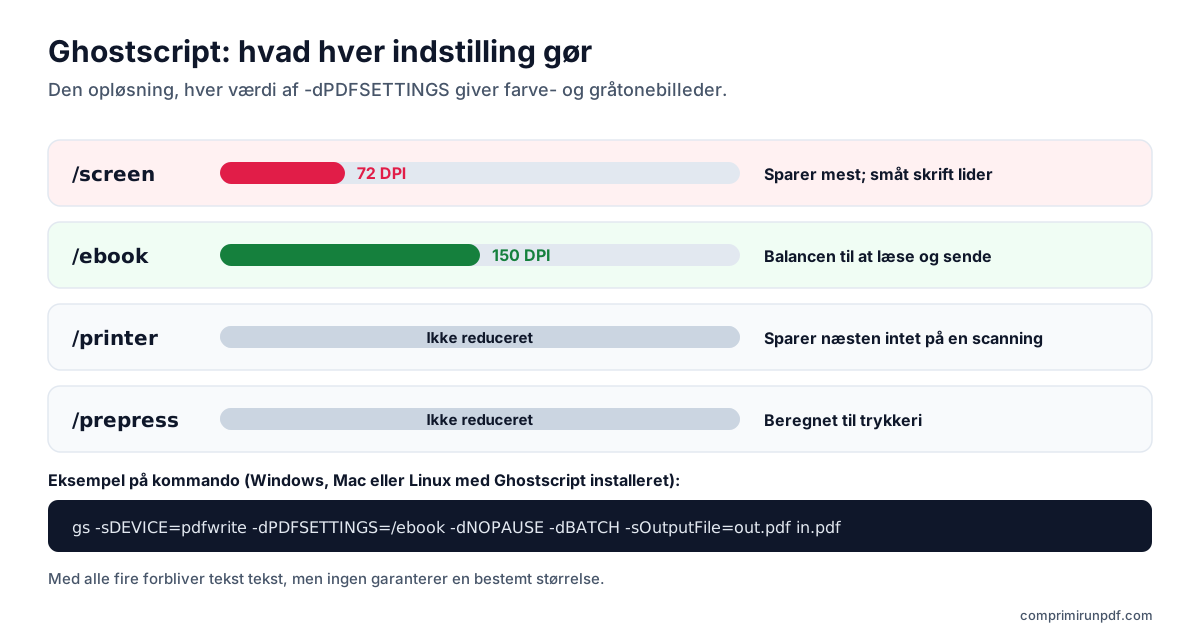
Ghostscript er en open source-fortolker til pdf og PostScript, der kører på alle tre desktopsystemer. Med enheden pdfwrite skriver den pdf’en på ny og sænker, afhængigt af indstillingen -dPDFSETTINGS, billedernes opløsning uden at røre teksten.
Grundkommandoen er gs -sDEVICE=pdfwrite -dPDFSETTINGS=/ebook -dNOPAUSE -dBATCH -sOutputFile=output.pdf input.pdf. På Windows hedder konsolprogrammet gswin64c i stedet for gs.
| Indstilling | Billedopløsning | Hvad den er til |
|---|---|---|
| /screen | 72 DPI | Størst besparelse; scannet småt skrift lider |
| /ebook | 150 DPI | Balancen til at læse på skærm og sende |
| /printer | Ikke reduceret | Udskrivning; på en scanning sparer den næsten intet |
| /prepress | Ikke reduceret | Professionelt tryk |
Værdierne stammer fra parametertabellen i Ghostscripts dokumentation. Ligesom Eksempel sigter Ghostscript ikke efter en størrelse: Er resultatet stadig for stort, skal du gå en indstilling ned eller sætte opløsningen manuelt (-dDownsampleColorImages=true -dColorImageResolution=100, og det samme med Gray for gråtonebilleder) og prøve igen.
Hvilken metode skal du vælge
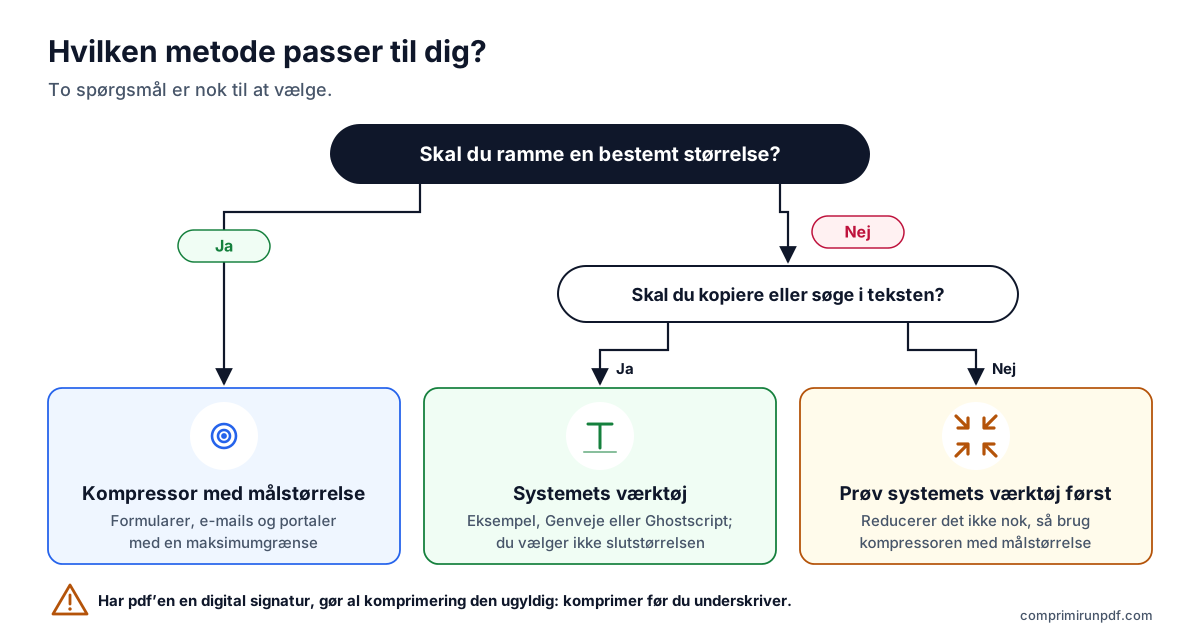
- Du har fået en maksimal størrelse (offentlig selvbetjening, jobportal, e-mail): Brug en kompressor med målstørrelse. Det er den eneste måde at ramme rigtigt første gang.
- Du skal kunne kopiere eller søge i teksten, og størrelsen er ikke afgørende: Eksempel på Mac, Genveje på iPhone eller Ghostscript.
- Metoden er dig ligegyldig: Prøv først systemets eget værktøj, og gå videre til kompressoren med målstørrelse, hvis det ikke reducerer nok.
- Dokumentet har en elektronisk signatur: Al komprimering gør den ugyldig. Komprimer, før du underskriver, eller send originalen.
Skriv den størrelse, du har brug for —2 MB, 5 MB, 10 MB— og værktøjet tilpasser din pdf, så den lander lige under. Det virker ens på iPhone, Android, Mac og Windows, og filen forlader ikke din enhed.
Komprimer en pdf nuOfte stillede spørgsmål
Kan man komprimere en pdf på iPhone uden at installere en app?
Ja. Appen Genveje, som følger med iOS, har siden iOS 16 en handling, der optimerer en pdf’s filstørrelse ved at komprimere dens billeder. Du kan ikke vælge den endelige størrelse, og hvis billederne allerede var komprimeret, bliver filen måske næsten ikke mindre. Til en præcis størrelse kan du i Safari bruge en kompressor, der arbejder i browseren.
Hvordan gør jeg en pdf mindre på Mac med Eksempel?
Åbn pdf’en i Eksempel, vælg Arkiv > Eksporter, vælg „Reducer arkivstørrelse” i menuen Quartz-filter, og gem under et nyt navn. Apple advarer om, at resultatet kan have lavere kvalitet end originalen, så tjek, at småt skrift stadig kan læses.
Har Windows 10 eller 11 en indbygget pdf-kompressor?
Nej. „Microsoft Print to PDF” laver en ny pdf, når du udskriver, men har ingen komprimeringsindstillinger: Nogle gange bliver resultatet mindre og nogle gange større, og links og bogmærker går tabt. For virkelig at gøre den mindre kan du bruge en kompressor i browseren i Edge eller Chrome eller Ghostscript, hvis du er fortrolig med kommandolinjen.
Hvordan komprimerer jeg en pdf på en Android-telefon?
Android har ingen funktion til at komprimere pdf’er. Du kan åbne en kompressor, der arbejder i browseren, i Chrome, vælge pdf’en, skrive størrelsen og downloade den til mappen Downloads. Installerer du den som app, dukker den op i menuen Del, så du kan sende den pdf’er fra andre apps.
Mister en pdf kvalitet, når den komprimeres på mobilen?
Det afhænger af metoden, ikke af enheden. Systemets værktøjer komprimerer billederne igen og lader teksten være. En kompressor med målstørrelse gør siderne til billeder: Den styrer størrelsen ned til kilobyten, men teksten kan ikke længere markeres. I begge tilfælde gælder det: Jo mindre filen bliver, jo mere ses det på fotos og scanninger.
Næste skridt
Alt efter hvad du skal bruge den til, åbner disse sider værktøjet med størrelsen allerede indstillet:
- Komprimer en pdf til 2 MB, den mest almindelige grænse på offentlige portaler og jobsider.
- Komprimer en pdf til 1 MB, når formularen er strengere.
- Komprimer en pdf til 10 MB, så den kan mailes til enhver indbakke.
Skal pdf’en sendes med e-mail, forklarer guiden til at sende en for stor pdf med e-mail, hvor meget der reelt kan være i Gmail eller Outlook. Og vil du vide, hvad der fylder i din fil, før du komprimerer den, så kør den gennem pdf-røntgen, som også virker på mobilen.
Tager formularen imod flere filer? Så er det måske bedre at dele pdf'en efter størrelse end at komprimere den: siderne røres ikke.
Kilder
Andre guides, du kan få brug for
- Sådan opdeler du en pdf efter størrelse: dele på 2, 5 eller 10 MBNår en portal tager imod flere filer, men begrænser størrelsen på hver, er det bedre at dele pdf'en end at komprimere den: siderne forbliver urørte. Vi forklarer, hvordan du deler efter størrelse i stedet for sider, hvad der ændrer sig i dokumentet, og hvilke andre værktøjer der kan gøre det.
- Sådan sender du en for stor pdf på mailGmail, Outlook og Yahoo lover 25 MB, men en vedhæftet fil på 20 MB kan alligevel blive afvist. Vi forklarer de reelle grænser hos hver tjeneste, hvilken størrelse du skal vælge alt efter modtageren, og de tre udveje, når pdf’en ikke kan være der.
- Hvorfor en pdf fylder så meget, og hvordan du gør den mindreTekst fylder næsten ingenting: Det, der får en pdf’s størrelse til at eksplodere, er scannede billeder og fotos fra telefonen. Vi forklarer regnestykket med pixels, hvad hver komprimeringsmetode gør, og hvilken størrelse du skal vælge, så dokumentet stadig kan læses.
- Komprimer en pdf uden at uploade den til nogen serverDe fleste online komprimeringsværktøjer uploader dit dokument til en fremmed server og beder dig stole på, at de sletter det. Det kan gøres på en anden måde, og du behøver ikke at tro på noget: Det kan tjekkes på tredive sekunder.