Sådan opdeler du en pdf efter størrelse: dele, der holder sig under grænsen, uden kvalitetstab
Når en portal tager imod flere filer, men begrænser størrelsen på hver, er det bedre at dele pdf'en end at komprimere den: siderne forbliver urørte. Vi forklarer, hvordan du deler efter størrelse i stedet for sider, hvad der ændrer sig i dokumentet, og hvilke andre værktøjer der kan gøre det.
Af Robert Bzia8 min. læsning
Det sker tit ved digitale ansøgninger: platformen lader dig vedhæfte flere dokumenter, men ingen over 5 eller 10 MB. Og at komprimere en sag på 80 scannede sider ned til den størrelse gør det med småt ulæseligt. At dele den i to eller tre filer løser problemet uden at miste noget.
I denne guide forklarer vi, hvornår det er bedst at dele, og hvornår du skal komprimere, hvorfor opdeling efter sideantal ikke virker, hvordan du deler efter størrelse trin for trin, og hvad der ændrer sig i dokumentet. Funktionerne i Adobe Acrobat, Eksempel og qpdf blev tjekket i oktober 2026 i deres officielle dokumentation, som vi henviser til til sidst.
Dele eller komprimere? Det afhænger af grænsen
Det afgørende spørgsmål er, om grænsen gælder hver fil eller hele forsendelsen. Må hvert dokument fylde op til 10 MB, og kan du vedhæfte flere, er opdeling det bedste valg: du bevarer den originale kvalitet. Skal alt, hvad du sender, kunne være i 10 MB, hjælper opdeling ikke, for delene fylder tilsammen endda lidt mere end originalen.
| Forskel | Komprimering | Opdeling |
|---|---|---|
| Resultat | Én fil | Flere, så mange som der skal til |
| Kvalitet | Lavere: siderne bliver til billeder | Original: siderne røres ikke |
| Kan teksten kopieres? | Nej | Ja |
| Samlet størrelse | Mindre end originalen | Lidt større end originalen |
| Virker, hvis grænsen gælder… | Hele forsendelsen eller hver fil | Kun hver fil |
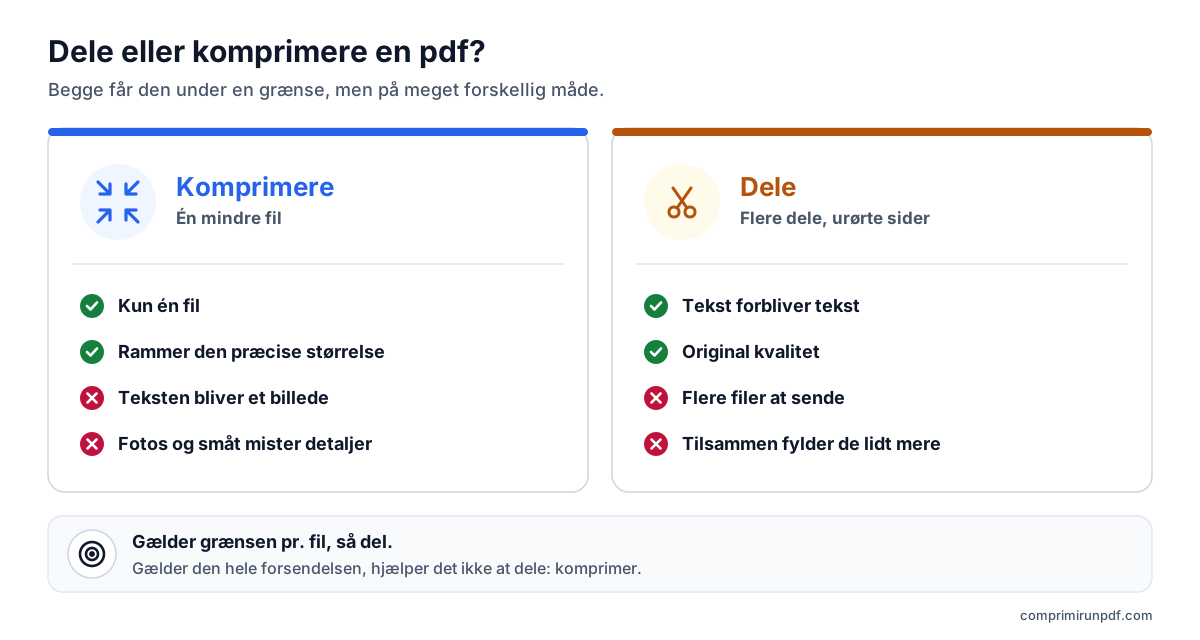
Komprimering er stadig løsningen, når dokumentet skal sendes som én fil. I guiden om, hvorfor en pdf fylder så meget, forklarer vi, hvad du mister, og hvorfor scanninger fylder mest.
Hvorfor opdeling efter sideantal ikke garanterer størrelsen
De fleste værktøjer deler en pdf efter sider: for hver 10. side eller efter de intervaller, du angiver. Problemet er, at siderne i en pdf ikke fylder lige meget. En tekstside lavet i Word fylder få kilobyte; et foto eller en side scannet i farver en eller flere megabyte. Hvis de tunge sider ligger samlet, kommer én af delene over grænsen, selv om de andre har masser af plads.
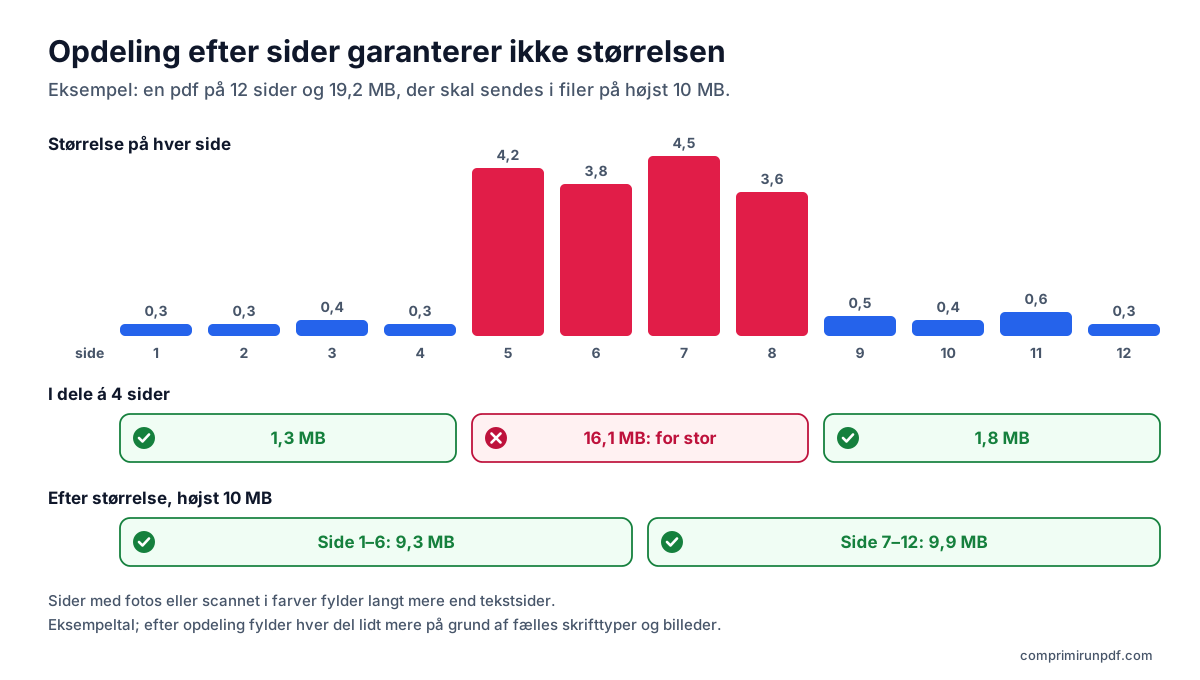
Opdeling efter størrelse vender det om: I stedet for at fastlægge, hvor mange sider hver del har, fastlægger du den maksimale størrelse, og hver del får alle de efterfølgende sider, der kan være der. Så får du så få dele som muligt, og ingen er for store, uden at du skal prøve dig frem med opdelinger i hånden.
Sådan deler du en pdf efter størrelse, trin for trin
- Åbn kompressoren i browseren på computeren eller mobilen.
- Træk pdf'en ind, eller tryk for at vælge den. Du kan vælge flere: hver bliver delt for sig.
- Sæt flueben ved „Del op i flere pdf-filer med en maksimal størrelse“.
- Skriv grænsen i „Maksimal størrelse pr. del“: den, formularen angiver, fx 5 MB eller 10 MB.
- Tryk på Del pdf, og download delene. De hedder som originalen efterfulgt af „del-1-af-3“, „del-2-af-3“…, så de ikke bliver blandet sammen.
Ved hver del kan du se, hvilke sider den indeholder, og hvor meget den fylder. I Chrome, Edge og Opera på computeren kan du gemme alle delene i en mappe, som du kun vælger én gang. På iPhone og iPad tillader browseren kun én download ad gangen: brug knappen Download ved hver del.
Hvad værktøjet gør bag kulisserne
Det kopierer originalens sider uden at komprimere dem igen og samler hver del af dem. For ikke at stole på et skøn gemmer det hver del og måler den: den størrelse, du ser, er den rigtige fils. Først beregner det ud fra den gennemsnitlige sidestørrelse, hvor mange sider der kan være, og derefter finjusterer det opdelingen med en binær søgning. Inden kopieringen beholder hver side kun de skrifttyper og billeder, den selv bruger, så ingen del slæber hele dokumentets ressourcer med.
Fylder en enkelt side allerede mere end maksimum —fx et helsidesfoto—, komprimeres den side, så den kan være der, og du får besked. Resten forbliver urørt. Alt foregår på din enhed: pdf'en uploades ikke til nogen server, hvilket du kan tjekke på et minut med denne guide.
Hvad der ændrer sig i dokumentet, når du deler det
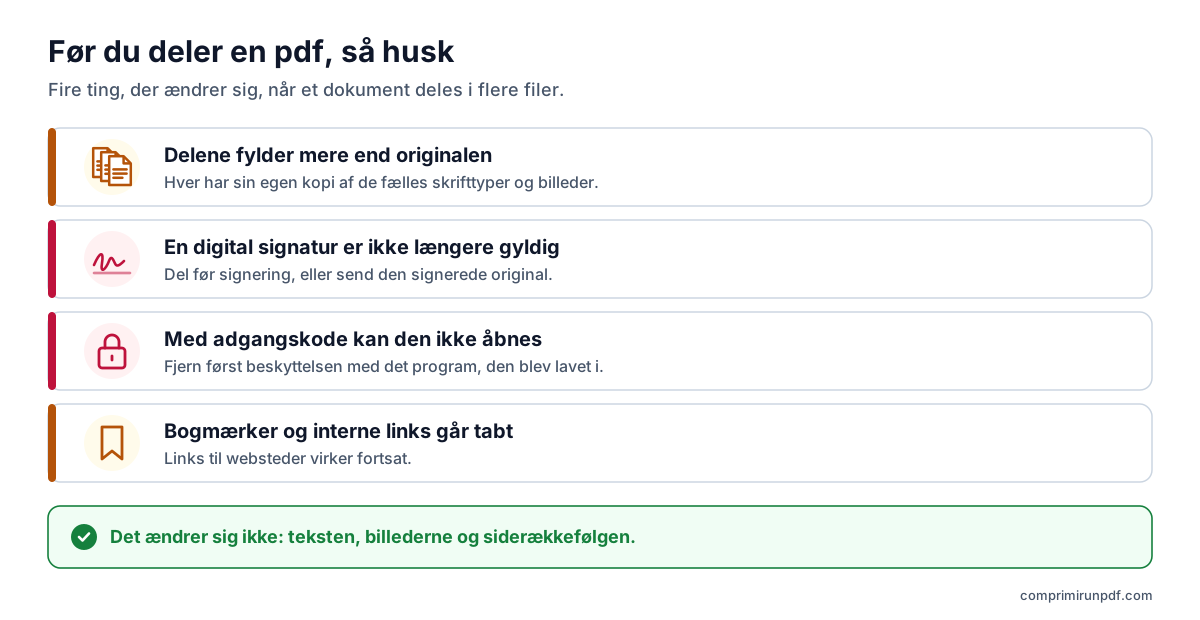
- Delene fylder tilsammen mere end originalen. Skrifttyper og billeder, som flere sider deler, gemmes kun én gang i originalen, men hver del skal have sin egen kopi. Værktøjet fortæller dig, hvor meget mere de fylder i alt.
- En digital signatur er ikke længere gyldig. Signaturen beskytter hele filen; efter opdelingen beholder ingen del den. Kræver sagen en signatur, så del først og signer derefter hver del.
- Adgangskodebeskyttede pdf-filer kan ikke åbnes. Fjern først beskyttelsen med det program, de blev lavet i.
- Bogmærker og interne links går tabt. Indholdsfortegnelsen i sidepanelet og links til en anden side holder op med at virke, fordi den side kan ligge i en anden fil. Links til websteder bevares.
Andre måder at dele en pdf på
| Værktøj | Deler efter størrelse? | Pris | Uploader filen? |
|---|---|---|---|
| Dette værktøj, i browseren | Ja | Gratis | Nej |
| Adobe Acrobat til computer | Ja, efter filstørrelse | Betalt | Nej |
| Adobes onlineværktøj til opdeling | Nej, efter sideintervaller | Gratis | Ja |
| Eksempel (Mac) | Nej, siderne skilles ad i hånden | Følger med macOS | Nej |
| qpdf (kommandolinje) | Nej, for hver så mange sider | Gratis, open source | Nej |
Adobe Acrobat
Acrobat er et af de få programmer, der deler efter størrelse. Åbn pdf'en i computerversionen, brug værktøjet til at organisere sider, vælg opdeling efter filstørrelse, og skriv maksimum; i outputindstillingerne bestemmer du, hvor delene gemmes, og hvad de hedder. Det kan også dele efter antal sider eller efter bogmærker på øverste niveau, hvilket er praktisk til at dele en bog op i kapitler. Det er en funktion i den betalte Acrobat, og det gratis opdelingsværktøj på Adobes websted deler efter sider, ikke efter størrelse.
Eksempel på Mac
Eksempel deler ikke efter størrelse, men du kan trække sider ud i en ny pdf. Vis miniaturerne i sidepanelet, vælg siderne (hold Kommando nede for at vælge flere), og træk dem over på skrivebordet: ifølge Apples hjælp opretter det en ny pdf med de sider. Størrelsen på hver del må du selv tjekke bagefter i filens oplysninger.
qpdf, til kommandolinjen
qpdf er et gratis værktøj til Windows, Mac og Linux. qpdf --split-pages=10 input.pdf output.pdf laver en fil for hver 10. side med navne som output-01-10.pdf, og qpdf input.pdf --pages . 1-25 -- del1.pdf trækker et bestemt interval ud. Dokumentationen advarer om, at bogmærker og andre elementer for hele dokumentet ikke kommer med i de opdelte filer. Og qpdf ser heller ikke på størrelsen: er en del for stor, må du prøve igen med færre sider.
Udskriv nogle sider som pdf
På alle systemer kan du udskrive et sideinterval og vælge „Gem som PDF“ eller „Microsoft Print to PDF“ som printer. Som nødløsning virker det, men links og formularfelter går tabt, og du styrer ikke størrelsen på hver del.
Hvilken maksimal størrelse du skal give hver del
- Formular eller offentlig selvbetjening: præcis den grænse pr. fil, som siden angiver. Hver del måles, før du får den, så du behøver ikke lade en margen stå.
- E-mail: en e-mail med en grænse på 25 MB kan rumme omkring 18 MB vedhæftede filer, fordi de sendes kodet, og grænsen tæller alle vedhæftede filer i beskeden. Send hver del i sin egen e-mail, eller justér maksimum, så de kan være der sammen. Vi forklarer det i guiden til at sende en stor pdf på e-mail.
- Gælder grænsen det samlede og ikke hver fil: så hjælper opdeling ikke, for delene fylder mere tilsammen. Komprimer dokumentet til en målstørrelse.
- Der kommer flere dele ud, end formularen tager imod: hæv maksimum, hvis du kan, eller kombiner begge dele: komprimer først pdf'en, og del derefter resultatet.
Skriv den maksimale størrelse pr. del, sæt flueben ved „Del op i flere pdf-filer med en maksimal størrelse“, og få så mange filer, som der skal til, med urørte sider. Pdf'en forlader ikke din enhed.
Komprimer en pdf nuOfte stillede spørgsmål
Hvordan deler jeg en pdf i dele under 10 MB?
Med et værktøj, der deler efter størrelse og ikke efter sider. Her sætter du flueben ved „Del op i flere pdf-filer med en maksimal størrelse“, skriver 10 MB i „Maksimal størrelse pr. del“ og trykker på „Del pdf“. Du får så mange filer, som der skal til, med siderne i rækkefølge, og hver fil måles, før du får den, så ingen kommer over 10 MB.
Mister en pdf kvalitet, når den deles?
Nej. Siderne kopieres, som de er, uden at billederne komprimeres igen: tekst forbliver tekst, og fotos beholder deres opløsning. Den eneste undtagelse er en side, der alene fylder mere end maksimum: den side komprimeres, så den kan være der, og værktøjet giver dig besked.
Hvorfor fylder delene tilsammen mere end den oprindelige pdf?
Fordi skrifttyper og billeder, der går igen på flere sider, fx et logo eller en skrifttype, kun er gemt én gang i originalen, mens hver del skal have sin egen kopi. Forskellen er som regel lille i scannede dokumenter og større i dokumenter med mange skrifttyper.
Kan jeg dele en digitalt signeret pdf?
Du kan godt dele den, men ingen del beholder en gyldig signatur: signaturen beskytter hele filen, og enhver ændring gør den ugyldig. Kræver sagen det signerede dokument, så del først og signer derefter hver del, eller send den signerede original, hvis grænsen tillader det.
Kan man dele en pdf efter størrelse gratis og uden at uploade den?
Ja. Dette værktøj deler efter størrelse i browseren, uden oprettelse og uden at sende filen til nogen server. Adobe Acrobat deler også efter filstørrelse, men det koster penge, og de almindelige gratis værktøjer som qpdf eller Eksempel på Mac deler efter sider og tjekker ikke størrelsen.
Næste skridt
Vil du hellere have én fil, åbner disse sider værktøjet med størrelsen allerede indstillet:
- Komprimer en pdf til 10 MB, så du kan sende den på e-mail til enhver indbakke.
- Komprimer en pdf til 5 MB, en almindelig grænse på selvbetjeningsplatforme.
- Komprimer en pdf til 2 MB, det hyppigste maksimum på jobportaler og i formularer.
Gør du det fra mobilen, viser guiden til at komprimere en pdf på iPhone, Android, Mac og Windows, hvad hvert system tilbyder. Og vil du vide, hvad der fylder i din fil, før du deler den, så kør den gennem pdf-røntgen.
Kilder
Andre guides, du kan få brug for
- Sådan komprimerer du en pdf på iPhone, Android, Mac og WindowsMac og iPhone har en indbygget måde at gøre en pdf mindre på; Android og Windows har ingen. Og ingen af dem lader dig vælge den endelige størrelse. Vi forklarer trin for trin, hvad hver mulighed gør, og hvordan du rammer en præcis størrelse på enhver enhed uden at uploade filen.
- Sådan sender du en for stor pdf på mailGmail, Outlook og Yahoo lover 25 MB, men en vedhæftet fil på 20 MB kan alligevel blive afvist. Vi forklarer de reelle grænser hos hver tjeneste, hvilken størrelse du skal vælge alt efter modtageren, og de tre udveje, når pdf’en ikke kan være der.
- Hvorfor en pdf fylder så meget, og hvordan du gør den mindreTekst fylder næsten ingenting: Det, der får en pdf’s størrelse til at eksplodere, er scannede billeder og fotos fra telefonen. Vi forklarer regnestykket med pixels, hvad hver komprimeringsmetode gør, og hvilken størrelse du skal vælge, så dokumentet stadig kan læses.
- Komprimer en pdf uden at uploade den til nogen serverDe fleste online komprimeringsværktøjer uploader dit dokument til en fremmed server og beder dig stole på, at de sletter det. Det kan gøres på en anden måde, og du behøver ikke at tro på noget: Det kan tjekkes på tredive sekunder.