Sådan sender du en for stor pdf på mail (og hvorfor 25 MB ikke er 25 MB)
Gmail, Outlook og Yahoo lover 25 MB, men en vedhæftet fil på 20 MB kan alligevel blive afvist. Vi forklarer de reelle grænser hos hver tjeneste, hvilken størrelse du skal vælge alt efter modtageren, og de tre udveje, når pdf’en ikke kan være der.
Af Robert Bzia8 min. læsning
Det sker tit med netop de dokumenter, der haster mest: den scannede sag, revisoren beder om, lønsedlerne til banken, projektet der skal afsted inden middag. Du trykker send, og lidt efter kommer der besked fra mailserveren: mailen overskrider den tilladte størrelse. Eller værre: der kommer ingen besked, og modtageren får den aldrig.
Løsningen er sjældent kompliceret, men før du begynder at komprimere i blinde, er det godt at forstå to ting: hvor meget der reelt kan være i en mail, og hvorfor pdf’en overhovedet fylder så meget. Når det er på plads, rammer du den rigtige størrelse i første forsøg.
Hvor meget du kan vedhæfte i Gmail, Outlook og andre mailtjenester
Hver tjeneste har en grænse pr. mail, hvor alle vedhæftede filer og i nogle tilfælde også teksten lægges sammen. Her er de afsendelsesgrænser, de største tjenester oplyser, sammen med hvad der reelt kan være, når kodningen er trukket fra:
| Tjeneste | Afsendelsesgrænse | Pdf der kan være, ca. | Hvis du går over |
|---|---|---|---|
| Gmail | 25 MB | 18 MB | Google Drev-link |
| Outlook.com | 25 MB | 18 MB | OneDrive-link |
| Yahoo Mail | 25 MB | 18 MB | Link til skyen |
| iCloud Mail | 20 MB | 14 MB | Mail Drop, op til 5 GB |
| Microsoft 365 (erhverv) | 35 MB som standard | 25 MB | Bestemmes af administratoren |
To vigtige forbehold. For det første er din tjenestes grænse kun halvdelen af historien, for mailen skal også kunne være i modtagerens indbakke. Gmail modtager indgående mails på op til 50 MB, men mange servere hos virksomheder og myndigheder er stadig sat til 10 MB eller endnu mindre, og det er den mindste af de to grænser, der gælder. For det andet ændrer grænserne sig af og til, så er du helt på kanten, så tjek din tjenestes hjælpesider.
Hvorfor en pdf på 20 MB ikke kan være i en mail på 25 MB
E-mail blev skabt til at sende tekst, ikke filer. For at en pdf kan rejse inde i en mail, omdanner dit mailprogram den til et tekstformat, der hedder Base64, hvor hver gruppe på 3 byte skrives med 4 tegn. Den omdannelse har en fast pris: den vedhæftede fil vokser med 33 %, og lidt mere, når linjeskift og mailens overskrifter regnes med.
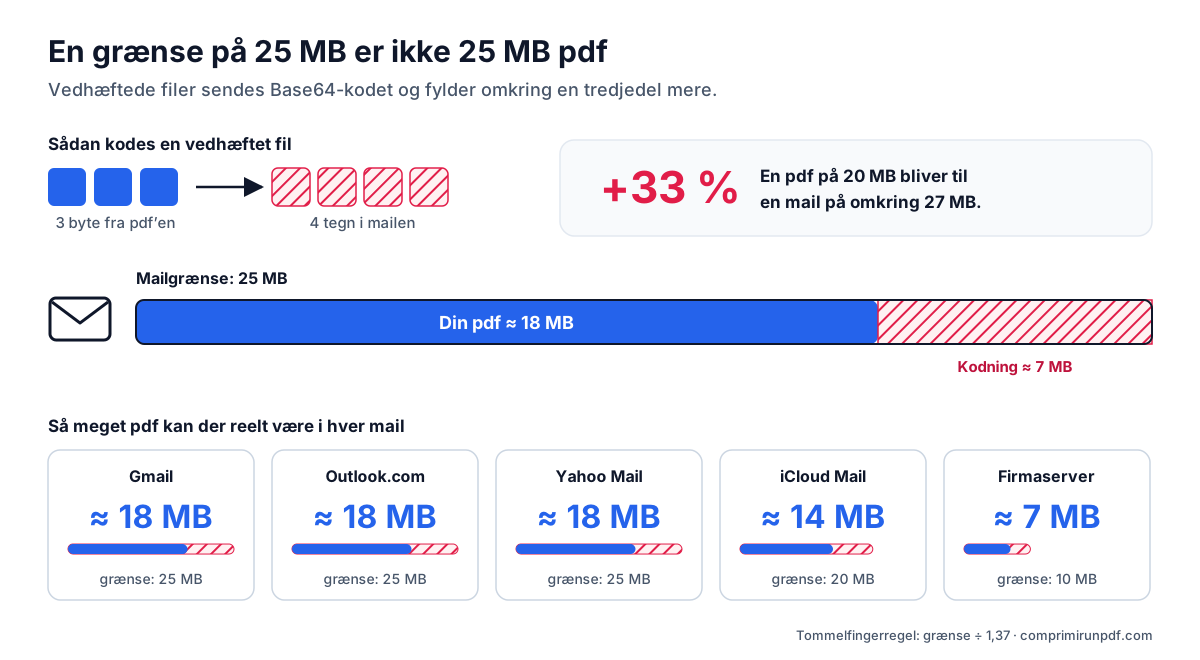
Derfor ser regnestykket sådan ud: en pdf på 18 MB bliver til en mail på omkring 24-25 MB, lige på grænsen. En på 20 MB ender på cirka 27 MB og kan ikke længere være der, selvom mailprogrammet lod dig vedhæfte den uden at protestere. Nogle mailprogrammer tjekker den oprindelige fils størrelse, når du vedhæfter den, men den modtagende server måler den allerede kodede mail, og det er den, der bestemmer.
De tre udveje, når pdf’en ikke kan være der
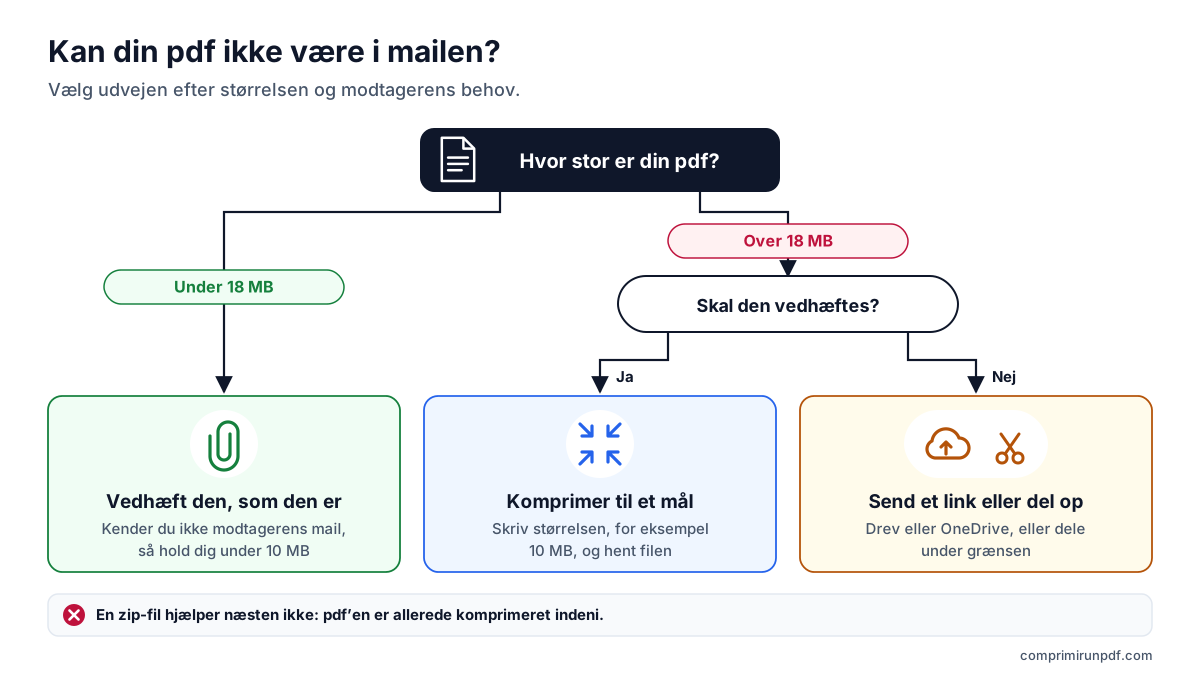
Er din fil over grænsen, er der tre veje. De udelukker ikke hinanden, men hver passer bedst til sin situation.
1. Komprimer den til en bestemt størrelse
Det er den mest direkte mulighed, når dokumentet skal sendes som vedhæftet fil: fordi en myndighed kræver det, fordi modtageren ikke åbner eksterne links, eller fordi du vil have det arkiveret i selve mailen. Det vigtige er at komprimere mod et mål og ikke „så meget som muligt”: er der luft, er der ingen grund til at miste kvalitet.
Med en scannet pdf, som er det typiske tilfælde med store filer, er reduktionen ofte enorm, uden at man kan se det, når man læser. I guiden om, hvorfor en pdf fylder så meget, forklarer vi, hvor størrelsen kommer fra, og hvilken opløsning et dokument har brug for for at forblive læseligt.
2. Send et link i stedet for filen
Gmail og Outlook.com foreslår det selv, når du går over grænsen: de uploader filen til Google Drev eller OneDrive og indsætter et link i mailen. Det er den bedste udvej for filer, der ikke må miste kvalitet, som tegninger, trykklare kataloger eller fotos. Til gengæld ligger filen hos en skytjeneste, modtageren skal have adgang for at åbne den, og linket kan udløbe eller holde op med at virke, hvis du sletter filen.
3. Del den op i flere dele
Er dokumentet langt, og tager modtageren imod flere mails, kan du dele det op i mindre pdf’er, hver under grænsen. Siderne røres ikke, så teksten kan stadig markeres. Husk, at delene tilsammen fylder lidt mere end originalen, fordi hver del skal have sin egen kopi af skrifttyperne, og at en digital signatur ikke længere er gyldig, når du deler filen.
Hvilken størrelse du skal vælge alt efter modtageren
Det rigtige tal afhænger ikke kun af din mailtjeneste, men af det svageste led i kæden. Som rettesnor:
- Ukendt modtager eller firmaadresse: sigt efter 10 MB eller mindre i alt. Det er grænsen på mange firmaservere stadig, og den giver aldrig problemer.
- Mellem Gmail, Outlook.com og Yahoo: op til omkring 18 MB vedhæftede filer pr. mail.
- Webformularer og offentlige selvbetjeningsportaler: her gælder mailkodningen ikke, men de har deres egne grænser, ofte 2 til 10 MB pr. fil. Brug præcis det tal, de angiver.
- Flere pdf’er i samme mail: grænsen gælder summen. Tre dokumenter i en mail på 10 MB er omkring 3 MB hver.
Skriv den størrelse, du har brug for —for eksempel 10 MB— og værktøjet tilpasser din pdf, til den ligger lige under. Filen uploades ikke til nogen server.
Komprimer en pdf nuTrin for trin: gør en pdf klar til at blive vedhæftet
- Se, hvor stor pdf’en er, og vælg målet efter reglen ovenfor. Er du i tvivl, så 10 MB.
- Åbn komprimeringsværktøjet, træk filen ind og skriv størrelsen. Sender du flere pdf’er i samme mail, så fordel grænsen mellem dem.
- Vent, til det er færdigt: værktøjet prøver opløsninger fra højeste til laveste og beholder den bedste kvalitet, der passer i den ønskede størrelse.
- Åbn resultatet og tjek, at det er let at læse, især småt og underskrifter.
- Vedhæft det til mailen. Er det vigtigt, så send først en kopi til dig selv for at se, at den kommer frem.
Er dokumentet for langt til at blive komprimeret, uden at teksten lider under det, så slå funktionen del op til i samme værktøj: du skriver den maksimale størrelse pr. del og får så mange pdf’er, som der skal til, uden at siderne røres.
Ofte stillede spørgsmål
Hvor stor en pdf kan jeg sende med Gmail?
Gmail lader dig sende op til 25 MB vedhæftede filer pr. mail, alle filer lagt sammen. Fordi vedhæftede filer sendes kodet og fylder omkring en tredjedel mere, er det klogt at holde pdf’en under cirka 18 MB. Er filen større, tilbyder Gmail at sende den som et Google Drev-link.
Hvorfor bliver en mail afvist, når den vedhæftede fil er mindre end grænsen?
Fordi grænsen gælder hele mailen, som den rejser over internettet, og vedhæftede filer kodes i Base64, der gør hver 3 byte til 4 tegn. En pdf på 20 MB bliver til en mail på omkring 27 MB. Det kan også ske, at modtagerens server har en lavere grænse end din.
Bliver pdf’en mindre, hvis jeg lægger den i en zip-fil?
Som regel kun en smule. Billederne i en pdf er allerede komprimeret, så en zip-fil sparer sjældent mere end nogle få procent. Skal størrelsen virkelig ned, skal opløsningen på de billeder sænkes.
Hvilken størrelse er sikker, hvis jeg ikke ved, hvilken mailtjeneste modtageren bruger?
Under 10 MB i alt kommer frem i stort set enhver indbakke, også på de strengeste firmaservere. Ved du, at modtageren bruger Gmail, Outlook.com eller Yahoo, kan du gå op til omkring 18 MB.
Næste skridt
Disse sider åbner værktøjet med den mest brugte størrelse til hvert tilfælde:
- Komprimer en pdf til 10 MB, det sikre mål for enhver indbakke.
- Komprimer en pdf til 5 MB, hvis du sender flere dokumenter i samme mail.
- Komprimer en pdf til 2 MB, til webformularer og offentlige selvbetjeningsportaler.
Indeholder pdf’en personoplysninger, og er du skeptisk over for online komprimeringsværktøjer, forklarer vi i denne guide, hvordan du tjekker, at filen ikke forlader din enhed. Og vil du vide, hvad der fylder i dit dokument, så kør det gennem pdf-røntgen.
Sender du den fra mobilen? Guiden til at komprimere en pdf på iPhone, Android, Mac og Windows har trinnene for hvert system.
Og vil du hellere sende den i flere e-mails uden at miste kvalitet, forklarer denne guide, hvordan du deler en pdf efter størrelse i dele, der holder sig under grænsen.
Andre guides, du kan få brug for
- Sådan opdeler du en pdf efter størrelse: dele på 2, 5 eller 10 MBNår en portal tager imod flere filer, men begrænser størrelsen på hver, er det bedre at dele pdf'en end at komprimere den: siderne forbliver urørte. Vi forklarer, hvordan du deler efter størrelse i stedet for sider, hvad der ændrer sig i dokumentet, og hvilke andre værktøjer der kan gøre det.
- Sådan komprimerer du en pdf på iPhone, Android, Mac og WindowsMac og iPhone har en indbygget måde at gøre en pdf mindre på; Android og Windows har ingen. Og ingen af dem lader dig vælge den endelige størrelse. Vi forklarer trin for trin, hvad hver mulighed gør, og hvordan du rammer en præcis størrelse på enhver enhed uden at uploade filen.
- Hvorfor en pdf fylder så meget, og hvordan du gør den mindreTekst fylder næsten ingenting: Det, der får en pdf’s størrelse til at eksplodere, er scannede billeder og fotos fra telefonen. Vi forklarer regnestykket med pixels, hvad hver komprimeringsmetode gør, og hvilken størrelse du skal vælge, så dokumentet stadig kan læses.
- Komprimer en pdf uden at uploade den til nogen serverDe fleste online komprimeringsværktøjer uploader dit dokument til en fremmed server og beder dig stole på, at de sletter det. Det kan gøres på en anden måde, og du behøver ikke at tro på noget: Det kan tjekkes på tredive sekunder.