Как да сканирате документи с телефона, така че PDF да е малък и все пак четлив
Телефонът заснема всяка страница с много по-висока резолюция, отколкото е нужна на текста, затова три сканирани листа лесно минават 5 МБ. Обясняваме кой филтър да изберете, как да сканирате на iPhone и Android и какво да направите, ако PDF файлът вече е готов, но не се побира в лимита.
Автор: Robert Bzia7 мин за четене
Телефонът се превърна в домашния скенер. Проблемът идва при качването: формулярът иска договора, фиша за заплата и личната карта в най-много 2 МБ, а четирите страници, които току-що сканирахте, са 9 МБ. Не сте сбъркали нищо — камерата просто заснема много повече информация, отколкото е нужна на лист с текст.
В това ръководство обясняваме откъде идва този размер, коя настройка го намалява най-много, без да личи, как да сканирате стъпка по стъпка на iPhone и Android и какво да направите, ако PDF файлът вече е готов, но не се побира. Стъпките в „Бележки“, „Файлове“ и Google Диск, както и спирането на Microsoft Lens, проверихме през октомври 2026 г. в официалната документация на Apple, Google и Microsoft, която цитираме накрая.
Защо документ, сканиран с телефона, е толкова голям
Камерата на телефон от среден клас прави снимки с 12 мегапиксела (4032 × 3024 пиксела). Ако страницата A4 запълва целия кадър, тези пиксели се равняват на сканиране при около 345 DPI — повече от два пъти над нужното: за ясен текст на екрана и на хартия стигат 150 DPI, както обясняваме в ръководството защо един PDF тежи толкова. А ако страницата е запазена в цвят, всяка точка заема три пъти повече, отколкото в нюанси на сивото.
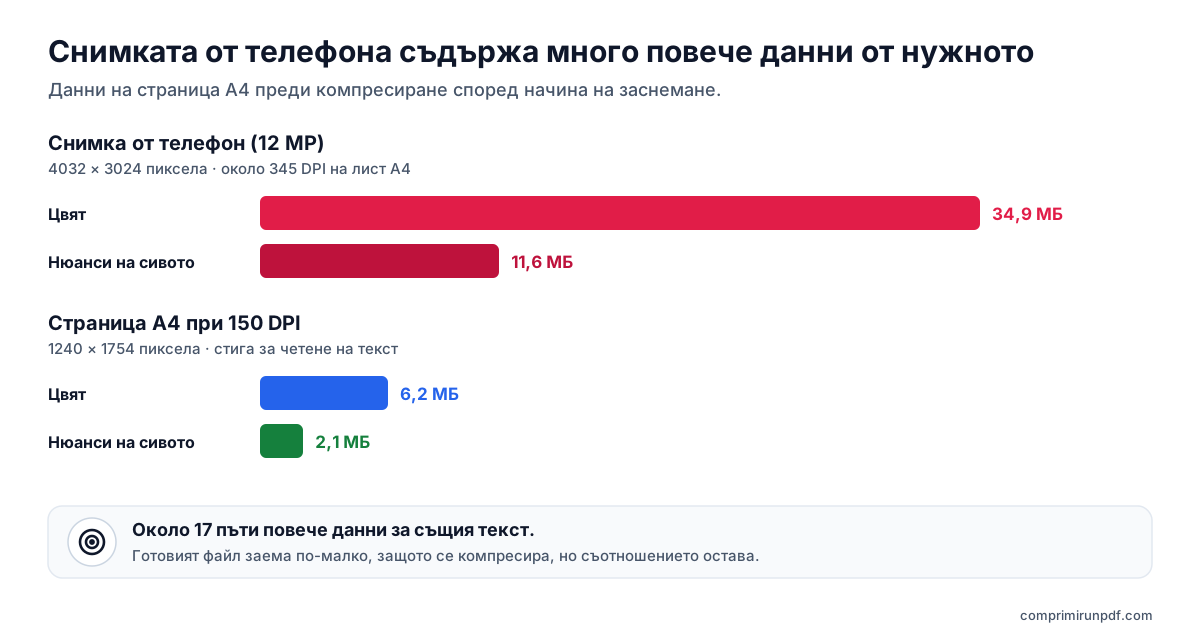
| Как е заснета | Пиксели | Цвят | Нюанси на сивото |
|---|---|---|---|
| Снимка от телефон с 12 MP | 4032 × 3024 (12,2 MP) | 34,9 МБ | 11,6 МБ |
| Страница A4 при 150 DPI | 1240 × 1754 (2,2 MP) | 6,2 МБ | 2,1 МБ |
Готовият файл заема много по-малко от тези числа, защото изображенията се компресират в JPEG, но съотношението остава: цветната снимка съдържа около 17 пъти повече данни от страницата при 150 DPI в сиво, а с просто око текстът се чете еднакво и в двете. Приложенията за сканиране изрязват и изправят страницата, но с каква резолюция я запазват, решава всяко приложение само и почти никога не може да се избере. Във вашите ръце са цветът, светлината и кадърът.
Настройката, която променя размера най-много: филтърът
Скенерът в „Бележки“ и „Файлове“ на iPhone предлага четири филтъра: цвят, нюанси на сивото, черно-бяло и снимка. Google Диск също позволява да смените филтъра на всяка страница след заснемането. Правилният избор е най-ефективното, което можете да направите: преди компресиране страница в нюанси на сивото има една трета от данните, които би имала в цвят. След компресиране реалната икономия е по-малка, но обикновено се усеща, а текстовият документ се чете точно по същия начин.
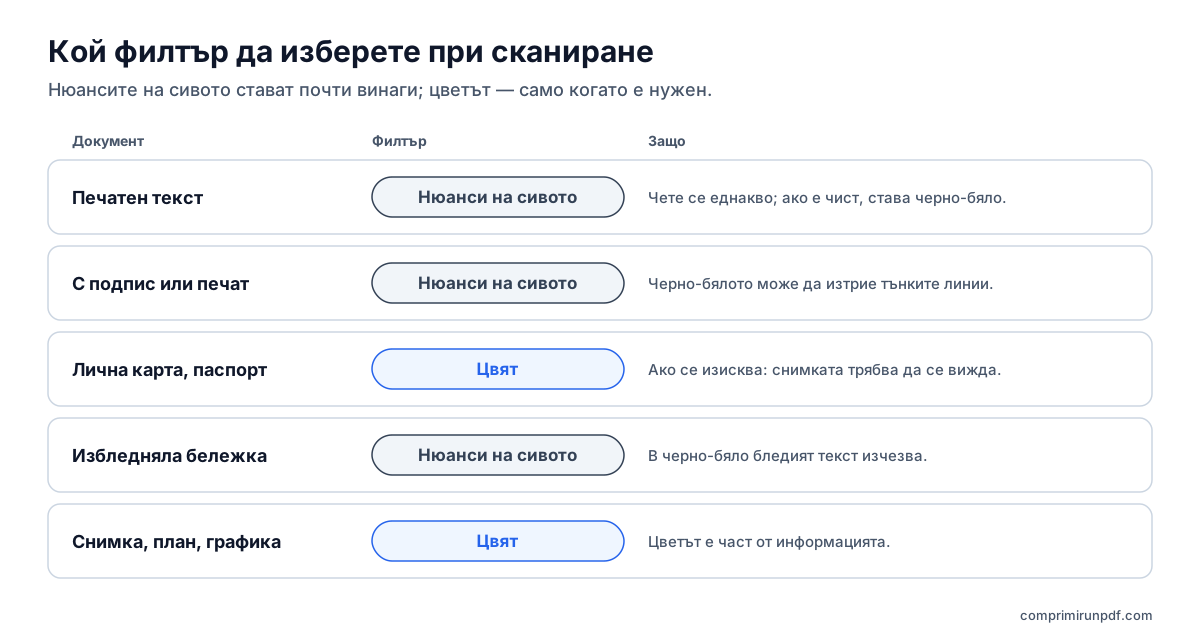
| Документ | Филтър | Защо |
|---|---|---|
| Печатен текст: договор, писмо, удостоверение | Нюанси на сивото или черно-бяло, ако е чист | Чете се еднакво и е много по-малък |
| С подпис или печат | Нюанси на сивото | Черно-белият режим може да изтрие тънките линии |
| Лична карта, паспорт или шофьорска книжка | Цвят, ако институцията го изисква | Снимката и защитните цветове трябва да се виждат |
| Избледняла касова бележка на термохартия | Нюанси на сивото | Бледият текст изчезва в черно-бяло |
| Цветна снимка, план или графика | Цвят или снимка | Цветът е част от информацията |
Внимавайте с черно-белия режим: той превръща всяка точка в чисто черна или бяла според праг. При ясен печатен текст резултатът е чист и малък, но подпис със синя химикалка, печат или избледняла бележка могат да изчезнат наполовина или изцяло. Ако го използвате, увеличете резултата, преди да запазите.
Как да сканирате на iPhone или iPad с „Бележки“ или „Файлове“
Двете приложения използват един и същ скенер. Ето стъпките в „Бележки“ (Notes) според помощта на Apple:
- Отворете „Бележки“ и създайте нова бележка или отворете съществуваща.
- Докоснете бутона за прикачени файлове и изберете опцията за сканиране на документи.
- Преди снимането докоснете бутона за филтри и изберете нюанси на сивото. В зависимост от версията на iOS бутонът е горе или в долната лента.
- Насочете камерата към страницата. В автоматичен режим снимката се прави сама; иначе докоснете бутона за снимане или натиснете бутон за сила на звука.
- При нужда коригирайте ъглите, добавете останалите страници и накрая запазете.
Сканираното остава в бележката; за да го изпратите като PDF, отворете го и използвайте споделянето. Ако искате направо файл, използвайте приложението „Файлове“ (Files): влезте в папката, в която искате да го запазите, докоснете бутона с трите точки и изберете опцията за сканиране на документи. При запазване PDF файлът се появява в тази папка. Размера му ще видите, ако задържите пръст върху файла и отворите информацията за него.
Как да сканирате на Android с Google Диск
Android няма собствен системен скенер, но приложението Google Диск, инсталирано на повечето телефони, има. Според помощта на Google:
- Отворете Google Диск и докоснете бутона на камерата долу вдясно (в някои версии +, а след това опцията за сканиране).
- Насочете камерата към страницата, докато рамката я разпознае, и направете снимката.
- При нужда изрежете, завъртете или изчистете страницата и сменете филтъра на сив или черно-бял, ако документът е текстов.
- Добавете останалите страници с бутона +.
- Потвърдете, въведете име, изберете PDF като формат и папката и запазете.
Имайте предвид, че Диск запазва PDF файла във вашия профил в Google, в облака. Ако документът е чувствителен и ви трябва само на телефона, изтеглете го после и го изтрийте от Диск. Някои производители вграждат скенер в самата камера: на Samsung Galaxy например трябва да включите разпознаването на документи в настройките на камерата, а според модела той запазва изображение в галерията вместо PDF.
Ако сте използвали Microsoft Lens, той вече не работи: Microsoft го премахна от магазините за приложения през февруари 2026 г., а от 9 март 2026 г. не създава нови сканирания. Вместо него препоръчва скенера в приложението OneDrive, който запазва сканиранията в облака, а не на телефона. А ако изберете друго приложение от магазина, проверете дали обработва документа на телефона, или го качва на своите сървъри; в това ръководство обясняваме как да проверите.
Пет навика за по-малко и по-четливо сканиране
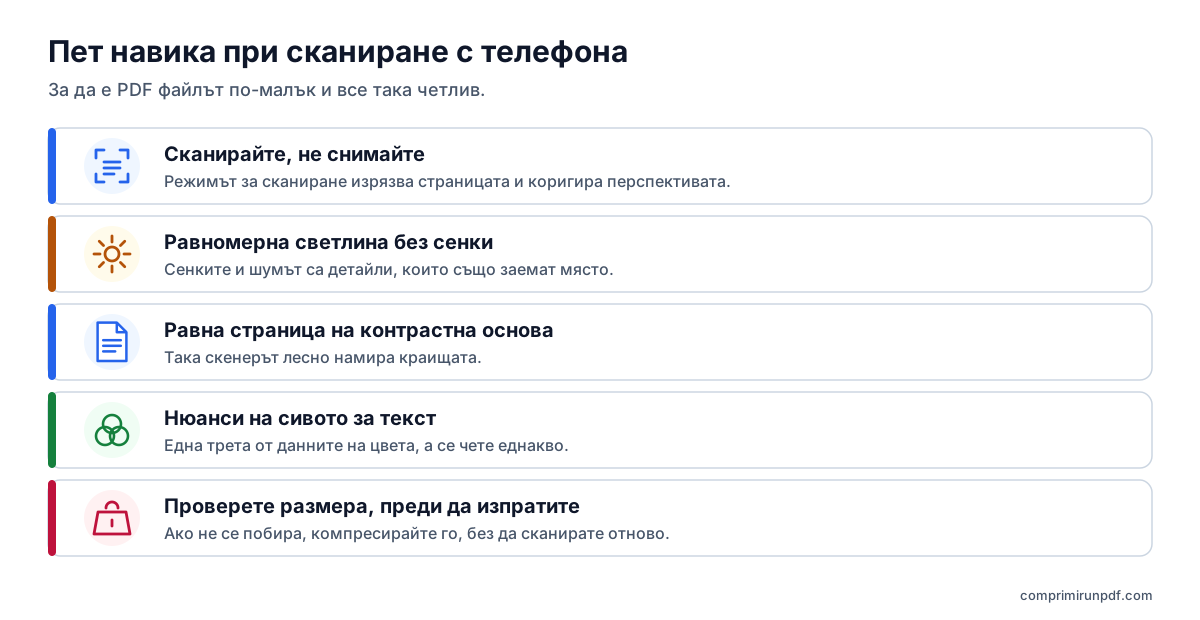
- Сканирайте, не снимайте. Режимът за сканиране изрязва страницата, коригира перспективата и оставя масата извън кадъра. Обикновената снимка запазва целия кадър, заедно с масата.
- Търсете равномерна светлина без сенки. Дневна светлина до прозорец, без сянка от ръката или телефона. Сенките и шумът на снимка при слаба светлина са детайли, които файлът трябва да запази, и те увеличават размера. На гланцирана хартия избягвайте светкавицата: тя оставя бял отблясък, който закрива текста.
- Поставете страницата равно върху едноцветна контрастна основа. Тъмната маса помага на скенера да намери краищата. Дръжте телефона успоредно на листа, за да не се налага да коригира толкова перспективата.
- За текст изберете нюанси на сивото. Оставете цвета за това, на което наистина му трябва.
- Проверете размера, преди да изпратите. И сканирайте само нужното: всеки празен гръб е още една страница.
Ако вече сте сканирали, а PDF файлът не се побира
Не е нужно да повтаряте. Инструмент за компресиране с целеви размер запазва наново всяка страница с резолюцията, която позволява въведеният от вас лимит, а в сканиран документ не губите текст, който може да се маркира, защото текстът му така или иначе е бил изображение. Изключението: ако приложението е добавило слой с разпознат текст (OCR), за да може да се търси в PDF файла, при такова компресиране този слой се губи.
За да знаете дали резултатът ще е четлив, разделете лимита на броя страници. При 2 МБ за четири страници се падат около 500 КБ на страница — повече от достатъчно за ясен текст. При 1 МБ за десет страници са около 100 КБ на страница: текстът още се чете, но при снимки и печати вече личи. Ако формулярът приема няколко файла, друг изход е да разделите PDF файла по размер, вместо да го компресирате.
Въведете искания размер —2 МБ, 1 МБ, 500 КБ— и инструментът ще свали сканираното точно под него. Работи в браузъра на телефона, а PDF файлът не напуска устройството ви.
Компресирайте PDF сегаЧесто задавани въпроси
Защо PDF, сканиран с телефона, е толкова голям?
Защото камерата заснема много по-висока резолюция, отколкото е нужна на текста. Снимка с 12 мегапиксела на страница A4 се равнява на сканиране при около 345 DPI, а за четене стигат 150. Ако освен това е запазена в цвят, всяка страница има три пъти повече данни, отколкото в нюанси на сивото.
Как да направя сканираното с iPhone по-малко?
Сканирайте с „Бележки“ или „Файлове“ и преди снимането изберете филтъра с нюанси на сивото. При добра светлина и добре кадрирана страница PDF файлът излиза значително по-малък. Ако пак не се побира в лимита, компресирайте го след това до целеви размер: не е нужно да сканирате отново.
По-добре ли е да сканирам черно-бяло или в нюанси на сивото?
За чист печатен текст черно-белият режим обикновено дава най-малкия файл. Но той превръща всяка точка в чисто черна или бяла и може да изтрие тънките линии: подписи с химикалка, печати или избледнели касови бележки. Нюансите на сивото са сигурният избор за почти всеки документ.
С какво да сканирам на Android, след като Microsoft Lens вече го няма?
Google Диск има скенер, който запазва резултата като PDF, а някои производители, като Samsung, го вграждат в камерата. Microsoft Lens не създава сканирания от 9 март 2026 г., а Microsoft препоръчва вместо него скенера в OneDrive, който запазва сканиранията в облака.
Може ли вече сканиран PDF да се намали, без да се сканира отново?
Да. Инструмент за компресиране с целеви размер запазва наново всяка страница с резолюцията, която позволява въведеният от вас лимит. При сканиране не губите текст, който може да се маркира, защото текстът така или иначе е бил изображение, освен ако приложението не е добавило слой с разпознат текст.
Следваща стъпка
Тези страници отварят инструмента с вече зададен размер, включително на телефона:
- Компресиране на PDF до 2 МБ — най-честият лимит в портали за електронни услуги и сайтове за работа.
- Компресиране на PDF до 1 МБ — за многостранични сканирания в по-строги формуляри.
- Компресиране на PDF до 500 КБ — когато искат един много малък документ.
Ако PDF файлът вече съществува и искате да го намалите със средствата на телефона, ръководството за компресиране на PDF на iPhone, Android, Mac и Windows разглежда всяка система. А за да видите какво заема място в сканираното, преди да пипате нещо, пуснете го през рентгена на PDF.
Източници
Други полезни ръководства
- Как да разделите PDF по размер: части от 2, 5 или 10 МБКогато порталът приема няколко файла, но ограничава размера на всеки, по-добре е да разделите PDF, отколкото да го компресирате: страниците остават непокътнати. Обясняваме как да делите по размер, а не по страници, какво се променя в документа и кои други инструменти го правят.
- Как да компресирате PDF на iPhone, Android, Mac и WindowsMac и iPhone могат да намалят PDF с вградени средства, Android и Windows — не. И нито един от начините не позволява да изберете крайния размер. Обясняваме стъпка по стъпка какво прави всеки вариант и как да получите точен размер на всяко устройство, без да качвате файла.
- Как да изпратите по имейл PDF, който е твърде голямGmail, Outlook и Yahoo обещават 25 МБ, но прикачен файл от 20 МБ пак може да се върне. Обясняваме реалните ограничения на всяка услуга, какъв размер да изберете според получателя и трите изхода, когато PDF файлът не се побира.
- Защо един PDF тежи толкова и как да го намалитеТекстът почти не заема място: размера на PDF файла го раздуват сканираните изображения и снимките от телефона. Обясняваме сметката с пикселите, какво прави всеки метод на компресиране и какъв размер да изберете, за да остане документът четлив.
- Компресиране на PDF без качване на сървърПовечето онлайн инструменти за компресиране качват документа ви на чужд сървър и ви молят да вярвате, че ще го изтрият. Има и друг начин и не е нужно да вярвате на нищо: може да се провери за тридесет секунди.