Как да разделите PDF по размер: части, които не надхвърлят лимита, без загуба на качество
Когато порталът приема няколко файла, но ограничава размера на всеки, по-добре е да разделите PDF, отколкото да го компресирате: страниците остават непокътнати. Обясняваме как да делите по размер, а не по страници, какво се променя в документа и кои други инструменти го правят.
Автор: Robert Bzia8 мин за четене
Това се случва често при онлайн услугите: платформата позволява да прикачите няколко документа, но нито един над 5 или 10 МБ. А компресирането на преписка от 80 сканирани страници до такъв размер прави дребния шрифт нечетлив. Разделянето на два или три файла решава проблема без загуби.
В това ръководство обясняваме кога си струва да делите и кога да компресирате, защо рязането по брой страници не работи, как да делите по размер стъпка по стъпка и какво се променя в документа. Функциите на Adobe Acrobat, „Преглед“ и qpdf са проверени през октомври 2026 г. в официалната им документация, която цитираме накрая.
Разделяне или компресиране? Зависи от лимита
Решаващият въпрос е дали лимитът важи за всеки файл, или за цялото изпращане. Ако всеки документ може да е до 10 МБ и можете да прикачите няколко, разделянето е най-добрият вариант: запазвате оригиналното качество. Ако всичко, което изпращате, трябва да се побере в 10 МБ, разделянето не помага, защото частите заедно тежат дори малко повече от оригинала.
| Разлика | Компресиране | Разделяне |
|---|---|---|
| Резултат | Един файл | Няколко, колкото са нужни |
| Качество | По-ниско: страниците стават изображения | Оригинално: страниците не се пипат |
| Може ли текстът да се копира? | Не | Да |
| Общ размер | По-малък от оригинала | Малко по-голям от оригинала |
| Подходящо, ако лимитът е за… | Цялото изпращане или всеки файл | Само всеки файл |
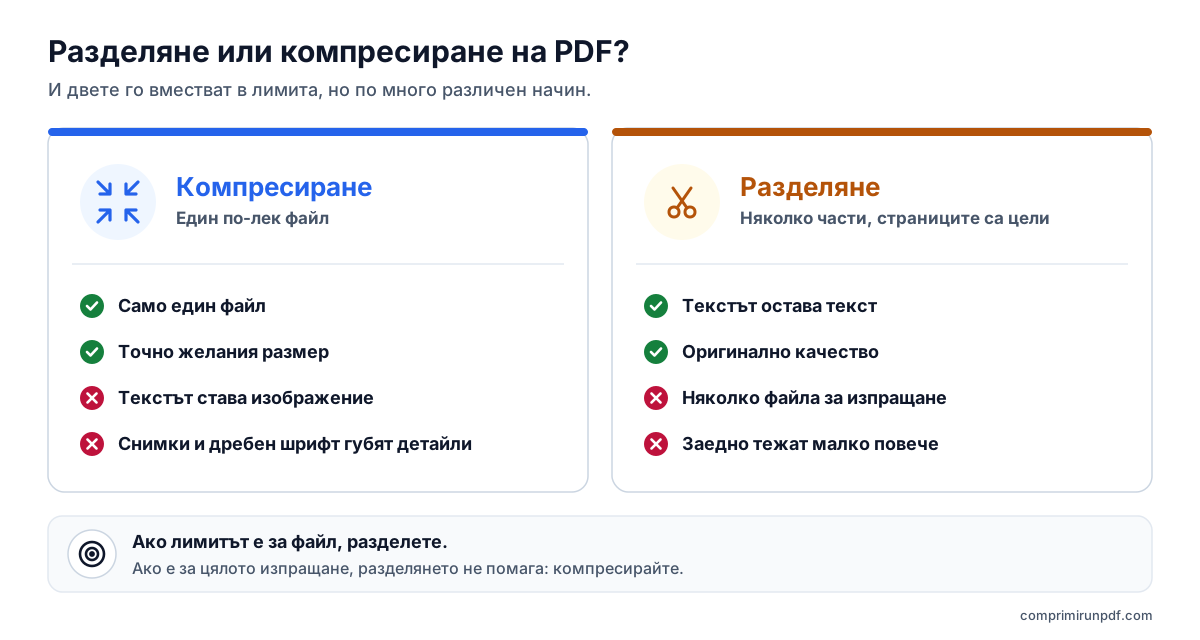
Компресирането остава решението, когато документът трябва да замине като един файл. В ръководството защо PDF тежи толкова обясняваме какво се губи и защо сканираните документи тежат най-много.
Защо деленето по брой страници не гарантира размера
Повечето инструменти делят PDF по страници: през 10 страници или по зададените от вас диапазони. Проблемът е, че страниците на един PDF не тежат еднакво. Страница текст, създадена в Word, заема няколко килобайта; снимка или страница, сканирана в цвят — един или няколко мегабайта. Ако тежките страници попаднат заедно, една от частите надхвърля лимита, макар другите да имат място в излишък.
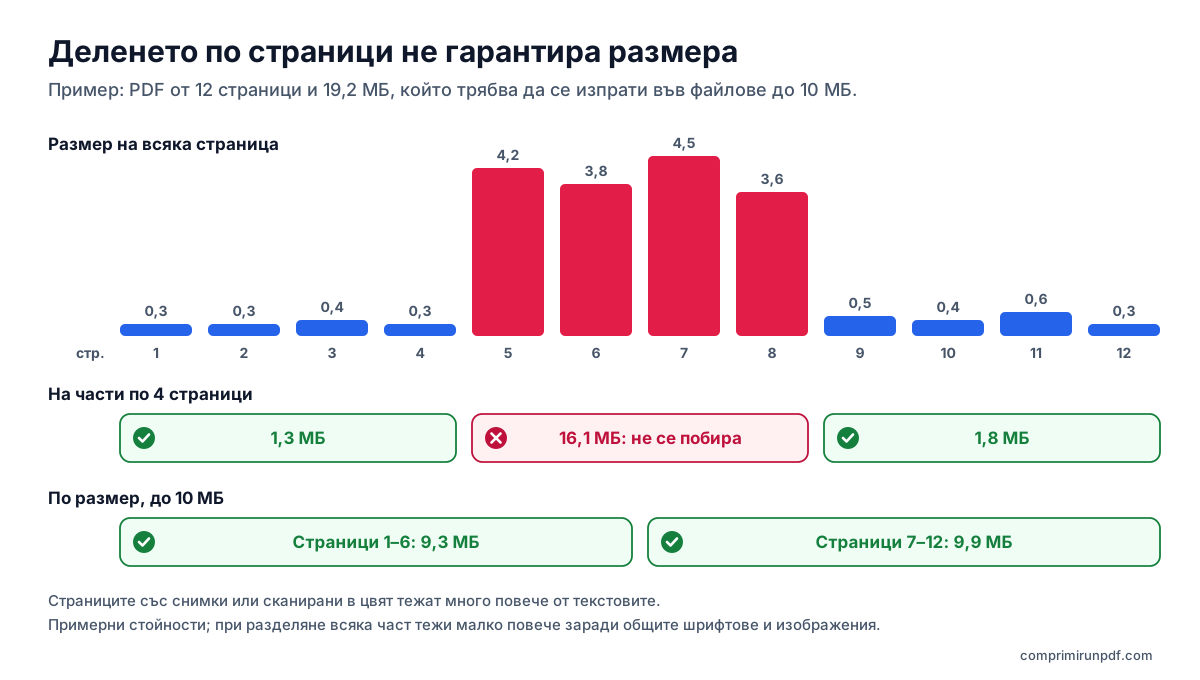
Деленето по размер обръща логиката: вместо да определяте колко страници има всяка част, определяте максималния размер и всяка част получава всички поредни страници, които се побират. Така се получават възможно най-малко части и нито една не е твърде голяма, без да пробвате ръчно къде да режете.
Как да разделите PDF по размер, стъпка по стъпка
- Отворете компресора в браузъра на компютъра или телефона.
- Плъзнете PDF файла или докоснете, за да го изберете. Можете да изберете няколко: всеки се дели поотделно.
- Отметнете полето „Разделяне на няколко PDF файла с максимален размер“.
- Въведете лимита в „Максимален размер на част“: този, който посочва формулярът, например 5 МБ или 10 МБ.
- Натиснете Раздели PDF и изтеглете частите. Те носят името на оригинала, последвано от „chast-1-ot-3“, „chast-2-ot-3“…, за да не се объркат.
До всяка част виждате кои страници съдържа и колко тежи. В Chrome, Edge и Opera на компютър можете да запазите всички части в папка, която избирате само веднъж. На iPhone и iPad браузърът позволява само едно изтегляне наведнъж: използвайте бутона Изтегли до всяка част.
Какво прави инструментът зад кулисите
Копира страниците на оригинала без повторно компресиране и сглобява от тях всяка част. За да не разчита на оценка, записва всяка част и я измерва: размерът, който виждате, е на истинския файл. Първо по средния размер на страница изчислява колко страници ще се поберат, а после уточнява мястото на разреза с двоично търсене. Преди копирането оставя на всяка страница само шрифтовете и изображенията, които тя използва, за да не влачи никоя част ресурсите на целия документ.
Ако една страница сама вече тежи повече от максимума —например снимка на цяла страница—, тя се компресира, за да се побере, и получавате известие. Останалите остават непокътнати. Всичко става на вашето устройство: PDF файлът не се качва на никакъв сървър, което можете да проверите за минута с това ръководство.
Какво се променя в документа при разделяне
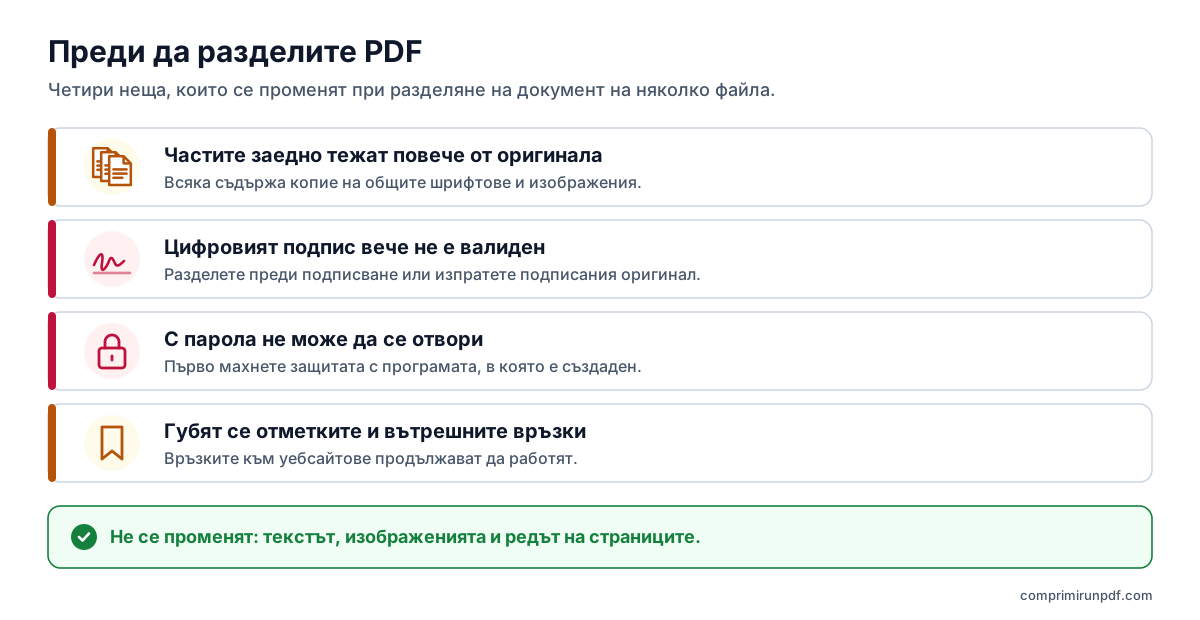
- Частите заедно тежат повече от оригинала. Шрифтовете и изображенията, общи за няколко страници, в оригинала се съхраняват веднъж, но всяка част се нуждае от собствено копие. Инструментът ви показва с колко повече тежат общо.
- Цифровият подпис вече не е валиден. Подписът защитава целия файл; след разделянето нито една част не го запазва. Ако процедурата изисква подпис, първо разделете, а после подпишете всяка част.
- PDF файлове, защитени с парола, не могат да се отворят. Първо премахнете защитата с програмата, в която са създадени.
- Губят се отметките и вътрешните връзки. Съдържанието в страничния панел и връзките към друга страница спират да работят, защото тази страница може да е в друг файл. Връзките към уебсайтове се запазват.
Други начини да разделите PDF
| Инструмент | Дели по размер? | Цена | Качва ли файла? |
|---|---|---|---|
| Този инструмент, в браузъра | Да | Безплатно | Не |
| Adobe Acrobat за компютър | Да, по размер на файла | Платен | Не |
| Онлайн инструментът на Adobe | Не, по диапазони от страници | Безплатно | Да |
| „Преглед“ (Mac) | Не, страниците се отделят ръчно | Включен в macOS | Не |
| qpdf (команден ред) | Не, през няколко страници | Безплатно, отворен код | Не |
Adobe Acrobat
Acrobat е едно от малкото приложения, които делят по размер. Във версията за компютър отворете PDF файла, използвайте инструмента за подреждане на страници, изберете разделяне по размер на файла и въведете максимума; в изходните настройки решавате къде да се запишат частите и как да се казват. Дели и по брой страници или по отметките от най-горното ниво — удобно, за да разделите книга на глави. Това е функция на платения Acrobat, а безплатният инструмент на сайта на Adobe реже по страници, не по размер.
„Преглед“ на Mac
„Преглед“ не дели по размер, но позволява да извадите страници в нов PDF. Покажете миниатюрите в страничния панел, изберете страниците (с клавиша Command можете няколко) и ги плъзнете върху работния плот: според помощта на Apple така се създава нов PDF с тези страници. Размера на всяка част ще трябва да проверите сами след това в информацията за файла.
qpdf за командния ред
qpdf е свободен инструмент за Windows, Mac и Linux. qpdf --split-pages=10 vhod.pdf izhod.pdf създава файл през всеки 10 страници с имена като izhod-01-10.pdf, а qpdf vhod.pdf --pages . 1-25 -- chast1.pdf извлича конкретен диапазон. Документацията предупреждава, че отметките и другите елементи на целия документ не се пренасят в разделените файлове. И qpdf също не гледа размера: ако една част е твърде голяма, трябва да повторите с по-малко страници.
Отпечатване на няколко страници като PDF
На всяка система можете да отпечатате само диапазон от страници и да изберете за принтер „Запиши като PDF“ или „Microsoft Print to PDF“. Като временно решение работи, но връзките и полетата на формулярите се губят, а размера на всяка част не контролирате.
Какъв максимален размер да зададете за всяка част
- Формуляр или портал за административни услуги: точно лимита за файл, който посочва страницата. Всяка част се измерва преди предаването, така че не е нужно да оставяте резерв.
- Имейл: писмо с лимит от 25 МБ побира около 18 МБ прикачени файлове, защото те се изпращат кодирани, а лимитът брои всички прикачени файлове в съобщението. Изпратете всяка част в отделно писмо или настройте максимума така, че да се поберат заедно. Обясняваме го в ръководството за изпращане на голям PDF по имейл.
- Ако лимитът е за общия обем, а не за всеки файл: разделянето не помага, защото частите заедно тежат повече. Компресирайте документа до целеви размер.
- Получават се повече части, отколкото приема формулярът: увеличете максимума, ако можете, или комбинирайте двете: първо компресирайте PDF файла, а после разделете резултата.
Въведете максималния размер на част, отметнете „Разделяне на няколко PDF файла с максимален размер“ и получете толкова файла, колкото са нужни, с непокътнати страници. PDF файлът не напуска устройството ви.
Компресирайте PDF сегаЧесто задавани въпроси
Как да разделя PDF на части под 10 МБ?
С инструмент, който дели по размер, а не по страници. Тук отметнете „Разделяне на няколко PDF файла с максимален размер“, въведете 10 МБ в „Максимален размер на част“ и натиснете „Раздели PDF“. Получавате толкова файла, колкото са нужни, със страниците по ред, а всеки се измерва преди предаването, така че никой да не надхвърли 10 МБ.
Губи ли се качество при разделяне на PDF?
Не. Страниците се копират такива, каквито са, без повторно компресиране на изображенията: текстът остава текст, а снимките запазват резолюцията си. Единственото изключение е страница, която сама вече тежи повече от максимума: тя се компресира, за да се побере, и инструментът ви уведомява.
Защо частите заедно тежат повече от оригиналния PDF?
Защото шрифтовете и изображенията, които се повтарят на няколко страници, като лого или шрифт, в оригинала се съхраняват само веднъж, а всяка част се нуждае от собствено копие. При сканираните документи разликата обикновено е малка, а при документите с много шрифтове — по-голяма.
Мога ли да разделя PDF с цифров подпис?
Можете, но нито една част няма да запази валиден подпис: подписът защитава целия файл и всяка промяна го анулира. Ако процедурата изисква подписан документ, първо разделете, а после подпишете всяка част или изпратете подписания оригинал, ако лимитът позволява.
Може ли PDF да се раздели по размер безплатно и без качване?
Да. Този инструмент дели по размер в браузъра, без регистрация и без да изпраща файла на сървър. Adobe Acrobat също дели по размер на файла, но е платен, а обичайните безплатни инструменти като qpdf или „Преглед“ на Mac делят по страници и не проверяват размера.
Следваща стъпка
Ако предпочитате един файл, тези страници отварят инструмента с вече зададен размер:
- Компресиране на PDF до 10 МБ, за да го изпратите по имейл до всяка пощенска кутия.
- Компресиране на PDF до 5 МБ — честа граница в платформите за онлайн услуги.
- Компресиране на PDF до 2 МБ — най-честият максимум в сайтовете за работа и във формулярите.
Ако го правите от телефона, ръководството за компресиране на PDF на iPhone, Android, Mac и Windows показва какво предлага всяка система. А ако искате да знаете какво заема място във файла ви, преди да го разделите, проверете го с рентгена на PDF.
Източници
Други полезни ръководства
- Как да компресирате PDF на iPhone, Android, Mac и WindowsMac и iPhone могат да намалят PDF с вградени средства, Android и Windows — не. И нито един от начините не позволява да изберете крайния размер. Обясняваме стъпка по стъпка какво прави всеки вариант и как да получите точен размер на всяко устройство, без да качвате файла.
- Как да изпратите по имейл PDF, който е твърде голямGmail, Outlook и Yahoo обещават 25 МБ, но прикачен файл от 20 МБ пак може да се върне. Обясняваме реалните ограничения на всяка услуга, какъв размер да изберете според получателя и трите изхода, когато PDF файлът не се побира.
- Защо един PDF тежи толкова и как да го намалитеТекстът почти не заема място: размера на PDF файла го раздуват сканираните изображения и снимките от телефона. Обясняваме сметката с пикселите, какво прави всеки метод на компресиране и какъв размер да изберете, за да остане документът четлив.
- Компресиране на PDF без качване на сървърПовечето онлайн инструменти за компресиране качват документа ви на чужд сървър и ви молят да вярвате, че ще го изтрият. Има и друг начин и не е нужно да вярвате на нищо: може да се провери за тридесет секунди.