Как да изпратите по имейл PDF, който е твърде голям (и защо 25 МБ не са 25 МБ)
Gmail, Outlook и Yahoo обещават 25 МБ, но прикачен файл от 20 МБ пак може да се върне. Обясняваме реалните ограничения на всяка услуга, какъв размер да изберете според получателя и трите изхода, когато PDF файлът не се побира.
Автор: Robert Bzia8 мин за четене
Случва се често точно с най-спешните документи: сканираната папка, която иска счетоводителят, фишовете за заплата за банката, проектът, който трябва да тръгне до обед. Натискате „Изпрати“ и малко по-късно идва съобщение от пощенския сървър: писмото надвишава допустимия размер. Или по-лошо – не идва нищо и получателят така и не го получава.
Решението рядко е сложно, но преди да започнете да компресирате на сляпо, си струва да разберете две неща: колко наистина се побира в един имейл и защо PDF файлът изобщо е толкова голям. Когато това е ясно, избирате правилния размер от първия път.
Колко може да се прикачи в Gmail, Outlook и други имейл услуги
Всяка услуга поставя ограничение за едно съобщение, в което се сбират всички прикачени файлове, а понякога и текстът. Ето ограниченията за изпращане, които публикуват основните услуги, заедно с това, което наистина се побира след приспадане на кодирането:
| Услуга | Ограничение за изпращане | PDF, който се побира, прибл. | Ако го надвишите |
|---|---|---|---|
| Gmail | 25 МБ | 18 МБ | Връзка към Google Диск |
| Outlook.com | 25 МБ | 18 МБ | Връзка към OneDrive |
| Yahoo Mail | 25 МБ | 18 МБ | Връзка към облака |
| iCloud Mail | 20 МБ | 14 МБ | Mail Drop, до 5 ГБ |
| Microsoft 365 (бизнес) | 35 МБ по подразбиране | 25 МБ | Определя го администраторът |
Две важни уточнения. Първо, ограничението на вашата услуга е само половината от историята, защото съобщението трябва да се побере и в пощенската кутия на получателя. Gmail приема входящи писма до 50 МБ, но много сървъри на фирми и държавни институции все още са настроени на 10 МБ или дори по-малко, а важи по-малкото от двете ограничения. Второ, тези ограничения се променят от време на време, така че ако сте на самата граница, проверете помощните страници на услугата си.
Защо PDF от 20 МБ не се побира в имейл от 25 МБ
Електронната поща е създадена за пренос на текст, а не на файлове. За да може PDF да пътува в съобщение, пощенската програма го превръща в текстов формат, наречен Base64, който записва всяка група от 3 байта с 4 знака. Това превръщане има фиксирана цена: прикаченият файл нараства с 33 %, а малко повече, ако се броят и новите редове и заглавките на съобщението.
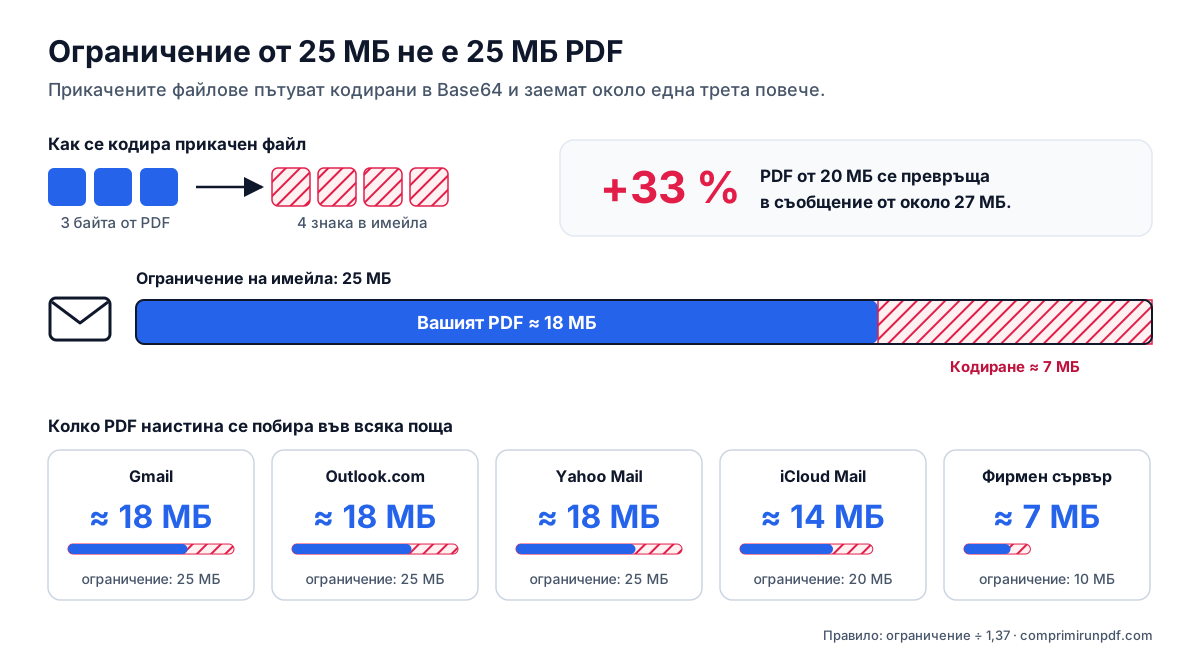
Затова сметката излиза така: PDF от 18 МБ става съобщение от около 24–25 МБ, точно на границата. PDF от 20 МБ стига до около 27 МБ и вече не се побира, дори ако пощенската програма ви е позволила да го прикачите без възражения. Някои програми проверяват размера на оригиналния файл при прикачването, но сървърът, който го получава, мери вече кодираното съобщение – и решава той.
Трите изхода, когато PDF файлът не се побира
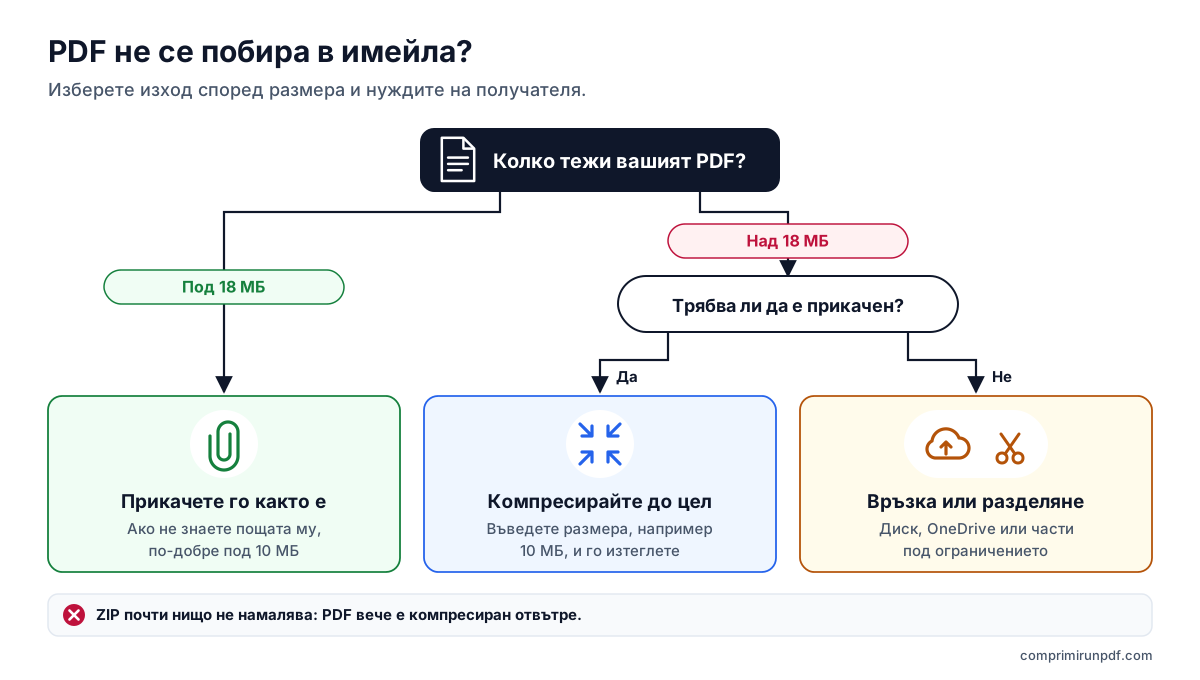
Ако файлът ви надвишава ограничението, има три пътя. Те не се изключват взаимно, но всеки е по-подходящ за определена ситуация.
1. Да го компресирате до конкретен размер
Това е най-прекият вариант, когато документът трябва да замине като прикачен файл: защото така изисква някоя институция, защото получателят не отваря външни връзки или защото искате да остане архивиран в самото писмо. Ключово е да компресирате към цел, а не „колкото се може повече“: ако има резерв, няма смисъл да губите качество.
При сканиран PDF – а точно такива обикновено са големите файлове – намалението често е огромно, без да личи при четене. В ръководството защо един PDF тежи толкова обясняваме откъде идва този размер и каква разделителна способност е нужна на документа, за да остане четлив.
2. Да изпратите връзка вместо файла
Gmail и Outlook.com сами го предлагат, когато надвишите ограничението: качват файла в Google Диск или OneDrive и поставят връзка в съобщението. Това е най-добрият изход за файлове, които не бива да губят качество, като чертежи, каталози за печатница или снимки. В замяна файлът се съхранява в облачна услуга, получателят се нуждае от разрешение, за да го отвори, а връзката може да изтече или да спре да работи, ако изтриете файла.
3. Да го разделите на няколко части
Ако документът е дълъг и получателят приема няколко писма, можете да го разделите на по-малки PDF файлове, всеки под ограничението. Страниците не се променят, така че текстът остава селектируем. Имайте предвид, че частите заедно тежат малко повече от оригинала, защото всяка се нуждае от собствено копие на шрифтовете, и че цифровият подпис след разделянето вече не е валиден.
Какъв размер да изберете според получателя
Правилното число зависи не само от вашата поща, а от най-слабото звено във веригата. За ориентир:
- Непознат или фирмен получател: целете се в 10 МБ или по-малко общо. Такова ограничение все още имат много фирмени сървъри и с него никога няма проблеми.
- Между Gmail, Outlook.com и Yahoo: до около 18 МБ прикачени файлове в едно съобщение.
- Уеб формуляри и портали за административни услуги: за тях не важи кодирането на пощата, но имат собствени ограничения, често от 2 до 10 МБ на файл. Използвайте точно посоченото число.
- Няколко PDF файла в едно съобщение: ограничението важи за сбора. Три документа в имейл от 10 МБ са около 3 МБ всеки.
Въведете нужния размер – например 10 МБ – и инструментът ще нагласи вашия PDF така, че да е точно под него. Файлът не се качва на никакъв сървър.
Компресирайте PDF сегаСтъпка по стъпка: как да подготвите PDF за прикачване
- Вижте колко тежи PDF файлът и изберете целта по правилото по-горе. Ако се колебаете – 10 МБ.
- Отворете компресора, плъзнете файла и въведете размера. Ако изпращате няколко PDF файла в едно писмо, разпределете ограничението между тях.
- Изчакайте да приключи: инструментът опитва разделителни способности от най-високата към най-ниската и запазва най-доброто качество, което се побира в зададения размер.
- Отворете резултата и проверете дали се чете добре, особено дребният шрифт и подписите.
- Прикачете го към имейла. Ако е важно, първо изпратете копие на себе си, за да проверите дали пристига.
Ако документът е твърде дълъг, за да бъде компресиран, без да пострада текстът, включете в същия инструмент опцията разделяне: въвеждате максималния размер на част и получавате толкова PDF файла, колкото са нужни, без страниците да се пипат.
Често задавани въпроси
Какъв е максималният размер на PDF, който мога да изпратя с Gmail?
Gmail позволява да изпратите до 25 МБ прикачени файлове в едно съобщение, като се сбират всички файлове. Тъй като прикачените файлове се пренасят кодирани и заемат около една трета повече, разумно е PDF файлът да не надхвърля около 18 МБ. Ако файлът е по-голям, Gmail предлага да го изпрати като връзка към Google Диск.
Защо имейлът ми се връща, след като прикаченият файл е по-малък от ограничението?
Защото ограничението важи за цялото съобщение такова, каквото пътува по интернет, а прикачените файлове се кодират в Base64, който превръща всеки 3 байта в 4 знака. PDF от 20 МБ се превръща в съобщение от около 27 МБ. Възможно е също сървърът на получателя да има по-ниско ограничение от вашето.
Ще стане ли PDF файлът по-малък, ако го сложа в ZIP?
Обикновено съвсем малко. Изображенията в PDF файла вече са компресирани, затова ZIP рядко спестява повече от няколко процента. За да намалите размера наистина, трябва да намалите разделителната способност на тези изображения.
Какъв размер е безопасен, ако не знам каква поща използва получателят?
Под 10 МБ общо стига до практически всяка пощенска кутия, включително до най-строгите фирмени сървъри. Ако знаете, че получателят използва Gmail, Outlook.com или Yahoo, можете да стигнете до около 18 МБ.
Следваща стъпка
Тези страници отварят инструмента с най-често използвания размер за всеки случай:
- Компресиране на PDF до 10 МБ — безопасната цел за всяка пощенска кутия.
- Компресиране на PDF до 5 МБ — ако изпращате няколко документа в едно писмо.
- Компресиране на PDF до 2 МБ — за уеб формуляри и портали за административни услуги.
Ако PDF файлът съдържа лични данни и не се доверявате на онлайн компресорите, в това ръководство обясняваме как да проверите, че файлът не напуска устройството ви. А ако искате да разберете какво заема място във вашия документ, прекарайте го през рентгена на PDF.
Изпращате го от телефона? В ръководството за компресиране на PDF на iPhone, Android, Mac и Windows има стъпки за всяка система.
А ако предпочитате да го изпратите в няколко писма без загуба на качество, това ръководство обяснява как да разделите PDF по размер на части, които не надхвърлят лимита.
Други полезни ръководства
- Как да разделите PDF по размер: части от 2, 5 или 10 МБКогато порталът приема няколко файла, но ограничава размера на всеки, по-добре е да разделите PDF, отколкото да го компресирате: страниците остават непокътнати. Обясняваме как да делите по размер, а не по страници, какво се променя в документа и кои други инструменти го правят.
- Как да компресирате PDF на iPhone, Android, Mac и WindowsMac и iPhone могат да намалят PDF с вградени средства, Android и Windows — не. И нито един от начините не позволява да изберете крайния размер. Обясняваме стъпка по стъпка какво прави всеки вариант и как да получите точен размер на всяко устройство, без да качвате файла.
- Защо един PDF тежи толкова и как да го намалитеТекстът почти не заема място: размера на PDF файла го раздуват сканираните изображения и снимките от телефона. Обясняваме сметката с пикселите, какво прави всеки метод на компресиране и какъв размер да изберете, за да остане документът четлив.
- Компресиране на PDF без качване на сървърПовечето онлайн инструменти за компресиране качват документа ви на чужд сървър и ви молят да вярвате, че ще го изтрият. Има и друг начин и не е нужно да вярвате на нищо: може да се провери за тридесет секунди.