Как да компресирате PDF на iPhone, Android, Mac и Windows: какво предлага всяка система и кога не стига
Mac и iPhone могат да намалят PDF с вградени средства, Android и Windows — не. И нито един от начините не позволява да изберете крайния размер. Обясняваме стъпка по стъпка какво прави всеки вариант и как да получите точен размер на всяко устройство, без да качвате файла.
Автор: Robert Bzia9 мин за четене
Обикновено трябва спешно и далеч от обичайния компютър: порталът за електронни услуги отхвърля скана, който току-що сте направили с телефона, сайтът за обяви за работа приема само 2 МБ или имейлът се връща с прикачения файл. И всяка система решава проблема по свой начин, ако изобщо го решава.
В това ръководство разглеждаме какво имат вградено iPhone, Android, Mac и Windows, какво прави всеки вариант отвътре и къде не стига, с точните стъпки. Менютата и функциите са проверени през октомври 2026 г. в официалната документация на Apple и Ghostscript, която цитираме накрая.
Накратко: какво предлага всяка система
| Система | Какво е вградено | Избирате ли размера? | Текстът остава ли текст? |
|---|---|---|---|
| iPhone и iPad | Действие в „Бързи команди“ за оптимизиране на размера на PDF (iOS 16 или по-нова) | Не | Да |
| Android | Нищо за компресиране на PDF | — | — |
| Mac | „Преглед“: филтър Quartz „Намаляване на размера на файла“ | Не | Да |
| Windows 10 и 11 | Нищо; „Microsoft Print to PDF“ няма настройки за компресия | — | — |
| Всяка, в браузъра | Компресор, който работи в браузъра | Да, точен | Не: страниците стават изображения |
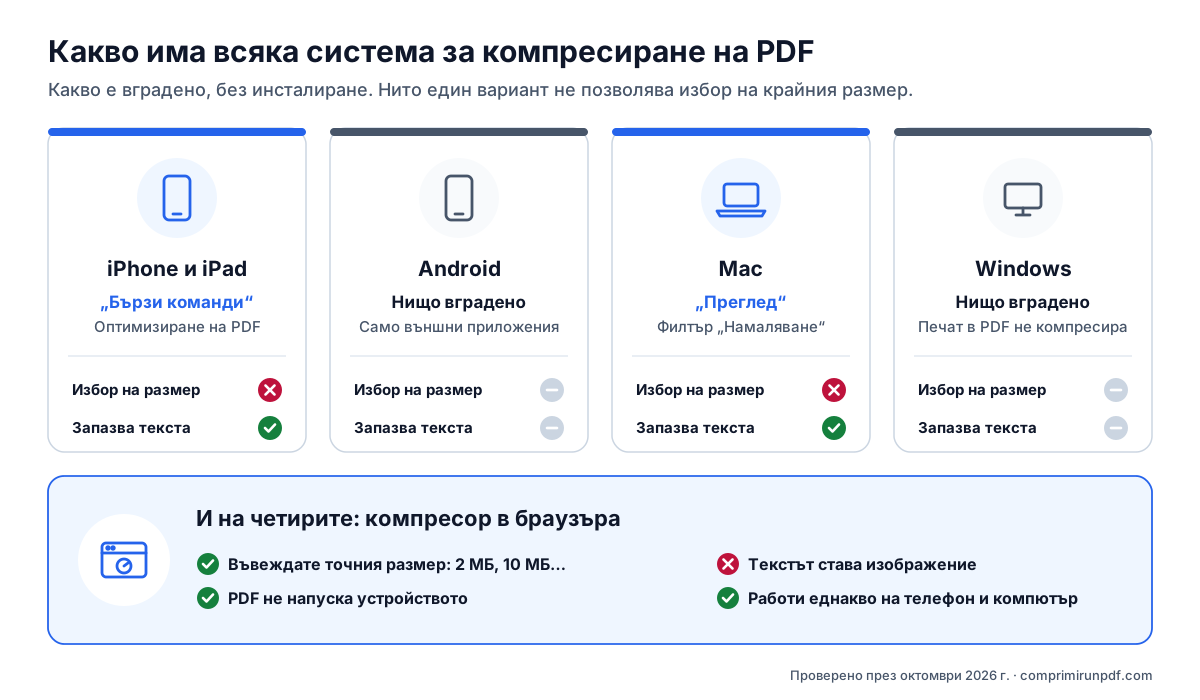
Основната разлика е в това как работи всеки метод. Вградените инструменти прекомпресират изображенията в PDF файла и оставят текста както е: добра идея, но резултатът зависи от това как е създаден файлът и не може да се предвиди. Компресорът с целеви размер превръща всяка страница в изображение и настройва разделителната способност, докато файлът се побере: контролира размера до килобайт, но текстът вече не може да се маркира. В ръководството защо един PDF тежи толкова обясняваме методите за компресиране по-подробно.
Как да компресирате PDF на iPhone или iPad
С приложението „Бързи команди“, без инсталиране
От iOS 16 приложението „Бързи команди“ има действие, което оптимизира размера на PDF чрез компресиране на изображенията в него (на английски Optimize File Size of PDF). То не се появява само в никое меню: веднъж създавате команда, която го използва, и после я стартирате от бутона „Споделяне“.
- Отворете приложението „Бързи команди“ и създайте нова команда с бутона +.
- Добавете действието, което оптимизира размера на PDF (въведете „PDF“ в търсенето на действия), а след него действието „Запиши файла“.
- В подробностите на командата включете показването ѝ при споделяне и приемането на PDF файлове.
- Отворете PDF файла във „Файлове“ или „Поща“, докоснете „Споделяне“ и изберете командата си. Запишете резултата с друго име, за да запазите оригинала.
Ограниченията: не можете да изберете нито размер, нито качество, а самото описание на действието предупреждава, че ако изображенията вече са били компресирани, намалението може изобщо да не се забележи. При снимки от камерата, превърнати в PDF, обикновено печели много; при PDF, който вече е излязъл лек от скенера — малко или нищо. В зависимост от версията на iOS същата функция може да се появи и при задържане върху PDF в приложението „Файлове“, в „Бързи действия“.
До точен размер, през Safari
Ако формулярът изисква определен максимум, отворете компресора в Safari, докоснете, за да изберете PDF файла от „Файлове“ или iCloud Drive, въведете размера и изтеглете резултата. Safari го записва в папката „Изтегляния“ на приложението „Файлове“, освен ако не сте променили мястото в настройките на Safari. Всичко става на самия iPhone: PDF файлът не се качва на никакъв сървър.
Как да компресирате PDF на Android
Android няма функция за компресиране на PDF: на повечето телефони нито системата, нито предварително инсталираните приложения на Google, като Files или Drive, намаляват съществуващ PDF. Архивът ZIP също не помага, защото изображенията в PDF вече са компресирани. Реалните варианти са приложение от магазина или компресор в браузъра.
Ако изберете приложение, проверете какви разрешения иска и дали обработва файла на телефона, или го качва на своите сървъри: много приложения „компресор за PDF“ са само интерфейс на онлайн услуга. В това ръководство обясняваме как да проверите това за минута със самолетния режим.
В браузъра отворете компресора в Chrome, изберете PDF файла, въведете размера и го изтеглете: попада в папката „Изтегляния“. Ако го ползвате често, Chrome позволява от менюто (⋮) да инсталирате сайта като приложение. След инсталирането той се появява в менюто „Споделяне“ на Android: от WhatsApp, Gmail или „Файлове“ му споделяте PDF файла и той се отваря готов за компресиране. След първото посещение работи дори без интернет.
Как да компресирате PDF на Mac с „Преглед“
„Преглед“, програмата за PDF, която идва с macOS, може да експортира PDF с филтър, който намалява изображенията му. Ето стъпките, които Apple описва в помощта си:
- Отворете PDF файла в „Преглед“.
- Изберете „Файл“ > „Експортиране“.
- В изскачащото меню „Филтър Quartz“ изберете „Намаляване на размера на файла“ (Reduce File Size).
- Сменете името, за да не презапишете оригинала, и щракнете „Запиши“.
Работи добре с PDF файлове, създадени на компютър и съдържащи снимки, а текстът остава маркируем. Проблемът е, че няма никакви настройки: филтърът винаги прилага едно и също намаление и при сканирани документи може да размаже дребния шрифт. Apple го казва в помощта си: резултатът може да е с по-ниско качество от оригинала. Винаги отваряйте експортирания файл и увеличавайте участък с дребен шрифт, преди да го изпратите.
Ако намалението е твърде слабо или твърде силно, и на Mac можете да използвате компресора в Safari, Chrome или друг браузър, с точния размер, който ви трябва. А ако компресирате няколко файла наведнъж в Chrome или Edge, можете да ги запишете всички в папка, избрана само веднъж, без въпрос за всеки файл.
Как да компресирате PDF в Windows 10 и 11
Windows няма компресор за PDF. Microsoft Edge отваря PDF файлове и позволява бележки, но не ги намалява, а номерът, който се разпространява в интернет — печат през „Microsoft Print to PDF“, — не е компресия: създава нов PDF от разпечатката без никакви настройки за качество или разделителна способност. Понякога излиза по-малък, понякога по-голям, а по пътя се губят връзките, отметките и полетата на формулярите.
Двата варианта, които наистина работят, са компресор в браузъра —отворете компресора в Edge или Chrome, плъзнете PDF файла и въведете размера— или, ако работите с команден ред, Ghostscript. Ако инсталирате сайта като приложение от Edge или Chrome, Windows може да го предлага в „Отваряне с“, когато щракнете с десния бутон върху PDF.
За напреднали: Ghostscript в Windows, macOS и Linux
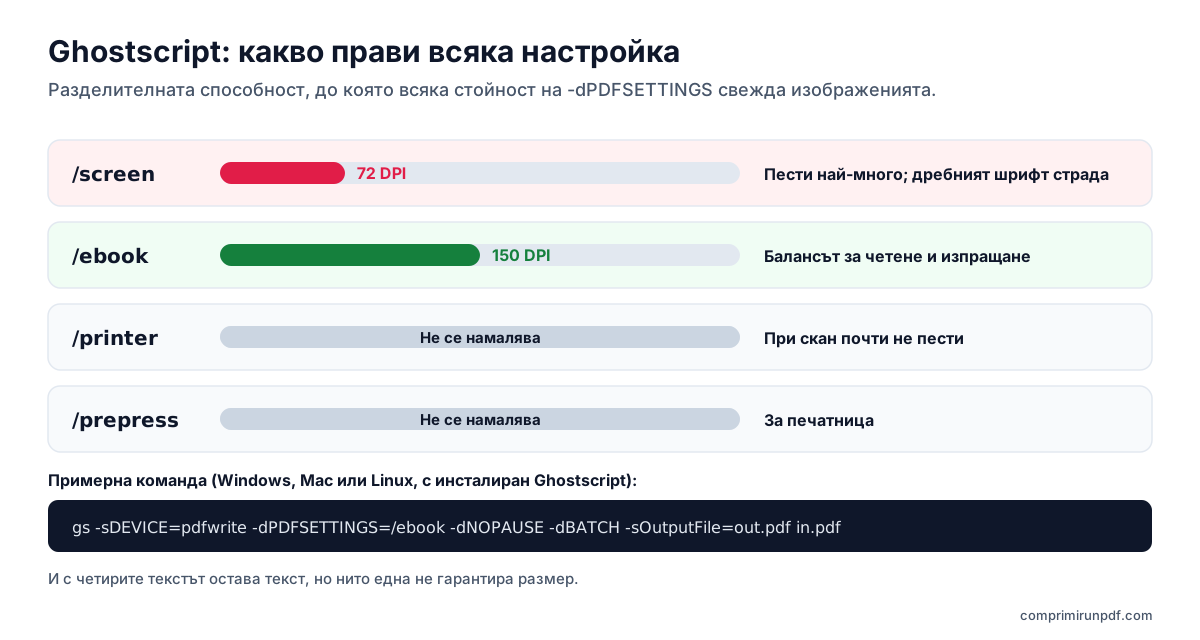
Ghostscript е интерпретатор на PDF и PostScript с отворен код, който работи и на трите настолни системи. С устройството pdfwrite той презаписва PDF файла и в зависимост от настройката -dPDFSETTINGS намалява разделителната способност на изображенията, без да пипа текста.
Основната команда е gs -sDEVICE=pdfwrite -dPDFSETTINGS=/ebook -dNOPAUSE -dBATCH -sOutputFile=output.pdf input.pdf. В Windows конзолната програма се казва gswin64c вместо gs.
| Настройка | Разделителна способност | За какво служи |
|---|---|---|
| /screen | 72 DPI | Максимална икономия; дребният шрифт в сканове страда |
| /ebook | 150 DPI | Балансът за четене на екран и изпращане |
| /printer | Не се намалява | Печат; при скан почти не пести |
| /prepress | Не се намалява | Професионален печат |
Стойностите са от таблицата с параметри в документацията на Ghostscript. Също като „Преглед“, Ghostscript не се цели в размер: ако резултатът е все още голям, изберете по-ниска настройка или задайте разделителната способност ръчно (-dDownsampleColorImages=true -dColorImageResolution=100, и същото с Gray за полутоновите изображения) и опитайте отново.
Кой метод да изберете
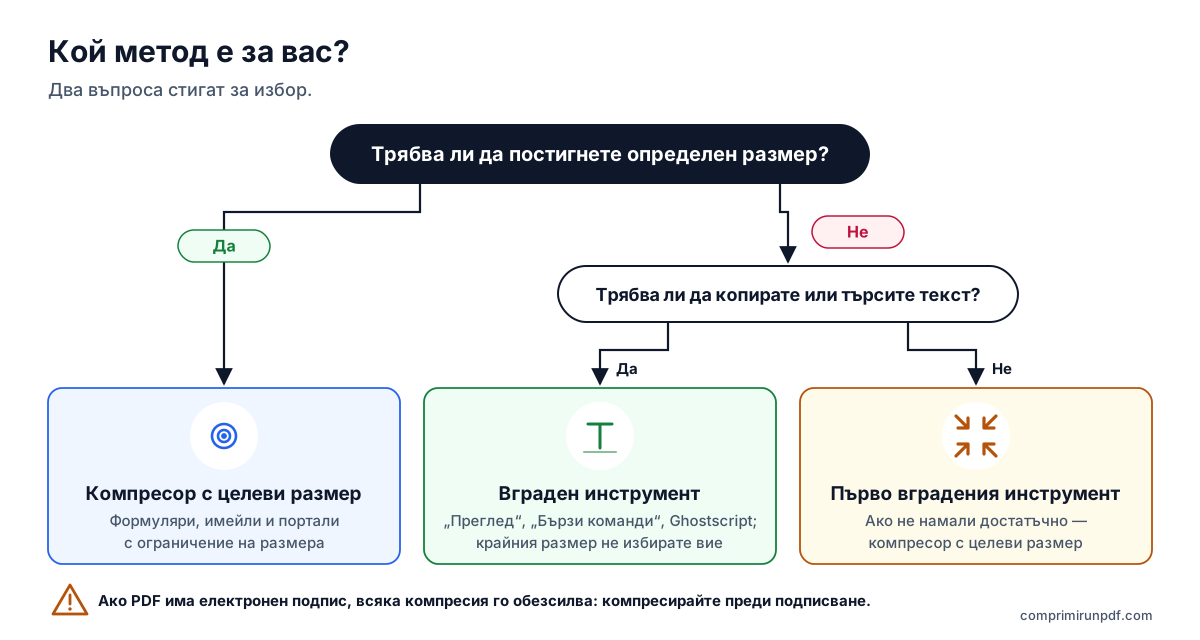
- Зададен е максимален размер (портал за електронни услуги, сайт за обяви, имейл): използвайте компресор с целеви размер. Само така ще стане от първия път.
- Трябва да копирате текста или да търсите в него, а размерът не е критичен: „Преглед“ на Mac, „Бързи команди“ на iPhone или Ghostscript.
- Методът няма значение: първо пробвайте вградения инструмент, а ако не намали достатъчно, минете към компресора с целеви размер.
- Документът има електронен подпис: всяка компресия го обезсилва. Компресирайте преди подписване или изпратете оригинала.
Въведете нужния размер —2 МБ, 5 МБ, 10 МБ— и инструментът ще нагласи PDF файла така, че да е малко под него. Работи еднакво на iPhone, Android, Mac и Windows, а файлът не напуска устройството ви.
Компресирайте PDF сегаЧесто задавани въпроси
Може ли да се компресира PDF на iPhone без инсталиране на приложение?
Да. Приложението „Бързи команди“, което идва с iOS, от iOS 16 има действие, което оптимизира размера на PDF чрез компресиране на изображенията му. Не позволява избор на крайния размер, а ако изображенията вече са били компресирани, файлът може почти да не намалее. За точен размер използвайте в Safari компресор, който работи в браузъра.
Как да намаля PDF на Mac с „Преглед“?
Отворете PDF файла в „Преглед“, изберете „Файл“ > „Експортиране“, в менюто „Филтър Quartz“ изберете „Намаляване на размера на файла“ и запишете с друго име. Apple предупреждава, че резултатът може да е с по-ниско качество от оригинала, затова проверете дали дребният шрифт все още се чете.
Има ли Windows 10 или 11 вграден компресор за PDF?
Не. „Microsoft Print to PDF“ създава нов PDF при печат, но няма никакви настройки за компресия: резултатът понякога е по-малък, понякога по-голям, а връзките и отметките се губят. За да го намалите наистина, използвайте компресор в браузъра през Edge или Chrome или Ghostscript, ако работите с команден ред.
Как да компресирам PDF на телефон с Android?
Android няма функция за компресиране на PDF. Можете да отворите в Chrome компресор, който работи в браузъра, да изберете PDF файла, да въведете размера и да го изтеглите в папката „Изтегляния“. Ако го инсталирате като приложение, той се появява в менюто „Споделяне“ и можете да му изпращате PDF от други приложения.
Губи ли се качество при компресиране на PDF на телефон?
Зависи от метода, не от устройството. Вградените инструменти прекомпресират изображенията и не пипат текста. Компресорът с целеви размер превръща страниците в изображения: контролира размера до килобайт, но текстът вече не може да се маркира. И в двата случая колкото по-малък е размерът, толкова повече си личи по снимките и сканираните страници.
Следваща стъпка
В зависимост от нуждата тези страници отварят инструмента с вече зададен размер:
- Компресиране на PDF до 2 МБ — най-честото ограничение в порталите за електронни услуги и обяви за работа.
- Компресиране на PDF до 1 МБ, когато формулярът е по-строг.
- Компресиране на PDF до 10 МБ, за да го изпратите по имейл до всяка пощенска кутия.
Ако PDF файлът заминава по имейл, ръководството за изпращане на голям PDF по имейл обяснява колко наистина се побира в Gmail или Outlook. А ако преди компресирането искате да разберете какво заема място във файла ви, прекарайте го през рентгена на PDF, който работи и на телефон.
Формулярът приема няколко файла? Тогава може би е по-добре да разделите PDF по размер, вместо да го компресирате: страниците не се пипат.
Източници
Други полезни ръководства
- Как да разделите PDF по размер: части от 2, 5 или 10 МБКогато порталът приема няколко файла, но ограничава размера на всеки, по-добре е да разделите PDF, отколкото да го компресирате: страниците остават непокътнати. Обясняваме как да делите по размер, а не по страници, какво се променя в документа и кои други инструменти го правят.
- Как да изпратите по имейл PDF, който е твърде голямGmail, Outlook и Yahoo обещават 25 МБ, но прикачен файл от 20 МБ пак може да се върне. Обясняваме реалните ограничения на всяка услуга, какъв размер да изберете според получателя и трите изхода, когато PDF файлът не се побира.
- Защо един PDF тежи толкова и как да го намалитеТекстът почти не заема място: размера на PDF файла го раздуват сканираните изображения и снимките от телефона. Обясняваме сметката с пикселите, какво прави всеки метод на компресиране и какъв размер да изберете, за да остане документът четлив.
- Компресиране на PDF без качване на сървърПовечето онлайн инструменти за компресиране качват документа ви на чужд сървър и ви молят да вярвате, че ще го изтрият. Има и друг начин и не е нужно да вярвате на нищо: може да се провери за тридесет секунди.