Компресиране на PDF без качване на никакъв сървър: защо е важно и как да го проверите
Повечето онлайн инструменти за компресиране качват документа ви на чужд сървър и ви молят да вярвате, че ще го изтрият. Има и друг начин и не е нужно да вярвате на нищо: може да се провери за тридесет секунди.
Автор: Robert Bzia7 мин за четене
Когато формуляр отхвърли вашия PDF, защото е твърде голям, решението изглежда очевидно: търсите „компресиране на PDF“ и използвате първия резултат. Почти никой в този момент не се пита какво току-що е направил с документа си. А въпросният документ обикновено е най-чувствителното нещо на диска: сканирана лична карта, фиш за заплата, подписан договор, медицинска епикриза.
Тази статия обяснява какво се случва технически в двата съществуващи модела, как да ги различите във всеки инструмент —не само в този— и как да проверите това сами за по-малко от минута, без да разчитате на написаното на началната страница.
Бързате? Инструментът на този сайт компресира до точния размер, който ви трябва, без файлът да напуска устройството ви.
Компресирайте PDF сегаКакво всъщност се случва, когато качите PDF в онлайн инструмент за компресиране
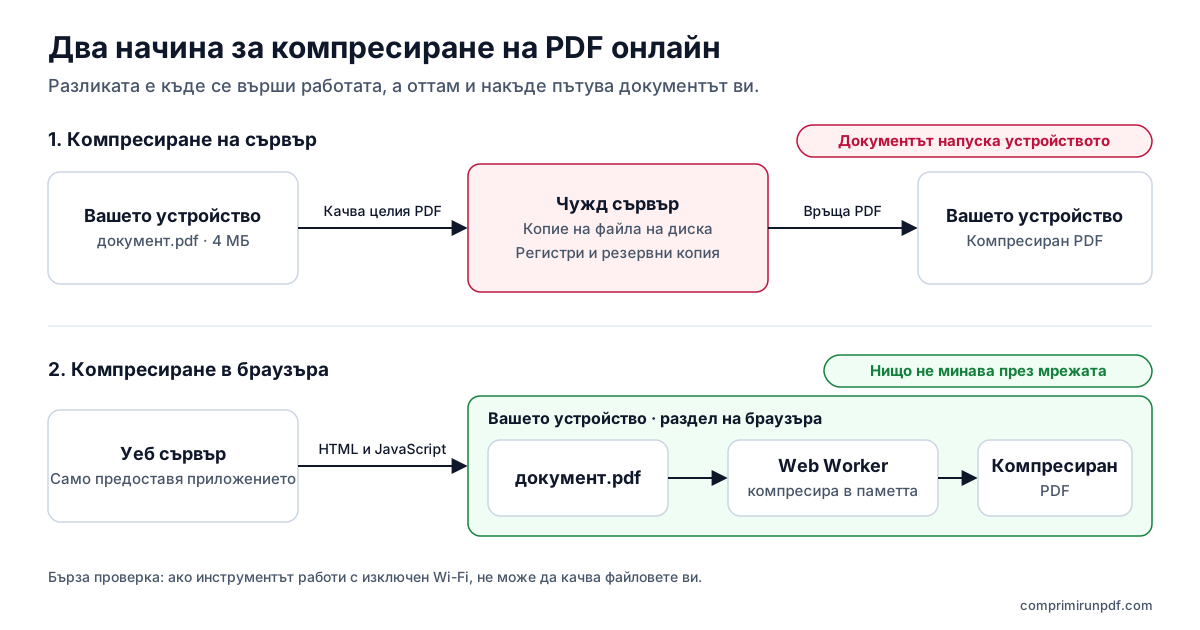
В класическия модел натискането на „компресирай“ задейства качване: файлът ви пътува през интернет до сървър, обикновено в друга държава, където програма го обработва и връща резултата. Между тези два момента се случват няколко неща, които интерфейсът не показва.
- Файлът се записва на чужд диск. Дори услугата да обещава да го изтрие, известно време съществува пълно копие на документа ви извън вашия контрол.
- Може да има междинни копия. Балансьори на натоварването, системи за временно съхранение, автоматични резервни копия и регистри на грешки могат да задържат части от файла или целия файл, с цикли на изтриване, различни от обявения в сайта.
- Изтриването е обещание, а не проверима гаранция. „Изтриваме файловете ви след час“ е твърдение, което като потребител не можете да проверите по никакъв начин. Не можете да знаете и кой има достъп междувременно.
- Инцидент със сигурността засяга и вас. Ако тази компания претърпи изтичане на данни, документът ви е сред тях, дори да сте ползвали услугата пет минути преди година.
Нищо от това не означава лоши намерения. Това е просто неизбежната цена на модел, в който работата се върши от компютър, който не е вашият. И в повечето случаи —компресиране на снимка от почивката— тази цена е напълно приемлива. Проблемът възниква, когато файлът е именно онзи, който не бихте искали да дадете на непознат.
Алтернативата: работата да се върши от собствения ви браузър
Съвременният браузър е пълноценна среда за изпълнение. Той може да прочете файл от диска, да декодира PDF, да изчертае всяка страница върху платно в паметта, да компресира отново тези изображения и да сглоби документа наново. Всичко това става в раздела, с процесора и паметта на устройството ви.
Когато инструмент работи по този начин, фразата „не качваме файла ви“ не е политика за поверителност: това е описание на архитектурата. Няма сървър, който да види документа, защото не съществува мрежова заявка, която да го пренася. Сървърът само предоставя приложението —HTML, JavaScript, стиловете— както би предоставил всяка уеб страница, и оттам нататък не участва.
Какво е нужно технически
Две части правят този модел възможен. Първата е библиотека, която може да тълкува формата PDF в браузъра, благодарение на което файлът може да се изчертае без външна помощ. Втората е Web Worker: нишка за изпълнение, успоредна на тази на интерфейса. Без нея компресирането на документ от двадесет мегабайта би замразило цялата страница за няколко секунди; с нея лентата за напредък се движи плавно, докато работата тече на заден план.
Как да проверите сами за по-малко от минута
Това е важната част и важи за всеки инструмент, който твърди, че обработва локално, включително този. Не е нужно да вярвате на нищо: просто погледнете.
Метод 1: разделът „Мрежа“ (30 секунди)
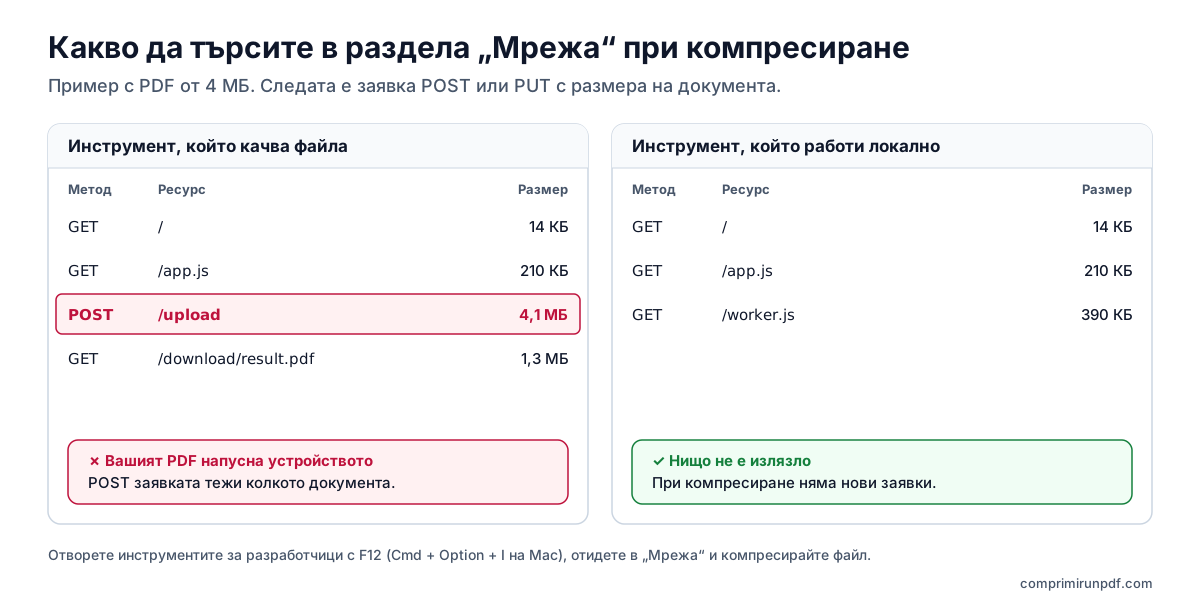
- Отворете инструментите за разработчици в браузъра: F12 в Windows и Linux, Cmd + Option + I на Mac.
- Отидете в раздела Мрежа (или Network) и оставете списъка видим.
- Компресирайте файл както обикновено и наблюдавайте заявките, които се появяват междувременно.
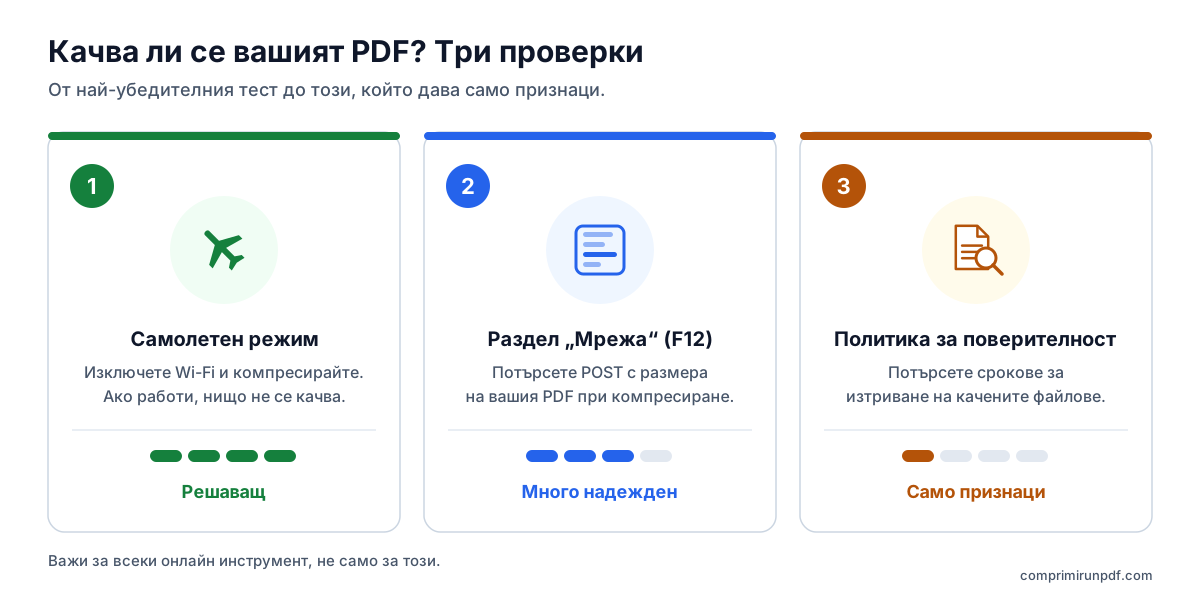
Какво да търсите: всяка заявка от тип POST или PUT, чийто размер на изпратените данни е близък до този на документа ви. Ако вашият PDF тежи 4 МБ и видите изходяща заявка от около 4 МБ, файлът ви е качен, каквото и да пише на страницата. Ако след края на компресирането няма нова заявка с такъв обем, нищо не е излязло.
Метод 2: самолетен режим (решаващата проверка)
Това е най-убедителната проверка и не изисква да умеете да четете списък със заявки. Заредете страницата както обикновено, след това изключете Wi-Fi или мобилните данни и компресирайте файл.
Ако работи без връзка, невъзможно е в процеса да участва сървър. Услуга, която качва файловете, веднага би дала мрежова грешка. Освен това на този сайт приложението остава запазено в браузъра след първото посещение, така че можете да го инсталирате и да го използвате в самолет, в мазе или в село без покритие.
Метод 3: прочетете дребния шрифт на политиката за поверителност
По-малко убедително, но показателно. При инструмент, който качва файлове, политиката за поверителност трябва да говори за срокове на съхранение, обработващи лични данни, международни предавания и мерки за сигурност по отношение на документите. При такъв, който обработва локално, тези раздели просто не се отнасят до файловете, защото те изобщо не попадат на сървъра.
Какво все пак се записва, дори тук
Честността по този въпрос е част от аргумента. Това, че документът не се качва, не означава, че посещението е невидимо:
- Хостинг доставчикът записва HTTP заявката, с която се предоставя страницата: IP адрес, потребителски агент, поискан ресурс и момент. Същото става при отварянето на всеки сайт по света и е необходимо, за да се предоставя той и да се защитава от атаки.
- Браузърът запазва приложението в кеша си, за да може то да работи без връзка. Това са файловете на програмата, не вашите.
Съществената разлика е, че нито един от тези записи не съдържа съдържанието на документите ви, защото документите ви никога не се изпращат. Може да се знае, че някой е посетил сайта, но не и какво е компресирал.
Компромисите, казани направо
Локалната обработка не е безплатна. Тя има три реални ограничения, които е добре да знаете, преди да изберете:
- Зависи от устройството ви. Много голям файл използва паметта на раздела. Нов компютър се справя без проблем с десетки мегабайта; на стар телефон трябва да сте по-внимателни.
- Силното компресиране е със загуби. За да се постигне конкретен размер, страниците трябва да се превърнат в изображения, което означава, че текстът в PDF файла вече не може да се маркира и търси. Изглежда и се чете по същия начин и е напълно подходящ за прикачване към формуляр, но ако трябва да запазите текста, никой инструмент от този вид не ви върши работа.
- Първото зареждане е по-тежко. Механизмът за компресиране трябва да се изтегли веднъж, защото ще работи на вашия компютър. В замяна от второто посещение нататък той вече е в браузъра и всичко става по-бързо.
Контролен списък за оценка на всеки инструмент за компресиране на PDF
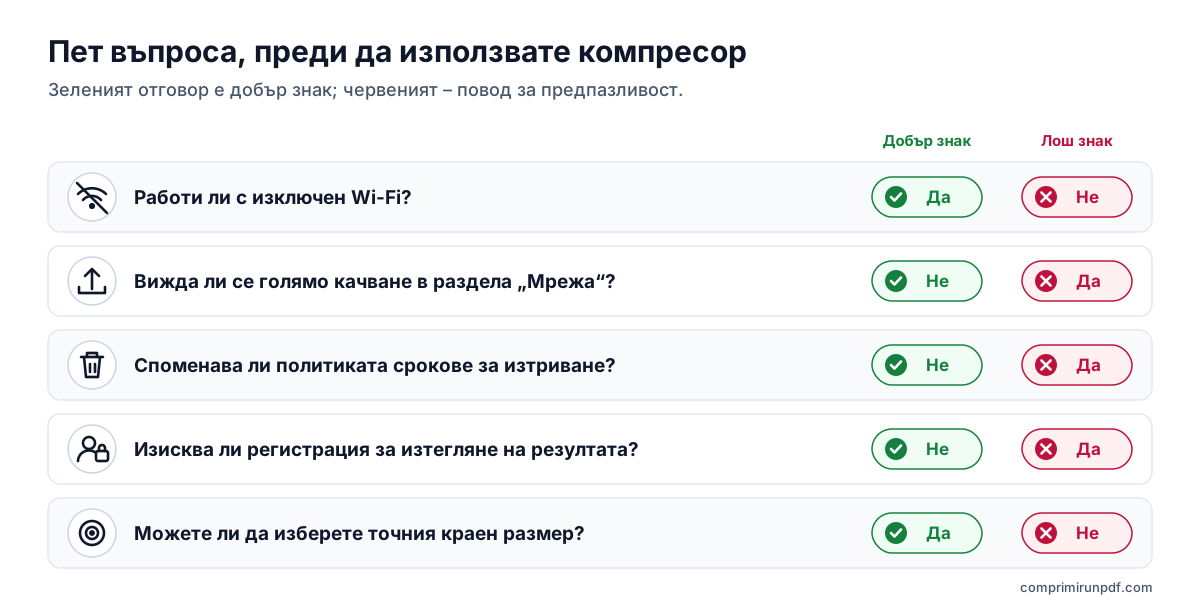
Ако утре използвате друг инструмент, тези пет въпроса ще ви кажат за минута с какъв модел си имате работа:
- Работи ли с изключен Wi-Fi? Ако да, обработва локално. Ако не, качва файловете ви.
- Появява ли се голяма заявка в раздела „Мрежа“ при компресиране?
- Говори ли политиката за поверителност за срокове за изтриване на файлове? Това издава, че ги съхранява.
- Задължава ли ви да се регистрирате или да дадете имейл, за да изтеглите резултата? Това е знак, че файлът е на техния сървър и те контролират предаването му.
- Можете ли да изберете точния краен размер или само „нисък / среден / висок“? Това е въпрос на полезност, а не на поверителност, но има значение, когато формуляр изисква по-малко от 2 МБ.
Често задавани въпроси
Безопасно ли е да компресирате PDF онлайн?
Зависи от това къде се обработва. Ако инструментът качва файла на сървър, известно време съществува копие на документа ви извън вашия контрол, а изтриването му е обещание, което не можете да проверите. Ако се обработва в браузъра, документът не напуска устройството ви. За да ги различите, изключете Wi-Fi и компресирайте: ако продължава да работи, нищо не се качва.
Как да разбера дали PDF компресор качва моя файл?
Отворете инструментите за разработчици в браузъра (F12), отидете в раздела „Мрежа“ и компресирайте файл. Заявка POST или PUT с размер, близък до този на документа ви, означава, че той е качен. Най-простият тест е самолетният режим: услуга, която качва файловете, спира да работи без връзка.
Губи ли се качество при компресиране в браузъра вместо на сървър?
Не заради това, че става в браузъра: със същия метод резултатът е равностоен. Променя се поверителността. Все пак, за да се постигне конкретен размер, страниците се превръщат в изображения, така че текстът вече не може да се селектира, макар че се чете по същия начин.
Следваща стъпка
Ако сте стигнали дотук, защото формуляр е отхвърлил файла ви, това, от което имате нужда, е конкретен размер. Това са страниците за най-често изискваните ограничения и всяка отваря инструмента с вече зададена цел:
- Компресиране на PDF до 2 МБ — най-честото ограничение в порталите за административни услуги.
- Компресиране на PDF до 1 МБ — когато формулярът е по-строг.
- Компресиране на PDF до 500 КБ — за най-строгите ограничения.
За да разберете откъде идва размерът на един PDF, прочетете защо един PDF тежи толкова; а ако ще го изпращате по имейл, това ръководство обяснява колко наистина се побира в прикачен файл.
А ако искате да компресирате без инсталиране на програми, това ръководство сравнява какво предлага всяка система —iPhone, Android, Mac и Windows— с компресор в браузъра.
Други полезни ръководства
- Как да разделите PDF по размер: части от 2, 5 или 10 МБКогато порталът приема няколко файла, но ограничава размера на всеки, по-добре е да разделите PDF, отколкото да го компресирате: страниците остават непокътнати. Обясняваме как да делите по размер, а не по страници, какво се променя в документа и кои други инструменти го правят.
- Как да компресирате PDF на iPhone, Android, Mac и WindowsMac и iPhone могат да намалят PDF с вградени средства, Android и Windows — не. И нито един от начините не позволява да изберете крайния размер. Обясняваме стъпка по стъпка какво прави всеки вариант и как да получите точен размер на всяко устройство, без да качвате файла.
- Как да изпратите по имейл PDF, който е твърде голямGmail, Outlook и Yahoo обещават 25 МБ, но прикачен файл от 20 МБ пак може да се върне. Обясняваме реалните ограничения на всяка услуга, какъв размер да изберете според получателя и трите изхода, когато PDF файлът не се побира.
- Защо един PDF тежи толкова и как да го намалитеТекстът почти не заема място: размера на PDF файла го раздуват сканираните изображения и снимките от телефона. Обясняваме сметката с пикселите, какво прави всеки метод на компресиране и какъв размер да изберете, за да остане документът четлив.