Защо един PDF тежи толкова и как да го намалите незабележимо
Текстът почти не заема място: размера на PDF файла го раздуват сканираните изображения и снимките от телефона. Обясняваме сметката с пикселите, какво прави всеки метод на компресиране и какъв размер да изберете, за да остане документът четлив.
Автор: Robert Bzia8 мин за четене
Договор от десет страници, създаден в текстообработваща програма, може да тежи 150 КБ. Същият договор, отпечатан, подписан и сканиран, лесно надхвърля 10 МБ. Съдържанието е идентично; променило се е как е съхранено. Разбирането на тази разлика позволява да намалите PDF файла, без да го развалите, и да избегнете следващия път да тежи пак толкова.
Какво има в един PDF и колко място заема всяко нещо
PDF не е изображение на документ, а контейнер. Вътре той съхранява много различни по естество части и всяка тежи по свой начин:
- Текст и векторна графика. Съхраняват се като инструкции („напиши това изречение с този шрифт на това място“, „начертай тази линия“), а не като пиксели. Цяла страница текст заема няколко килобайта и изглежда ясна при всяко увеличение.
- Изображения. Снимки, растерни лога и най-вече сканирани страници. Тук всеки пиксел има значение и именно тук е тежестта на огромното мнозинство тежки PDF файлове.
- Вградени шрифтове. За да изглежда документът еднакво на всеки компютър, PDF файлът може да носи шрифта в себе си. Ако е вграден само с използваните знаци (подмножество), заема малко; ако е вграден целият шрифт, може да добави стотици килобайта за всяко семейство, а при шрифтове с хиляди знаци — и повече.
- Метаданни и допълнения. Автор, програма източник, миниатюри на страниците, цветови профили, слоеве, полета на формуляри или прикачени файлове. Обикновено тежат малко, с изключения: прикачен файл в PDF тежи колкото самия файл.
- Предишни версии на самия файл. Форматът позволява промените да се запазват, като се добавят в края, без да се пренаписва предишното. PDF, редактиран и запазван много пъти, може да носи обекти, които вече не се виждат, но са все още вътре.
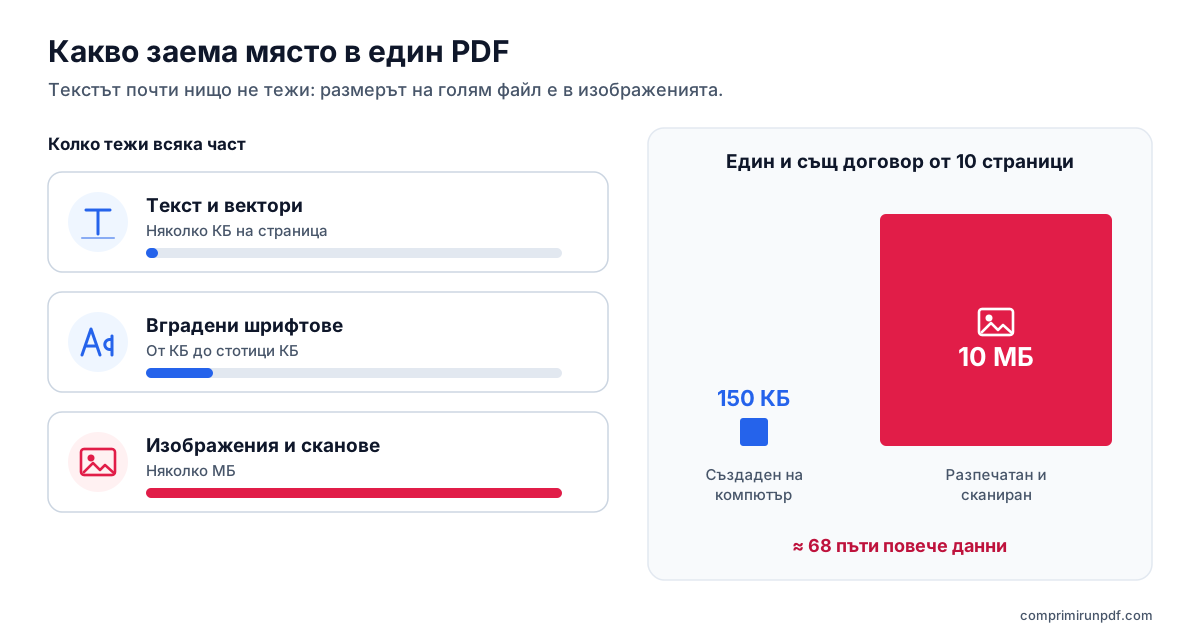
Практическият извод е прост: ако вашият PDF тежи няколко мегабайта и има малко страници, търсете изображенията. Там е решението.
Защо сканираният документ тежи толкова: сметката с пикселите
Скенерът превръща всяка страница в мрежа от точки. Резолюцията, измервана в DPI (точки на инч), показва колко точки има на всеки инч хартия по ширина и по височина. Затова размерът не расте пропорционално на DPI, а на квадрата му: удвояването на резолюцията учетворява броя на пикселите.
Към това се добавя цветът. Пиксел в нюанси на сивото се нуждае от един байт, а цветен — от три. Диаграмата и таблицата показват колко заема една страница A4 преди компресиране в зависимост от начина на сканиране:
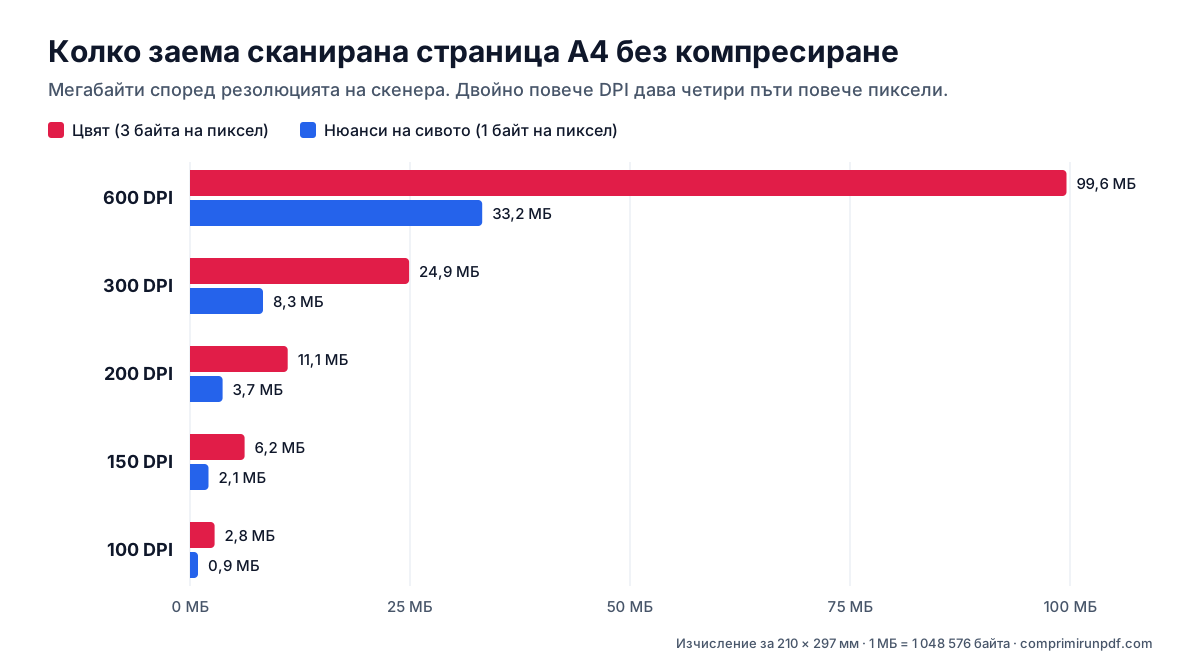
| Резолюция | Пиксели | Цвят | Нюанси на сивото |
|---|---|---|---|
| 600 DPI | 4961 × 7016 (34,8 Мпкс) | 99,6 МБ | 33,2 МБ |
| 300 DPI | 2480 × 3508 (8,7 Мпкс) | 24,9 МБ | 8,3 МБ |
| 200 DPI | 1654 × 2339 (3,9 Мпкс) | 11,1 МБ | 3,7 МБ |
| 150 DPI | 1240 × 1754 (2,2 Мпкс) | 6,2 МБ | 2,1 МБ |
| 100 DPI | 827 × 1169 (1,0 Мпкс) | 2,8 МБ | 0,9 МБ |
Скенерът не съхранява тези стойности както са: компресира ги, обикновено в JPEG, и крайният файл заема доста по-малко. Но пропорцията се запазва. Една страница при 600 DPI в цвят има 48 пъти повече данни от същата страница при 150 DPI в нюанси на сивото, а при текстов документ разликата с просто око е нулева. Много скенери и многофункционални устройства са фабрично настроени на висока резолюция и цвят и оттам идват PDF файловете от 30 МБ.
Снимките от телефона
Случва се същото, но по-скрито. Камерата на телефон от среден клас прави снимки от 12 мегапиксела (4032 × 3024), което е повече пиксели от страница A4, сканирана при 300 DPI. Ако снимате разписка и я вмъкнете в документ, без да я намалите, всяка страница носи изображение с такъв размер, макар на екрана да изглежда малко. Десет такива снимки и PDF файлът вече не минава в нито един формуляр.
Ако просто ви трябва PDF файлът да се побере в конкретно ограничение, въведете размера и инструментът ще настрои резолюцията вместо вас, без да качва файла на никакъв сървър.
Компресирайте PDF сегаТрите начина да компресирате PDF
Всички инструменти за компресиране правят някаква комбинация от тези три неща. Познаването им обяснява защо едни намаляват малко, а други много, и какво се губи във всеки случай.
1. Оптимизиране на структурата, без загуби
Файлът се пренаписва изчистен: премахват се натрупаните предишни версии, дублираните обекти, миниатюрите и ненужните метаданни, а от всеки шрифт се вгражда само подмножеството от знаци. Документът остава точно същият. Проблемът е, че ако тежестта е в изображенията, това почти не се забелязва: сканиране от 8 МБ може би ще олекне с няколко килобайта.
2. Повторно компресиране на изображенията
Всяко изображение в PDF файла се намалява по резолюция и се запазва отново в JPEG с по-ниско качество. Истинският текст остава текст, който може да се маркира и търси. Това е идеалният вариант за PDF, създаден на компютър, който съдържа снимки, но зависи от това файлът да е добре изграден: при PDF файлове с необичайна структура резултатът е трудно предвидим и не гарантира конкретен размер.
3. Превръщане на всяка страница в изображение
Всяка страница се изчертава изцяло като изображение с избрана резолюция, компресира се в JPEG и от тези изображения се сглобява нов PDF. Това е единственият начин да се контролира точно крайният размер, защото той зависи почти само от две променливи, които могат да се настройват: резолюция и качество. В замяна текстът вече не може да се маркира. При сканиран документ в този смисъл няма загуба, защото текстът му и без това е бил изображение.
| Метод | Намаляване | Видима загуба | Маркируем текст |
|---|---|---|---|
| Оптимизиране на структурата | Малко | Никаква | Запазва се |
| Повторно компресиране на изображенията | Средно до голямо | Лека | Запазва се |
| Страница в изображение | Колкото поискате | Според целта | Губи се |
Как този инструмент настройва размера
comprimirunpdf използва третия метод, защото той позволява да се спази точно ограничение, а точно това изисква формулярът. Целият процес се извършва в браузъра ви:
- Сравнява размера на оригинала с целта и избира откъде да започне. Ако трябва да се намали съвсем малко, започва с най-високото качество от скалата си: 200 DPI и JPEG качество 85 %.
- Изчертава всяка страница с тази резолюция, компресира я и сглобява получения PDF. След това го измерва.
- Ако надхвърля целта, преценява колко трябва да се намали (размерът расте приблизително с квадрата на DPI) и повтаря с по-силна настройка. Скалата стига до 50 DPI и качество 25 %.
- Ако остане запас, повишава качеството, за да се доближи възможно най-много до ограничението, оставайки под него. Няма смисъл да се предават 400 КБ, ако са позволени 2 МБ.
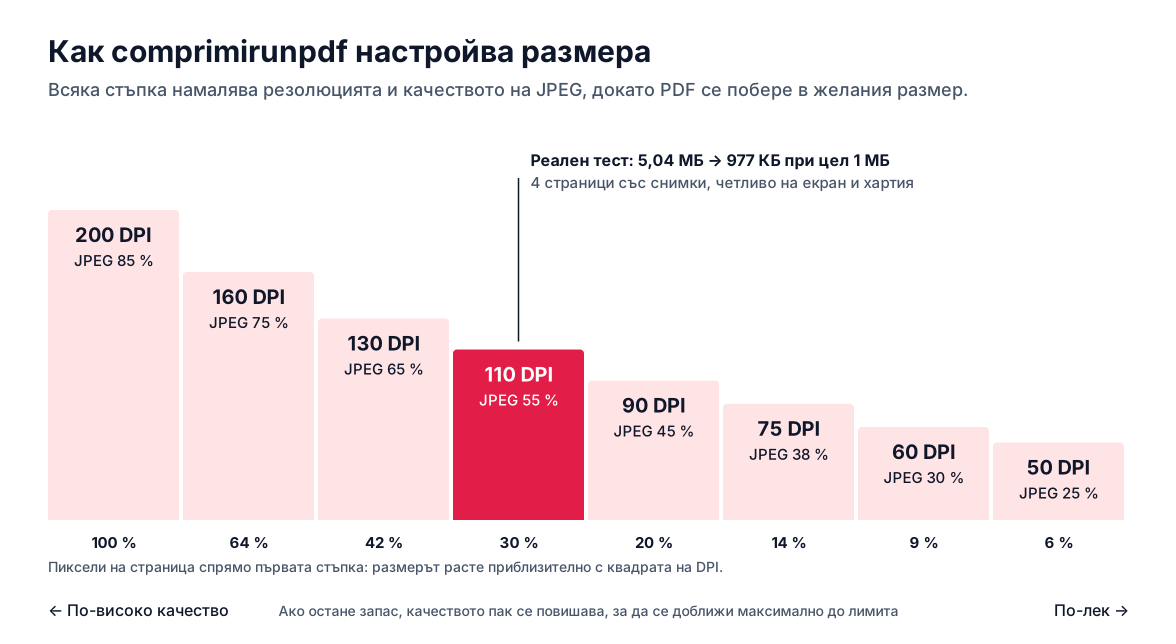
Реален пример: документ от четири страници със снимки, който тежеше 5,04 МБ, стана 977 КБ при цел от 1 МБ, растеризиран при 110 DPI и отлично четлив на екрана и на хартия. Ако целта е непостижима, без съдържанието да престане да се вижда, инструментът предава най-лекия опит и ви съобщава реалния размер, вместо да ви даде нечетлив файл.
Какъв размер да изберете, без да личи
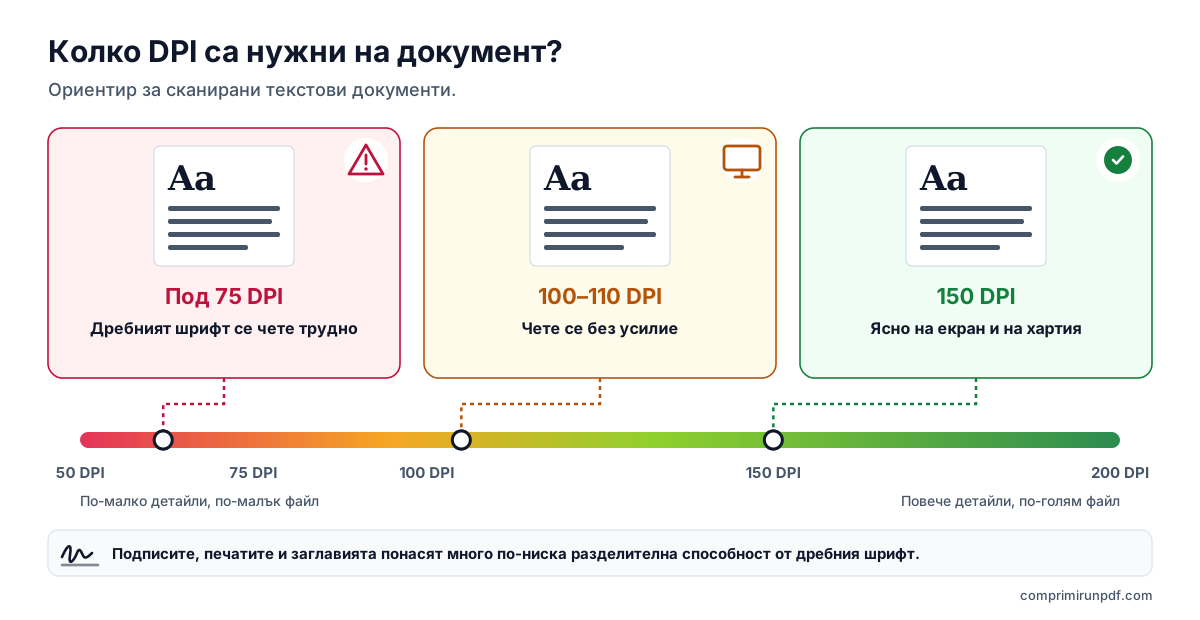
Качеството се определя от размера на страница: ограничение от 1 МБ е предостатъчно за две страници и едва стига за двадесет. Ориентировъчно за сканирани текстови документи:
- Около 150 DPI: ясен текст на екрана и при печат на A4. Това е резолюцията, с която е добре да се сканират текстови документи.
- Между 100 и 110 DPI: чете се без усилие на екрана и става за всяка процедура. Обикновено тук се озовават документите от няколко страници, компресирани до 1 МБ.
- Под 75 DPI: дребният шрифт започва да се чете трудно. Подписите, печатите и заглавията издържат значително повече.
Ако формулярът ограничава размера на цялото изпращане, а не на всеки файл, разпределете: три документа в ограничение от 1 МБ са по около 330 КБ всеки. А ако файлът ви е точно на границата и въпреки това го отхвърлят, може формулярът да брои 1 МБ като 1 000 000 байта вместо 1 048 576; намалете целта с 5 % и въпросът е решен.
Как да не допуснете PDF файлът да тежи толкова още от самото начало
Компресирането решава днешния проблем; добрата настройка на източника предотвратява утрешния.
- На скенера или многофункционалното устройство: за текстови документи изберете 150 или 200 DPI и нюанси на сивото. Запазете цвета за това, което наистина се нуждае от него, като снимки или документи, в които цветът има значение.
- На телефона: използвайте режима за сканиране на документи в приложението за камера или бележки вместо обикновена снимка. Той изрязва страницата, коригира перспективата и създава значително по-лек PDF.
- При експортиране от Word: когато записвате документа като PDF, опцията за минимален размер (предназначена за публикуване онлайн) намалява вградените изображения. Преди експортирането е добре да вмъкнете вече намалени снимки, вместо да поставяте оригиналите от камерата.
- Когато редактирате PDF многократно: запазвайте го като нов файл, вместо да записвате върху същия; така натрупаните версии отпадат.
Често задавани въпроси
Защо PDF от няколко страници тежи няколко мегабайта?
Почти винаги защото съдържа изображения с висока резолюция: сканирани страници или снимки от телефона, вмъкнати както са. Една-единствена снимка от 12 мегапиксела има повече пиксели от страница A4, сканирана при 300 DPI. Текстът, напротив, почти не заема място.
Намалява ли компресирането качеството на PDF файла?
Зависи от метода. Почистването на метаданни, дубликати и шрифтове не губи нищо, но рядко намалява много. За да се намали размерът наистина, трябва изображенията да се компресират отново или страниците да се превърнат в изображения, а това вече губи детайли. Важното е загубата да остане под това, което окото забелязва при четене.
Каква резолюция е нужна, за да се чете документът добре?
Ориентировъчно 150 DPI дават ясен текст на екрана и при печат на A4; между 100 и 110 DPI текстът все още се чете без усилие; под 75 DPI дребният шрифт започва да се чете трудно. Подписите и печатите издържат повече от дребния основен текст.
Мога ли да компресирам PDF, подписан с цифров сертификат?
Можете, но електронният подпис ще престане да е валиден, защото защитава точното съдържание на файла и всяка промяна го нарушава. Първо компресирайте, после подпишете. Сканираният саморъчен подпис няма този проблем: той е част от изображението.
Следваща стъпка
За да разберете какво заема място точно във вашия PDF, прекарайте го през рентгена на PDF: той ви казва каква част от размера са изображения, шрифтове или текст, без да качвате файла.
Ако вече знаете какво ограничение се изисква, тези страници отварят инструмента с вече зададен размер:
- Компресиране на PDF до 2 МБ — най-честото ограничение в порталите за административни услуги.
- Компресиране на PDF до 1 МБ — за документи от няколко страници в по-строги формуляри.
- Компресиране на PDF до 10 МБ — за дълги цветни сканирания.
А ако се тревожите какво става с документа при компресиране, в другото ръководство обясняваме как да проверите, че инструментът за компресиране не качва файла ви.
А ако трябва да го изпратите по имейл, в ръководството за изпращане на голям PDF по имейл ще намерите реалните ограничения на Gmail, Outlook и други услуги и какъв размер да изберете във всеки случай.
Правите го на телефона или без инсталиране? В това ръководство разглеждаме какво имат вградено iPhone, Android, Mac и Windows за компресиране на PDF.
Други полезни ръководства
- Как да разделите PDF по размер: части от 2, 5 или 10 МБКогато порталът приема няколко файла, но ограничава размера на всеки, по-добре е да разделите PDF, отколкото да го компресирате: страниците остават непокътнати. Обясняваме как да делите по размер, а не по страници, какво се променя в документа и кои други инструменти го правят.
- Как да компресирате PDF на iPhone, Android, Mac и WindowsMac и iPhone могат да намалят PDF с вградени средства, Android и Windows — не. И нито един от начините не позволява да изберете крайния размер. Обясняваме стъпка по стъпка какво прави всеки вариант и как да получите точен размер на всяко устройство, без да качвате файла.
- Как да изпратите по имейл PDF, който е твърде голямGmail, Outlook и Yahoo обещават 25 МБ, но прикачен файл от 20 МБ пак може да се върне. Обясняваме реалните ограничения на всяка услуга, какъв размер да изберете според получателя и трите изхода, когато PDF файлът не се побира.
- Компресиране на PDF без качване на сървърПовечето онлайн инструменти за компресиране качват документа ви на чужд сървър и ви молят да вярвате, че ще го изтрият. Има и друг начин и не е нужно да вярвате на нищо: може да се провери за тридесет секунди.