Как сканировать документы телефоном, чтобы PDF весил мало и оставался читаемым
Телефон снимает каждую страницу с гораздо большим разрешением, чем нужно тексту, поэтому три отсканированных листа легко весят больше 5 МБ. Рассказываем, какой фильтр выбрать, как сканировать на iPhone и Android и что делать, если PDF уже готов и не проходит по размеру.
Автор: Robert Bzia7 мин чтения
Телефон давно стал домашним сканером. Проблемы начинаются при загрузке: форма просит договор, справку о доходах и паспорт общим объёмом не больше 2 МБ, а четыре только что отсканированные страницы весят 9 МБ. Вы ничего не сделали не так: просто камера захватывает куда больше информации, чем нужно листу с текстом.
В этом руководстве объясняем, откуда берётся этот вес, какая настройка уменьшает его сильнее всего без видимых потерь, как пошагово сканировать на iPhone и Android и что делать, если PDF уже готов и не проходит по размеру. Шаги для «Заметок», «Файлов» и Google Диска, а также закрытие Microsoft Lens мы проверили в октябре 2026 года по официальной документации Apple, Google и Microsoft — ссылки в конце.
Почему документ, отсканированный телефоном, так много весит
Камера телефона среднего класса делает снимки на 12 мегапикселей (4032 × 3024 пикселя). Если страница A4 занимает весь кадр, это равносильно сканированию примерно при 345 DPI — больше чем вдвое выше нужного: для чёткого текста на экране и на бумаге хватает 150 DPI, как мы рассказываем в руководстве о том, почему PDF так много весит. А если страница сохранена в цвете, каждая точка занимает втрое больше, чем в оттенках серого.
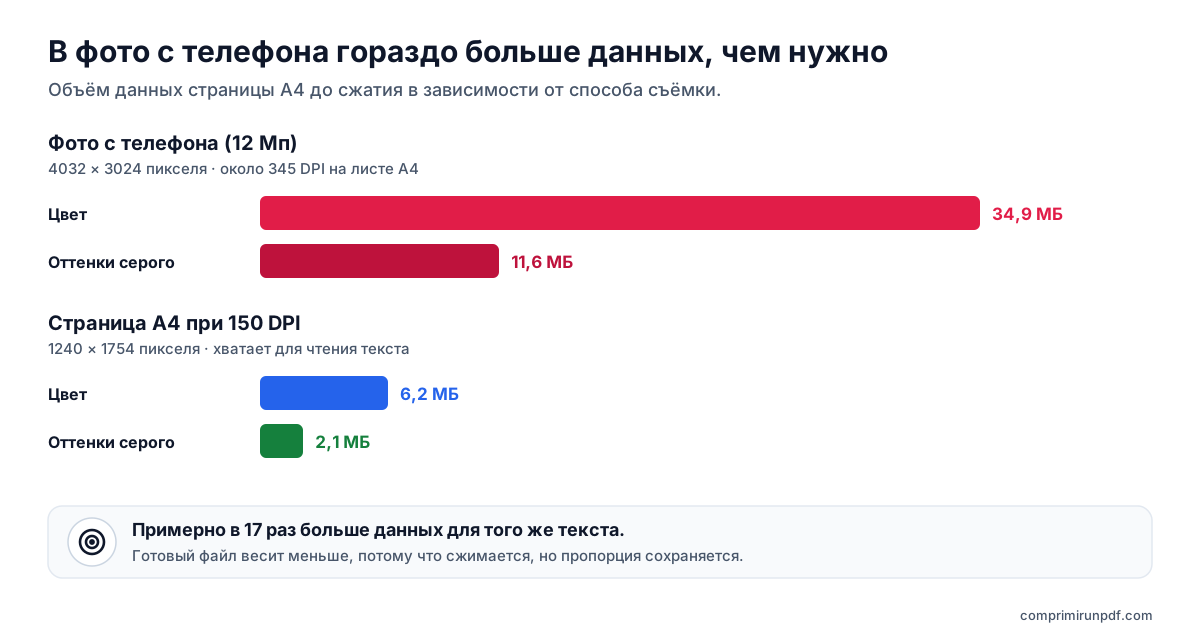
| Как снята | Пиксели | Цвет | Оттенки серого |
|---|---|---|---|
| Фото с телефона на 12 Мп | 4032 × 3024 (12,2 Мп) | 34,9 МБ | 11,6 МБ |
| Страница A4 при 150 DPI | 1240 × 1754 (2,2 Мп) | 6,2 МБ | 2,1 МБ |
Готовый файл весит гораздо меньше этих цифр, потому что изображения сжимаются в JPEG, но пропорция сохраняется: в цветном фото примерно в 17 раз больше данных, чем в странице при 150 DPI в сером, а на глаз текст читается одинаково. Приложения для сканирования обрезают и выравнивают страницу, но разрешение, с которым они её сохраняют, решает само приложение, и выбрать его почти никогда нельзя. Зато в ваших руках цвет, свет и кадр.
Настройка, которая сильнее всего влияет на вес: фильтр
Сканер в «Заметках» и «Файлах» на iPhone предлагает четыре фильтра: «Цвет», «Оттенки серого», «Черно-белый» и «Фото». Google Диск тоже позволяет сменить фильтр каждой страницы после съёмки. Правильный выбор — самое действенное, что можно сделать: до сжатия страница в оттенках серого содержит треть данных цветной. После сжатия реальная экономия меньше, но обычно заметна, а текстовый документ читается точно так же.
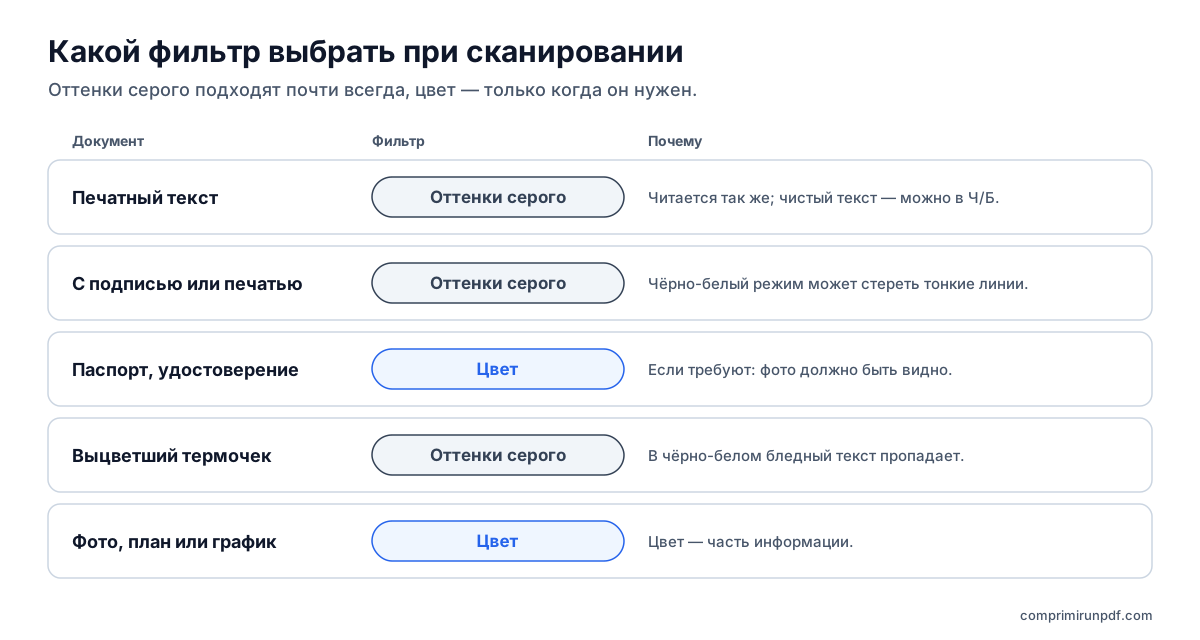
| Документ | Фильтр | Почему |
|---|---|---|
| Печатный текст: договор, письмо, справка | Оттенки серого или чёрно-белый, если текст чистый | Читается так же, а весит намного меньше |
| С подписью или печатью | Оттенки серого | Чёрно-белый режим может стереть тонкие линии |
| Паспорт, удостоверение или права | Цвет, если этого требует учреждение | Фото и защитные цвета должны быть видны |
| Выцветший чек на термобумаге | Оттенки серого | В чёрно-белом бледный текст пропадает |
| Цветное фото, план или график | Цвет или «Фото» | Цвет — часть информации |
Осторожнее с чёрно-белым режимом: он превращает каждую точку в чисто чёрную или белую по порогу. С чётким печатным текстом результат получается чистым и лёгким, но подпись синей ручкой, печать или выцветший чек могут пропасть наполовину или целиком. Если пользуетесь им, увеличьте результат перед сохранением.
Как сканировать на iPhone или iPad через «Заметки» или «Файлы»
Оба приложения используют один и тот же сканер. Вот шаги в «Заметках» по справке Apple:
- Откройте «Заметки» и создайте новую заметку или откройте существующую.
- Нажмите кнопку вложения и выберите «Отсканировать документы».
- Перед съёмкой нажмите кнопку фильтров и выберите «Оттенки серого». В зависимости от версии iOS кнопка находится вверху или на нижней панели.
- Наведите камеру на страницу. В автоматическом режиме снимок делается сам; если нет, нажмите затвор или кнопку громкости.
- При необходимости подправьте углы, добавьте остальные страницы и в конце нажмите «Сохранить».
Скан остаётся внутри заметки; чтобы отправить его как PDF, откройте его и нажмите «Поделиться». Если нужен сразу файл, воспользуйтесь приложением «Файлы»: перейдите в папку, куда хотите сохранить скан, нажмите кнопку «Ещё» (три точки) и выберите «Отсканировать документы». После сохранения PDF появится в этой папке. Чтобы узнать его размер, нажмите на файл и удерживайте, затем выберите «Свойства».
Как сканировать на Android через Google Диск
Собственного системного сканера в Android нет, но он есть в приложении Google Диск, которое установлено на большинстве телефонов. По справке Google:
- Откройте Google Диск и нажмите кнопку камеры в правом нижнем углу (в некоторых версиях — +, а затем «Сканировать»).
- Наведите камеру на страницу, пока рамка её не распознает, и сделайте снимок.
- При необходимости обрежьте, поверните или очистите страницу и смените фильтр на серый или чёрно-белый, если документ текстовый.
- Добавьте остальные страницы кнопкой +.
- Нажмите «Готово», задайте имя, выберите формат PDF и папку, затем нажмите «Сохранить».
Учтите, что Диск сохраняет PDF в ваш аккаунт Google, в облако. Если документ конфиденциальный и нужен только на телефоне, скачайте его потом и удалите с Диска. Некоторые производители встраивают сканер прямо в камеру: на Samsung Galaxy, например, нужно включить распознавание документов в настройках камеры, и в зависимости от модели он сохраняет в галерею изображение, а не PDF.
Если вы пользовались Microsoft Lens, он больше не работает: Microsoft убрала его из магазинов приложений в феврале 2026 года, а с 9 марта 2026 года он не создаёт новые сканы. Взамен компания рекомендует сканер в приложении OneDrive, который сохраняет сканы в облаке, а не на телефоне. А если выбираете другое приложение из магазина, проверьте, обрабатывает ли оно документ на телефоне или отправляет на свои серверы; как это проверить, мы объясняем в этом руководстве.
Пять привычек, чтобы скан весил меньше и читался лучше
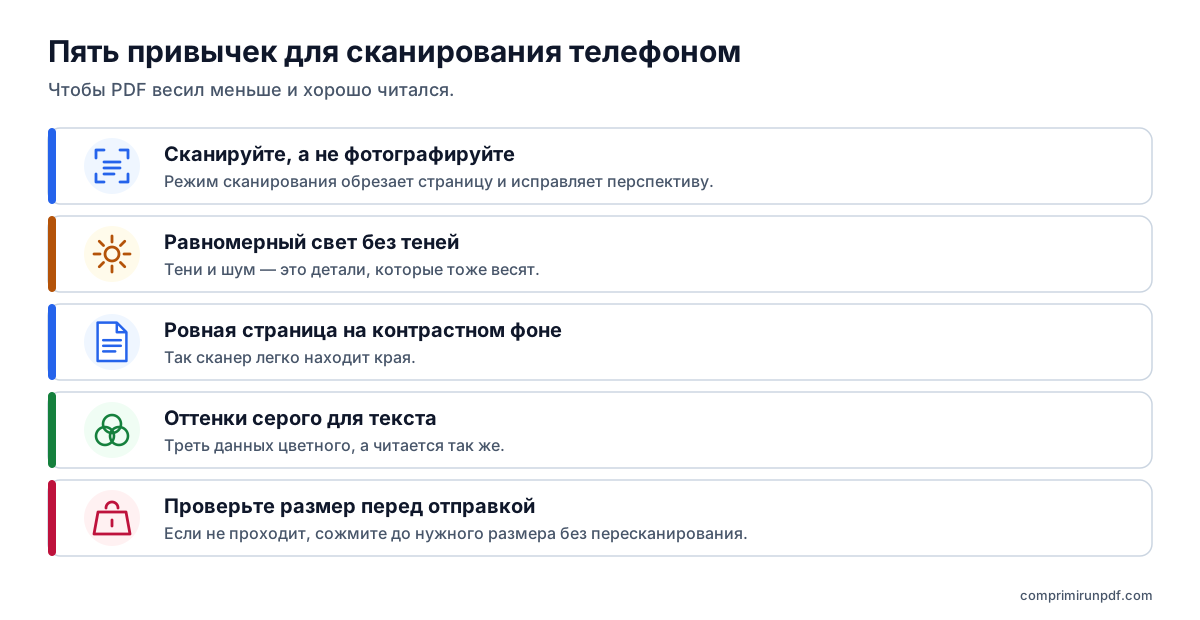
- Сканируйте, а не фотографируйте. Режим сканирования обрезает страницу, исправляет перспективу и не берёт в кадр стол. Обычное фото сохраняет весь кадр вместе со столом.
- Ищите равномерный свет без теней. Дневной свет у окна, без тени от руки или телефона. Тени и шум снимка при слабом освещении — это детали, которые файл вынужден хранить, и они добавляют вес. На глянцевой бумаге не используйте вспышку: она оставляет белый блик, который закрывает текст.
- Кладите страницу ровно на однотонный контрастный фон. Тёмный стол помогает сканеру найти края. Держите телефон параллельно листу, чтобы ему не приходилось сильно исправлять перспективу.
- Для текста выбирайте оттенки серого. Цвет оставьте для того, где он действительно нужен.
- Проверяйте размер перед отправкой. И сканируйте только нужное: каждая пустая оборотная сторона — это лишняя страница.
Если документ уже отсканирован и PDF не проходит
Переделывать не нужно. Компрессор с целевым размером заново сохраняет каждую страницу с тем разрешением, которое нужно под указанный лимит, а в отсканированном документе выделяемый текст не теряется, потому что текст и так был картинкой. Исключение: если приложение добавило слой распознанного текста (OCR), чтобы по PDF можно было искать, при таком сжатии этот слой пропадёт.
Чтобы понять, будет ли результат читаемым, разделите лимит на число страниц. При 2 МБ на четыре страницы выходит около 500 КБ на страницу — с запасом для чёткого текста. При 1 МБ на десять страниц — около 100 КБ на страницу: текст по-прежнему читается, но на фото и печатях потери уже заметны. Если форма принимает несколько файлов, можно не сжимать, а разделить PDF по размеру.
Укажите требуемый размер —2 МБ, 1 МБ, 500 КБ— и инструмент уложит скан чуть ниже лимита. Работает в браузере телефона, а PDF не покидает ваше устройство.
Сжать PDF сейчасЧастые вопросы
Почему PDF, отсканированный телефоном, так много весит?
Потому что камера снимает с гораздо большим разрешением, чем нужно тексту. Фото страницы A4 на 12 мегапикселей равносильно сканированию примерно при 345 DPI, а для чтения хватает 150. Если же страница сохранена в цвете, в ней втрое больше данных, чем в оттенках серого.
Как сделать скан с iPhone легче?
Сканируйте через «Заметки» или «Файлы» и перед съёмкой выберите фильтр «Оттенки серого». При хорошем свете и ровном кадре PDF получится заметно легче. Если он всё равно не укладывается в лимит, сожмите его потом до нужного размера: пересканировать не придётся.
Что лучше: чёрно-белый режим или оттенки серого?
Для чистого печатного текста чёрно-белый режим обычно даёт самый лёгкий файл. Но он превращает каждую точку в чисто чёрную или белую и может стереть тонкие линии: подписи ручкой, печати, выцветшие чеки. Оттенки серого — надёжный выбор почти для любого документа.
Чем сканировать на Android, если Microsoft Lens больше нет?
В Google Диске есть сканер, который сохраняет результат в PDF, а некоторые производители, например Samsung, встраивают его в камеру. Microsoft Lens перестал создавать сканы 9 марта 2026 года, и Microsoft советует вместо него сканер OneDrive, который сохраняет сканы в облаке.
Можно ли уменьшить уже отсканированный PDF, не сканируя заново?
Да. Компрессор с целевым размером заново сохраняет каждую страницу с тем разрешением, которое нужно под указанный лимит. В скане выделяемый текст не теряется, потому что текст и так был картинкой, — если только приложение не добавило слой распознанного текста.
Что дальше
Эти страницы открывают инструмент с уже заданным размером, в том числе на телефоне:
- Сжать PDF до 2 МБ — самый частый лимит на порталах госуслуг и сайтах вакансий.
- Сжать PDF до 1 МБ — для многостраничных сканов и более строгих форм.
- Сжать PDF до 500 КБ — когда просят один очень лёгкий документ.
Если PDF уже готов и вы хотите уменьшить его средствами телефона, руководство по сжатию PDF на iPhone, Android, Mac и Windows разбирает каждую систему. А чтобы увидеть, что занимает место в скане, прежде чем его трогать, проверьте его через рентген PDF.
Источники
Другие полезные руководства
- Как разделить PDF по размеру: части по 2, 5 или 10 МБЕсли портал принимает несколько файлов, но ограничивает размер каждого, PDF лучше разделить, чем сжимать: страницы остаются нетронутыми. Рассказываем, как делить по размеру, а не по страницам, что меняется в документе и какие ещё инструменты это умеют.
- Как сжать PDF на iPhone, Android, Mac и WindowsMac и iPhone умеют уменьшать PDF встроенными средствами, Android и Windows — нет. И ни один из способов не позволяет выбрать итоговый размер. Пошагово объясняем, что делает каждый вариант и как получить точный размер на любом устройстве, не загружая файл на сервер.
- Как отправить по почте слишком большой PDFGmail, Outlook и Yahoo обещают 25 МБ, но вложение на 20 МБ всё равно может вернуться. Рассказываем о реальных лимитах каждого сервиса, о том, какой размер выбрать в зависимости от получателя, и о трёх выходах, когда PDF не помещается.
- Почему PDF так много весит и как его уменьшитьТекст почти ничего не весит: размер PDF раздувают отсканированные изображения и фотографии с телефона. Объясняем арифметику пикселей, что делает каждый способ сжатия и какой размер выбрать, чтобы документ оставался читаемым.
- Как сжать PDF, не загружая его на серверБольшинство онлайн-компрессоров загружают ваш документ на чужой сервер и просят поверить, что его удалят. Есть другой способ, и верить никому не нужно: это проверяется за тридцать секунд.