Как сжать PDF на iPhone, Android, Mac и Windows: что умеет каждая система и когда этого мало
Mac и iPhone умеют уменьшать PDF встроенными средствами, Android и Windows — нет. И ни один из способов не позволяет выбрать итоговый размер. Пошагово объясняем, что делает каждый вариант и как получить точный размер на любом устройстве, не загружая файл на сервер.
Автор: Robert Bzia8 мин чтения
Обычно это нужно срочно и вдали от привычного компьютера: портал госуслуг отклоняет скан, который вы только что сделали телефоном, сайт вакансий принимает только 2 МБ или письмо возвращается с вложением. И каждая система решает задачу по-своему, если вообще решает.
В этом руководстве разбираем, что есть «из коробки» в iPhone, Android, Mac и Windows, что делает каждый способ внутри и где его не хватает, с точными шагами. Меню и функции проверены в октябре 2026 года по официальной документации Apple и Ghostscript, ссылки на которую приведены в конце.
Кратко: что предлагает каждая система
| Система | Что встроено | Можно выбрать размер? | Текст остаётся текстом? |
|---|---|---|---|
| iPhone и iPad | Действие «Быстрых команд» для оптимизации размера PDF (iOS 16 и новее) | Нет | Да |
| Android | Ничего для сжатия PDF | — | — |
| Mac | «Просмотр»: фильтр Quartz «Уменьшить размер файла» | Нет | Да |
| Windows 10 и 11 | Ничего; у «Microsoft Print to PDF» нет настроек сжатия | — | — |
| Любая, в браузере | Компрессор, работающий внутри браузера | Да, точно | Нет: страницы становятся изображениями |
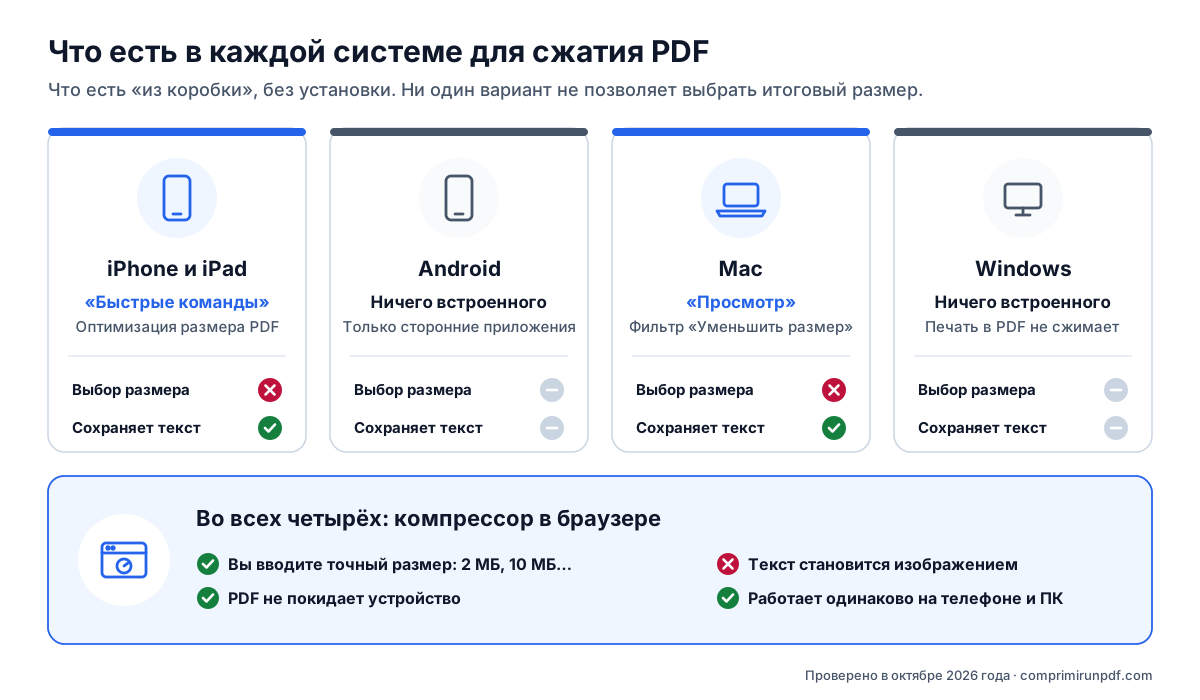
Принципиальная разница — в том, как работает каждый способ. Встроенные инструменты пересжимают изображения внутри PDF и оставляют текст как есть: идея хорошая, но результат зависит от того, как сделан файл, и его нельзя предсказать. Компрессор с целевым размером превращает каждую страницу в изображение и подбирает разрешение, пока файл не уложится: он выдерживает размер с точностью до килобайта, но текст больше нельзя выделить. В руководстве о том, почему PDF столько весит, мы подробнее разбираем способы сжатия.
Как сжать PDF на iPhone или iPad
В приложении «Быстрые команды», без установки
Начиная с iOS 16 в приложении «Быстрые команды» есть действие, которое оптимизирует размер PDF за счёт сжатия изображений внутри него (по-английски Optimize File Size of PDF). Само по себе оно ни в каком меню не появляется: один раз создайте команду, которая его использует, и дальше запускайте её кнопкой «Поделиться».
- Откройте приложение «Быстрые команды» и создайте новую команду кнопкой +.
- Добавьте действие, оптимизирующее размер PDF (введите «PDF» в поиске действий), а после него — действие «Сохранить файл».
- В сведениях о команде включите её показ при отправке через «Поделиться» и приём файлов PDF.
- Откройте PDF в «Файлах» или «Почте», нажмите «Поделиться» и выберите свою команду. Сохраните результат под другим именем, чтобы оригинал остался.
Ограничения: ни размер, ни качество выбрать нельзя, а описание самого действия предупреждает, что если изображения уже были сжаты, уменьшение может быть вовсе незаметным. На фотографиях с камеры, превращённых в PDF, выигрыш обычно большой; на PDF, который уже вышел из сканера лёгким, — небольшой или нулевой. В зависимости от версии iOS та же функция может появляться и при долгом нажатии на PDF в приложении «Файлы», в разделе «Быстрые действия».
До точного размера, через Safari
Если форма требует определённого максимума, откройте компрессор в Safari, нажмите, чтобы выбрать PDF в «Файлах» или iCloud Drive, введите размер и скачайте результат. Safari сохраняет его в папку «Загрузки» приложения «Файлы», если вы не меняли это место в настройках Safari. Всё происходит на самом iPhone: PDF не загружается ни на какой сервер.
Как сжать PDF на Android
В Android нет функции сжатия PDF: на большинстве телефонов ни система, ни предустановленные приложения Google, например Files или Drive, не уменьшают существующий PDF. Архив ZIP тоже не поможет: изображения в PDF уже сжаты. Реальные варианты — приложение из магазина или компрессор в браузере.
Если выбираете приложение, посмотрите, какие разрешения оно запрашивает и обрабатывает ли файл на телефоне или загружает на свои серверы: многие «компрессоры PDF» — лишь оболочка онлайн-сервиса. В этом руководстве объясняем, как проверить это за минуту в режиме полёта.
В браузере откройте компрессор в Chrome, выберите PDF, введите размер и скачайте файл: он окажется в папке «Загрузки». Если пользуетесь часто, Chrome позволяет через меню (⋮) установить сайт как приложение. После установки он появится в меню «Поделиться» Android: из WhatsApp, Gmail или «Файлов» вы отправляете ему PDF, и он открывается готовым к сжатию. После первого посещения он работает даже без интернета.
Как сжать PDF на Mac в «Просмотре»
«Просмотр», программа для PDF, входящая в macOS, умеет экспортировать PDF с фильтром, который уменьшает изображения. Вот шаги, которые Apple описывает в своей справке:
- Откройте PDF в «Просмотре».
- Выберите «Файл» > «Экспортировать».
- Во всплывающем меню «Фильтр Quartz» выберите «Уменьшить размер файла» (Reduce File Size).
- Измените имя, чтобы не перезаписать оригинал, и нажмите «Сохранить».
Это хорошо работает с PDF, созданными на компьютере и содержащими фотографии, а текст остаётся выделяемым. Проблема в том, что настроек нет никаких: фильтр всегда применяет одно и то же уменьшение и в сканах может размыть мелкий шрифт. Apple сама пишет об этом в справке: качество результата может быть ниже, чем у оригинала. Всегда открывайте экспортированный файл и увеличивайте участок с мелким шрифтом перед отправкой.
Если уменьшение слишком слабое или слишком сильное, на Mac тоже можно воспользоваться компрессором в Safari, Chrome или любом другом браузере, указав нужный размер. А если сжимаете несколько файлов сразу в Chrome или Edge, можно сохранить их все в папку, выбранную один раз, без вопроса о каждом файле.
Как сжать PDF в Windows 10 и 11
В Windows нет компрессора PDF. Microsoft Edge открывает PDF и позволяет делать пометки, но не уменьшает их, а гуляющий по интернету трюк — печать через «Microsoft Print to PDF» — не сжатие: он создаёт новый PDF из задания печати без каких-либо настроек качества или разрешения. Иногда файл получается меньше, иногда больше, а по пути теряются ссылки, закладки и поля форм.
Два действительно рабочих варианта — компрессор в браузере (откройте компрессор в Edge или Chrome, перетащите PDF и введите размер) или, если вы умеете работать с командной строкой, Ghostscript. Если установить сайт как приложение из Edge или Chrome, Windows может предлагать его в пункте «Открыть с помощью» при щелчке правой кнопкой по PDF.
Для опытных: Ghostscript в Windows, macOS и Linux
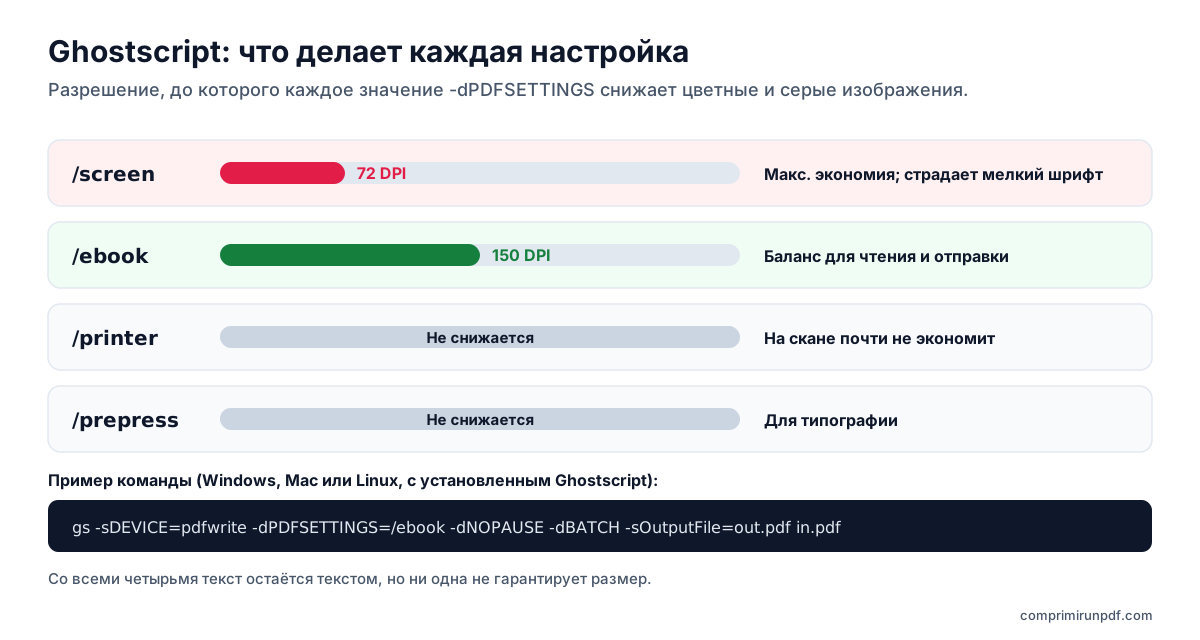
Ghostscript — интерпретатор PDF и PostScript с открытым исходным кодом, работающий во всех трёх настольных системах. С помощью устройства pdfwrite он переписывает PDF и, в зависимости от настройки -dPDFSETTINGS, снижает разрешение изображений, не трогая текст.
Базовая команда: gs -sDEVICE=pdfwrite -dPDFSETTINGS=/ebook -dNOPAUSE -dBATCH -sOutputFile=output.pdf input.pdf. В Windows консольная программа называется gswin64c, а не gs.
| Настройка | Разрешение изображений | Для чего |
|---|---|---|
| /screen | 72 DPI | Максимальная экономия; мелкий шрифт в сканах страдает |
| /ebook | 150 DPI | Баланс для чтения с экрана и отправки |
| /printer | Не снижается | Печать; на скане почти ничего не экономит |
| /prepress | Не снижается | Профессиональная типография |
Значения взяты из таблицы параметров в документации Ghostscript. Как и «Просмотр», Ghostscript не целится в размер: если результат всё ещё большой, выберите настройку ниже или задайте разрешение вручную (-dDownsampleColorImages=true -dColorImageResolution=100, и то же самое с Gray для полутоновых изображений) и попробуйте снова.
Какой способ выбрать
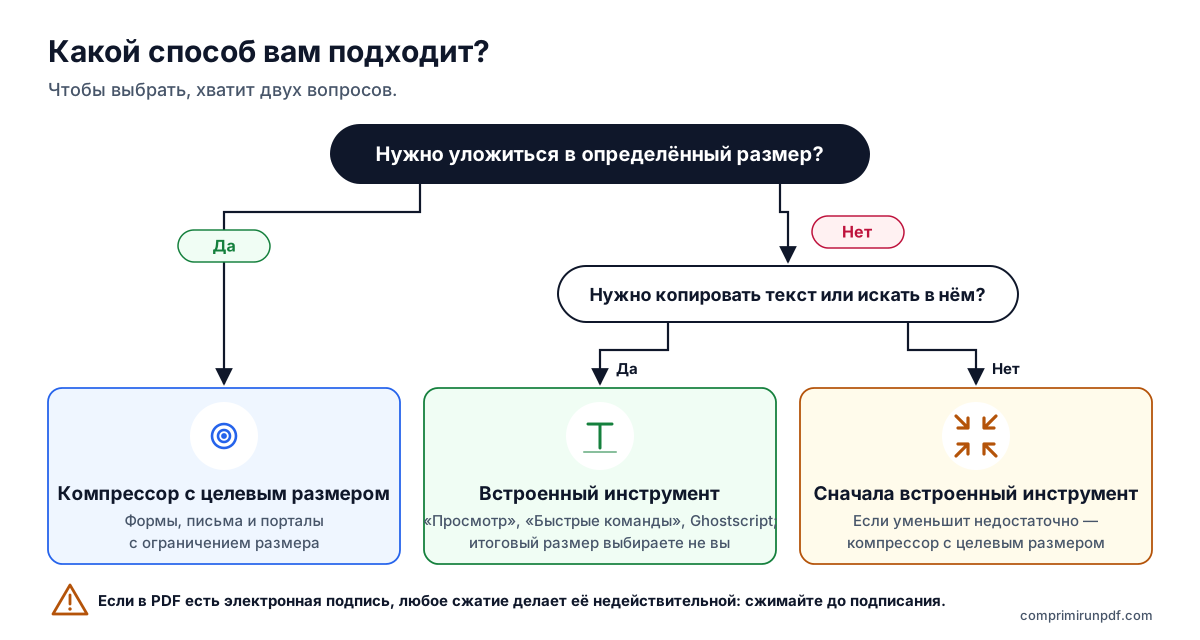
- Задан максимальный размер (портал госуслуг, сайт вакансий, почта): используйте компрессор с целевым размером. Только так получится с первого раза.
- Нужно копировать текст или искать по нему, а размер не критичен: «Просмотр» на Mac, «Быстрые команды» на iPhone или Ghostscript.
- Способ не важен: сначала попробуйте встроенный инструмент, а если он уменьшит недостаточно, переходите к компрессору с целевым размером.
- В документе есть электронная подпись: любое сжатие делает её недействительной. Сжимайте до подписания или отправляйте оригинал.
Введите нужный размер —2 МБ, 5 МБ, 10 МБ— и инструмент подгонит PDF так, чтобы он оказался чуть меньше. Работает одинаково на iPhone, Android, Mac и Windows, а файл не покидает ваше устройство.
Сжать PDF сейчасЧастые вопросы
Можно ли сжать PDF на iPhone без установки приложений?
Да. В приложении «Быстрые команды», которое входит в iOS, начиная с iOS 16 есть действие, оптимизирующее размер PDF за счёт сжатия изображений. Выбрать итоговый размер нельзя, а если изображения уже были сжаты, файл может почти не уменьшиться. Для точного размера используйте в Safari компрессор, который работает внутри браузера.
Как уменьшить PDF на Mac в «Просмотре»?
Откройте PDF в «Просмотре», выберите «Файл» > «Экспортировать», в меню «Фильтр Quartz» выберите «Уменьшить размер файла» и сохраните под другим именем. Apple предупреждает, что качество результата может быть ниже, чем у оригинала, поэтому проверьте, читается ли мелкий шрифт.
Есть ли в Windows 10 или 11 встроенный компрессор PDF?
Нет. «Microsoft Print to PDF» при печати создаёт новый PDF, но не имеет никаких настроек сжатия: результат бывает то меньше, то больше, а ссылки и закладки теряются. Чтобы действительно уменьшить файл, используйте компрессор в браузере через Edge или Chrome либо Ghostscript, если умеете работать с командной строкой.
Как сжать PDF на телефоне Android?
В Android нет функции сжатия PDF. Можно открыть в Chrome компрессор, работающий в браузере, выбрать PDF, ввести размер и скачать файл в папку «Загрузки». Если установить его как приложение, он появится в меню «Поделиться», и PDF можно будет отправлять ему из других приложений.
Теряется ли качество при сжатии PDF на телефоне?
Это зависит от способа, а не от устройства. Встроенные инструменты пересжимают изображения и не трогают текст. Компрессор с целевым размером превращает страницы в изображения: он выдерживает размер с точностью до килобайта, но текст больше нельзя выделить. В обоих случаях чем меньше размер, тем заметнее это на фотографиях и сканах.
Следующий шаг
В зависимости от задачи эти страницы открывают инструмент с уже заданным размером:
- Сжать PDF до 2 МБ — самый частый лимит на порталах госуслуг и сайтах вакансий.
- Сжать PDF до 1 МБ, если форма строже.
- Сжать PDF до 10 МБ, чтобы отправить его по почте в любой ящик.
Если PDF уходит по почте, руководство по отправке большого PDF по почте объясняет, сколько на самом деле помещается в Gmail или Outlook. А если перед сжатием хотите узнать, что занимает место в файле, проверьте его рентгеном PDF, который работает и на телефоне.
Форма принимает несколько файлов? Тогда, возможно, лучше разделить PDF по размеру, чем сжимать его: страницы не трогаются.
Источники
Другие полезные руководства
- Как разделить PDF по размеру: части по 2, 5 или 10 МБЕсли портал принимает несколько файлов, но ограничивает размер каждого, PDF лучше разделить, чем сжимать: страницы остаются нетронутыми. Рассказываем, как делить по размеру, а не по страницам, что меняется в документе и какие ещё инструменты это умеют.
- Как отправить по почте слишком большой PDFGmail, Outlook и Yahoo обещают 25 МБ, но вложение на 20 МБ всё равно может вернуться. Рассказываем о реальных лимитах каждого сервиса, о том, какой размер выбрать в зависимости от получателя, и о трёх выходах, когда PDF не помещается.
- Почему PDF так много весит и как его уменьшитьТекст почти ничего не весит: размер PDF раздувают отсканированные изображения и фотографии с телефона. Объясняем арифметику пикселей, что делает каждый способ сжатия и какой размер выбрать, чтобы документ оставался читаемым.
- Как сжать PDF, не загружая его на серверБольшинство онлайн-компрессоров загружают ваш документ на чужой сервер и просят поверить, что его удалят. Есть другой способ, и верить никому не нужно: это проверяется за тридцать секунд.