Как разделить PDF по размеру: части укладываются в лимит, а качество не страдает
Если портал принимает несколько файлов, но ограничивает размер каждого, PDF лучше разделить, чем сжимать: страницы остаются нетронутыми. Рассказываем, как делить по размеру, а не по страницам, что меняется в документе и какие ещё инструменты это умеют.
Автор: Robert Bzia8 мин чтения
Так часто бывает с онлайн-заявлениями: платформа позволяет приложить несколько документов, но ни одного больше 5 или 10 МБ. А сжатие дела из 80 отсканированных страниц до такого размера делает мелкий шрифт нечитаемым. Разделение на два-три файла решает проблему без потерь.
В этом руководстве объясняем, когда лучше делить, а когда сжимать, почему деление по числу страниц не работает, как разделить по размеру шаг за шагом и что меняется в документе. Функции Adobe Acrobat, «Просмотра» и qpdf проверены в октябре 2026 года по их официальной документации, ссылки на которую приведены в конце.
Разделить или сжать? Зависит от лимита
Решающий вопрос — относится ли лимит к каждому файлу или ко всей отправке. Если каждый документ может весить до 10 МБ и приложить можно несколько, разделение — лучший вариант: вы сохраняете исходное качество. Если всё, что вы отправляете, должно уместиться в 10 МБ, разделение не поможет: части вместе весят даже немного больше оригинала.
| Разница | Сжатие | Разделение |
|---|---|---|
| Результат | Один файл | Несколько, сколько нужно |
| Качество | Ниже: страницы становятся изображениями | Исходное: страницы не трогаются |
| Можно ли скопировать текст? | Нет | Да |
| Общий размер | Меньше оригинала | Чуть больше оригинала |
| Подходит, если лимит на… | Всю отправку или каждый файл | Только каждый файл |
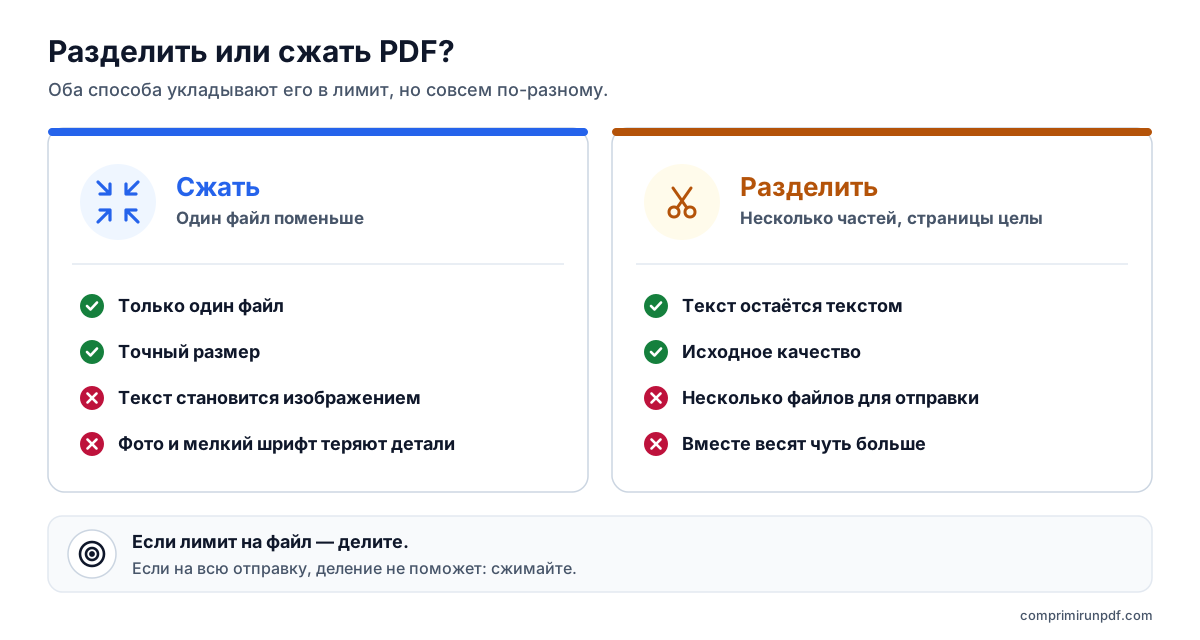
Сжатие остаётся решением, когда документ нужно отправить одним файлом. В руководстве о том, почему PDF так много весит, объясняем, что при этом теряется и почему сканы весят больше всего.
Почему деление по числу страниц не гарантирует размер
Большинство инструментов делят PDF по страницам: каждые 10 страниц или по указанным диапазонам. Проблема в том, что страницы PDF весят по-разному. Страница текста из Word занимает несколько килобайт, фотография или страница, отсканированная в цвете, — один или несколько мегабайт. Если тяжёлые страницы идут подряд, одна из частей превышает лимит, хотя в остальных места с запасом.
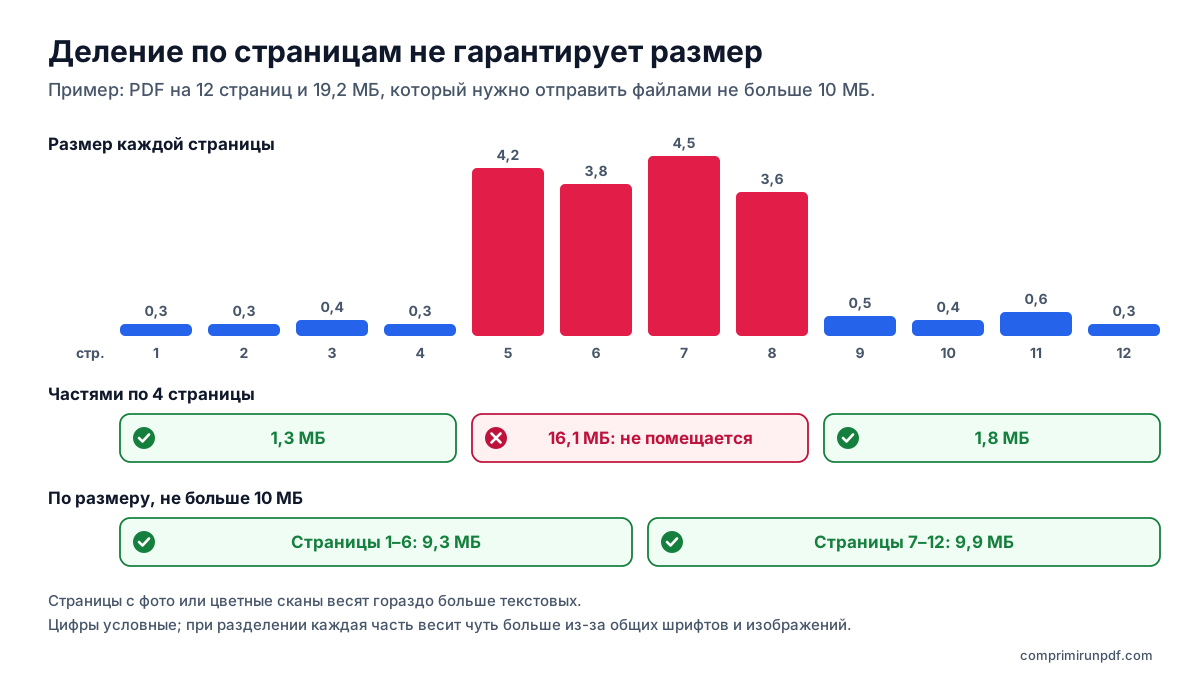
Деление по размеру переворачивает логику: вместо того чтобы задавать, сколько страниц в каждой части, задаётся максимальный размер, и в каждую часть попадают все идущие подряд страницы, которые в него помещаются. Так получается как можно меньше частей и ни одна не превышает лимит — без ручного подбора границ.
Как разделить PDF по размеру: пошагово
- Откройте компрессор в браузере на компьютере или телефоне.
- Перетащите PDF или нажмите, чтобы выбрать его. Можно выбрать несколько: каждый делится отдельно.
- Отметьте пункт «Разделить на несколько PDF с максимальным размером».
- Введите лимит в поле «Максимальный размер части»: тот, что указан в форме, например 5 МБ или 10 МБ.
- Нажмите Разделить PDF и скачайте части. Их имена — имя оригинала с добавкой «chast-1-iz-3», «chast-2-iz-3»…, чтобы они не перепутались.
Рядом с каждой частью видно, какие страницы в неё вошли и сколько она весит. В Chrome, Edge и Opera на компьютере можно сохранить все части в папку, выбранную один раз. На iPhone и iPad браузер разрешает только одно скачивание за раз: используйте кнопку Скачать у каждой части.
Что инструмент делает внутри
Он копирует страницы оригинала без повторного сжатия и собирает из них каждую часть. Чтобы не полагаться на оценку, он сохраняет каждую часть и измеряет её: вы видите размер настоящего файла. Сначала по среднему размеру страницы он рассчитывает, сколько страниц поместится, а затем уточняет границу двоичным поиском. Перед копированием у каждой страницы остаются только те шрифты и изображения, которые она использует, чтобы ни одна часть не тащила за собой ресурсы всего документа.
Если одна страница сама по себе уже весит больше максимума —например, фотография на всю страницу,— её сжимают, чтобы она поместилась, и вы получаете уведомление. Остальные остаются нетронутыми. Всё происходит на вашем устройстве: PDF не загружается ни на какой сервер, и это можно проверить за минуту с помощью этого руководства.
Что меняется в документе при разделении
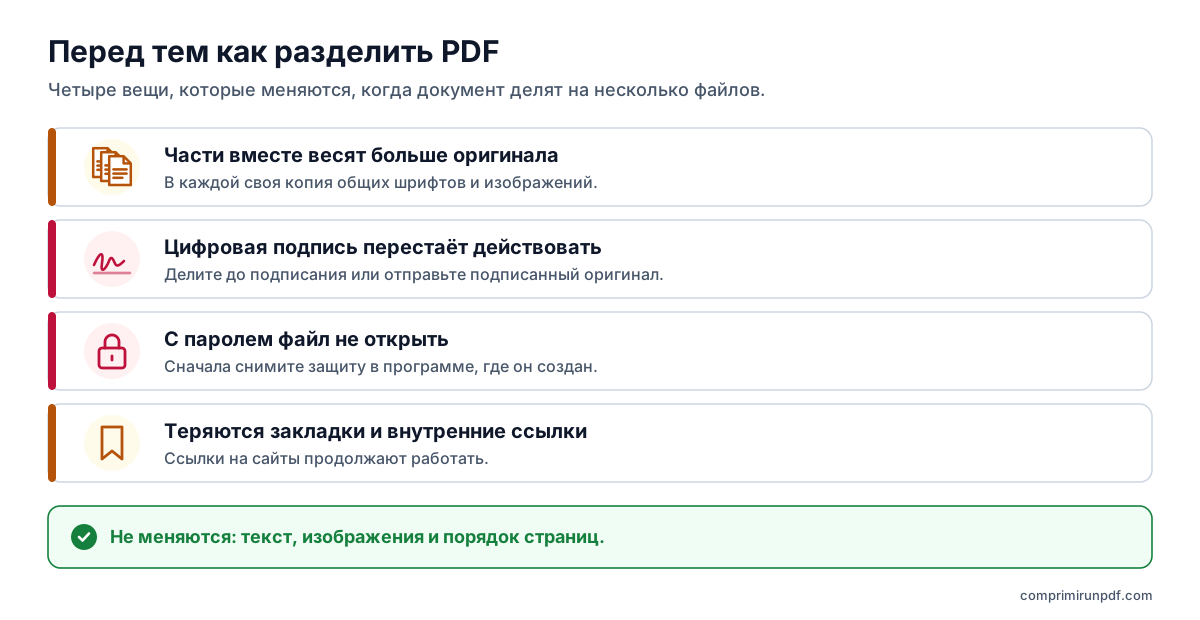
- Части вместе весят больше оригинала. Шрифты и изображения, общие для нескольких страниц, в оригинале хранятся один раз, но каждой части нужна своя копия. Инструмент показывает, насколько больше весят все части вместе.
- Цифровая подпись перестаёт быть действительной. Подпись защищает весь файл; после разделения её не сохраняет ни одна часть. Если для процедуры нужна подпись, сначала разделите, а потом подпишите каждую часть.
- PDF с паролем нельзя открыть. Сначала снимите защиту в программе, в которой они созданы.
- Теряются закладки и внутренние ссылки. Оглавление на боковой панели и ссылки на другую страницу перестают работать, потому что эта страница может оказаться в другом файле. Ссылки на сайты сохраняются.
Другие способы разделить PDF
| Инструмент | Делит по размеру? | Цена | Загружает файл? |
|---|---|---|---|
| Этот инструмент, в браузере | Да | Бесплатно | Нет |
| Adobe Acrobat для компьютера | Да, по размеру файла | Платно | Нет |
| Онлайн-инструмент Adobe | Нет, по диапазонам страниц | Бесплатно | Да |
| «Просмотр» (Mac) | Нет, страницы разделяются вручную | Входит в macOS | Нет |
| qpdf (командная строка) | Нет, каждые несколько страниц | Бесплатно, открытый код | Нет |
Adobe Acrobat
Acrobat — одно из немногих приложений, которые делят по размеру. В версии для компьютера откройте PDF, воспользуйтесь инструментом упорядочивания страниц, выберите разделение по размеру файла и введите максимум; в параметрах вывода задаётся, куда сохранять части и как их называть. Он также делит по числу страниц или по закладкам верхнего уровня — удобно, чтобы разбить книгу на главы. Это функция платного Acrobat, а бесплатный инструмент на сайте Adobe делит по страницам, а не по размеру.
«Просмотр» на Mac
«Просмотр» не делит по размеру, но позволяет вынести страницы в новый PDF. Покажите миниатюры на боковой панели, выделите страницы (с клавишей Command можно выбрать несколько) и перетащите их на рабочий стол: по справке Apple так создаётся новый PDF с этими страницами. Размер каждой части потом придётся проверить самостоятельно в свойствах файла.
qpdf для командной строки
qpdf — свободный инструмент для Windows, Mac и Linux. qpdf --split-pages=10 vhod.pdf vyhod.pdf создаёт файл на каждые 10 страниц с именами вроде vyhod-01-10.pdf, а qpdf vhod.pdf --pages . 1-25 -- chast1.pdf извлекает конкретный диапазон. В документации предупреждают, что закладки и другие элементы всего документа в разделённые файлы не переносятся. И на размер qpdf тоже не смотрит: если часть получилась слишком большой, придётся повторить с меньшим числом страниц.
Печать нескольких страниц в PDF
В любой системе можно напечатать только диапазон страниц и выбрать в качестве принтера «Сохранить как PDF» или «Microsoft Print to PDF». Как временное решение это работает, но ссылки и поля форм теряются, а размер каждой части вы не контролируете.
Какой максимальный размер задать для каждой части
- Форма или портал госуслуг: ровно тот лимит на файл, который указан на странице. Каждая часть измеряется перед выдачей, поэтому запас оставлять не нужно.
- Электронная почта: в письмо с лимитом 25 МБ помещается около 18 МБ вложений, потому что они передаются в закодированном виде, а лимит учитывает все вложения письма. Отправляйте каждую часть отдельным письмом или подберите максимум так, чтобы они поместились вместе. Подробнее — в руководстве по отправке большого PDF по почте.
- Если лимит на общий объём, а не на каждый файл: разделение не поможет, потому что части вместе весят больше. Сожмите документ до целевого размера.
- Частей получается больше, чем принимает форма: увеличьте максимум, если можно, или совместите оба способа: сначала сожмите PDF, а затем разделите результат.
Введите максимальный размер части, отметьте «Разделить на несколько PDF с максимальным размером» и получите столько файлов, сколько нужно, с нетронутыми страницами. PDF не покидает ваше устройство.
Сжать PDF сейчасЧастые вопросы
Как разделить PDF на части меньше 10 МБ?
Инструментом, который делит по размеру, а не по страницам. Здесь отметьте «Разделить на несколько PDF с максимальным размером», введите 10 МБ в поле «Максимальный размер части» и нажмите «Разделить PDF». Вы получите столько файлов, сколько нужно, со страницами по порядку, а каждый перед выдачей измеряется, чтобы ни один не превысил 10 МБ.
Теряется ли качество при разделении PDF?
Нет. Страницы копируются как есть, без повторного сжатия изображений: текст остаётся текстом, а фотографии сохраняют разрешение. Единственное исключение — страница, которая одна уже весит больше максимума: её сжимают, чтобы она поместилась, и инструмент об этом сообщает.
Почему части вместе весят больше исходного PDF?
Потому что шрифты и изображения, которые повторяются на нескольких страницах, например логотип или гарнитура, в оригинале хранятся один раз, а каждой части нужна своя копия. В сканах разница обычно небольшая, в документах с множеством шрифтов — больше.
Можно ли разделить PDF с цифровой подписью?
Разделить можно, но ни одна часть не сохранит действительную подпись: подпись защищает весь файл, и любое изменение её аннулирует. Если для процедуры нужен подписанный документ, сначала разделите его, а затем подпишите каждую часть или отправьте подписанный оригинал, если лимит позволяет.
Можно ли разделить PDF по размеру бесплатно и без загрузки?
Да. Этот инструмент делит по размеру прямо в браузере, без регистрации и без отправки файла на какой-либо сервер. Adobe Acrobat тоже делит по размеру файла, но он платный, а обычные бесплатные инструменты, например qpdf или «Просмотр» на Mac, делят по страницам и размер не проверяют.
Что дальше
Если вам удобнее один файл, эти страницы открывают инструмент с уже заданным размером:
- Сжать PDF до 10 МБ, чтобы отправить его по почте в любой ящик.
- Сжать PDF до 5 МБ — частый лимит на порталах онлайн-услуг.
- Сжать PDF до 2 МБ — самый распространённый максимум на сайтах вакансий и в формах.
Если вы делаете это с телефона, руководство по сжатию PDF на iPhone, Android, Mac и Windows показывает, что предлагает каждая система. А чтобы узнать, что занимает место в файле, прежде чем его делить, проверьте его рентгеном PDF.
Источники
Другие полезные руководства
- Как сжать PDF на iPhone, Android, Mac и WindowsMac и iPhone умеют уменьшать PDF встроенными средствами, Android и Windows — нет. И ни один из способов не позволяет выбрать итоговый размер. Пошагово объясняем, что делает каждый вариант и как получить точный размер на любом устройстве, не загружая файл на сервер.
- Как отправить по почте слишком большой PDFGmail, Outlook и Yahoo обещают 25 МБ, но вложение на 20 МБ всё равно может вернуться. Рассказываем о реальных лимитах каждого сервиса, о том, какой размер выбрать в зависимости от получателя, и о трёх выходах, когда PDF не помещается.
- Почему PDF так много весит и как его уменьшитьТекст почти ничего не весит: размер PDF раздувают отсканированные изображения и фотографии с телефона. Объясняем арифметику пикселей, что делает каждый способ сжатия и какой размер выбрать, чтобы документ оставался читаемым.
- Как сжать PDF, не загружая его на серверБольшинство онлайн-компрессоров загружают ваш документ на чужой сервер и просят поверить, что его удалят. Есть другой способ, и верить никому не нужно: это проверяется за тридцать секунд.