Почему PDF так много весит и как уменьшить его незаметно
Текст почти ничего не весит: размер PDF раздувают отсканированные изображения и фотографии с телефона. Объясняем арифметику пикселей, что делает каждый способ сжатия и какой размер выбрать, чтобы документ оставался читаемым.
Автор: Robert Bzia8 мин чтения
Договор на десять страниц, созданный в текстовом редакторе, может весить 150 КБ. Тот же договор, распечатанный, подписанный и отсканированный, легко превышает 10 МБ. Содержание одно и то же; изменилось то, как оно хранится. Понимание этой разницы позволяет уменьшить PDF, не испортив его, а также избежать того, чтобы в следующий раз он снова весил столько же.
Что находится внутри PDF и сколько места занимает каждая часть
PDF — это не картинка документа, а контейнер. Внутри него хранятся очень разные элементы, и каждый весит по-своему:
- Текст и векторная графика. Они хранятся как инструкции («напиши эту фразу этим шрифтом в этом месте», «проведи эту линию»), а не как пиксели. Целая страница текста занимает несколько килобайт и остаётся чёткой при любом увеличении.
- Изображения. Фотографии, растровые логотипы и прежде всего отсканированные страницы. Здесь важен каждый пиксель, и именно здесь находится вес подавляющего большинства тяжёлых PDF.
- Встроенные шрифты. Чтобы документ выглядел одинаково на любом компьютере, PDF может содержать шрифт внутри себя. Если шрифт встроен только с использованными символами (подмножество), он занимает мало; если встроен целиком, он может добавить сотни килобайт на каждое начертание, а для шрифтов с тысячами символов — ещё больше.
- Метаданные и дополнительные элементы. Автор, программа-источник, миниатюры страниц, цветовые профили, слои, поля форм или вложения. Обычно они весят немного, но есть исключения: вложение внутри PDF весит столько же, сколько этот файл.
- Предыдущие версии самого файла. Формат позволяет сохранять изменения, дописывая их в конец, без перезаписи предыдущего. PDF, который много раз редактировали и сохраняли, может тянуть за собой объекты, которые уже не видны, но всё ещё находятся внутри.
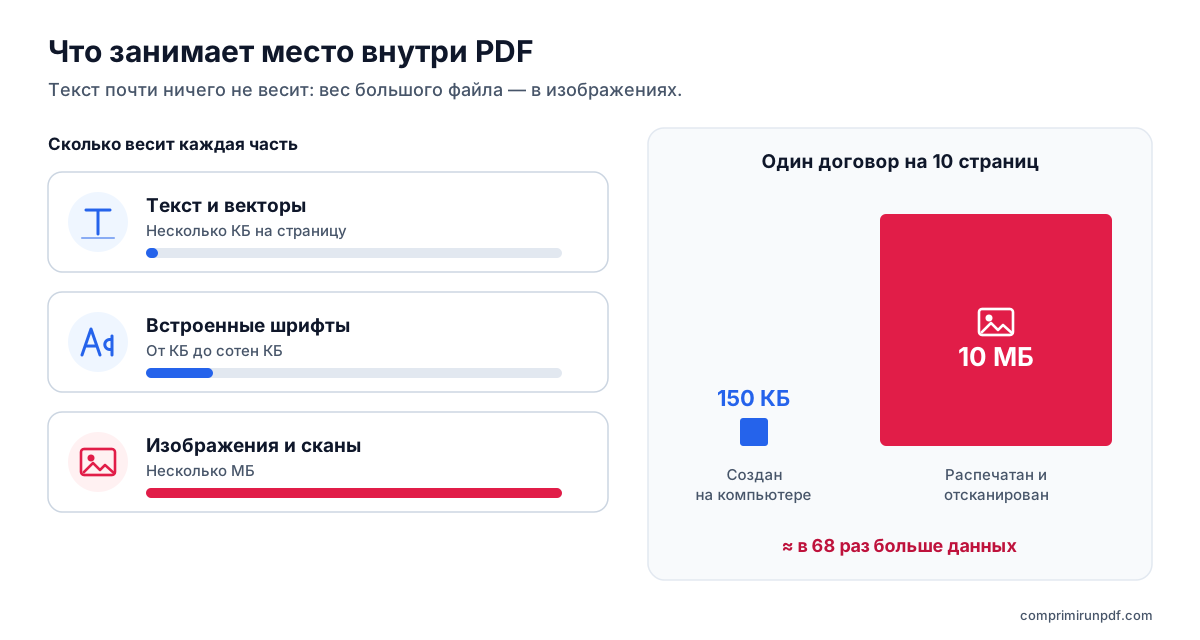
Практический вывод прост: если ваш PDF весит несколько мегабайт, а страниц в нём мало, ищите изображения. Решение там.
Почему отсканированный документ так много весит: арифметика пикселей
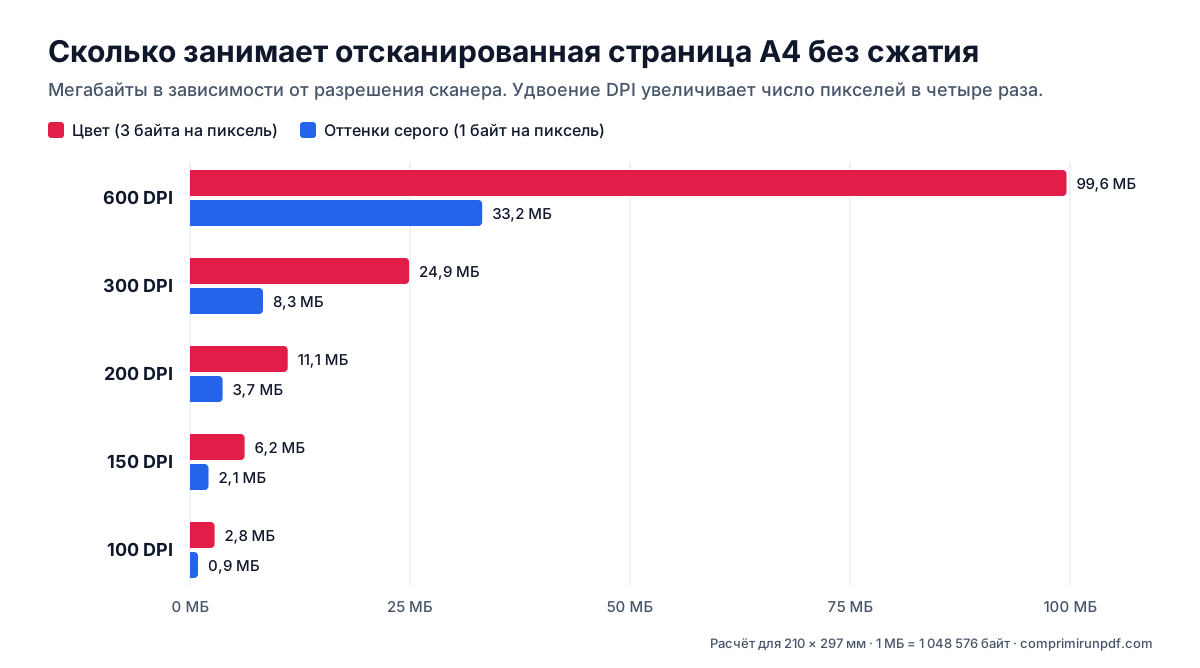
Сканер превращает каждую страницу в сетку точек. Разрешение, измеряемое в DPI (точках на дюйм), показывает, сколько точек приходится на каждый дюйм бумаги по ширине и по высоте. Поэтому размер растёт не пропорционально DPI, а пропорционально его квадрату: удвоение разрешения увеличивает число пикселей в четыре раза.
К этому добавляется цвет. Пикселю в оттенках серого нужен один байт, цветному — три. График и таблица показывают, сколько занимает одна страница A4 до сжатия в зависимости от способа сканирования:
| Разрешение | Пиксели | Цвет | Оттенки серого |
|---|---|---|---|
| 600 DPI | 4961 × 7016 (34,8 Мп) | 99,6 МБ | 33,2 МБ |
| 300 DPI | 2480 × 3508 (8,7 Мп) | 24,9 МБ | 8,3 МБ |
| 200 DPI | 1654 × 2339 (3,9 Мп) | 11,1 МБ | 3,7 МБ |
| 150 DPI | 1240 × 1754 (2,2 Мп) | 6,2 МБ | 2,1 МБ |
| 100 DPI | 827 × 1169 (1,0 Мп) | 2,8 МБ | 0,9 МБ |
Сканер не сохраняет эти цифры как есть: он сжимает данные, обычно в JPEG, и итоговый файл занимает заметно меньше. Но пропорция сохраняется. В цветной странице при 600 DPI в 48 раз больше данных, чем в той же странице в оттенках серого при 150 DPI, а в текстовом документе разница на глаз нулевая. Многие сканеры и МФУ с завода настроены на высокое разрешение и цвет — отсюда и PDF по 30 МБ.
Фотографии с телефона
Происходит то же самое, только менее заметно. Камера телефона среднего класса делает снимки на 12 мегапикселей (4032 × 3024) — это больше пикселей, чем в странице A4, отсканированной при 300 DPI. Если сфотографировать квитанцию и вставить снимок в документ без уменьшения, каждая страница будет содержать изображение такого размера, даже если на экране оно выглядит маленьким. Десять таких фотографий — и PDF уже не пройдёт ни в одну форму.
Если вам нужно лишь уложить PDF в конкретный лимит, введите размер, и инструмент сам подберёт разрешение, не загружая файл ни на какой сервер.
Сжать PDF сейчасТри способа сжать PDF
Все компрессоры делают ту или иную комбинацию этих трёх вещей. Понимание их объясняет, почему одни уменьшают файл немного, а другие — сильно, и что теряется в каждом случае.
1. Оптимизировать структуру без потерь
Файл перезаписывается начисто: удаляются накопившиеся предыдущие версии, дублирующиеся объекты, миниатюры и лишние метаданные, а из каждого шрифта встраивается только подмножество символов. Документ остаётся точно таким же. Проблема в том, что если вес приходится на изображения, это почти не заметно: скан на 8 МБ, возможно, похудеет на несколько килобайт.
2. Пересжать изображения
Каждое изображение в PDF уменьшается в разрешении и снова сохраняется в JPEG с более низким качеством. Настоящий текст остаётся текстом, который можно выделять и искать. Это идеальный вариант для PDF, созданного на компьютере и содержащего фотографии, но он зависит от того, насколько правильно построен файл: в PDF с необычной структурой результат трудно предсказать, и конкретный размер не гарантирован.
3. Превратить каждую страницу в изображение
Каждая страница целиком отрисовывается как изображение с выбранным разрешением, сжимается в JPEG, и из этих изображений собирается новый PDF. Это единственный способ точно контролировать итоговый размер, потому что он зависит почти только от двух настраиваемых параметров: разрешения и качества. Взамен текст перестаёт выделяться. Для отсканированного документа в этом смысле ничего не теряется: его текст и так был изображением.
| Способ | Уменьшение | Видимые потери | Выделяемый текст |
|---|---|---|---|
| Оптимизация структуры | Небольшое | Нет | Сохраняется |
| Пересжатие изображений | Среднее или сильное | Небольшие | Сохраняется |
| Страница в изображение | Какое нужно | Зависят от цели | Теряется |
Как этот инструмент подгоняет размер
comprimirunpdf использует третий способ, потому что только он позволяет уложиться в точный лимит, а именно этого требует форма. Весь процесс происходит в вашем браузере:
- Он сравнивает размер оригинала с целью и выбирает, с чего начать. Если нужно уменьшить совсем немного, он начинает с максимального качества своей шкалы: 200 DPI и качество JPEG 85 %.
- Он отрисовывает каждую страницу с этим разрешением, сжимает её и собирает итоговый PDF. Затем измеряет его.
- Если размер больше цели, он оценивает, насколько нужно снизить (размер растёт примерно пропорционально квадрату DPI), и повторяет с более сильной настройкой. Шкала доходит до 50 DPI и качества 25 %.
- Если остаётся запас, он повышает качество, чтобы оказаться как можно ближе к лимиту снизу. Нет смысла отдавать 400 КБ, если разрешено 2 МБ.
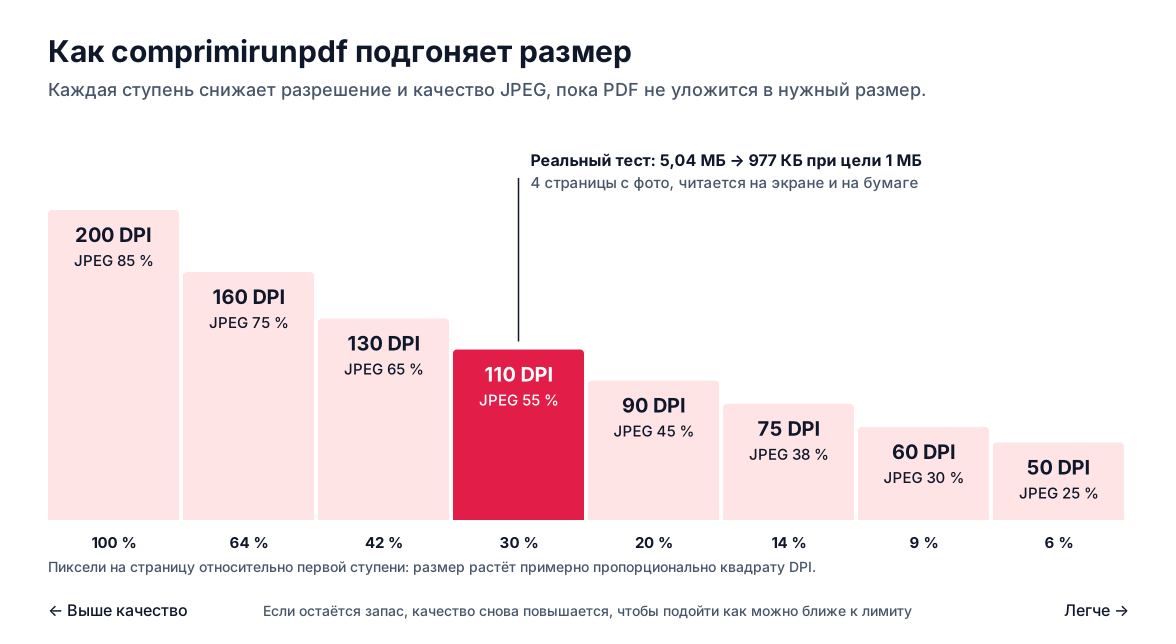
Реальный пример: документ из четырёх страниц с фотографиями весом 5,04 МБ при цели 1 МБ уменьшился до 977 КБ, растрированный при 110 DPI, и прекрасно читается и на экране, и на бумаге. Если цель недостижима без того, чтобы содержимое стало неразборчивым, инструмент отдаёт самую лёгкую попытку и сообщает реальный размер, а не нечитаемый файл.
Какой размер выбрать, чтобы разница была незаметна
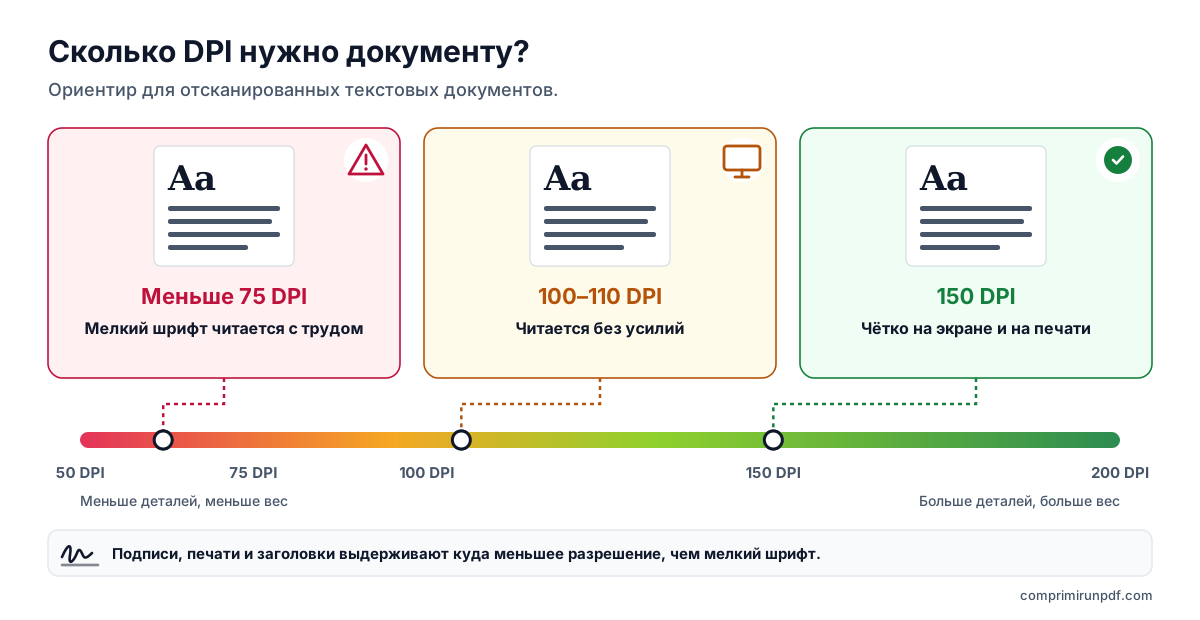
Качество определяет размер в расчёте на страницу: лимит 1 МБ — это с запасом для двух страниц и впритык для двадцати. Ориентиры для отсканированных текстовых документов:
- Около 150 DPI: чёткий текст на экране и при печати на листе A4. Именно с таким разрешением стоит сканировать текстовые документы.
- 100–110 DPI: на экране читается без усилий и подходит для любых сервисов. Обычно здесь оказываются документы из нескольких страниц, сжатые до 1 МБ.
- Ниже 75 DPI: мелкий шрифт начинает читаться с трудом. Подписи, печати и заголовки выдерживают заметно больше.
Если форма ограничивает размер всей отправки, а не каждого файла, распределите лимит: три документа в пределах 1 МБ — это примерно по 330 КБ. А если ваш файл оказался ровно на границе и его всё равно отклоняют, возможно, форма считает 1 МБ как 1 000 000 байт, а не 1 048 576; снизьте цель на 5 %, и вопрос решён.
Как с самого начала не допустить, чтобы PDF столько весил
Сжатие решает сегодняшнюю проблему; правильная настройка источника предотвращает завтрашнюю.
- В сканере или МФУ: для текстовых документов выбирайте 150 или 200 DPI и оттенки серого. Цвет оставьте для того, где он действительно нужен: для фотографий или документов, где цвет несёт смысл.
- В телефоне: вместо обычной фотографии используйте режим сканирования документов в приложении камеры или заметок. Он обрезает страницу, исправляет перспективу и создаёт гораздо более лёгкий PDF.
- При экспорте из Word: в окне «Сохранить как» с типом PDF вариант «Минимальный размер (публикация в Интернете)» уменьшает встроенные изображения. Перед экспортом лучше вставлять уже уменьшенные фотографии, а не оригиналы с камеры.
- Если PDF много раз редактируется: используйте «Сохранить как» в новый файл вместо «Сохранить» поверх того же; так накопившиеся версии отбрасываются.
Частые вопросы
Почему PDF из нескольких страниц весит несколько мегабайт?
Почти всегда потому, что в нём есть изображения высокого разрешения: отсканированные страницы или фотографии с телефона, вставленные как есть. В одной фотографии на 12 мегапикселей больше пикселей, чем в странице A4, отсканированной при 300 DPI. Текст же почти ничего не весит.
Ухудшает ли сжатие качество PDF?
Зависит от способа. Очистка метаданных, дубликатов и шрифтов ничего не теряет, но редко сильно уменьшает файл. Чтобы действительно уменьшить размер, нужно пересжать изображения или превратить страницы в изображения, и тогда детали теряются. Важно, чтобы потери оставались ниже того, что глаз замечает при чтении.
Какое разрешение нужно, чтобы документ хорошо читался?
Ориентировочно 150 DPI дают чёткий текст на экране и при печати на листе A4; при 100–110 DPI текст по-прежнему читается без усилий; ниже 75 DPI мелкий шрифт начинает читаться с трудом. Подписи и печати выдерживают больше, чем мелкий основной текст.
Можно ли сжать PDF, подписанный цифровым сертификатом?
Можно, но электронная подпись перестанет быть действительной: она защищает точное содержимое файла, и любое изменение её нарушает. Сначала сожмите, потом подпишите. У отсканированной рукописной подписи такой проблемы нет: она часть изображения.
Что дальше
Чтобы узнать, что занимает место именно в вашем PDF, пропустите его через рентген PDF: он покажет, какая часть размера приходится на изображения, шрифты или текст, без загрузки файла.
Если вы уже знаете, какой лимит от вас требуют, эти страницы откроют инструмент с уже заданным размером:
- Сжать PDF до 2 МБ — самый частый лимит на порталах госуслуг.
- Сжать PDF до 1 МБ — для многостраничных документов в более строгих формах.
- Сжать PDF до 10 МБ — для длинных цветных сканов.
А если вас беспокоит, что происходит с документом при сжатии, в другом руководстве мы объясняем, как проверить, что компрессор не загружает ваш файл.
А если файл нужно отправить по электронной почте, в руководстве по отправке большого PDF по почте собраны реальные лимиты Gmail, Outlook и других сервисов и подсказано, какой размер выбрать в каждом случае.
Делаете это на телефоне или без установки программ? В этом руководстве разбираем, что есть в iPhone, Android, Mac и Windows для сжатия PDF.
Другие полезные руководства
- Как разделить PDF по размеру: части по 2, 5 или 10 МБЕсли портал принимает несколько файлов, но ограничивает размер каждого, PDF лучше разделить, чем сжимать: страницы остаются нетронутыми. Рассказываем, как делить по размеру, а не по страницам, что меняется в документе и какие ещё инструменты это умеют.
- Как сжать PDF на iPhone, Android, Mac и WindowsMac и iPhone умеют уменьшать PDF встроенными средствами, Android и Windows — нет. И ни один из способов не позволяет выбрать итоговый размер. Пошагово объясняем, что делает каждый вариант и как получить точный размер на любом устройстве, не загружая файл на сервер.
- Как отправить по почте слишком большой PDFGmail, Outlook и Yahoo обещают 25 МБ, но вложение на 20 МБ всё равно может вернуться. Рассказываем о реальных лимитах каждого сервиса, о том, какой размер выбрать в зависимости от получателя, и о трёх выходах, когда PDF не помещается.
- Как сжать PDF, не загружая его на серверБольшинство онлайн-компрессоров загружают ваш документ на чужой сервер и просят поверить, что его удалят. Есть другой способ, и верить никому не нужно: это проверяется за тридцать секунд.