Как сжать PDF, не загружая его ни на какой сервер: почему это важно и как это проверить
Большинство онлайн-компрессоров загружают ваш документ на чужой сервер и просят поверить, что его удалят. Есть другой способ, и верить никому не нужно: это проверяется за тридцать секунд.
Автор: Robert Bzia7 мин чтения
Когда форма отклоняет ваш PDF из-за слишком большого размера, решение кажется очевидным: набрать в поиске «сжать PDF» и воспользоваться первым результатом. Почти никто в этот момент не задумывается, что только что сделал со своим документом. А ведь речь часто идёт о самом чувствительном, что есть на диске: скане удостоверения личности, расчётном листке, подписанном договоре, медицинском заключении.
В этой статье мы объясняем, что технически происходит в двух существующих моделях, как отличить одну от другой в любом инструменте — не только в этом — и как проверить это самостоятельно меньше чем за минуту, не полагаясь на то, что написано на главной странице.
Торопитесь? Инструмент на этом сайте сжимает файл до нужного размера, и файл не покидает ваше устройство.
Сжать PDF сейчасЧто на самом деле происходит, когда вы загружаете PDF в онлайн-компрессор
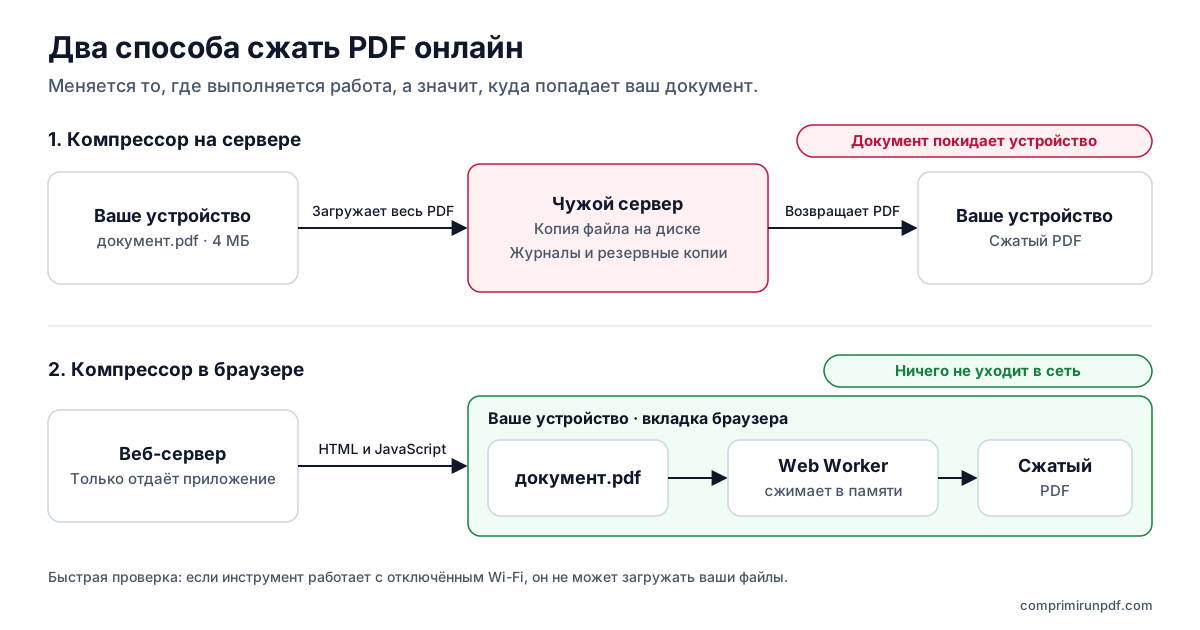
В классической модели нажатие «сжать» запускает загрузку: ваш файл передаётся через интернет на сервер, часто в другой стране, где программа обрабатывает его и возвращает результат. Между этими двумя моментами происходит несколько вещей, которые интерфейс не показывает.
- Файл записывается на чужой диск. Даже если сервис обещает его удалить, какое-то время полная копия вашего документа существует вне вашего контроля.
- Могут быть промежуточные копии. Балансировщики нагрузки, временные хранилища, автоматические резервные копии и журналы ошибок могут сохранять фрагменты или весь файл, и удаляются они не по тому графику, который объявлен на сайте.
- Удаление — это обещание, а не проверяемая гарантия. «Мы удаляем ваши файлы через час» — утверждение, которое вы как пользователь никак не можете проверить. Нельзя узнать и то, у кого есть доступ в это время.
- Инцидент безопасности касается и вас. Если у этой компании произойдёт утечка, ваш документ окажется среди прочих, даже если вы пользовались сервисом пять минут год назад.
Всё это не означает злого умысла. Это просто неизбежная цена модели, в которой работу выполняет чужой компьютер. И в большинстве случаев — например, чтобы сжать фото из отпуска — это вполне приемлемая цена. Проблема возникает, когда файл — именно тот, который вы не хотели бы отдавать незнакомцу.
Альтернатива: пусть работу выполняет ваш собственный браузер
Современный браузер — это полноценная среда выполнения. Он может прочитать файл с диска, декодировать PDF, отрисовать каждую страницу на холсте в памяти, пересжать эти изображения и снова собрать документ. Всё это происходит внутри вкладки, на процессоре и в памяти вашего устройства.
Когда инструмент работает так, фраза «мы не загружаем ваш файл» — это не политика конфиденциальности, а описание архитектуры. Нет сервера, который мог бы увидеть документ, потому что не существует ни одного сетевого запроса, который бы его передавал. Сервер лишь отдаёт приложение — HTML, JavaScript, стили, — как отдал бы любую веб-страницу, и дальше в работе не участвует.
Что для этого нужно технически
Эту модель делают возможной две составляющие. Первая — библиотека, способная разбирать формат PDF прямо в браузере, благодаря чему файл можно отрисовать без внешней помощи. Вторая — Web Worker: поток выполнения, работающий параллельно с интерфейсом. Без него сжатие документа на двадцать мегабайт подвешивало бы всю страницу на несколько секунд; с ним индикатор хода работы движется плавно, пока работа идёт в фоне.
Как проверить это самостоятельно меньше чем за минуту
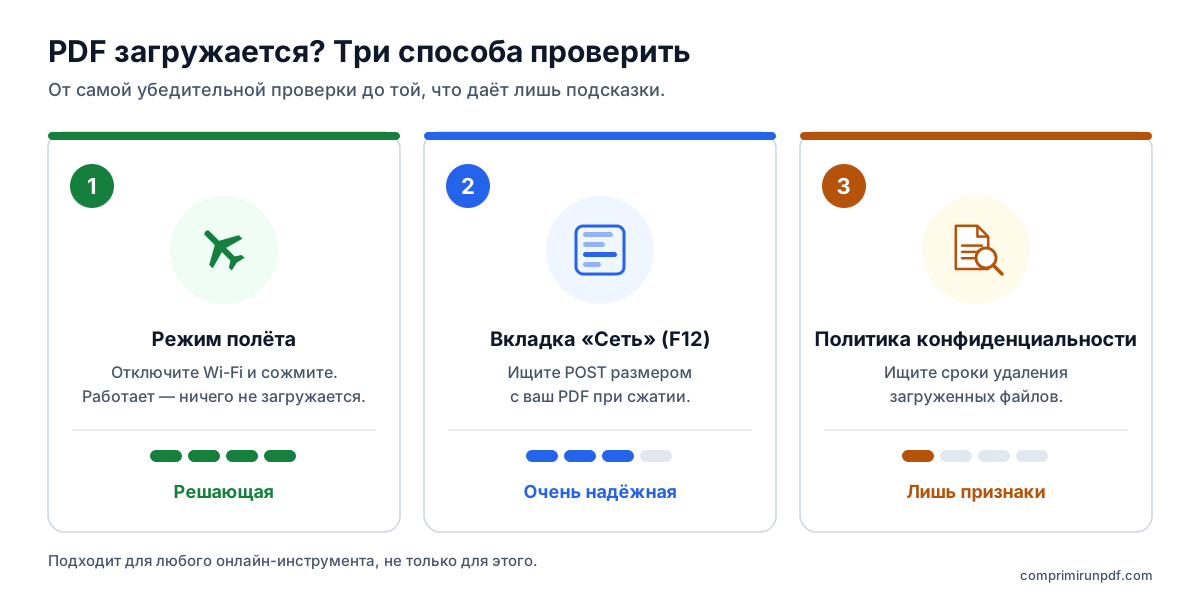
Это самое важное, и это подходит для любого инструмента, который утверждает, что обрабатывает файлы локально, включая этот. Верить ничему не нужно: достаточно посмотреть.
Способ 1: вкладка «Сеть» (30 секунд)
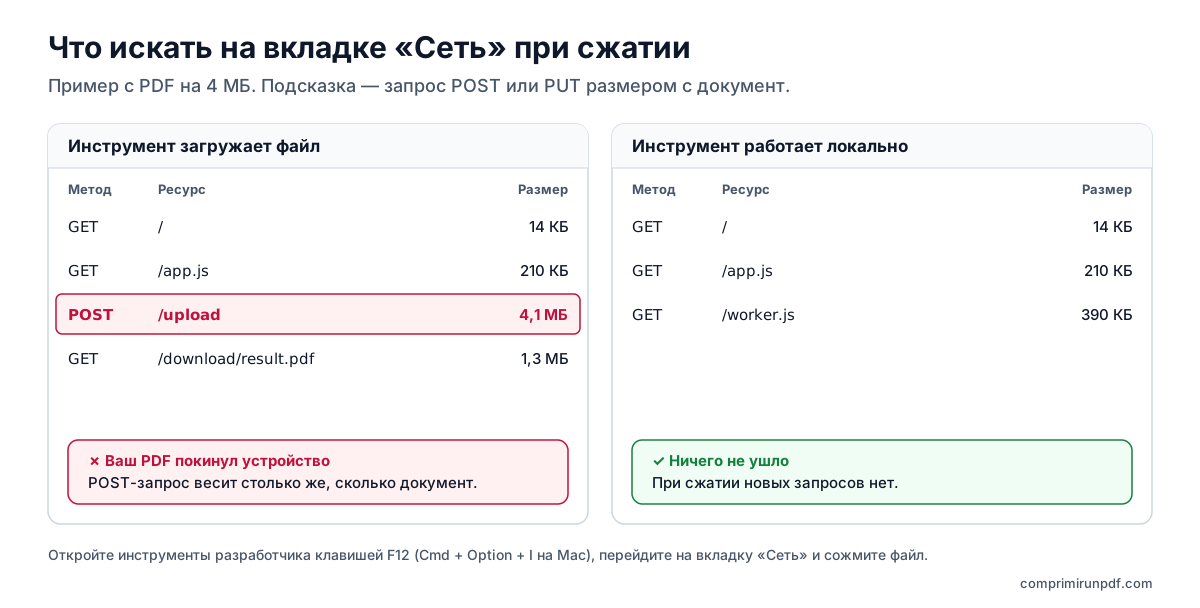
- Откройте инструменты разработчика в браузере: F12 в Windows и Linux, Cmd + Option + I на Mac.
- Перейдите на вкладку Сеть (или Network) и оставьте список на виду.
- Сожмите файл как обычно и следите за запросами, которые появляются в это время.
Что искать: любой запрос типа POST или PUT, размер отправленных данных которого похож на размер вашего документа. Если ваш PDF весит 4 МБ и вы видите исходящий запрос примерно на 4 МБ, ваш файл загружен, что бы ни было написано на странице. Если после завершения сжатия нет ни одного нового запроса такого объёма, ничего не ушло.
Способ 2: режим полёта (решающая проверка)
Это самая убедительная проверка, и для неё не нужно уметь читать список запросов. Загрузите страницу как обычно, затем отключите Wi-Fi или мобильный интернет и сожмите файл.
Если всё работает без подключения, никакого сервера здесь быть не может. Сервис, загружающий файлы, сразу выдал бы сетевую ошибку. К тому же на этом сайте приложение после первого посещения сохраняется в браузере, поэтому его можно установить и пользоваться им в самолёте, в подвале или в деревне без связи.
Способ 3: прочитать мелкий шрифт в политике конфиденциальности
Менее убедительно, но показательно. У инструмента, который загружает файлы, политика конфиденциальности должна говорить о сроках хранения, обработчиках данных, трансграничной передаче и мерах безопасности в отношении документов. У инструмента, работающего локально, эти разделы к файлам просто не относятся, потому что файлы никогда не оказываются на сервере.
Что всё-таки регистрируется, даже здесь
Честность в этом вопросе — часть аргумента. То, что документ не загружается, не означает, что посещение невидимо:
- Хостинг-провайдер записывает HTTP-запрос, который отдаёт страницу: IP-адрес, user-agent, запрошенный ресурс и время. Так происходит при открытии любого сайта в мире, и это необходимо, чтобы отдавать сайт и защищать его от атак.
- Браузер сохраняет приложение в кэше, чтобы оно работало без интернета. Это файлы программы, а не ваши.
Существенная разница в том, что ни одна из этих записей не содержит содержимого ваших документов, потому что ваши документы никогда не отправляются. Можно узнать, что кто-то посетил сайт, но не то, что он сжимал.
Компромиссы, если говорить прямо
Локальная обработка не бесплатна. У неё есть три реальных ограничения, о которых стоит знать заранее:
- Она зависит от вашего устройства. Очень большой файл расходует память вкладки. Современный компьютер без проблем справляется с десятками мегабайт; на старом телефоне нужно быть осторожнее.
- Сильное сжатие происходит с потерями. Чтобы добиться конкретного размера, страницы нужно превратить в изображения, а значит, текст в PDF больше нельзя выделить и найти поиском. Он выглядит и читается так же и отлично подходит для прикрепления к форме, но если текст нужно сохранить, никакой инструмент такого типа не подойдёт.
- Первая загрузка тяжелее. Движок сжатия нужно один раз скачать, потому что он будет работать на вашем компьютере. Зато со второго посещения он уже в браузере, и всё работает быстрее.
Чек-лист для оценки любого компрессора PDF
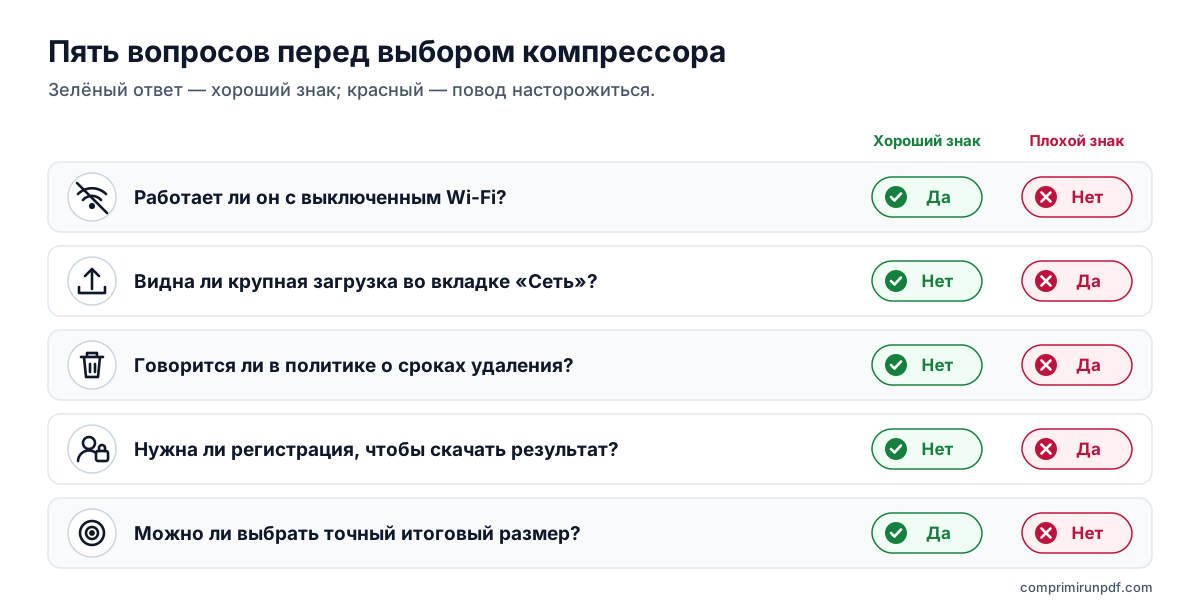
Если завтра вы воспользуетесь другим инструментом, эти пять вопросов за минуту подскажут, с какой моделью вы имеете дело:
- Работает ли он с отключённым Wi-Fi? Если да, он обрабатывает файлы локально. Если нет, он загружает ваши файлы.
- Появляется ли на вкладке «Сеть» большой запрос во время сжатия?
- Говорит ли политика конфиденциальности о сроках удаления файлов? Это выдаёт, что файлы хранятся.
- Нужно ли регистрироваться или указывать e-mail, чтобы скачать результат? Это признак того, что файл находится на их сервере и они контролируют выдачу.
- Можно ли выбрать точный итоговый размер или только «низкое / среднее / высокое»? Это вопрос удобства, а не конфиденциальности, но он решает всё, когда форма требует меньше 2 МБ.
Частые вопросы
Безопасно ли сжимать PDF онлайн?
Зависит от того, где он обрабатывается. Если инструмент загружает файл на сервер, какое-то время копия вашего документа находится вне вашего контроля, а её удаление — обещание, которое невозможно проверить. Если файл обрабатывается в браузере, документ не покидает устройство. Чтобы отличить одно от другого, отключите Wi-Fi и сожмите файл: если всё работает, ничего не загружается.
Как понять, загружает ли компрессор PDF мой файл?
Откройте инструменты разработчика в браузере (F12), перейдите на вкладку «Сеть» и сожмите файл. Запрос POST или PUT размером примерно с ваш документ означает, что он был загружен. Самая простая проверка — режим полёта: сервис, который загружает файлы, без сети перестаёт работать.
Теряется ли качество при сжатии в браузере, а не на сервере?
Не из-за того, что это происходит в браузере: при том же методе результат равнозначный. Меняется только конфиденциальность. Правда, чтобы достичь конкретного размера, страницы превращаются в изображения, поэтому текст перестаёт выделяться, хотя читается так же.
Что дальше
Если вы дочитали до этого места, потому что форма отклонила ваш файл, вам нужен конкретный размер. Вот страницы самых востребованных лимитов; каждая открывает инструмент с уже заданной целью:
- Сжать PDF до 2 МБ — самый частый лимит на порталах госуслуг.
- Сжать PDF до 1 МБ — когда форма строже.
- Сжать PDF до 500 КБ — для самых жёстких лимитов.
Чтобы понять, откуда берётся вес PDF, прочитайте, почему PDF столько весит; а если вы собираетесь отправить его по почте, это руководство объясняет, сколько на самом деле помещается во вложение.
А если хотите сжать файл без установки программ, это руководство сравнивает возможности каждой системы —iPhone, Android, Mac и Windows— с компрессором в браузере.
Другие полезные руководства
- Как разделить PDF по размеру: части по 2, 5 или 10 МБЕсли портал принимает несколько файлов, но ограничивает размер каждого, PDF лучше разделить, чем сжимать: страницы остаются нетронутыми. Рассказываем, как делить по размеру, а не по страницам, что меняется в документе и какие ещё инструменты это умеют.
- Как сжать PDF на iPhone, Android, Mac и WindowsMac и iPhone умеют уменьшать PDF встроенными средствами, Android и Windows — нет. И ни один из способов не позволяет выбрать итоговый размер. Пошагово объясняем, что делает каждый вариант и как получить точный размер на любом устройстве, не загружая файл на сервер.
- Как отправить по почте слишком большой PDFGmail, Outlook и Yahoo обещают 25 МБ, но вложение на 20 МБ всё равно может вернуться. Рассказываем о реальных лимитах каждого сервиса, о том, какой размер выбрать в зависимости от получателя, и о трёх выходах, когда PDF не помещается.
- Почему PDF так много весит и как его уменьшитьТекст почти ничего не весит: размер PDF раздувают отсканированные изображения и фотографии с телефона. Объясняем арифметику пикселей, что делает каждый способ сжатия и какой размер выбрать, чтобы документ оставался читаемым.