Kaip skenuoti dokumentus telefonu, kad PDF būtų mažas ir vis tiek įskaitomas
Telefonas kiekvieną puslapį užfiksuoja daug didesne raiška, nei reikia tekstui, todėl trys nuskenuoti lapai lengvai viršija 5 MB. Paaiškiname, kokį filtrą rinktis, kaip skenuoti „iPhone“ ir „Android“ telefonuose ir ką daryti, jei PDF jau paruoštas, bet netelpa į ribą.
Autorius: Robert BziaSkaitymo laikas: 7 min.
Telefonas tapo namų skeneriu. Bėda prasideda įkeliant: forma prašo sutarties, atlyginimo lapelio ir asmens dokumento ne daugiau kaip 2 MB, o keturi ką tik nuskenuoti puslapiai užima 9 MB. Nieko nepadarėte blogai – kamera tiesiog užfiksuoja kur kas daugiau informacijos, nei reikia lapui su tekstu.
Šiame vadove paaiškiname, iš kur atsiranda toks dydis, kuris nustatymas jį sumažina labiausiai to nepastebint, kaip žingsnis po žingsnio skenuoti „iPhone“ ir „Android“ telefonuose ir ką daryti, jei PDF jau paruoštas, bet netelpa. „Notes“, „Files“ ir „Google Drive“ veiksmus bei „Microsoft Lens“ uždarymą patikrinome 2026 m. spalį pagal oficialią „Apple“, „Google“ ir „Microsoft“ dokumentaciją, kurią nurodome pabaigoje.
Kodėl telefonu nuskenuotas dokumentas toks didelis
Vidutinės klasės telefono kamera daro 12 megapikselių (4032 × 3024 pikselių) nuotraukas. Jei A4 puslapis užpildo visą kadrą, tie pikseliai atitinka skenavimą maždaug 345 DPI raiška – daugiau nei dvigubai, nei reikia: ryškiam tekstui ekrane ir popieriuje pakanka 150 DPI, kaip aiškiname vadove apie tai, kodėl PDF toks didelis. O jei puslapis išsaugomas spalvotas, kiekvienas taškas užima tris kartus daugiau nei pilkų atspalvių.
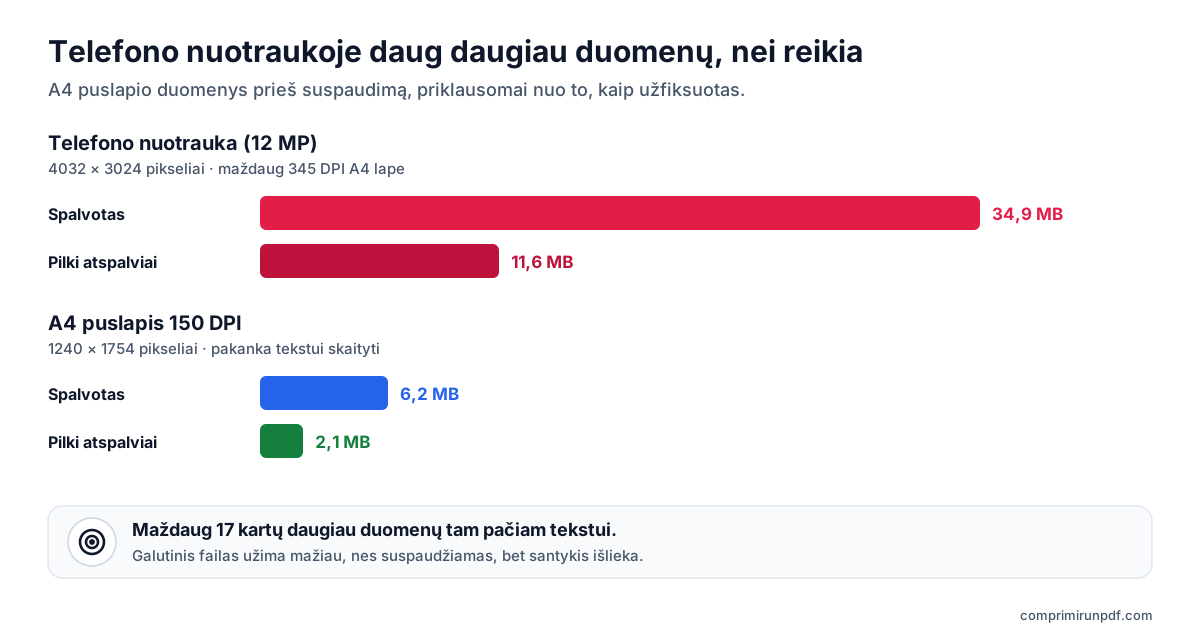
| Kaip užfiksuota | Pikseliai | Spalvotas | Pilki atspalviai |
|---|---|---|---|
| 12 MP telefono nuotrauka | 4032 × 3024 (12,2 MP) | 34,9 MB | 11,6 MB |
| A4 puslapis 150 DPI | 1240 × 1754 (2,2 MP) | 6,2 MB | 2,1 MB |
Galutinis failas užima kur kas mažiau nei šie skaičiai, nes vaizdai suspaudžiami JPEG formatu, bet santykis išlieka: spalvotoje nuotraukoje yra maždaug 17 kartų daugiau duomenų nei 150 DPI pilkų atspalvių puslapyje, o plika akimi tekstas abiejuose skaitomas vienodai. Skenavimo programėlės apkerpa ir ištiesina puslapį, bet kokia raiška jį išsaugoti, sprendžia pati programėlė, ir pasirinkti to beveik niekada negalima. Jūsų rankose – spalva, šviesa ir kadras.
Nustatymas, kuris labiausiai keičia dydį: filtras
„iPhone“ programėlių „Notes“ ir „Files“ skeneris siūlo keturis filtrus: spalvotą, pilkų atspalvių, nespalvotą ir nuotraukos. „Google Drive“ taip pat leidžia pakeisti kiekvieno puslapio filtrą po fotografavimo. Tinkamas pasirinkimas – veiksmingiausia, ką galite padaryti: prieš suspaudimą pilkų atspalvių puslapyje yra trečdalis duomenų, kuriuos jis turėtų būdamas spalvotas. Po suspaudimo tikroji sutaupa mažesnė, bet paprastai juntama, o tekstinis dokumentas skaitomas lygiai taip pat.
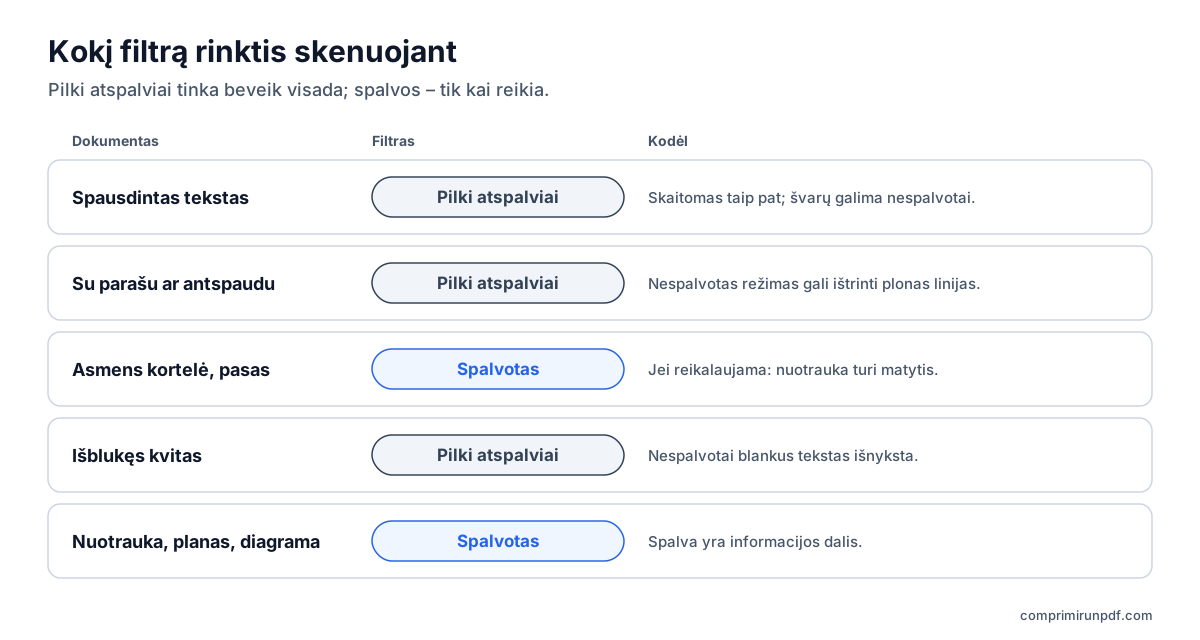
| Dokumentas | Filtras | Kodėl |
|---|---|---|
| Spausdintas tekstas: sutartis, laiškas, pažyma | Pilki atspalviai arba nespalvotas, jei švarus | Skaitomas taip pat, o užima daug mažiau |
| Su parašu ar antspaudu | Pilki atspalviai | Nespalvotas režimas gali ištrinti plonas linijas |
| Asmens tapatybės kortelė, pasas ar vairuotojo pažymėjimas | Spalvotas, jei to reikalauja įstaiga | Nuotrauka ir apsaugos spalvos turi matytis |
| Išblukęs terminio popieriaus kvitas | Pilki atspalviai | Blankus tekstas nespalvotai išnyksta |
| Spalvota nuotrauka, planas ar diagrama | Spalvotas arba nuotraukos | Spalva yra informacijos dalis |
Atsargiai su nespalvotu režimu: jis pagal slenkstį kiekvieną tašką paverčia grynai juodu arba baltu. Su aiškiu spausdintu tekstu rezultatas švarus ir mažas, bet parašas mėlynu tušinuku, antspaudas ar išblukęs kvitas gali iš dalies ar visai išnykti. Jei jį naudojate, prieš išsaugodami padidinkite rezultatą.
Kaip skenuoti „iPhone“ ar „iPad“ įrenginiu programėlėmis „Notes“ arba „Files“
Abi programėlės naudoja tą patį skenerį. Štai veiksmai „Notes“ programėlėje pagal „Apple“ pagalbą:
- Atidarykite „Notes“ ir sukurkite naują įrašą arba atidarykite esamą.
- Bakstelėkite priedų mygtuką ir pasirinkite dokumentų skenavimo parinktį.
- Prieš fotografuodami bakstelėkite filtrų mygtuką ir pasirinkite pilkus atspalvius. Priklausomai nuo „iOS“ versijos, mygtukas yra viršuje arba apatinėje juostoje.
- Nukreipkite kamerą į puslapį. Automatiniu režimu kadras padaromas savaime; jei ne, bakstelėkite užrakto mygtuką arba paspauskite garsumo mygtuką.
- Jei reikia, pakoreguokite kampus, pridėkite kitus puslapius ir pabaigoje išsaugokite.
Skenavimas lieka įraše; norėdami jį išsiųsti kaip PDF, atidarykite jį ir naudokite bendrinimą. Jei iš karto norite failo, naudokite programėlę „Files“: eikite į aplanką, kuriame norite jį išsaugoti, bakstelėkite trijų taškų mygtuką ir pasirinkite dokumentų skenavimo parinktį. Išsaugojus PDF atsiras tame aplanke. Dydį pamatysite palaikę pirštą ant failo ir atidarę jo informaciją.
Kaip skenuoti „Android“ telefone su „Google Drive“
„Android“ neturi savo sistemos skenerio, bet jį turi programėlė „Google Drive“, įdiegta daugumoje telefonų. Pagal „Google“ pagalbą:
- Atidarykite „Google Drive“ ir bakstelėkite kameros mygtuką apačioje dešinėje (kai kuriose versijose +, tada skenavimo parinktį).
- Nukreipkite kamerą į puslapį, kol rėmelis jį atpažins, ir nufotografuokite.
- Jei reikia, apkirpkite, pasukite ar išvalykite puslapį ir pakeiskite filtrą į pilką arba nespalvotą, jei dokumentas tekstinis.
- Likusius puslapius pridėkite mygtuku +.
- Patvirtinkite, įveskite failo pavadinimą, pasirinkite PDF formatą bei aplanką ir išsaugokite.
Turėkite omenyje, kad „Drive“ išsaugo PDF jūsų „Google“ paskyroje, debesyje. Jei dokumentas jautrus ir jums jo reikia tik telefone, vėliau jį atsisiųskite ir ištrinkite iš „Drive“. Kai kurie gamintojai įdiegia skenerį į pačią kamerą: pavyzdžiui, „Samsung Galaxy“ telefonuose reikia įjungti dokumentų atpažinimą kameros nustatymuose, o priklausomai nuo modelio jis į galeriją išsaugo vaizdą, o ne PDF.
Jei naudojote „Microsoft Lens“, ji nebeveikia: „Microsoft“ 2026 m. vasarį pašalino ją iš programėlių parduotuvių, o nuo 2026 m. kovo 9 d. ji nebekuria naujų skenavimų. Vietoj jos rekomenduojamas „OneDrive“ programėlės skeneris, kuris skenavimus saugo debesyje, o ne telefone. O jei renkatės kitą programėlę iš parduotuvės, patikrinkite, ar ji apdoroja dokumentą telefone, ar įkelia jį į savo serverius; kaip tai patikrinti, aiškiname šiame vadove.
Penki įpročiai mažesniam ir lengviau skaitomam skenavimui
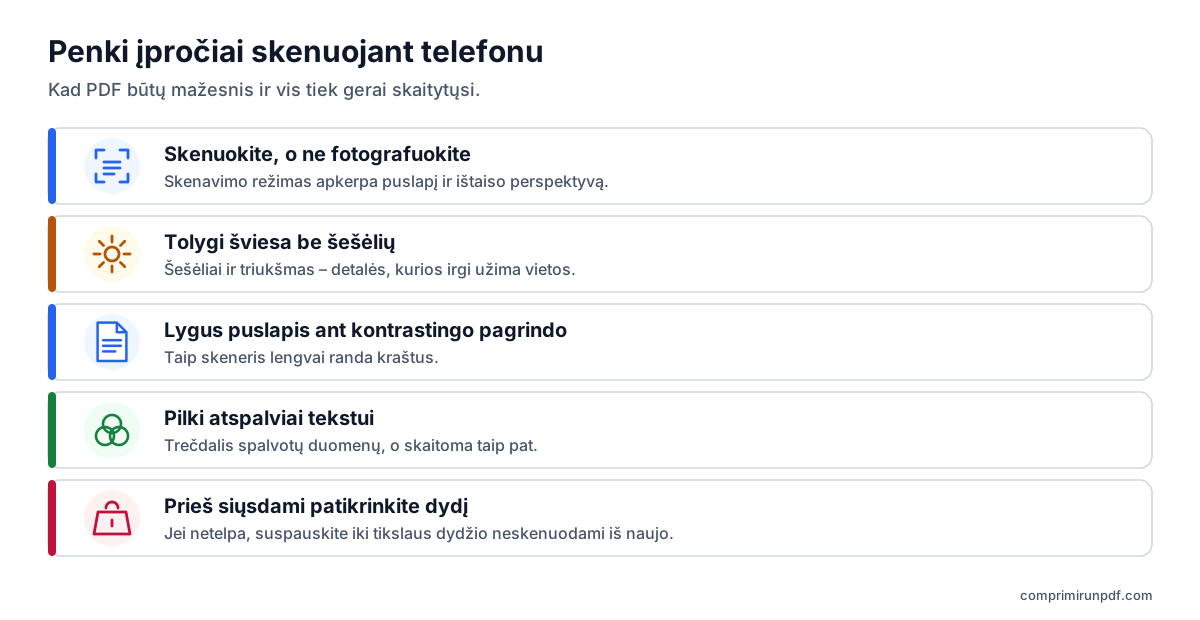
- Skenuokite, o ne fotografuokite. Skenavimo režimas apkerpa puslapį, ištaiso perspektyvą ir nepalieka stalo kadre. Paprasta nuotrauka išsaugo visą kadrą kartu su stalu.
- Ieškokite tolygios šviesos be šešėlių. Dienos šviesa prie lango, be rankos ar telefono šešėlio. Šešėliai ir prastame apšvietime darytos nuotraukos triukšmas – tai detalės, kurias failas turi išsaugoti, ir jos didina dydį. Ant blizgaus popieriaus venkite blykstės: ji palieka baltą atspindį, kuris uždengia tekstą.
- Padėkite puslapį lygiai ant vienspalvio kontrastingo pagrindo. Tamsus stalas padeda skeneriui rasti kraštus. Laikykite telefoną lygiagrečiai popieriui, kad jam nereikėtų taip stipriai taisyti perspektyvos.
- Tekstui rinkitės pilkus atspalvius. Spalvas palikite tam, kam jų tikrai reikia.
- Prieš siųsdami patikrinkite dydį. Ir skenuokite tik tai, ko reikia: kiekviena tuščia antroji pusė – dar vienas puslapis.
Jei jau nuskenavote, o PDF netelpa
Kartoti nereikia. Glaudinimo įrankis su tiksliniu dydžiu iš naujo išsaugo kiekvieną puslapį tokia raiška, kokią leidžia jūsų įvesta riba, o nuskenuotame dokumente neprarandate pažymimo teksto, nes jo tekstas ir taip buvo vaizdas. Išimtis: jei programėlė pridėjo teksto atpažinimo (OCR) sluoksnį, kad PDF būtų galima ieškoti, šis sluoksnis taip glaudinant prarandamas.
Kad žinotumėte, ar rezultatas bus įskaitomas, padalykite ribą iš puslapių skaičiaus. Turint 2 MB keturiems puslapiams išeina apie 500 KB puslapiui – su kaupu ryškiam tekstui. Turint 1 MB dešimčiai puslapių tai apie 100 KB puslapiui: tekstas vis dar skaitomas, bet nuotraukose ir antspauduose jau matyti. Jei forma priima kelis failus, kita išeitis – padalinti PDF pagal dydį, užuot jį glaudinus.
Įveskite prašomą dydį —2 MB, 1 MB, 500 KB— ir įrankis jūsų skenavimą sumažins iki šiek tiek mažiau. Veikia telefono naršyklėje, o PDF nepalieka jūsų įrenginio.
Suspausti PDF dabarDažni klausimai
Kodėl telefonu nuskenuotas PDF toks didelis?
Nes kamera užfiksuoja daug didesnę raišką, nei reikia tekstui. 12 megapikselių A4 puslapio nuotrauka atitinka skenavimą maždaug 345 DPI raiška, o skaityti pakanka 150. Jei puslapis dar ir išsaugomas spalvotas, jame tris kartus daugiau duomenų nei pilkų atspalvių.
Kaip sumažinti „iPhone“ telefonu padarytą skenavimą?
Skenuokite programėle „Notes“ arba „Files“ ir prieš fotografuodami pasirinkite pilkų atspalvių filtrą. Esant geram apšvietimui ir gerai įrėmintam puslapiui, PDF bus gerokai mažesnis. Jei vis tiek netelpa į ribą, vėliau suspauskite jį iki tikslinio dydžio: skenuoti iš naujo nereikia.
Geriau skenuoti nespalvotai ar pilkais atspalviais?
Švariam spausdintam tekstui nespalvotas režimas paprastai duoda mažiausią failą. Tačiau jis kiekvieną tašką paverčia grynai juodu arba baltu ir gali ištrinti plonas linijas: parašus tušinuku, antspaudus ar išblukusius kvitus. Pilki atspalviai – saugus pasirinkimas beveik bet kuriam dokumentui.
Kuo skenuoti „Android“ telefone, kai „Microsoft Lens“ nebėra?
„Google Drive“ turi skenerį, kuris rezultatą išsaugo PDF formatu, o kai kurie gamintojai, pavyzdžiui, „Samsung“, jį įdiegia į kamerą. „Microsoft Lens“ nuo 2026 m. kovo 9 d. nebekuria skenavimų, o „Microsoft“ vietoj jo rekomenduoja „OneDrive“ skenerį, kuris skenavimus saugo debesyje.
Ar galima sumažinti jau nuskenuotą PDF neskenuojant iš naujo?
Taip. Glaudinimo įrankis su tiksliniu dydžiu iš naujo išsaugo kiekvieną puslapį tokia raiška, kokią leidžia jūsų įvesta riba. Skenavime neprarandate pažymimo teksto, nes tekstas ir taip buvo vaizdas, nebent programėlė pridėjo teksto atpažinimo sluoksnį.
Kitas žingsnis
Šie puslapiai atidaro įrankį su jau nustatytu dydžiu, taip pat ir telefone:
- Suspausti PDF iki 2 MB – dažniausia riba valstybės paslaugų portaluose ir darbo skelbimų svetainėse.
- Suspausti PDF iki 1 MB – kelių puslapių skenavimams griežtesnėse formose.
- Suspausti PDF iki 500 KB – kai prašoma vieno labai mažo dokumento.
Jei PDF jau yra ir norite jį sumažinti telefono priemonėmis, vadove, kaip suspausti PDF „iPhone“, „Android“, „Mac“ ir „Windows“ įrenginiuose, aptariama kiekviena sistema. O kad pamatytumėte, kas užima vietą skenavime, prieš ką nors keisdami, perleiskite jį per PDF rentgeną.
Šaltiniai
Kiti naudingi gidai
- Kaip padalyti PDF pagal dydį: 2, 5 ar 10 MB dalysKai portalas priima kelis failus, bet riboja kiekvieno dydį, PDF geriau padalyti nei suspausti: puslapiai lieka nepaliesti. Paaiškiname, kaip dalyti pagal dydį, o ne pagal puslapius, kas pasikeičia dokumente ir kokie kiti įrankiai tai moka.
- Kaip suspausti PDF iPhone, Android, Mac ir Windows įrenginiuoseMac ir iPhone turi integruotą būdą PDF sumažinti, Android ir Windows – jokio. Ir nė vienas neleidžia pasirinkti galutinio dydžio. Žingsnis po žingsnio paaiškiname, ką daro kiekviena galimybė ir kaip bet kuriame įrenginyje gauti tikslų dydį neįkeliant failo.
- Kaip el. paštu išsiųsti per didelį PDFGmail, Outlook ir Yahoo žada 25 MB, tačiau 20 MB priedas vis tiek gali grįžti. Paaiškiname tikrąsias kiekvienos paslaugos ribas, kokį dydį rinktis pagal gavėją ir tris išeitis, kai PDF netelpa.
- Kodėl PDF toks didelis ir kaip jį sumažintiTekstas beveik neužima vietos: PDF dydį išpučia nuskenuoti vaizdai ir telefono nuotraukos. Paaiškiname pikselių aritmetiką, ką daro kiekvienas suspaudimo būdas ir kokį dydį pasirinkti, kad dokumentas liktų įskaitomas.
- Suspausti PDF neįkeliant jo į jokį serverįDauguma internetinių suspaudimo įrankių įkelia jūsų dokumentą į svetimą serverį ir prašo patikėti, kad jį ištrins. Yra ir kitas būdas, ir nieku tikėti nereikia: tai galima patikrinti per trisdešimt sekundžių.