Kaip suspausti PDF iPhone, Android, Mac ir Windows įrenginiuose: ką siūlo kiekviena sistema ir kada to neužtenka
Mac ir iPhone turi integruotą būdą PDF sumažinti, Android ir Windows – jokio. Ir nė vienas neleidžia pasirinkti galutinio dydžio. Žingsnis po žingsnio paaiškiname, ką daro kiekviena galimybė ir kaip bet kuriame įrenginyje gauti tikslų dydį neįkeliant failo.
Autorius: Robert BziaSkaitymo laikas: 9 min.
Paprastai to prireikia skubant ir toli nuo įprasto kompiuterio: valdžios portalas atmeta ką tik telefonu padarytą skeną, darbo skelbimų svetainė priima tik 2 MB arba el. laiškas grįžta su priedu. O kiekviena sistema tai sprendžia savaip, jei apskritai sprendžia.
Šiame gide aptariame, ką iPhone, Android, Mac ir Windows turi iš anksto, ką kiekviena galimybė daro viduje ir kur jos nepakanka, su tiksliais žingsniais. Meniu ir funkcijos patikrinti 2026 m. spalį pagal oficialią Apple ir Ghostscript dokumentaciją, kurią nurodome pabaigoje. Kai kurių sistemų meniu pavadinimus pateikiame angliškai.
Trumpai: ką siūlo kiekviena sistema
| Sistema | Kas integruota | Pasirenkate dydį? | Ar tekstas lieka tekstu? |
|---|---|---|---|
| iPhone ir iPad | „Shortcuts“ veiksmas PDF dydžiui optimizuoti (iOS 16 ar naujesnė) | Ne | Taip |
| Android | Nieko PDF glaudinti | — | — |
| Mac | „Preview“: Quartz filtras „Reduce File Size“ | Ne | Taip |
| Windows 10 ir 11 | Nieko; „Microsoft Print to PDF“ neturi glaudinimo nustatymų | — | — |
| Bet kuri, naršyklėje | Glaudintuvas, veikiantis naršyklės viduje | Taip, tikslų | Ne: puslapiai tampa vaizdais |
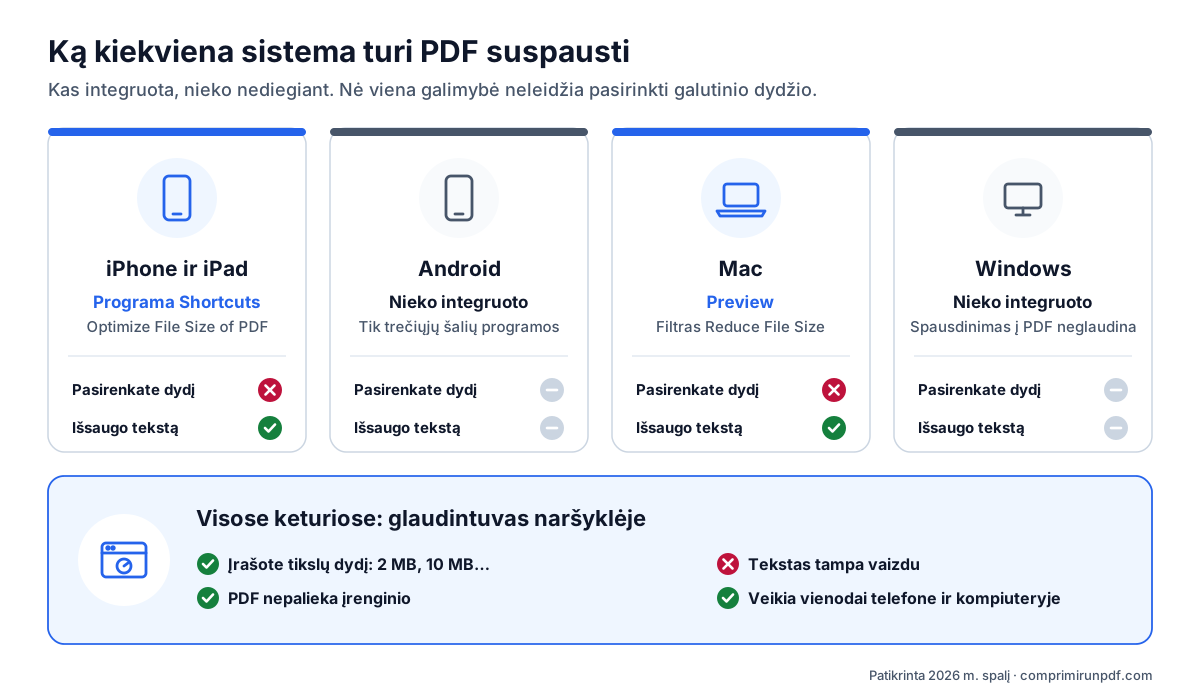
Esminis skirtumas – kaip veikia kiekvienas metodas. Sistemos įrankiai iš naujo suglaudina PDF viduje esančius vaizdus ir palieka tekstą tokį, koks yra: gera mintis, bet rezultatas priklauso nuo to, kaip failas sukurtas, ir jo neįmanoma numatyti. Glaudintuvas su tiksliniu dydžiu kiekvieną puslapį paverčia vaizdu ir koreguoja raišką, kol failas telpa: dydį valdo kilobaito tikslumu, bet tekstas nebegali būti pažymėtas. Gide kodėl PDF toks didelis glaudinimo metodus aiškiname išsamiau.
Kaip suspausti PDF iPhone ar iPad įrenginyje
Su programa „Shortcuts“, nieko nediegiant
Nuo iOS 16 programa „Shortcuts“ turi veiksmą, kuris optimizuoja PDF dydį suglaudindamas jame esančius vaizdus (angliškai Optimize File Size of PDF). Jis pats neatsiranda jokiame meniu: vieną kartą sukuriate trumpinį, kuris jį naudoja, ir paskui paleidžiate jį mygtuku „Bendrinti“.
- Atidarykite programą „Shortcuts“ ir mygtuku + sukurkite naują trumpinį.
- Pridėkite PDF dydį optimizuojantį veiksmą (veiksmų paieškoje įrašykite „PDF“), o po jo – veiksmą „Save File“.
- Trumpinio informacijoje įjunkite, kad jis būtų rodomas bendrinant ir priimtų PDF failus.
- Atidarykite PDF programoje „Files“ ar „Mail“, bakstelėkite „Bendrinti“ ir pasirinkite savo trumpinį. Rezultatą išsaugokite kitu pavadinimu, kad liktų originalas.
Apribojimai: dydžio ar kokybės pasirinkti negalima, o pats veiksmo aprašymas įspėja, kad jei vaizdai jau buvo suglaudinti, sumažėjimo gali būti visai nematyti. Su fotoaparato nuotraukomis, paverstomis PDF, paprastai laimima daug; su PDF, kuris iš skenerio išėjo jau lengvas, – mažai arba nieko. Priklausomai nuo iOS versijos, ta pati funkcija gali atsirasti ir ilgiau palaikius PDF programoje „Files“, skiltyje „Quick Actions“.
Tiksliu dydžiu, per Safari
Jei forma reikalauja konkretaus maksimumo, atidarykite glaudintuvą Safari, bakstelėkite ir pasirinkite PDF iš „Files“ ar iCloud Drive, įrašykite dydį ir atsisiųskite rezultatą. Safari jį išsaugo programos „Files“ aplanke „Downloads“, nebent šią vietą pakeitėte Safari nustatymuose. Viskas vyksta pačiame iPhone: PDF neįkeliamas į jokį serverį.
Kaip suspausti PDF Android telefone
Android neturi jokios PDF glaudinimo funkcijos: daugumoje telefonų nei sistema, nei iš anksto įdiegtos Google programos, pvz., „Files“ ar „Drive“, esamo PDF nesumažina. ZIP archyvas taip pat nepadeda, nes PDF vaizdai jau suglaudinti. Realios galimybės – programa iš parduotuvės arba naršyklėje veikiantis glaudintuvas.
Jei renkatės programą, patikrinkite, kokių leidimų ji prašo ir ar failą apdoroja telefone, ar įkelia į savo serverius: daugelis „PDF glaudintuvo“ programų tėra internetinės paslaugos sąsaja. Šiame gide paaiškiname, kaip tai patikrinti per minutę įjungus lėktuvo režimą.
Naršyklėje atidarykite glaudintuvą Chrome, pasirinkite PDF, įrašykite dydį ir atsisiųskite: jis atsidurs aplanke „Atsisiuntimai“. Jei naudojate dažnai, Chrome meniu (⋮) leidžia įdiegti svetainę kaip programą. Įdiegta ji atsiranda Android meniu „Bendrinti“: iš WhatsApp, Gmail ar „Files“ pasidalijate su ja PDF, ir ji atsidaro paruošta glaudinti. Po pirmo apsilankymo ji veikia net be interneto.
Kaip suspausti PDF Mac kompiuteryje su „Preview“
„Preview“, su macOS pateikiama PDF peržiūros programa, gali eksportuoti PDF su filtru, kuris sumažina jo vaizdus. Štai žingsniai, kuriuos Apple aprašo savo pagalboje:
- Atidarykite PDF programoje „Preview“.
- Pasirinkite „File“ > „Export“.
- Iššokančiame meniu „Quartz Filter“ pasirinkite „Reduce File Size“.
- Pakeiskite pavadinimą, kad neperrašytumėte originalo, ir spustelėkite „Save“.
Tai gerai veikia su kompiuteryje sukurtais PDF, kuriuose yra nuotraukų, o tekstas lieka pažymimas. Bėda ta, kad nėra jokių nustatymų: filtras visada taiko tą patį sumažinimą, o skenuotuose dokumentuose gali sulieti smulkų šriftą. Apple tai nurodo savo pagalboje: rezultato kokybė gali būti prastesnė nei originalo. Prieš siųsdami visada atidarykite eksportuotą failą ir priartinkite vietą su smulkiu šriftu.
Jei sumažinimo per mažai ar per daug, ir Mac galite naudoti glaudintuvą Safari, Chrome ar bet kurioje kitoje naršyklėje, nurodydami tiksliai reikiamą dydį. O jei Chrome ar Edge glaudinate kelis iš karto, galite visus išsaugoti aplanke, kurį pasirenkate tik kartą, be klausimo dėl kiekvieno failo.
Kaip suspausti PDF Windows 10 ir 11 sistemoje
Windows neturi jokio PDF glaudintuvo. Microsoft Edge atidaro PDF ir leidžia juose žymėti, bet jų nesumažina, o internete sklandantis triukas – spausdinti su „Microsoft Print to PDF“ – nėra glaudinimas: jis iš spaudinio sukuria naują PDF be jokių kokybės ar raiškos nustatymų. Kartais jis būna mažesnis, kartais didesnis, o pakeliui prarandamos nuorodos, žymės ir formų laukai.
Dvi iš tikrųjų veikiančios galimybės – naršyklėje veikiantis glaudintuvas (atidarykite glaudintuvą Edge ar Chrome, nutempkite PDF ir įrašykite dydį) arba, jei mokate dirbti komandine eilute, Ghostscript. Jei svetainę įdiegsite kaip programą per Edge ar Chrome, Windows gali ją pasiūlyti meniu „Atidaryti naudojant“, kai dešiniuoju pelės mygtuku spustelėsite PDF.
Pažengusiems: Ghostscript Windows, Mac ir Linux sistemose
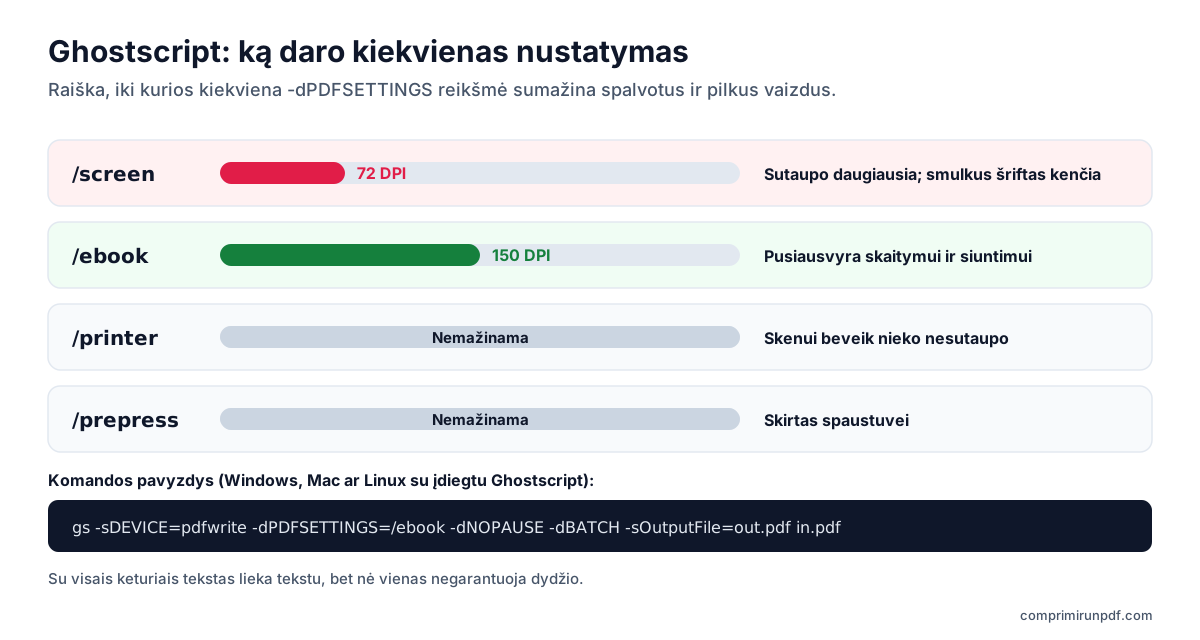
Ghostscript – atvirojo kodo PDF ir PostScript interpretatorius, veikiantis visose trijose stalinių kompiuterių sistemose. Įrenginiu pdfwrite jis perrašo PDF ir, priklausomai nuo nustatymo -dPDFSETTINGS, sumažina vaizdų raišką neliesdamas teksto.
Pagrindinė komanda: gs -sDEVICE=pdfwrite -dPDFSETTINGS=/ebook -dNOPAUSE -dBATCH -sOutputFile=isvestis.pdf ivestis.pdf. Windows konsolės programa vadinasi gswin64c, o ne gs.
| Nustatymas | Vaizdų raiška | Kam skirtas |
|---|---|---|
| /screen | 72 DPI | Didžiausias sutaupymas; nukenčia skenuotas smulkus šriftas |
| /ebook | 150 DPI | Pusiausvyra skaitymui ekrane ir siuntimui |
| /printer | Nemažinama | Spausdinimas; skenui beveik nieko nesutaupo |
| /prepress | Nemažinama | Profesionali spaustuvė |
Reikšmės paimtos iš Ghostscript dokumentacijos parametrų lentelės. Kaip ir „Preview“, Ghostscript netaiko į dydį: jei rezultatas vis dar didelis, rinkitės žemesnį nustatymą arba nurodykite raišką rankiniu būdu (-dDownsampleColorImages=true -dColorImageResolution=100, tą patį su Gray pilkų tonų vaizdams) ir bandykite dar kartą.
Kurį metodą rinktis
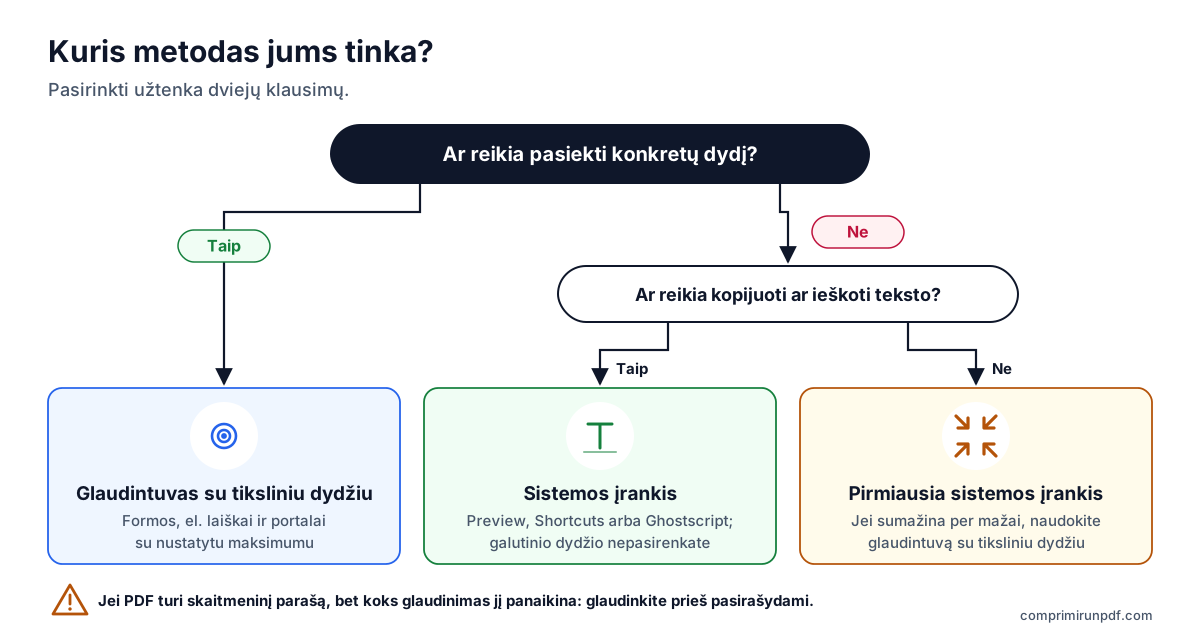
- Nurodytas didžiausias dydis (valdžios portalas, darbo skelbimų svetainė, el. paštas): naudokite glaudintuvą su tiksliniu dydžiu. Tik taip pavyks iš pirmo karto.
- Reikia kopijuoti tekstą ar jame ieškoti, o dydis nėra lemiamas: „Preview“ Mac, „Shortcuts“ iPhone arba Ghostscript.
- Metodas nesvarbu: pirmiausia išbandykite sistemos įrankį, o jei jis nesumažina pakankamai, pereikite prie glaudintuvo su tiksliniu dydžiu.
- Dokumentas turi elektroninį parašą: bet koks glaudinimas jį panaikina. Glaudinkite prieš pasirašydami arba siųskite originalą.
Įrašykite reikiamą dydį —2 MB, 5 MB, 10 MB— ir įrankis pritaikys jūsų PDF taip, kad jis būtų vos mažesnis. Veikia vienodai iPhone, Android, Mac ir Windows įrenginiuose, o failas nepalieka jūsų įrenginio.
Suspausti PDF dabarDažnai užduodami klausimai
Ar galima suspausti PDF iPhone telefone neįdiegus programėlės?
Taip. Su iOS pateikiama programa „Shortcuts“ nuo iOS 16 turi veiksmą, kuris optimizuoja PDF dydį suglaudindamas jo vaizdus. Jis neleidžia pasirinkti galutinio dydžio, o jei vaizdai jau buvo suglaudinti, failas gali beveik nesumažėti. Tiksliam dydžiui Safari naudokite glaudintuvą, veikiantį naršyklės viduje.
Kaip sumažinti PDF Mac kompiuteryje su „Preview“?
Atidarykite PDF programoje „Preview“, pasirinkite „File“ > „Export“, meniu „Quartz Filter“ pasirinkite „Reduce File Size“ ir išsaugokite kitu pavadinimu. Apple įspėja, kad rezultato kokybė gali būti prastesnė nei originalo, todėl patikrinkite, ar smulkus šriftas vis dar įskaitomas.
Ar Windows 10 arba 11 turi integruotą PDF glaudintuvą?
Ne. „Microsoft Print to PDF“ spausdinant sukuria naują PDF, bet neturi jokių glaudinimo nustatymų: rezultatas kartais būna mažesnis, kartais didesnis, o nuorodos ir žymės prarandamos. Kad iš tikrųjų sumažintumėte, naudokite naršyklėje veikiantį glaudintuvą per Edge ar Chrome arba Ghostscript, jei mokate dirbti komandine eilute.
Kaip suspausti PDF Android telefone?
Android neturi jokios PDF glaudinimo funkcijos. Naršyklėje Chrome galite atidaryti naršyklėje veikiantį glaudintuvą, pasirinkti PDF, įrašyti dydį ir atsisiųsti jį į aplanką „Atsisiuntimai“. Įdiegus jį kaip programą, jis atsiranda meniu „Bendrinti“, todėl PDF jam galite siųsti iš kitų programų.
Ar suspaudžiant PDF telefone prarandama kokybė?
Tai priklauso nuo metodo, ne nuo įrenginio. Sistemos įrankiai iš naujo suglaudina vaizdus, o tekstą palieka nepaliestą. Glaudintuvas su tiksliniu dydžiu paverčia puslapius vaizdais: dydį valdo kilobaito tikslumu, bet teksto nebegalima pažymėti. Abiem atvejais kuo mažesnis dydis, tuo labiau tai matyti nuotraukose ir skenuose.
Kitas žingsnis
Priklausomai nuo to, ko jums reikia, šie puslapiai atidaro įrankį su jau nustatytu dydžiu:
- Suspausti PDF iki 2 MB – dažniausia riba valdžios ir darbo skelbimų portaluose.
- Suspausti PDF iki 1 MB, kai forma griežtesnė.
- Suspausti PDF iki 10 MB, kad galėtumėte išsiųsti el. paštu į bet kurią dėžutę.
Jei PDF keliauja el. paštu, gidas apie per didelio PDF siuntimą el. paštu paaiškina, kiek iš tikrųjų telpa Gmail ar Outlook. O jei prieš glaudindami norite sužinoti, kas užima vietą jūsų faile, perleiskite jį per PDF rentgeną, kuris veikia ir telefone.
Ar forma priima kelis failus? Tuomet gal geriau padalyti PDF pagal dydį, nei jį suspausti: puslapiai neliečiami.
Šaltiniai
Kiti naudingi gidai
- Kaip padalyti PDF pagal dydį: 2, 5 ar 10 MB dalysKai portalas priima kelis failus, bet riboja kiekvieno dydį, PDF geriau padalyti nei suspausti: puslapiai lieka nepaliesti. Paaiškiname, kaip dalyti pagal dydį, o ne pagal puslapius, kas pasikeičia dokumente ir kokie kiti įrankiai tai moka.
- Kaip el. paštu išsiųsti per didelį PDFGmail, Outlook ir Yahoo žada 25 MB, tačiau 20 MB priedas vis tiek gali grįžti. Paaiškiname tikrąsias kiekvienos paslaugos ribas, kokį dydį rinktis pagal gavėją ir tris išeitis, kai PDF netelpa.
- Kodėl PDF toks didelis ir kaip jį sumažintiTekstas beveik neužima vietos: PDF dydį išpučia nuskenuoti vaizdai ir telefono nuotraukos. Paaiškiname pikselių aritmetiką, ką daro kiekvienas suspaudimo būdas ir kokį dydį pasirinkti, kad dokumentas liktų įskaitomas.
- Suspausti PDF neįkeliant jo į jokį serverįDauguma internetinių suspaudimo įrankių įkelia jūsų dokumentą į svetimą serverį ir prašo patikėti, kad jį ištrins. Yra ir kitas būdas, ir nieku tikėti nereikia: tai galima patikrinti per trisdešimt sekundžių.