Suspausti PDF neįkeliant jo į jokį serverį: kodėl tai svarbu ir kaip tai patikrinti
Dauguma internetinių suspaudimo įrankių įkelia jūsų dokumentą į svetimą serverį ir prašo patikėti, kad jį ištrins. Yra ir kitas būdas, ir nieku tikėti nereikia: tai galima patikrinti per trisdešimt sekundžių.
Autorius: Robert BziaSkaitymo laikas: 7 min.
Kai forma atmeta jūsų PDF, nes jis per didelis, sprendimas atrodo akivaizdus: ieškoti „suspausti PDF“ ir naudoti pirmą rezultatą. Tą akimirką beveik niekas nesusimąsto, ką ką tik padarė su savo dokumentu. O tas dokumentas dažnai būna jautriausia, ką žmogus turi standžiajame diske: asmens dokumento skenuotė, atlyginimo lapelis, pasirašyta sutartis, medicininė pažyma.
Šiame straipsnyje paaiškinama, kas techniškai vyksta abiejuose esamuose modeliuose, kaip juos atskirti bet kuriame įrankyje – ne tik šiame – ir kaip tai patikrinti patiems greičiau nei per minutę, nepasikliaujant tuo, kas parašyta pradiniame puslapyje.
Skubate? Šios svetainės įrankis suspaudžia iki tiksliai reikiamo dydžio, o failas nepalieka jūsų įrenginio.
Suspausti PDF dabarKas iš tikrųjų nutinka įkėlus PDF į internetinį suspaudimo įrankį
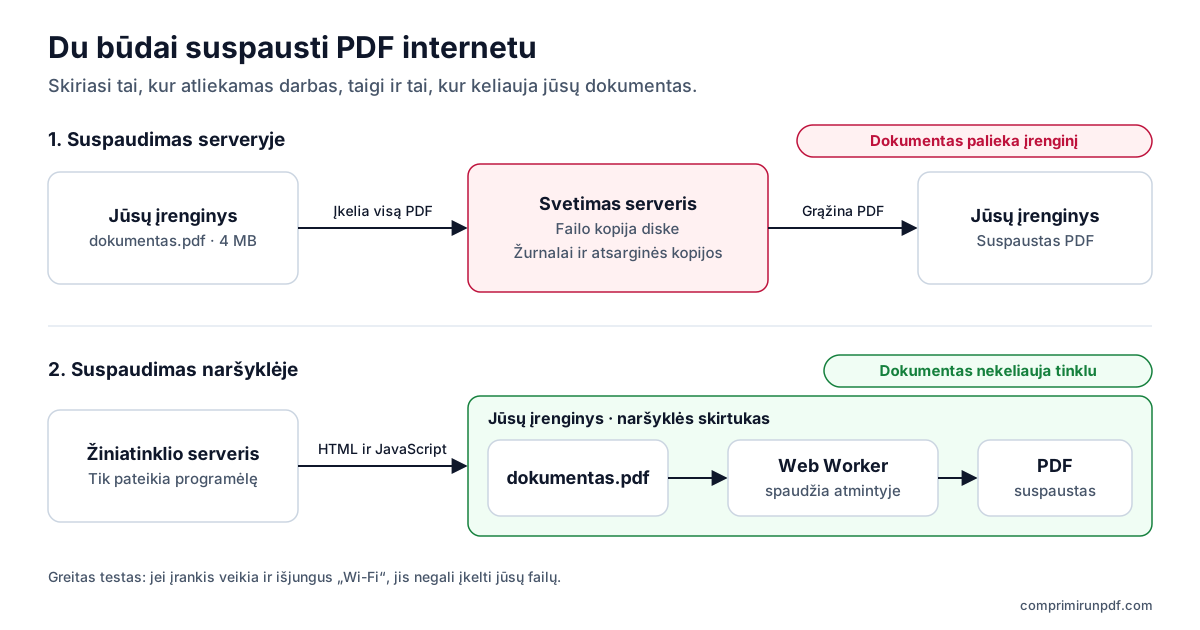
Klasikiniame modelyje paspaudus „suspausti“ pradedamas įkėlimas: jūsų failas internetu keliauja į serverį, dažnai kitoje šalyje, kur programa jį apdoroja ir grąžina rezultatą. Tarp šių dviejų akimirkų nutinka keli dalykai, kurių sąsaja nerodo.
- Failas įrašomas į svetimą diską. Net jei paslauga žada jį ištrinti, kurį laiką už jūsų kontrolės ribų egzistuoja visa jūsų dokumento kopija.
- Gali būti tarpinių kopijų. Apkrovos balansavimo įrenginiai, laikinosios saugyklos, automatinės atsarginės kopijos ir klaidų žurnalai gali išsaugoti fragmentus ar visą failą, o jų trynimo ciklai skiriasi nuo svetainėje skelbiamo.
- Ištrynimas yra pažadas, o ne patikrinama garantija. „Jūsų failus ištriname po valandos“ – teiginys, kurio jūs, kaip naudotojas, niekaip negalite patikrinti. Negalite sužinoti ir to, kas tuo metu turi prieigą.
- Saugumo incidentas paliečia ir jus. Jei ta įmonė patiria duomenų nutekėjimą, jūsų dokumentas atsiduria tarp nutekintų, net jei paslauga naudojotės penkias minutes prieš metus.
Nė vienas iš šių dalykų nereiškia blogų ketinimų. Tai tiesiog neišvengiama modelio, kuriame darbą atlieka ne jūsų kompiuteris, kaina. Daugeliu atvejų – suspaudžiant atostogų nuotrauką – tai visiškai priimtina kaina. Problema kyla tada, kai failas yra būtent toks, kurio nenorėtumėte atiduoti nepažįstamajam.
Alternatyva: tegul darbą atlieka jūsų pačių naršyklė
Šiuolaikinė naršyklė yra visavertė vykdymo aplinka. Ji gali nuskaityti failą iš disko, iškoduoti PDF, nupiešti kiekvieną puslapį atmintyje esančioje drobėje, iš naujo suspausti tuos vaizdus ir vėl surinkti dokumentą. Visa tai vyksta skirtuke, naudojant jūsų įrenginio procesorių ir atmintį.
Kai įrankis veikia taip, frazė „neįkeliame jūsų failo“ yra ne privatumo politika, o architektūros aprašymas. Nėra serverio, kuris galėtų pamatyti dokumentą, nes nėra jokios tinklo užklausos, kuri jį perduotų. Serveris tik pateikia programėlę – HTML, JavaScript, stilius –, lygiai kaip pateiktų bet kurį tinklalapį, o nuo tada nebedalyvauja.
Ko reikia techniškai
Šį modelį įgalina dvi dalys. Pirmoji – biblioteka, gebanti interpretuoti PDF formatą naršyklėje; būtent dėl jos failą galima nupiešti be išorinės pagalbos. Antroji – Web Worker: vykdymo gija, veikianti lygiagrečiai su sąsaja. Be jos dvidešimties megabaitų dokumento suspaudimas kelioms sekundėms užšaldytų visą puslapį; su ja eigos juosta juda sklandžiai, o darbas vyksta fone.
Kaip tai patikrinti patiems greičiau nei per minutę
Tai svarbiausia dalis, ir ji tinka bet kuriam įrankiui, teigiančiam, kad apdoroja vietoje, įskaitant šį. Nieku tikėti nereikia: tiesiog pažiūrima.
1 būdas: skirtukas „Tinklas“ (30 sekundžių)
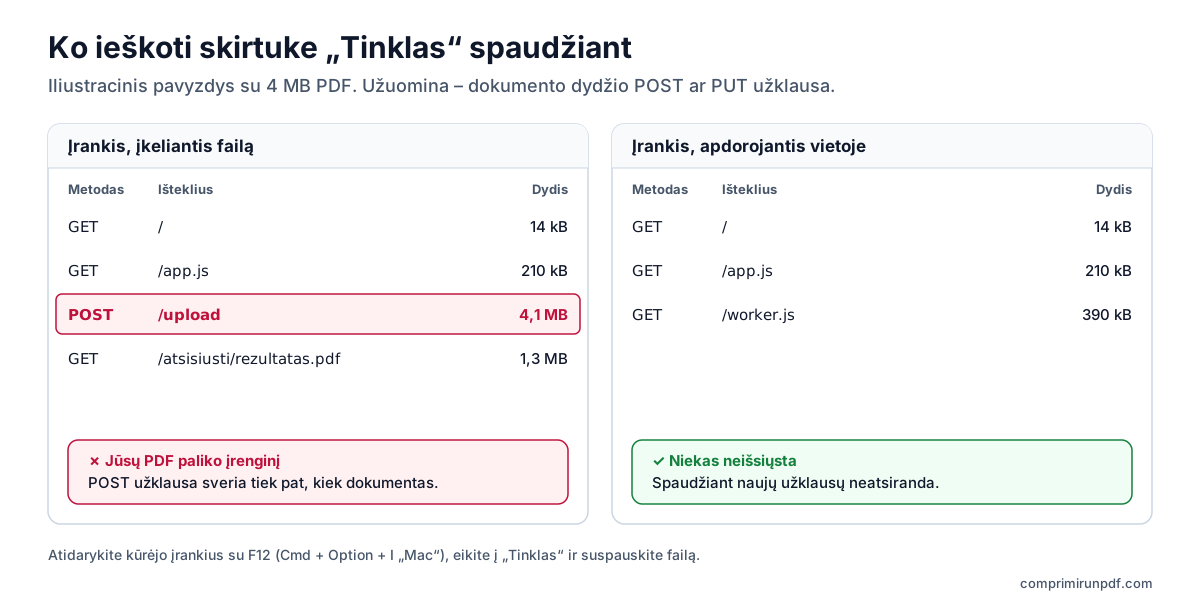
- Atidarykite naršyklės kūrėjo įrankius: F12 „Windows“ ir „Linux“, Cmd + Option + I „Mac“.
- Eikite į skirtuką Tinklas (arba Network) ir palikite sąrašą matomą.
- Suspauskite failą kaip įprastai ir stebėkite tuo metu atsirandančias užklausas.
Ko ieškoti: bet kokios POST ar PUT užklausos, kurios siunčiamų duomenų dydis panašus į jūsų dokumento. Jei jūsų PDF sveria 4 MB ir matote maždaug 4 MB išeinančią užklausą, jūsų failas buvo įkeltas, kad ir ką sakytų puslapis. Jei baigus suspaudimą nėra jokios naujos tokio dydžio užklausos, niekas neišsiųsta.
2 būdas: lėktuvo režimas (galutinis įrodymas)
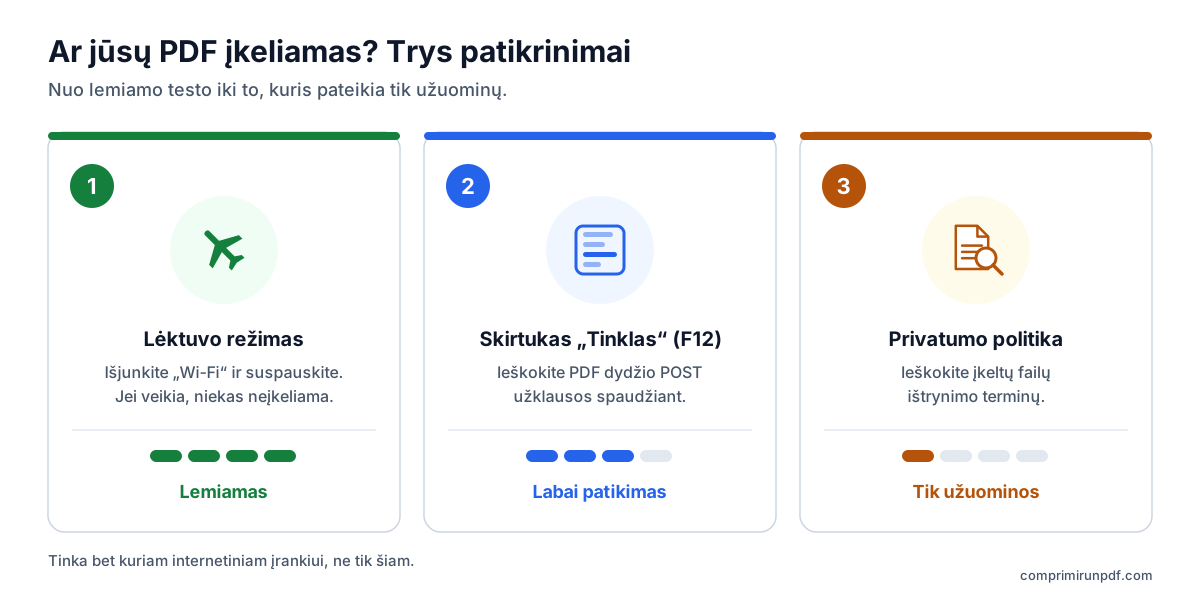
Tai įtikinamiausias patikrinimas, ir jam nereikia mokėti skaityti užklausų sąrašo. Įprastai įkelkite puslapį, tada išjunkite „Wi-Fi“ arba mobiliuosius duomenis ir suspauskite failą.
Jei įrankis veikia be ryšio, serveris negali būti susijęs. Failus įkelianti paslauga iš karto parodytų tinklo klaidą. Be to, šioje svetainėje programėlė po pirmojo apsilankymo lieka išsaugota naršyklėje, todėl galite ją įsidiegti ir naudoti lėktuve, rūsyje ar kaime be ryšio.
3 būdas: perskaityti privatumo politikos smulkųjį šriftą
Ne toks įtikinamas, bet daug atskleidžiantis. Failus įkeliančio įrankio privatumo politikoje turi būti kalbama apie dokumentų saugojimo terminus, duomenų tvarkytojus, tarptautinius perdavimus ir saugumo priemones. Vietoje apdorojančio įrankio atveju šie skyriai failams tiesiog netaikomi, nes failai serveryje niekada neatsiranda.
Kas vis dėlto registruojama, net ir čia
Sąžiningumas šiuo klausimu – argumento dalis. Tai, kad dokumentas neįkeliamas, nereiškia, kad apsilankymas nematomas:
- Talpinimo paslaugų teikėjas registruoja HTTP užklausą, kuria pateikiamas puslapis: IP adresą, naudotojo agentą, prašomą išteklių ir laiką. Taip nutinka atidarius bet kurią pasaulio svetainę, ir to reikia, kad svetainė būtų pateikta ir apsaugota nuo atakų.
- Naršyklė išsaugo programėlę savo podėlyje, kad ji veiktų be ryšio. Tai programos failai, o ne jūsų.
Esminis skirtumas tas, kad nė viename iš šių įrašų nėra jūsų dokumentų turinio, nes jūsų dokumentai niekada nesiunčiami. Galima sužinoti, kad kažkas apsilankė svetainėje, bet ne tai, ką suspaudė.
Kompromisai, pasakyti be pagražinimų
Vietinis apdorojimas nėra be kainos. Jis turi tris realius apribojimus, kuriuos verta žinoti prieš renkantis:
- Priklauso nuo jūsų įrenginio. Labai didelis failas naudoja skirtuko atmintį. Naujas kompiuteris be vargo susidoroja su keliasdešimčia megabaitų; sename telefone reikia būti atsargesniems.
- Stiprus suspaudimas yra nuostolingas. Norint pasiekti konkretų dydį, puslapius reikia paversti vaizdais, o tai reiškia, kad PDF teksto nebegalima pažymėti ir jame ieškoti. Jis atrodo ir skaitomas taip pat ir puikiai tinka pridėti prie formos, bet jei jums reikia išsaugoti tekstą, joks tokio tipo įrankis netiks.
- Pirmasis įkėlimas sunkesnis. Suspaudimo variklį reikia vieną kartą atsisiųsti, nes jis veiks jūsų kompiuteryje. Mainais nuo antrojo apsilankymo jis jau yra naršyklėje ir viskas vyksta greičiau.
Kontrolinis sąrašas bet kuriam PDF suspaudimo įrankiui įvertinti
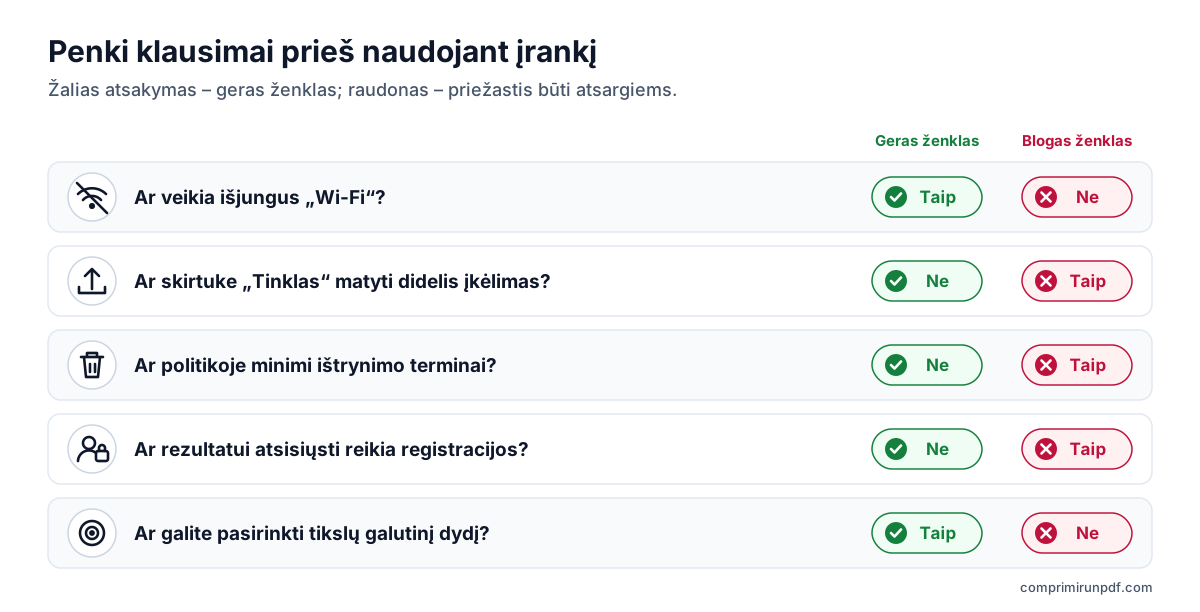
Jei rytoj naudosite kitą įrankį, šie penki klausimai per minutę atskleis, su kokiu modeliu turite reikalų:
- Ar jis veikia išjungus „Wi-Fi“? Jei taip, apdoroja vietoje. Jei ne, įkelia jūsų failus.
- Ar spaudžiant skirtuke „Tinklas“ atsiranda kokia nors didelė užklausa?
- Ar privatumo politikoje kalbama apie failų trynimo terminus? Tai išduoda, kad failai saugomi.
- Ar norint atsisiųsti rezultatą privaloma registruotis arba nurodyti el. pašto adresą? Tai ženklas, kad failas yra jų serveryje ir pristatymą kontroliuoja jie.
- Ar galite pasirinkti tikslų galutinį dydį, ar tik „mažas / vidutinis / didelis“? Tai naudingumo, o ne privatumo klausimas, bet jis lemia skirtumą, kai forma reikalauja mažiau nei 2 MB.
Dažni klausimai
Ar saugu suspausti PDF internetu?
Priklauso nuo to, kur jis apdorojamas. Jei įrankis įkelia failą į serverį, kurį laiką egzistuoja jūsų nekontroliuojama dokumento kopija, o jos ištrynimas yra pažadas, kurio negalite patikrinti. Jei failas apdorojamas naršyklėje, dokumentas nepalieka jūsų įrenginio. Kad juos atskirtumėte, išjunkite „Wi-Fi“ ir suspauskite: jei vis dar veikia, niekas neįkeliama.
Kaip sužinoti, ar PDF suspaudimo įrankis įkelia mano failą?
Atidarykite naršyklės kūrėjo įrankius (F12), eikite į skirtuką „Tinklas“ ir suspauskite failą. Maždaug jūsų dokumento dydžio POST arba PUT užklausa reiškia, kad jis buvo įkeltas. Paprasčiausias testas – lėktuvo režimas: failus įkelianti paslauga be ryšio nustoja veikti.
Ar spaudžiant naršyklėje, o ne serveryje, prarandama kokybė?
Ne dėl to, kad tai vyksta naršyklėje: taikant tą patį metodą rezultatas lygiavertis. Keičiasi tik privatumas. Vis dėlto, norint pasiekti konkretų dydį, puslapiai paverčiami vaizdais, todėl teksto nebegalima žymėti, nors jis skaitomas taip pat.
Kitas žingsnis
Jei atsidūrėte čia, nes forma atmetė jūsų failą, jums reikia konkretaus dydžio. Štai dažniausiai reikalaujamų ribų puslapiai; kiekvienas atidaro įrankį su jau nustatytu tikslu:
- Suspausti PDF iki 2 MB – dažniausia riba elektroninių paslaugų portaluose.
- Suspausti PDF iki 1 MB – kai forma griežtesnė.
- Suspausti PDF iki 500 KB – griežčiausioms riboms.
Kad suprastumėte, iš kur atsiranda PDF dydis, perskaitykite, kodėl PDF toks didelis; o jei ketinate jį siųsti el. paštu, šis gidas paaiškina, kiek iš tikrųjų telpa į priedą.
O jei norite suspausti nediegdami programų, šis gidas palygina, ką siūlo kiekviena sistema —iPhone, Android, Mac ir Windows— su naršyklėje veikiančiu glaudintuvu.
Kiti naudingi gidai
- Kaip padalyti PDF pagal dydį: 2, 5 ar 10 MB dalysKai portalas priima kelis failus, bet riboja kiekvieno dydį, PDF geriau padalyti nei suspausti: puslapiai lieka nepaliesti. Paaiškiname, kaip dalyti pagal dydį, o ne pagal puslapius, kas pasikeičia dokumente ir kokie kiti įrankiai tai moka.
- Kaip suspausti PDF iPhone, Android, Mac ir Windows įrenginiuoseMac ir iPhone turi integruotą būdą PDF sumažinti, Android ir Windows – jokio. Ir nė vienas neleidžia pasirinkti galutinio dydžio. Žingsnis po žingsnio paaiškiname, ką daro kiekviena galimybė ir kaip bet kuriame įrenginyje gauti tikslų dydį neįkeliant failo.
- Kaip el. paštu išsiųsti per didelį PDFGmail, Outlook ir Yahoo žada 25 MB, tačiau 20 MB priedas vis tiek gali grįžti. Paaiškiname tikrąsias kiekvienos paslaugos ribas, kokį dydį rinktis pagal gavėją ir tris išeitis, kai PDF netelpa.
- Kodėl PDF toks didelis ir kaip jį sumažintiTekstas beveik neužima vietos: PDF dydį išpučia nuskenuoti vaizdai ir telefono nuotraukos. Paaiškiname pikselių aritmetiką, ką daro kiekvienas suspaudimo būdas ir kokį dydį pasirinkti, kad dokumentas liktų įskaitomas.