Kaip padalyti PDF pagal dydį: dalys neviršija ribos, o kokybė nenukenčia
Kai portalas priima kelis failus, bet riboja kiekvieno dydį, PDF geriau padalyti nei suspausti: puslapiai lieka nepaliesti. Paaiškiname, kaip dalyti pagal dydį, o ne pagal puslapius, kas pasikeičia dokumente ir kokie kiti įrankiai tai moka.
Autorius: Robert BziaSkaitymo laikas: 8 min.
Taip dažnai nutinka tvarkant reikalus internetu: platforma leidžia pridėti kelis dokumentus, bet nė vieno didesnio nei 5 ar 10 MB. O suspaudus 80 skenuotų puslapių bylą iki tokio dydžio smulkus šriftas tampa neįskaitomas. Padalijus ją į du ar tris failus problema išsprendžiama nieko neprarandant.
Šiame gide paaiškiname, kada verta dalyti, o kada spausti, kodėl kirpimas pagal puslapių skaičių neveikia, kaip žingsnis po žingsnio dalyti pagal dydį ir kas pasikeičia dokumente. Adobe Acrobat, „Preview“ ir qpdf funkcijas patikrinome 2026 m. spalį pagal jų oficialią dokumentaciją, kurią nurodome pabaigoje.
Padalyti ar suspausti? Priklauso nuo ribos
Lemiamas klausimas – ar riba taikoma kiekvienam failui, ar visam siuntimui. Jei kiekvienas dokumentas gali būti iki 10 MB ir galite pridėti kelis, dalijimas yra geriausias pasirinkimas: išlaikote originalią kokybę. Jei viskas, ką siunčiate, turi tilpti į 10 MB, dalijimas nepadės, nes dalys kartu sveria net šiek tiek daugiau nei originalas.
| Skirtumas | Suspaudimas | Dalijimas |
|---|---|---|
| Rezultatas | Vienas failas | Keli, tiek, kiek reikia |
| Kokybė | Prastesnė: puslapiai tampa vaizdais | Originali: puslapiai neliečiami |
| Ar galima kopijuoti tekstą? | Ne | Taip |
| Bendras dydis | Mažesnis nei originalo | Šiek tiek didesnis nei originalo |
| Tinka, jei riba taikoma… | Visam siuntimui arba kiekvienam failui | Tik kiekvienam failui |
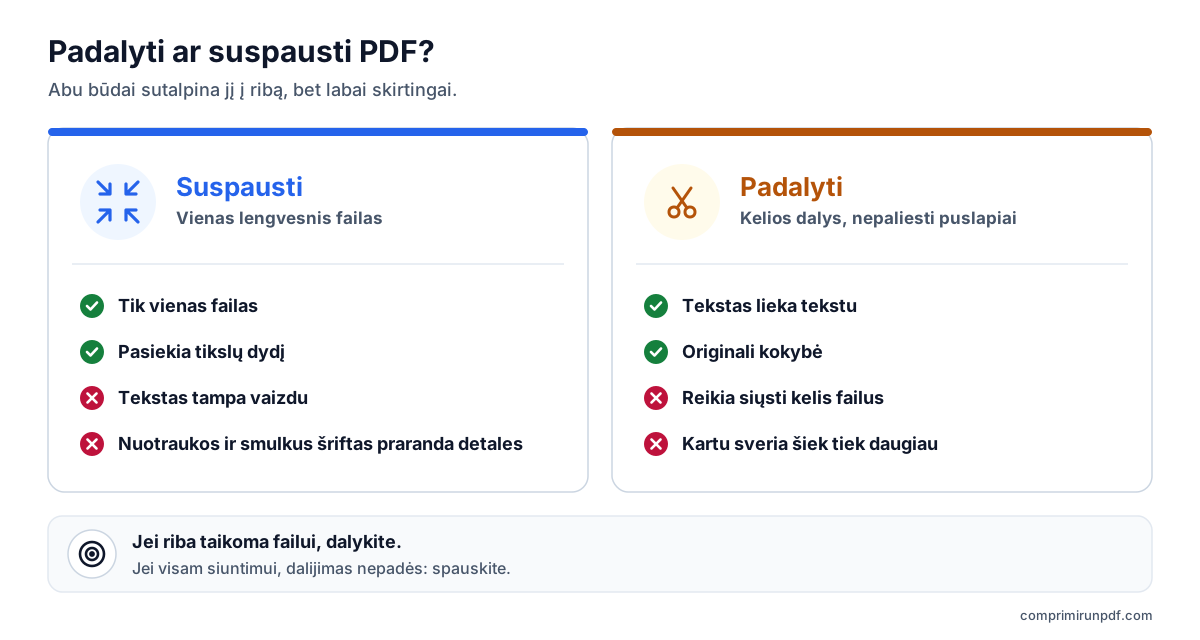
Suspaudimas lieka sprendimu, kai dokumentą reikia siųsti vienu failu. Gide, kodėl PDF toks didelis, paaiškiname, kas tada prarandama ir kodėl skenuoti dokumentai sveria daugiausia.
Kodėl dalijimas pagal puslapių skaičių negarantuoja dydžio
Dauguma įrankių PDF dalija pagal puslapius: kas 10 puslapių arba pagal nurodytus intervalus. Bėda ta, kad PDF puslapiai nesveria vienodai. Teksto puslapis, sukurtas „Word“, užima kelis kilobaitus; nuotrauka ar spalvotai nuskenuotas puslapis – vieną ar kelis megabaitus. Jei sunkūs puslapiai atsiduria greta, viena dalis viršija ribą, nors kitose vietos daug.
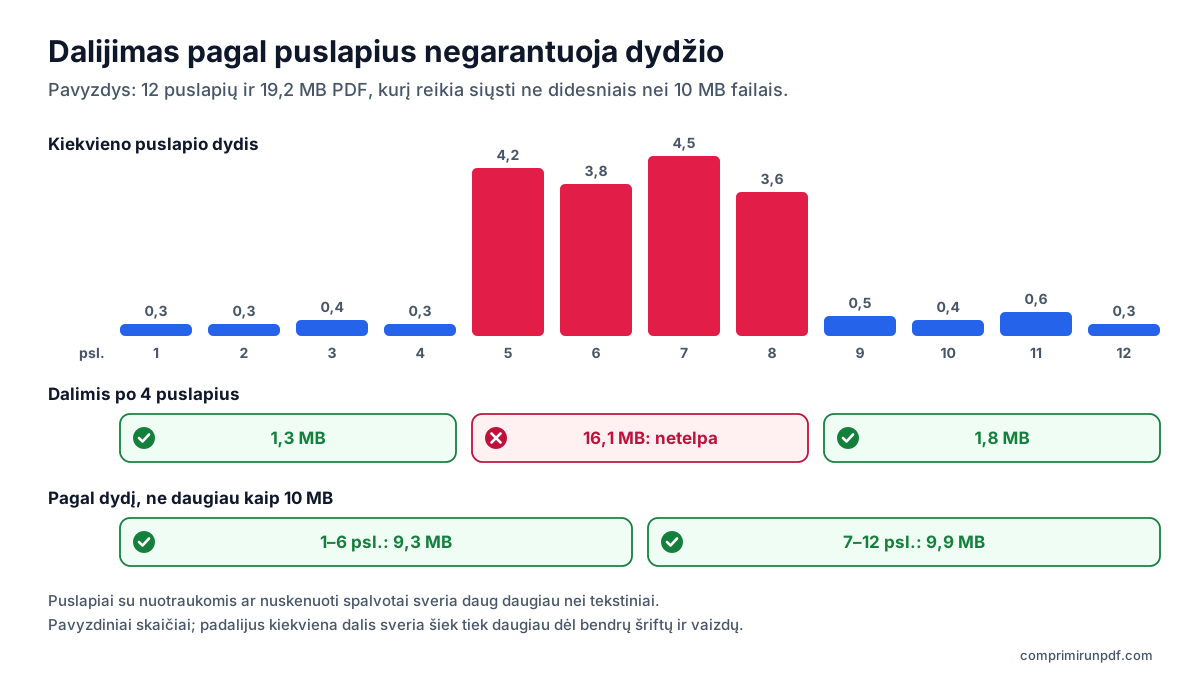
Dalijimas pagal dydį apverčia logiką: užuot nustačius, kiek puslapių turi kiekviena dalis, nustatomas didžiausias dydis, ir į kiekvieną dalį patenka visi iš eilės einantys puslapiai, kurie telpa. Taip gaunama kuo mažiau dalių ir nė viena nėra per didelė, nereikia rankomis bandyti, kur kirpti.
Kaip padalyti PDF pagal dydį, žingsnis po žingsnio
- Atidarykite spaudiklį naršyklėje kompiuteryje arba telefone.
- Nutempkite PDF arba bakstelėkite, kad jį pasirinktumėte. Galite pasirinkti kelis: kiekvienas dalijamas atskirai.
- Pažymėkite langelį „Padalyti į kelis PDF su didžiausiu dydžiu“.
- Laukelyje „Didžiausias dalies dydis“ įrašykite ribą: tą, kurią nurodo forma, pavyzdžiui, 5 MB arba 10 MB.
- Spustelėkite Padalyti PDF ir atsisiųskite dalis. Jos pavadintos kaip originalas, prie kurio pridėta „dalis-1-is-3“, „dalis-2-is-3“…, kad nesusimaišytų.
Šalia kiekvienos dalies matote, kokius puslapius ji apima ir kiek sveria. Kompiuterio „Chrome“, „Edge“ ir „Opera“ naršyklėse galite įrašyti visas dalis į aplanką, kurį pasirenkate tik kartą. „iPhone“ ir „iPad“ naršyklė leidžia atsisiųsti tik po vieną failą: naudokite kiekvienos dalies mygtuką Atsisiųsti.
Ką įrankis daro užkulisiuose
Jis nukopijuoja originalo puslapius iš naujo jų nespausdamas ir iš jų sudaro kiekvieną dalį. Kad nepasikliautų įverčiu, jis įrašo kiekvieną dalį ir ją pamatuoja: matomas dydis yra tikrojo failo dydis. Pirmiausia pagal vidutinį puslapio dydį apskaičiuoja, kiek puslapių tilps, o tada kirpimo vietą patikslina dvejetainės paieškos būdu. Prieš kopijuojant kiekvienam puslapiui paliekami tik jo naudojami šriftai ir vaizdai, kad jokia dalis nesitemptų viso dokumento išteklių.
Jei vienas puslapis jau pats sveria daugiau nei maksimumas —pavyzdžiui, visą puslapį užimanti nuotrauka—, jis suspaudžiamas, kad tilptų, ir apie tai pranešama. Kiti lieka nepaliesti. Viskas vyksta jūsų įrenginyje: PDF neįkeliamas į jokį serverį, ir tai galite per minutę patikrinti su šiuo gidu.
Kas pasikeičia dokumente jį padalijus
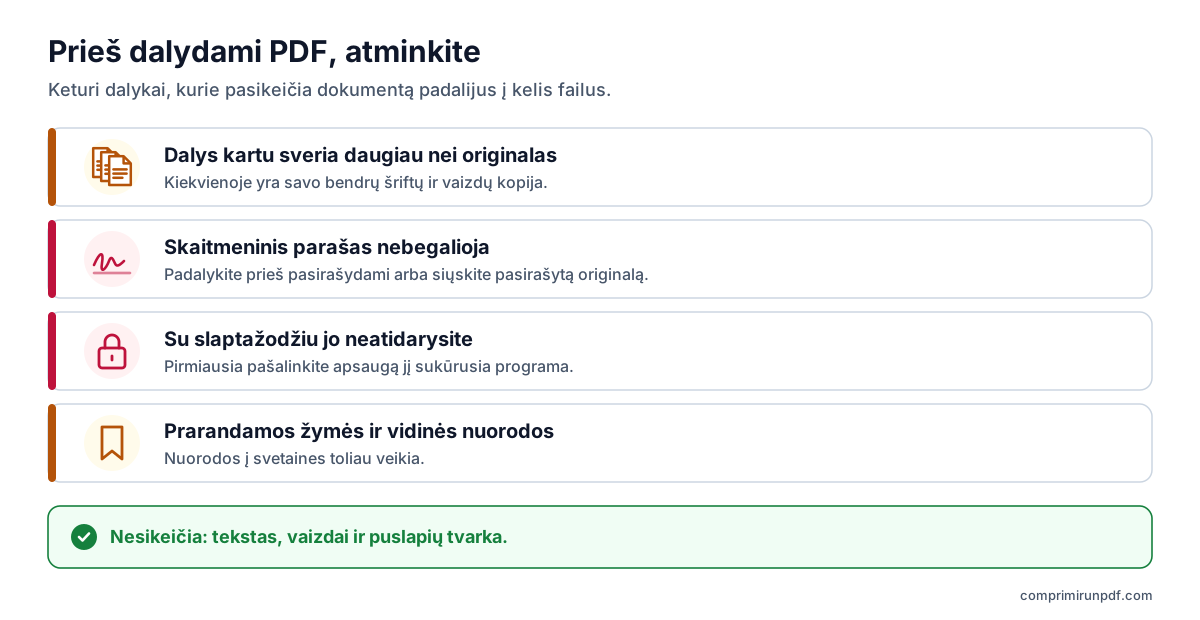
- Dalys kartu sveria daugiau nei originalas. Keliems puslapiams bendri šriftai ir vaizdai originale saugomi tik kartą, bet kiekvienai daliai reikia savo kopijos. Įrankis parodo, kiek daugiau visos dalys sveria kartu.
- Skaitmeninis parašas nebegalioja. Parašas saugo visą failą; padalijus jo neišlaiko nė viena dalis. Jei procedūrai reikia parašo, pirmiausia padalykite, tada pasirašykite kiekvieną dalį.
- Slaptažodžiu apsaugotų PDF neįmanoma atidaryti. Pirmiausia pašalinkite apsaugą programa, kuria jie sukurti.
- Prarandamos žymės ir vidinės nuorodos. Turinys šoninėje juostoje ir nuorodos į kitą puslapį nustoja veikti, nes tas puslapis gali būti kitame faile. Nuorodos į svetaines išlieka.
Kiti būdai padalyti PDF
| Įrankis | Dalija pagal dydį? | Kaina | Įkelia failą? |
|---|---|---|---|
| Šis įrankis, naršyklėje | Taip | Nemokamai | Ne |
| Adobe Acrobat kompiuteriui | Taip, pagal failo dydį | Mokamas | Ne |
| Adobe internetinis dalijimo įrankis | Ne, pagal puslapių intervalus | Nemokamai | Taip |
| „Preview“ („Mac“) | Ne, puslapiai atskiriami rankomis | Įdiegta „macOS“ | Ne |
| qpdf (komandų eilutė) | Ne, kas kelis puslapius | Nemokama, atvirasis kodas | Ne |
Adobe Acrobat
Acrobat yra viena iš nedaugelio programų, dalijančių pagal dydį. Kompiuterio versijoje atidarykite PDF, naudokite puslapių tvarkymo įrankį, pasirinkite dalijimą pagal failo dydį ir įrašykite maksimumą; išvesties parinktyse nurodote, kur įrašyti dalis ir kaip jas pavadinti. Jis taip pat dalija pagal puslapių skaičių arba pagal aukščiausio lygio žymes – patogu knygą išskaidyti į skyrius. Tai mokamo Acrobat funkcija, o nemokamas įrankis Adobe svetainėje kerpa pagal puslapius, ne pagal dydį.
„Preview“ „Mac“ kompiuteryje
„Preview“ nedalija pagal dydį, bet leidžia ištraukti puslapius į naują PDF. Šoninėje juostoje parodykite miniatiūras, pažymėkite puslapius (laikydami „Command“ klavišą galite pasirinkti kelis) ir nutempkite juos į darbalaukį: pagal Apple pagalbą taip sukuriamas naujas PDF su tais puslapiais. Kiekvienos dalies dydį vėliau turėsite patys patikrinti failo informacijoje.
qpdf komandų eilutei
qpdf – nemokamas įrankis, skirtas „Windows“, „Mac“ ir „Linux“. qpdf --split-pages=10 ivestis.pdf isvestis.pdf kas 10 puslapių sukuria failą tokiais pavadinimais kaip isvestis-01-10.pdf, o qpdf ivestis.pdf --pages . 1-25 -- dalis1.pdf ištraukia konkretų intervalą. Dokumentacijoje įspėjama, kad žymės ir kiti viso dokumento elementai į padalytus failus neperkeliami. Dydžio jis taip pat nežiūri: jei dalis per didelė, tenka kartoti su mažiau puslapių.
Kelių puslapių spausdinimas į PDF
Bet kurioje sistemoje galite išspausdinti tik puslapių intervalą ir kaip spausdintuvą pasirinkti „Save as PDF“ arba „Microsoft Print to PDF“. Kaip laikinas sprendimas tai veikia, bet prarandamos nuorodos ir formų laukai, o kiekvienos dalies dydžio nekontroliuojate.
Kokį didžiausią dydį nustatyti kiekvienai daliai
- Forma ar valstybės paslaugų portalas: tiksliai tokią ribą vienam failui, kokią nurodo puslapis. Kiekviena dalis pamatuojama prieš atiduodant, todėl atsargos palikti nereikia.
- El. paštas: laiške su 25 MB riba telpa apie 18 MB priedų, nes jie siunčiami užkoduoti, o riba skaičiuoja visus laiško priedus. Kiekvieną dalį siųskite atskiru laišku arba nustatykite maksimumą taip, kad jos tilptų kartu. Tai paaiškiname gide, kaip el. paštu išsiųsti didelį PDF.
- Jei riba taikoma bendrai sumai, o ne kiekvienam failui: dalijimas nepadės, nes dalys kartu sveria daugiau. Suspauskite dokumentą iki tikslinio dydžio.
- Gaunama daugiau dalių, nei priima forma: jei galite, padidinkite maksimumą arba derinkite abu būdus: pirmiausia suspauskite PDF, tada padalykite rezultatą.
Įrašykite didžiausią dalies dydį, pažymėkite „Padalyti į kelis PDF su didžiausiu dydžiu“ ir gaukite tiek failų, kiek reikia, su nepaliestais puslapiais. PDF nepalieka jūsų įrenginio.
Suspausti PDF dabarDažni klausimai
Kaip padalyti PDF į mažesnes nei 10 MB dalis?
Įrankiu, kuris dalija pagal dydį, o ne pagal puslapius. Čia pažymėkite „Padalyti į kelis PDF su didžiausiu dydžiu“, laukelyje „Didžiausias dalies dydis“ įrašykite 10 MB ir spustelėkite „Padalyti PDF“. Gausite tiek failų, kiek reikia, su puslapiais iš eilės, o kiekvienas prieš atiduodant pamatuojamas, kad nė vienas neviršytų 10 MB.
Ar dalijant PDF prarandama kokybė?
Ne. Puslapiai nukopijuojami tokie, kokie yra, iš naujo nespaudžiant vaizdų: tekstas lieka tekstu, o nuotraukos išlaiko raišką. Vienintelė išimtis – puslapis, kuris vienas jau sveria daugiau nei maksimumas: jis suspaudžiamas, kad tilptų, ir įrankis apie tai praneša.
Kodėl dalys kartu sveria daugiau nei originalus PDF?
Todėl, kad keliuose puslapiuose pasikartojantys šriftai ir vaizdai, pavyzdžiui, logotipas ar šriftas, originale saugomi tik kartą, o kiekvienai daliai reikia savo kopijos. Skenuotuose dokumentuose skirtumas paprastai nedidelis, o dokumentuose su daug šriftų – didesnis.
Ar galiu padalyti skaitmeniniu parašu pasirašytą PDF?
Galite, bet nė viena dalis neišlaikys galiojančio parašo: parašas saugo visą failą, o bet koks pakeitimas jį panaikina. Jei procedūrai reikia pasirašyto dokumento, pirmiausia padalykite, tada pasirašykite kiekvieną dalį arba siųskite pasirašytą originalą, jei riba leidžia.
Ar galima PDF padalyti pagal dydį nemokamai ir jo neįkeliant?
Taip. Šis įrankis dalija pagal dydį naršyklėje, be registracijos ir nesiųsdamas failo į jokį serverį. Adobe Acrobat taip pat dalija pagal failo dydį, bet yra mokamas, o įprasti nemokami įrankiai, tokie kaip qpdf ar „Preview“ „Mac“ kompiuteryje, dalija pagal puslapius ir dydžio netikrina.
Kitas žingsnis
Jei verčiau norite vieno failo, šie puslapiai atidaro įrankį su jau nustatytu dydžiu:
- Suspausti PDF iki 10 MB, kad galėtumėte siųsti el. paštu į bet kurią dėžutę.
- Suspausti PDF iki 5 MB, dažna riba elektroninių paslaugų platformose.
- Suspausti PDF iki 2 MB, dažniausias maksimumas darbo skelbimų portaluose ir formose.
Jei tai darote telefonu, gidas, kaip suspausti PDF „iPhone“, „Android“, „Mac“ ir „Windows“, parodo, ką siūlo kiekviena sistema. O jei norite sužinoti, kas jūsų faile užima vietą prieš jį dalijant, patikrinkite jį PDF rentgenu.
Šaltiniai
Kiti naudingi gidai
- Kaip suspausti PDF iPhone, Android, Mac ir Windows įrenginiuoseMac ir iPhone turi integruotą būdą PDF sumažinti, Android ir Windows – jokio. Ir nė vienas neleidžia pasirinkti galutinio dydžio. Žingsnis po žingsnio paaiškiname, ką daro kiekviena galimybė ir kaip bet kuriame įrenginyje gauti tikslų dydį neįkeliant failo.
- Kaip el. paštu išsiųsti per didelį PDFGmail, Outlook ir Yahoo žada 25 MB, tačiau 20 MB priedas vis tiek gali grįžti. Paaiškiname tikrąsias kiekvienos paslaugos ribas, kokį dydį rinktis pagal gavėją ir tris išeitis, kai PDF netelpa.
- Kodėl PDF toks didelis ir kaip jį sumažintiTekstas beveik neužima vietos: PDF dydį išpučia nuskenuoti vaizdai ir telefono nuotraukos. Paaiškiname pikselių aritmetiką, ką daro kiekvienas suspaudimo būdas ir kokį dydį pasirinkti, kad dokumentas liktų įskaitomas.
- Suspausti PDF neįkeliant jo į jokį serverįDauguma internetinių suspaudimo įrankių įkelia jūsų dokumentą į svetimą serverį ir prašo patikėti, kad jį ištrins. Yra ir kitas būdas, ir nieku tikėti nereikia: tai galima patikrinti per trisdešimt sekundžių.