Kodėl PDF toks didelis ir kaip jį sumažinti, kad nesimatytų
Tekstas beveik neužima vietos: PDF dydį išpučia nuskenuoti vaizdai ir telefono nuotraukos. Paaiškiname pikselių aritmetiką, ką daro kiekvienas suspaudimo būdas ir kokį dydį pasirinkti, kad dokumentas liktų įskaitomas.
Autorius: Robert BziaSkaitymo laikas: 8 min.
Teksto rengykle sukurta dešimties puslapių sutartis gali sverti 150 KB. Ta pati sutartis, atspausdinta, pasirašyta ir nuskenuota, lengvai viršija 10 MB. Turinys identiškas; pasikeitė tai, kaip jis saugomas. Suprasdami šį skirtumą galite sumažinti PDF jo nesugadindami ir išvengti, kad kitą kartą jis vėl būtų toks didelis.
Kas yra PDF viduje ir kiek vietos užima kiekviena dalis
PDF yra ne dokumento paveikslėlis, o konteineris. Jame saugomos labai skirtingos prigimties dalys, ir kiekviena sveria savaip:
- Tekstas ir vektorinė grafika. Saugomi kaip nurodymai („parašyk šį sakinį šiuo šriftu šioje vietoje“, „nubrėžk šią liniją“), o ne kaip pikseliai. Visas teksto puslapis užima kelis kilobaitus ir išlieka ryškus bet kokiu padidinimu.
- Vaizdai. Nuotraukos, rastriniai logotipai ir, svarbiausia, nuskenuoti puslapiai. Čia skaičiuojamas kiekvienas pikselis, ir būtent čia slypi didžiosios daugumos didelių PDF dydis.
- Įterpti šriftai. Kad dokumentas bet kuriame kompiuteryje atrodytų vienodai, PDF gali turėti šriftą savo viduje. Jei įterpiami tik naudojami simboliai (poaibis), jis užima mažai; jei įterpiamas visas šriftas, kiekviena šriftų šeima gali pridėti šimtus kilobaitų, o šriftai su tūkstančiais simbolių – dar daugiau.
- Metaduomenys ir priedai. Autorius, programa, kuria sukurtas failas, puslapių miniatiūros, spalvų profiliai, sluoksniai, formos laukai ar prisegti failai. Paprastai jie sveria nedaug, su išimtimis: PDF viduje esantis priedas sveria tiek, kiek tas failas.
- Ankstesnės paties failo versijos. Formatas leidžia įrašyti pakeitimus pridedant juos pabaigoje, neperrašant to, kas buvo anksčiau. Daug kartų redaguotas ir įrašytas PDF gali tempti objektus, kurių nebesimato, bet kurie vis dar yra viduje.
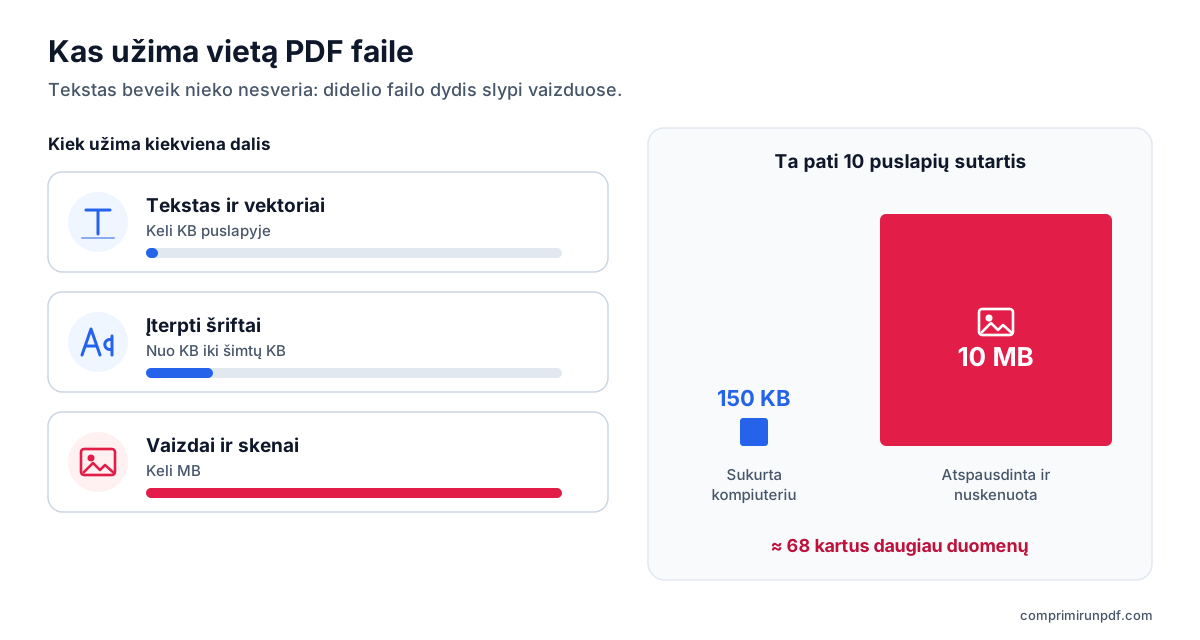
Praktinė išvada paprasta: jei jūsų PDF sveria kelis megabaitus, o puslapių nedaug, ieškokite vaizdų. Ten ir slypi sprendimas.
Kodėl nuskenuotas dokumentas toks didelis: pikselių aritmetika
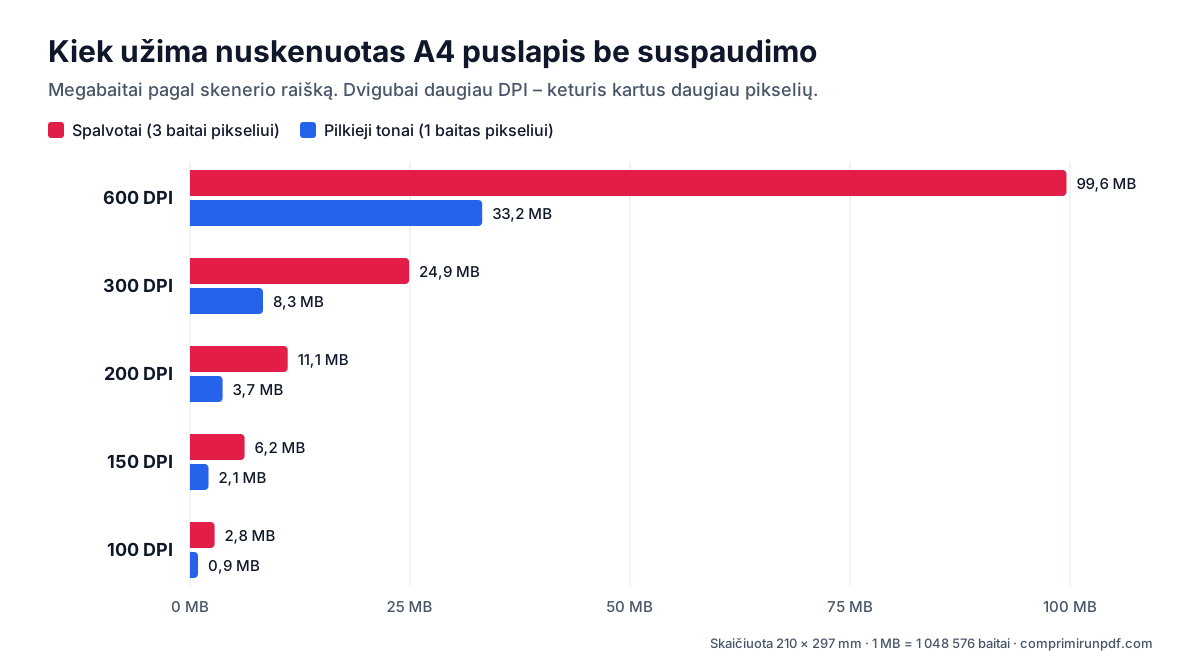
Skeneris kiekvieną puslapį paverčia taškų tinkleliu. Raiška, matuojama DPI (taškais colyje), rodo, kiek taškų tenka kiekvienam popieriaus coliui pločio ir aukščio kryptimis. Todėl dydis auga ne proporcingai DPI, o jų kvadratui: padvigubinus raišką, pikselių skaičius padidėja keturis kartus.
Prie to prisideda spalva. Pilkųjų tonų pikseliui reikia vieno baito, spalvotam – trijų. Diagramoje ir lentelėje parodyta, kiek prieš suspaudimą užima vienas A4 puslapis, priklausomai nuo to, kaip jis nuskenuotas:
| Raiška | Pikseliai | Spalvotai | Pilkieji tonai |
|---|---|---|---|
| 600 DPI | 4961 × 7016 (34,8 Mpx) | 99,6 MB | 33,2 MB |
| 300 DPI | 2480 × 3508 (8,7 Mpx) | 24,9 MB | 8,3 MB |
| 200 DPI | 1654 × 2339 (3,9 Mpx) | 11,1 MB | 3,7 MB |
| 150 DPI | 1240 × 1754 (2,2 Mpx) | 6,2 MB | 2,1 MB |
| 100 DPI | 827 × 1169 (1,0 Mpx) | 2,8 MB | 0,9 MB |
Skeneris šių skaičių nesaugo tokių, kokie jie yra: jis juos suspaudžia, paprastai JPEG formatu, ir galutinis failas užima gerokai mažiau. Tačiau proporcija išlieka. Spalvotame 600 DPI puslapyje yra 48 kartus daugiau duomenų nei tame pačiame 150 DPI pilkųjų tonų puslapyje, o tekstiniame dokumente skirtumas plika akimi lygus nuliui. Daugelis skenerių ir daugiafunkcinių įrenginių gamykloje nustatyti didelei raiškai ir spalvoms – iš čia ir atsiranda 30 MB PDF failai.
Telefono nuotraukų atvejis
Nutinka tas pats, tik labiau paslėptai. Vidutinės klasės telefono kamera daro 12 megapikselių nuotraukas (4032 × 3024) – tai daugiau pikselių nei A4 puslapyje, nuskenuotame 300 DPI raiška. Jei nufotografuojate kvitą ir įterpiate jį į dokumentą nesumažinę, kiekviename puslapyje bus tokio dydžio vaizdas, net jei ekrane jis atrodo mažas. Dešimt tokių nuotraukų – ir PDF nebetelpa į jokią formą.
Jei jums tereikia, kad PDF tilptų į konkrečią ribą, įrašykite dydį, ir įrankis pats parinks raišką, neįkeldamas failo į jokį serverį.
Suspausti PDF dabarTrys PDF suspaudimo būdai
Visi suspaudimo įrankiai daro kokį nors šių trijų dalykų derinį. Juos žinant aišku, kodėl vieni sumažina nedaug, o kiti – labai daug, ir kas prarandama kiekvienu atveju.
1. Struktūros optimizavimas be nuostolių
Failas perrašomas švariai: pašalinamos susikaupusios ankstesnės versijos, dubliuoti objektai, miniatiūros ir nereikalingi metaduomenys, o iš kiekvieno šrifto įterpiamas tik simbolių poaibis. Dokumentas lieka lygiai toks pat. Bėda ta, kad jei dydį lemia vaizdai, tai beveik nepastebima: 8 MB skenuotė gal sumažės keliais kilobaitais.
2. Pakartotinis vaizdų suspaudimas
Paimamas kiekvienas PDF vaizdas, sumažinama jo raiška ir jis vėl įrašomas JPEG formatu mažesne kokybe. Tikras tekstas lieka tekstu, pažymimas ir ieškomas. Tai idealus pasirinkimas kompiuteriu sukurtam PDF su nuotraukomis, bet jis priklauso nuo to, ar failas gerai sudarytas: neįprastos struktūros PDF rezultatą sunku nuspėti ir konkretus dydis negarantuojamas.
3. Kiekvieno puslapio pavertimas vaizdu
Kiekvienas puslapis visas nupiešiamas kaip vaizdas pasirinkta raiška, suspaudžiamas JPEG formatu, ir iš tų vaizdų surenkamas naujas PDF. Tai vienintelis būdas tiksliai valdyti galutinį dydį, nes jis beveik vien priklauso nuo dviejų reguliuojamų kintamųjų: raiškos ir kokybės. Mainais tekstas nebegali būti pažymimas. Nuskenuotam dokumentui šia prasme nieko neprarandama, nes jo tekstas ir taip buvo vaizdas.
| Būdas | Sumažinimas | Matomas praradimas | Pažymimas tekstas |
|---|---|---|---|
| Struktūros optimizavimas | Nedidelis | Jokio | Išlieka |
| Vaizdų suspaudimas | Vidutinis–didelis | Nežymus | Išlieka |
| Puslapis į vaizdą | Kokio prašote | Pagal tikslą | Prarandamas |
Kaip šis įrankis pritaiko dydį
comprimirunpdf naudoja trečiąjį būdą, nes tik jis leidžia laikytis tikslios ribos, o būtent to reikalauja forma. Visas procesas vyksta jūsų naršyklėje:
- Palygina originalo dydį su tikslu ir pasirenka, nuo ko pradėti. Jei sumažinti reikia nedaug, pradeda nuo aukščiausios savo skalės kokybės: 200 DPI ir 85 % JPEG kokybės.
- Nupiešia kiekvieną puslapį ta raiška, jį suspaudžia ir surenka gautą PDF. Tada jį išmatuoja.
- Jei tikslas viršytas, įvertina, kiek reikia sumažinti (dydis auga maždaug proporcingai DPI kvadratui), ir kartoja su griežtesniu nustatymu. Skalė siekia iki 50 DPI ir 25 % kokybės.
- Jei lieka atsargos, padidina kokybę, kad būtų kuo arčiau ribos, bet žemiau jos. Nėra prasmės atiduoti 400 KB, jei jums leido 2 MB.
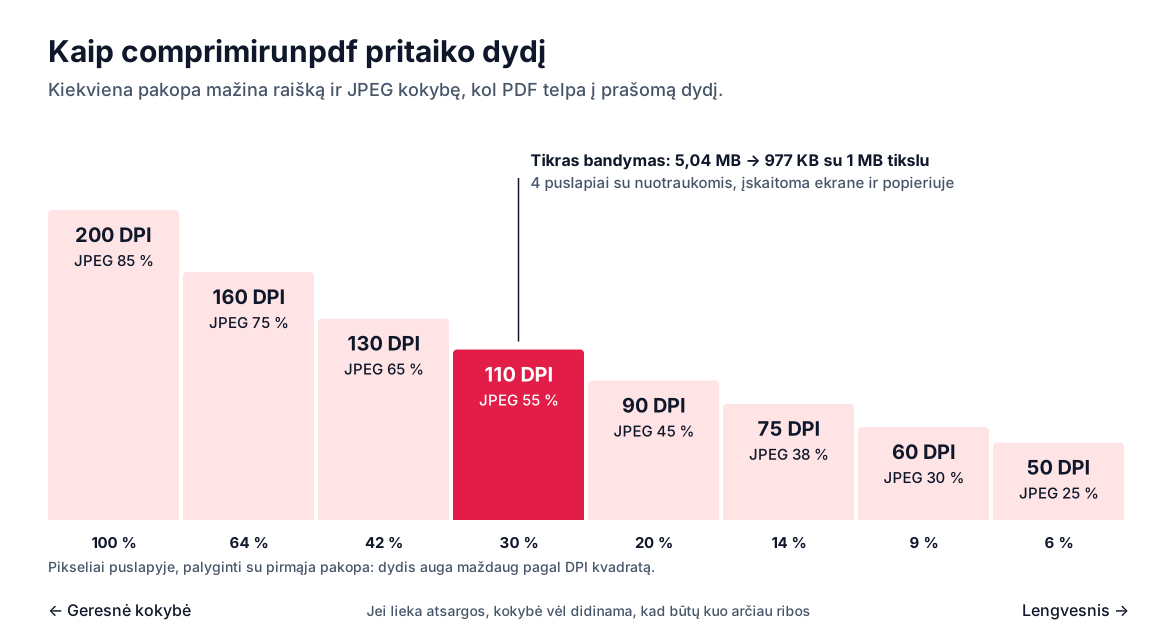
Tikras pavyzdys: keturių puslapių dokumentas su nuotraukomis, svėręs 5,04 MB, su 1 MB tikslu sumažėjo iki 977 KB – rastrizuotas 110 DPI raiška ir puikiai įskaitomas ir ekrane, ir popieriuje. Jei tikslo neįmanoma pasiekti, kad turinys liktų matomas, įrankis atiduoda lengviausią bandymą ir praneša tikrąjį dydį, užuot davęs neįskaitomą failą.
Kokį dydį pasirinkti, kad nesimatytų
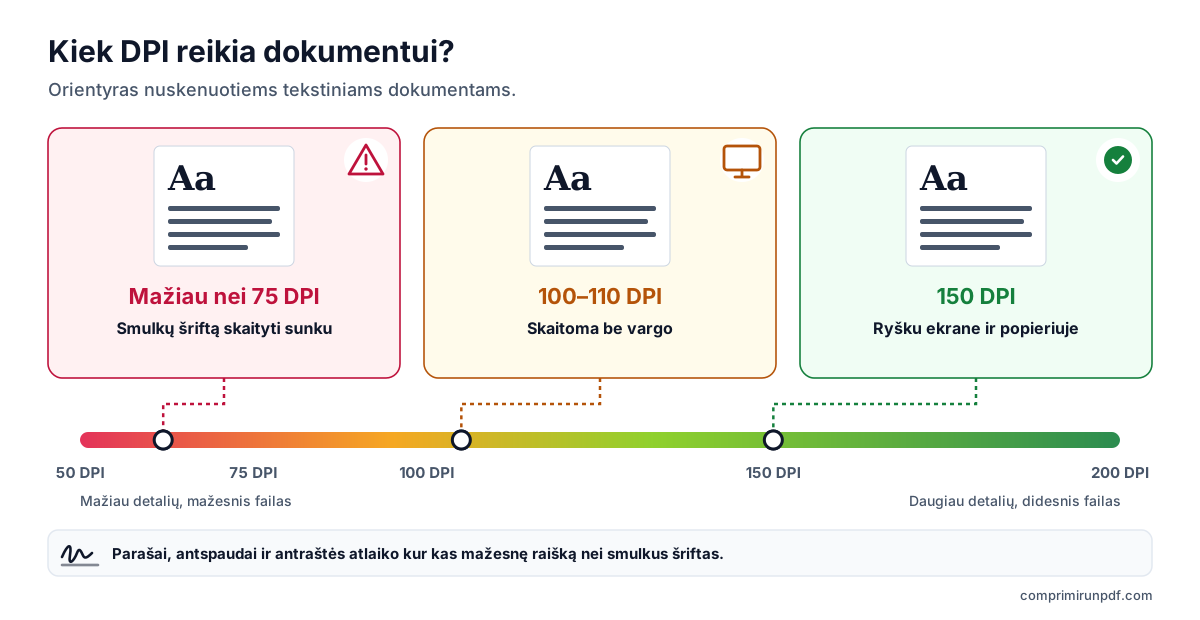
Kokybę lemia dydis, tenkantis vienam puslapiui: 1 MB riba dviem puslapiams yra erdvi, o dvidešimčiai – ankšta. Orientaciniai skaičiai nuskenuotiems tekstiniams dokumentams:
- Apie 150 DPI: ryškus tekstas ekrane ir spausdinant A4 formatu. Tokia raiška verta skenuoti tekstinius dokumentus.
- 100–110 DPI: ekrane skaitoma be pastangų ir tinka bet kokiai procedūrai. Paprastai tokią raišką gauna keleto puslapių dokumentai, suspausti iki 1 MB.
- Žemiau 75 DPI: smulkų šriftą skaityti darosi sunku. Parašai, antspaudai ir antraštės atlaiko gerokai ilgiau.
Jei forma riboja viso siuntimo, o ne kiekvieno failo dydį, paskirstykite: trys dokumentai 1 MB riboje – maždaug po 330 KB. O jei jūsų failas atsiduria tiksliai ties riba ir vis tiek atmetamas, gali būti, kad forma 1 MB skaičiuoja kaip 1 000 000 baitų, o ne 1 048 576; sumažinkite tikslą 5 %, ir abejonių neliks.
Kaip iš pat pradžių išvengti per didelio PDF
Suspaudimas išsprendžia šiandienos problemą; tinkamai nustatytas šaltinis apsaugo nuo rytojaus.
- Skeneryje ar daugiafunkciniame įrenginyje: tekstiniams dokumentams rinkitės 150 arba 200 DPI ir pilkuosius tonus. Spalvas palikite tam, kam jų tikrai reikia, pavyzdžiui, nuotraukoms ar dokumentams, kuriuose spalva turi reikšmę.
- Telefone: užuot darę įprastą nuotrauką, naudokite kameros ar užrašų programėlės dokumentų skenavimo režimą. Jis apkerpa puslapį, ištaiso perspektyvą ir sukuria gerokai lengvesnį PDF.
- Eksportuodami iš Word: įrašydami kaip PDF, pasirinkite parinktį, optimizuojančią mažiausiam dydžiui (publikuoti internete) – ji sumažina įterptus vaizdus. Prieš eksportuojant verta įterpti jau sumažintas nuotraukas, o ne įklijuoti originalių nuotraukų iš kameros.
- Daug kartų redaguodami PDF: naudokite „Įrašyti kaip“ į naują failą, o ne „Įrašyti“ į tą patį; taip atsikratysite susikaupusių versijų.
Dažni klausimai
Kodėl kelių puslapių PDF sveria kelis megabaitus?
Beveik visada todėl, kad jame yra didelės raiškos vaizdų: nuskenuotų puslapių arba telefono nuotraukų, įterptų tokių, kokios yra. Vienoje 12 megapikselių nuotraukoje yra daugiau pikselių nei A4 puslapyje, nuskenuotame 300 DPI raiška. Tekstas, priešingai, beveik neužima vietos.
Ar suspaudus PDF prarandama kokybė?
Priklauso nuo būdo. Išvalius metaduomenis, dublikatus ir šriftus nieko neprarandama, bet dydis retai labai sumažėja. Norint iš tikrųjų sumažinti, reikia iš naujo suspausti vaizdus arba paversti puslapius vaizdais, o tada detalių prarandama. Svarbiausia, kad praradimas liktų žemiau to, ką akis pastebi skaitydama.
Kokios raiškos reikia, kad dokumentą būtų patogu skaityti?
Orientaciniai skaičiai: 150 DPI suteikia ryškų tekstą ekrane ir spausdinant A4 formatu; esant 100–110 DPI tekstas vis dar skaitomas be pastangų; žemiau 75 DPI smulkų šriftą skaityti darosi sunku. Parašai ir antspaudai atlaiko daugiau nei smulkus pagrindinis tekstas.
Ar galiu suspausti PDF, pasirašytą skaitmeniniu sertifikatu?
Galite, bet elektroninis parašas nebegalios, nes jis saugo tikslų failo turinį, o bet koks pakeitimas jį sugadina. Pirmiausia suspauskite, paskui pasirašykite. Nuskenuotas ranka rašytas parašas tokios problemos neturi: jis yra vaizdo dalis.
Kitas žingsnis
Norėdami sužinoti, kas užima vietą būtent jūsų PDF, peršvieskite jį PDF rentgenu: jis parodys, kokią dydžio dalį sudaro vaizdai, šriftai ar tekstas, neįkeldamas failo.
Jei jau žinote, kokios ribos iš jūsų reikalaujama, šie puslapiai atidaro įrankį su jau nustatytu dydžiu:
- Suspausti PDF iki 2 MB – dažniausia riba elektroninių paslaugų portaluose.
- Suspausti PDF iki 1 MB – kelių puslapių dokumentams griežtesnėse formose.
- Suspausti PDF iki 10 MB – ilgoms spalvotoms skenuotėms.
O jei nerimaujate, kas nutinka dokumentui jį suspaudžiant, kitame gide paaiškiname, kaip patikrinti, ar suspaudimo įrankis neįkelia jūsų failo.
O jei jį reikia išsiųsti el. paštu, gide apie didelio PDF siuntimą el. paštu rasite tikrąsias Gmail, Outlook ir kitų paslaugų ribas ir kokį dydį rinktis kiekvienu atveju.
Darote tai telefone arba nieko nediegdami? Šiame gide aptariame, ką iPhone, Android, Mac ir Windows turi PDF suspausti.
Kiti naudingi gidai
- Kaip padalyti PDF pagal dydį: 2, 5 ar 10 MB dalysKai portalas priima kelis failus, bet riboja kiekvieno dydį, PDF geriau padalyti nei suspausti: puslapiai lieka nepaliesti. Paaiškiname, kaip dalyti pagal dydį, o ne pagal puslapius, kas pasikeičia dokumente ir kokie kiti įrankiai tai moka.
- Kaip suspausti PDF iPhone, Android, Mac ir Windows įrenginiuoseMac ir iPhone turi integruotą būdą PDF sumažinti, Android ir Windows – jokio. Ir nė vienas neleidžia pasirinkti galutinio dydžio. Žingsnis po žingsnio paaiškiname, ką daro kiekviena galimybė ir kaip bet kuriame įrenginyje gauti tikslų dydį neįkeliant failo.
- Kaip el. paštu išsiųsti per didelį PDFGmail, Outlook ir Yahoo žada 25 MB, tačiau 20 MB priedas vis tiek gali grįžti. Paaiškiname tikrąsias kiekvienos paslaugos ribas, kokį dydį rinktis pagal gavėją ir tris išeitis, kai PDF netelpa.
- Suspausti PDF neįkeliant jo į jokį serverįDauguma internetinių suspaudimo įrankių įkelia jūsų dokumentą į svetimą serverį ir prašo patikėti, kad jį ištrins. Yra ir kitas būdas, ir nieku tikėti nereikia: tai galima patikrinti per trisdešimt sekundžių.