Kako skenirati dokumente mobitelom da PDF bude malen i i dalje čitljiv
Mobitel snima svaku stranicu u daleko većoj razlučivosti nego što tekstu treba, pa tri skenirana lista lako prijeđu 5 MB. Objašnjavamo koji filtar odabrati, kako skenirati na iPhoneu i Androidu i što učiniti ako je PDF već gotov, a ne stane u ograničenje.
Autor: Robert Bzia7 min čitanja
Mobitel je postao kućni skener. Problem nastaje pri učitavanju: obrazac traži ugovor, platnu listu i osobnu iskaznicu u najviše 2 MB, a četiri stranice koje ste upravo skenirali imaju 9 MB. Niste ništa pogriješili — kamera jednostavno snima mnogo više informacija nego što treba listu papira s tekstom.
U ovom vodiču objašnjavamo odakle dolazi ta veličina, koja je postavka smanjuje najviše a da se ne primijeti, kako korak po korak skenirati na iPhoneu i Androidu i što učiniti ako je PDF već gotov, a ne stane. Korake u Bilješkama, Datotekama i Google Driveu te gašenje Microsoft Lensa provjerili smo u listopadu 2026. u službenoj dokumentaciji Applea, Googlea i Microsofta, koju navodimo na kraju.
Zašto je dokument skeniran mobitelom tako velik
Kamera mobitela srednje klase snima fotografije od 12 megapiksela (4032 × 3024 piksela). Ako stranica A4 ispunjava cijeli kadar, ti pikseli odgovaraju skeniranju na otprilike 345 DPI, više nego dvostruko od potrebnog: za oštar tekst na zaslonu i na papiru dovoljno je 150 DPI, kako objašnjavamo u vodiču o tome zašto je PDF tako velik. A ako je stranica spremljena u boji, svaka točka zauzima tri puta više nego u nijansama sive.
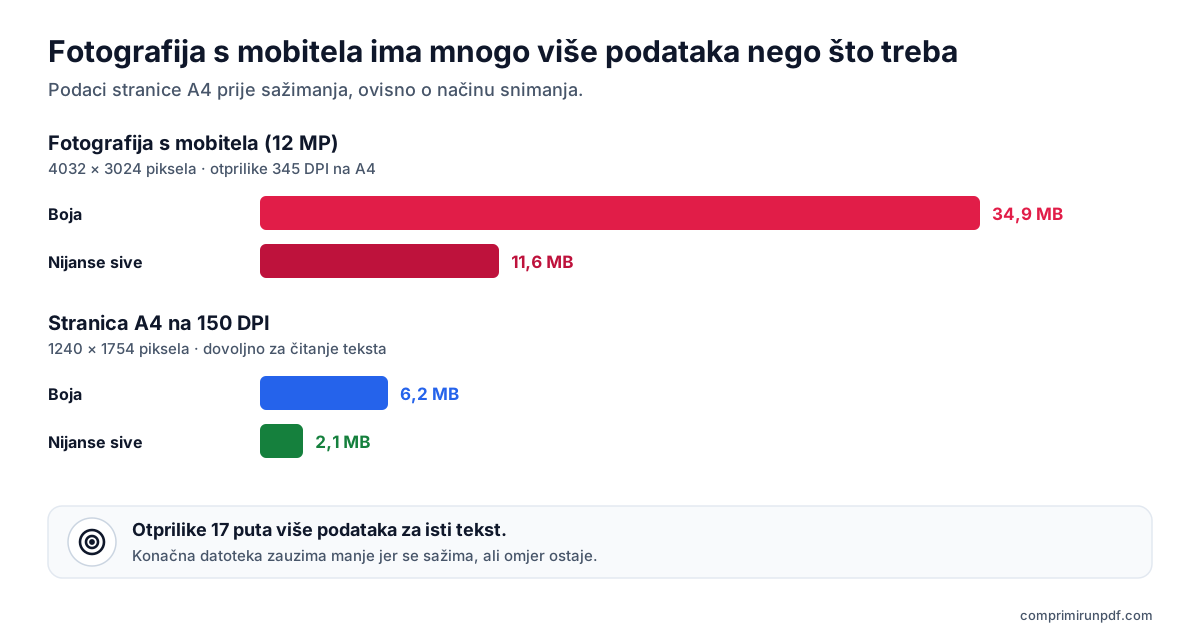
| Kako je snimljena | Pikseli | Boja | Nijanse sive |
|---|---|---|---|
| Fotografija s mobitela od 12 MP | 4032 × 3024 (12,2 MP) | 34,9 MB | 11,6 MB |
| Stranica A4 na 150 DPI | 1240 × 1754 (2,2 MP) | 6,2 MB | 2,1 MB |
Konačna datoteka zauzima mnogo manje od tih brojki jer se slike sažimaju u JPEG, ali omjer ostaje: fotografija u boji ima otprilike 17 puta više podataka od stranice na 150 DPI u sivoj, a golim okom tekst se u obje čita jednako. Aplikacije za skeniranje obrezuju i ravnaju stranicu, ali razlučivost u kojoj je spremaju određuje svaka aplikacija sama i gotovo je nikad ne možete odabrati. U vašim su rukama boja, svjetlo i kadar.
Postavka koja najviše mijenja veličinu: filtar
Skener u Bilješkama i Datotekama na iPhoneu nudi četiri filtra: boju, nijanse sive, crno-bijelo i fotografiju. I Google Drive dopušta promjenu filtra za svaku stranicu nakon snimanja. Dobar odabir najučinkovitije je što možete učiniti: prije sažimanja stranica u nijansama sive ima trećinu podataka koje bi imala u boji. Nakon sažimanja stvarna je ušteda manja, ali obično se osjeti, a tekstni dokument čita se potpuno jednako.
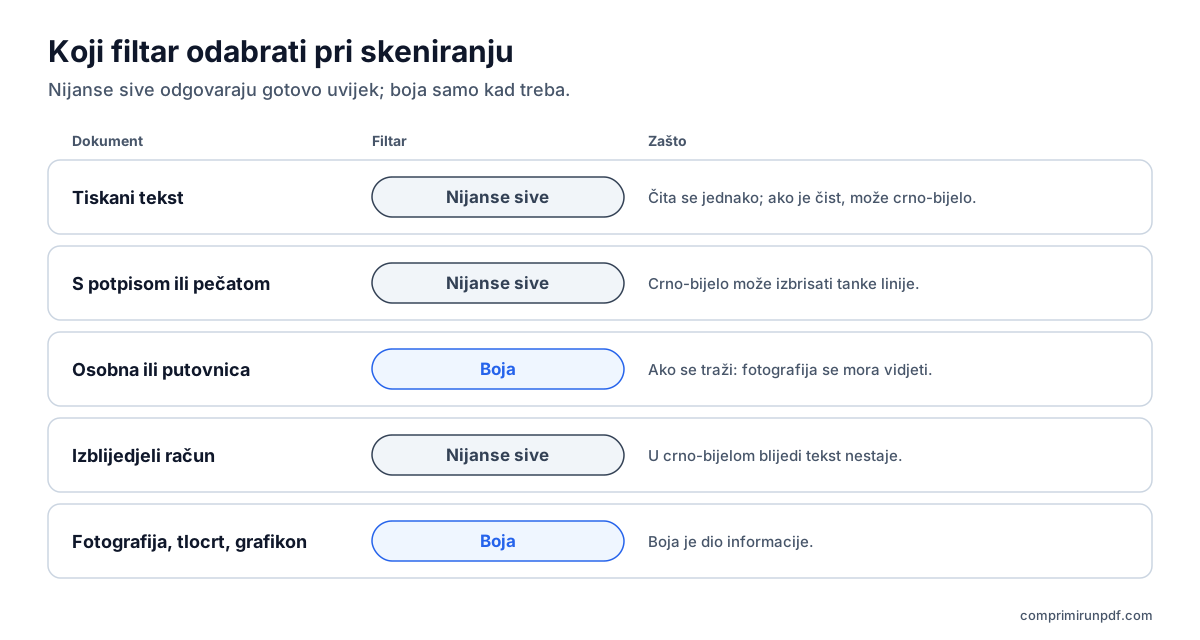
| Dokument | Filtar | Zašto |
|---|---|---|
| Tiskani tekst: ugovor, dopis, potvrda | Nijanse sive ili crno-bijelo ako je čist | Čita se jednako, a mnogo je manji |
| S potpisom ili pečatom | Nijanse sive | Crno-bijelo može izbrisati tanke linije |
| Osobna iskaznica, putovnica ili vozačka | Boja, ako ustanova to traži | Fotografija i zaštitne boje moraju se vidjeti |
| Izblijedjeli račun na termalnom papiru | Nijanse sive | Blijedi tekst nestaje u crno-bijelom |
| Fotografija, tlocrt ili grafikon u boji | Boja ili fotografija | Boja je dio informacije |
Oprezno s crno-bijelim načinom: svaku točku pretvara u čisto crnu ili bijelu prema pragu. S jasnim tiskanim tekstom rezultat je čist i malen, ali potpis plavom kemijskom, pečat ili izblijedjeli račun mogu djelomično ili potpuno nestati. Ako ga koristite, prije spremanja povećajte rezultat.
Kako skenirati na iPhoneu ili iPadu u Bilješkama ili Datotekama
Obje aplikacije koriste isti skener. Ovo su koraci u Bilješkama prema Appleovoj pomoći:
- Otvorite Bilješke i izradite novu bilješku ili otvorite postojeću.
- Dodirnite tipku za privitke i odaberite opciju za skeniranje dokumenata.
- Prije snimanja dodirnite tipku za filtre i odaberite nijanse sive. Ovisno o verziji iOS-a, tipka je na vrhu ili u donjoj traci.
- Postavite stranicu u kadar. U automatskom načinu snima se sama; inače dodirnite okidač ili pritisnite tipku za glasnoću.
- Po potrebi prilagodite kutove, dodajte ostale stranice i na kraju spremite.
Sken ostaje u bilješci; da biste ga poslali kao PDF, otvorite ga i upotrijebite dijeljenje. Ako odmah želite datoteku, koristite aplikaciju Datoteke: uđite u mapu u koju je želite spremiti, dodirnite tipku s tri točke i odaberite opciju za skeniranje dokumenata. Nakon spremanja PDF se pojavljuje u toj mapi. Veličinu ćete vidjeti ako zadržite prst na datoteci i otvorite njezine informacije.
Kako skenirati na Androidu Google Driveom
Android nema vlastiti sistemski skener, ali ga ima aplikacija Google Drive, instalirana na većini mobitela. Prema Googleovoj pomoći:
- Otvorite Google Drive i dodirnite tipku kamere dolje desno (u nekim verzijama + pa opciju za skeniranje).
- Usmjerite kameru na stranicu dok je okvir ne prepozna i snimite fotografiju.
- Po potrebi obrežite, zakrenite ili očistite stranicu i promijenite filtar u sivi ili crno-bijeli ako je dokument tekstni.
- Ostale stranice dodajte tipkom +.
- Potvrdite, upišite naziv, odaberite PDF kao format i mapu te spremite.
Imajte na umu da Drive sprema PDF na vaš Google račun, u oblak. Ako je dokument osjetljiv i treba vam samo na mobitelu, poslije ga preuzmite i izbrišite s Drivea. Neki proizvođači ugrađuju skener u samu kameru: na Samsung Galaxyju, primjerice, treba uključiti prepoznavanje dokumenata u postavkama kamere, a ovisno o modelu sprema sliku u galeriju umjesto PDF-a.
Ako ste koristili Microsoft Lens, više ne radi: Microsoft ga je u veljači 2026. uklonio iz trgovina, a od 9. ožujka 2026. ne stvara nove skenove. Umjesto njega preporučuje skener u aplikaciji OneDrive, koji skenove sprema u oblak, a ne na mobitel. A ako odaberete drugu aplikaciju iz trgovine, provjerite obrađuje li dokument na mobitelu ili ga šalje na svoje poslužitelje; u ovom vodiču objašnjavamo kako to provjeriti.
Pet navika za manji i čitljiviji sken
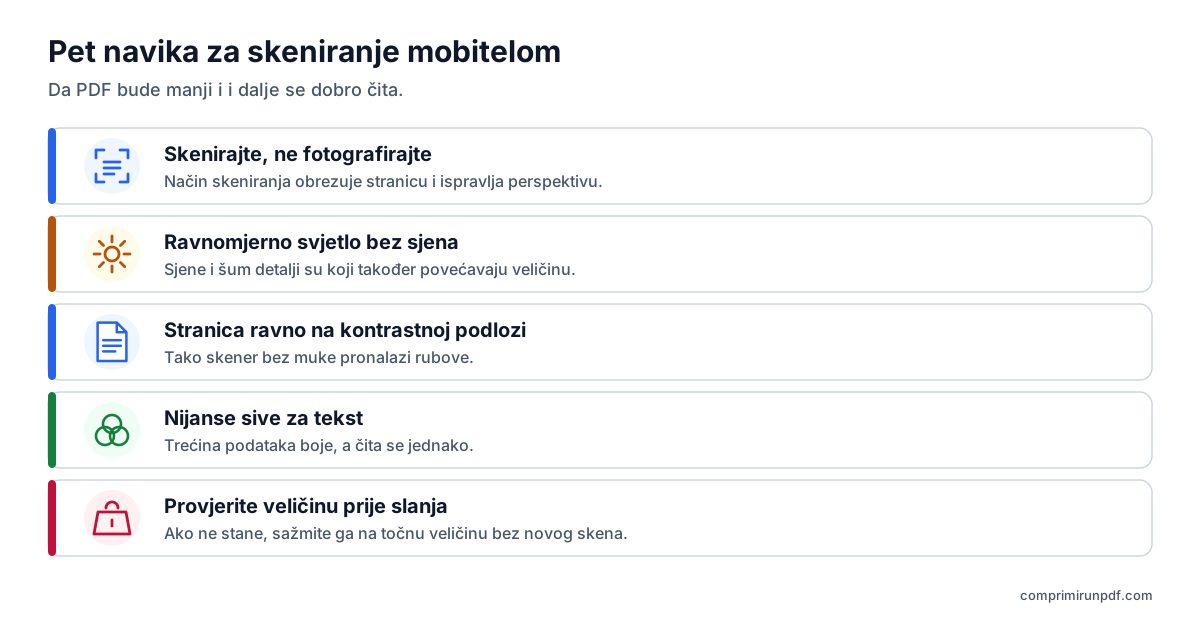
- Skenirajte, ne fotografirajte. Način skeniranja obrezuje stranicu, ispravlja perspektivu i ostavlja stol izvan kadra. Obična fotografija sprema cijeli kadar, zajedno sa stolom.
- Tražite ravnomjerno svjetlo bez sjena. Dnevno svjetlo uz prozor, bez sjene ruke ili mobitela. Sjene i šum fotografije pri slabom svjetlu detalji su koje datoteka mora spremiti, a oni povećavaju veličinu. Na sjajnom papiru izbjegavajte bljeskalicu: ostavlja bijeli odsjaj koji prekriva tekst.
- Položite stranicu ravno na jednoličnu kontrastnu podlogu. Taman stol pomaže skeneru da pronađe rubove. Držite mobitel paralelno s papirom da ne mora toliko ispravljati perspektivu.
- Za tekst odaberite nijanse sive. Boju ostavite za ono čemu je stvarno potrebna.
- Provjerite veličinu prije slanja. I skenirajte samo ono što treba: svaka prazna poleđina još je jedna stranica.
Ako ste već skenirali, a PDF ne stane
Ne morate ponavljati. Alat za sažimanje s ciljanom veličinom ponovno sprema svaku stranicu u razlučivosti prilagođenoj ograničenju koje upišete, a kod skeniranog dokumenta ne gubite tekst koji se može označiti, jer je njegov tekst ionako bio slika. Iznimka: ako je aplikacija dodala sloj prepoznatog teksta (OCR) kako bi se u PDF-u moglo pretraživati, taj se sloj pri ovakvom sažimanju gubi.
Da biste znali hoće li rezultat biti čitljiv, podijelite ograničenje brojem stranica. Uz 2 MB za četiri stranice to je oko 500 KB po stranici, i više nego dovoljno za oštar tekst. Uz 1 MB za deset stranica to je oko 100 KB po stranici: tekst se i dalje čita, ali na fotografijama i pečatima to se već vidi. Ako obrazac prima više datoteka, drugo je rješenje podijeliti PDF po veličini umjesto da ga sažimate.
Upišite traženu veličinu —2 MB, 1 MB, 500 KB— i alat će sken spustiti tik ispod nje. Radi u pregledniku mobitela, a PDF ne napušta vaš uređaj.
Smanjite PDF sadaČesta pitanja
Zašto je PDF skeniran mobitelom tako velik?
Zato što kamera snima daleko veću razlučivost nego što tekstu treba. Fotografija stranice A4 od 12 megapiksela odgovara skeniranju na otprilike 345 DPI, a za čitanje je dovoljno 150. Ako je uz to spremljena u boji, svaka stranica ima tri puta više podataka nego u nijansama sive.
Kako smanjiti sken s iPhonea?
Skenirajte u Bilješkama ili Datotekama i prije snimanja odaberite filtar u nijansama sive. Uz dobro svjetlo i dobro kadriranu stranicu PDF ispadne znatno manji. Ako i dalje ne stane u ograničenje, poslije ga sažmite na ciljanu veličinu: ne morate ponovno skenirati.
Je li bolje skenirati crno-bijelo ili u nijansama sive?
Za čist tiskani tekst crno-bijelo obično daje najmanju datoteku. No svaku točku pretvara u čisto crnu ili bijelu i može izbrisati tanke linije: potpise kemijskom, pečate ili izblijedjele račune. Nijanse sive sigurna su opcija za gotovo svaki dokument.
Čime skenirati na Androidu sad kad Microsoft Lensa više nema?
Google Drive ima skener koji rezultat sprema kao PDF, a neki proizvođači, poput Samsunga, ugrađuju ga u kameru. Microsoft Lens od 9. ožujka 2026. više ne stvara skenove, a Microsoft umjesto njega preporučuje skener u OneDriveu, koji skenove sprema u oblak.
Može li se već skenirani PDF smanjiti bez ponovnog skeniranja?
Može. Alat za sažimanje s ciljanom veličinom ponovno sprema svaku stranicu u razlučivosti prilagođenoj ograničenju koje upišete. Kod skena se ne gubi tekst koji se može označiti, jer je tekst ionako bio slika, osim ako je aplikacija dodala sloj prepoznatog teksta.
Sljedeći korak
Ove stranice otvaraju alat s već postavljenom veličinom, i na mobitelu:
- Smanjite PDF na 2 MB, najčešće ograničenje na portalima javne uprave i stranicama za zapošljavanje.
- Smanjite PDF na 1 MB, za skenove s više stranica u strožim obrascima.
- Smanjite PDF na 500 KB, kad se traži jedan vrlo malen dokument.
Ako PDF već postoji i želite ga smanjiti onim što nudi mobitel, vodič za smanjivanje PDF-a na iPhoneu, Androidu, Macu i Windowsima prolazi kroz svaki sustav. A da vidite što zauzima mjesto u skenu prije nego što išta dirate, provucite ga kroz rendgen PDF-a.
Izvori
Drugi vodiči koji vam mogu pomoći
- Kako podijeliti PDF po veličini: dijelovi od 2, 5 ili 10 MBKad portal prima više datoteka, ali ograničava veličinu svake, bolje je podijeliti PDF nego ga smanjiti: stranice ostaju netaknute. Objašnjavamo kako ga podijeliti po veličini, a ne po stranicama, što se mijenja u dokumentu i koji drugi alati to rade.
- Kako smanjiti PDF na iPhoneu, Androidu, Macu i WindowsimaMac i iPhone imaju ugrađen način za smanjenje PDF-a; Android i Windows nemaju nijedan. I nijedan ne dopušta odabir konačne veličine. Objašnjavamo što radi svaka opcija, korak po korak, i kako na bilo kojem uređaju doći do točne veličine bez učitavanja datoteke.
- Kako e-mailom poslati PDF koji je prevelikGmail, Outlook i Yahoo navode 25 MB, a privitak od 20 MB svejedno se može vratiti. Objašnjavamo stvarna ograničenja svake usluge, koju veličinu odabrati ovisno o primatelju i tri izlaza kad PDF ne stane.
- Zašto je PDF tako velik i kako ga smanjitiTekst gotovo ne zauzima prostor: veličinu PDF-a dižu skenirane slike i fotografije s mobitela. Objašnjavamo računicu piksela, što radi svaka metoda kompresije i koju veličinu odabrati da dokument ostane čitljiv.
- Smanjite PDF bez učitavanja na ikakav poslužiteljVećina online alata za kompresiju učitava vaš dokument na tuđi poslužitelj i traži da vjerujete da će ga izbrisati. Može se i drukčije, a ne morate ništa uzeti zdravo za gotovo: to se može provjeriti za trideset sekundi.