Smanjite PDF bez učitavanja na ikakav poslužitelj: zašto je to važno i kako to provjeriti
Većina online alata za kompresiju učitava vaš dokument na tuđi poslužitelj i traži da vjerujete da će ga izbrisati. Može se i drukčije, a ne morate ništa uzeti zdravo za gotovo: to se može provjeriti za trideset sekundi.
Autor: Robert Bzia7 min čitanja
Kad obrazac odbije vaš PDF jer je prevelik, rješenje se čini očitim: potražiti „smanjiti PDF” i iskoristiti prvi rezultat. Ono što se gotovo nitko u tom trenutku ne zapita jest što je upravo učinio sa svojim dokumentom. A taj je dokument obično ono najosjetljivije što imate na disku: sken osobne iskaznice, platna lista, potpisani ugovor, medicinski nalaz.
Ovaj članak objašnjava što se tehnički događa u dvama postojećim modelima, kako ih razlikovati u bilo kojem alatu —ne samo u ovom— i kako to sami provjeriti za manje od minute, bez oslanjanja na ono što piše na početnoj stranici.
Žurite se? Alat na ovoj stranici komprimira točno na veličinu koja vam treba, a da datoteka ne izađe iz vašeg uređaja.
Smanjite PDF sadaŠto se zapravo događa kad PDF učitate u online alat za kompresiju
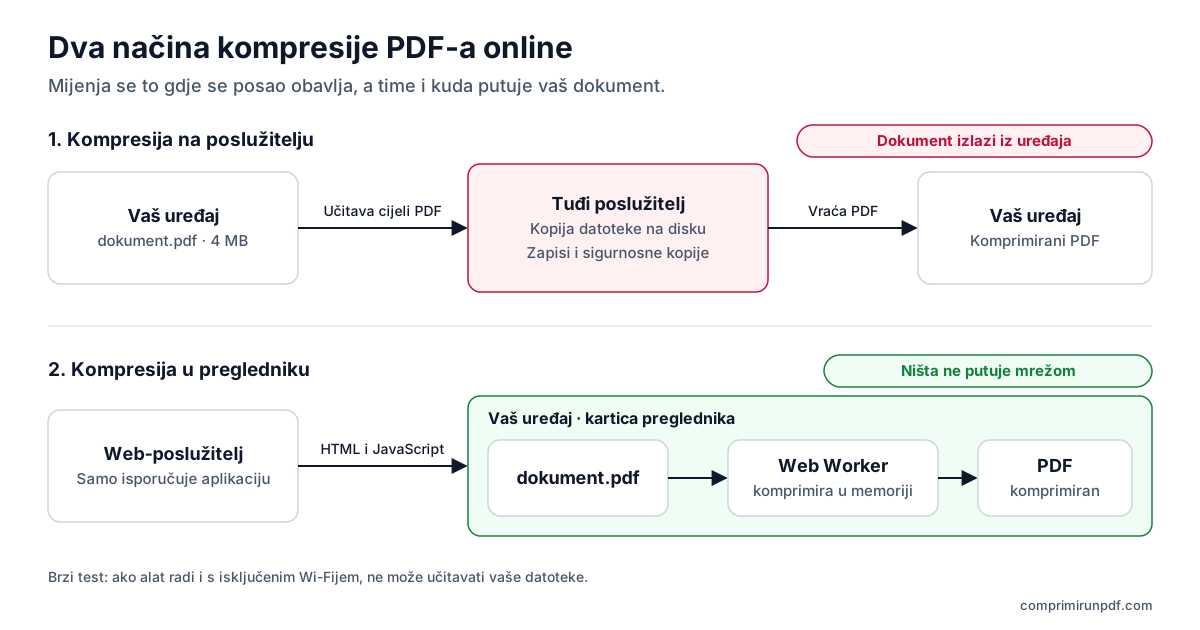
U klasičnom modelu klik na „komprimiraj” pokreće učitavanje: vaša datoteka putuje internetom do poslužitelja, obično u drugoj zemlji, gdje je program obradi i vrati rezultat. Između ta dva trenutka događa se nekoliko stvari koje sučelje ne prikazuje.
- Datoteka se zapisuje na tuđi disk. Čak i ako usluga obećava da će je izbrisati, neko vrijeme postoji potpuna kopija vašeg dokumenta izvan vaše kontrole.
- Mogu postojati međukopije. Sustavi za raspodjelu opterećenja, privremena spremišta, automatske sigurnosne kopije i zapisi pogrešaka mogu zadržati dijelove ili cijelu datoteku, uz cikluse brisanja drukčije od onoga koji stranica najavljuje.
- Brisanje je obećanje, a ne provjerljivo jamstvo. „Brišemo vaše datoteke nakon sat vremena” tvrdnja je koju kao korisnik ni na koji način ne možete provjeriti. Ne možete ni znati tko u međuvremenu ima pristup.
- Sigurnosni incident pogađa i vas. Ako ta tvrtka doživi proboj, vaš je dokument dio plijena, čak i ako ste uslugu koristili pet minuta prije godinu dana.
Ništa od toga ne znači zlu namjeru. To je jednostavno neizbježna cijena modela u kojem posao obavlja računalo koje nije vaše. U većini slučajeva —kompresija fotografije s godišnjeg odmora— to je posve prihvatljiva cijena. Problem nastaje kad je datoteka upravo ona koju ne biste htjeli predati neznancu.
Alternativa: neka posao obavi vaš vlastiti preglednik
Suvremeni preglednik potpuno je izvršno okruženje. Može pročitati datoteku s diska, dekodirati PDF, iscrtati svaku stranicu na platnu u memoriji, ponovno komprimirati te slike i iznova sastaviti dokument. Sve se to događa unutar kartice, uz procesor i memoriju vašeg uređaja.
Kad alat radi tako, rečenica „ne učitavamo vašu datoteku” nije pravilo privatnosti, nego opis arhitekture. Nema poslužitelja koji bi mogao vidjeti dokument jer ne postoji nijedan mrežni zahtjev koji ga prenosi. Poslužitelj samo isporučuje aplikaciju —HTML, JavaScript, stilove— kao što bi isporučio bilo koju web-stranicu, i od tog trenutka više ne sudjeluje.
Što je tehnički potrebno
Dva dijela omogućuju taj model. Prvi je biblioteka koja može interpretirati format PDF unutar preglednika, zahvaljujući čemu se datoteka može iscrtati bez vanjske pomoći. Drugi je Web Worker: nit izvođenja usporedna s onom sučelja. Bez nje bi kompresija dokumenta od dvadeset megabajta na nekoliko sekundi zamrznula cijelu stranicu; s njom se traka napretka glatko pomiče dok se posao obavlja u pozadini.
Kako to sami provjeriti za manje od minute
Ovo je važan dio i vrijedi za svaki alat koji tvrdi da obrađuje lokalno, uključujući ovaj. Ne trebate ništa vjerovati: dovoljno je pogledati.
Metoda 1: kartica Mreža (30 sekundi)
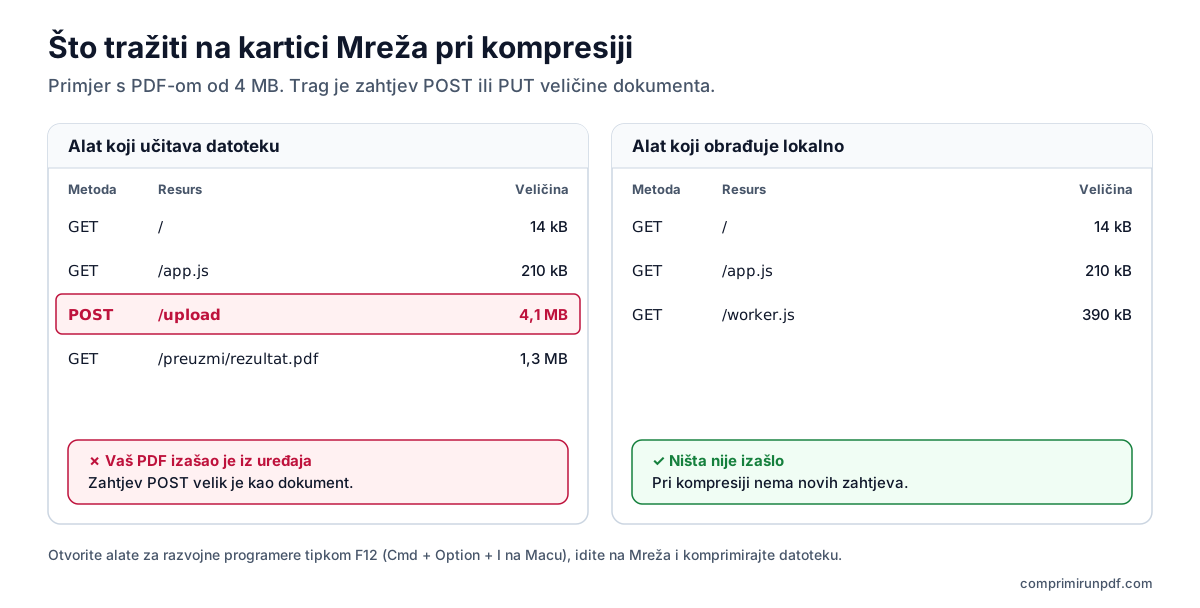
- Otvorite alate za razvojne programere u pregledniku: F12 u Windowsima i Linuxu, Cmd + Option + I na Macu.
- Idite na karticu Mreža (ili Network) i ostavite popis vidljivim.
- Komprimirajte datoteku kao i obično i promatrajte zahtjeve koji se u međuvremenu pojavljuju.
Što tražiti: bilo koji zahtjev vrste POST ili PUT čija je veličina slanja slična veličini vašeg dokumenta. Ako vaš PDF ima 4 MB, a vidite odlazni zahtjev od otprilike 4 MB, vaša je datoteka učitana, što god stranica tvrdila. Ako po završetku kompresije nema nijednog novog zahtjeva te veličine, ništa nije izašlo.
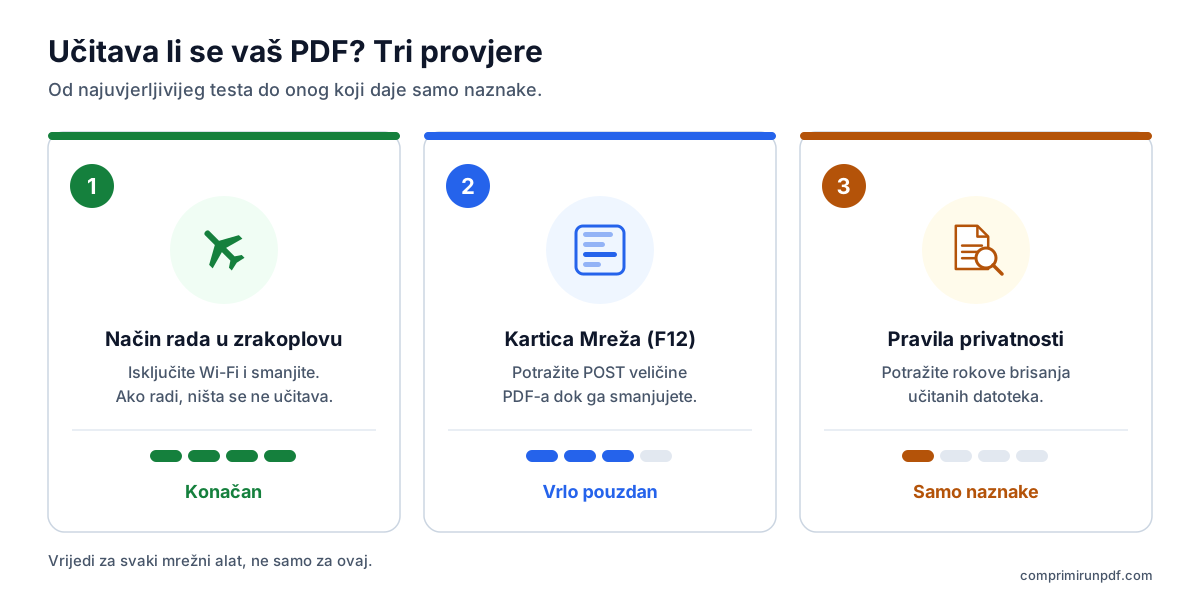
Metoda 2: način rada u zrakoplovu (konačni test)
To je najuvjerljivija provjera i ne zahtijeva čitanje popisa zahtjeva. Učitajte stranicu kao i obično, zatim isključite Wi-Fi ili mobilne podatke i komprimirajte datoteku.
Ako radi bez veze, nemoguće je da je uključen poslužitelj. Usluga koja učitava datoteke odmah bi javila mrežnu pogrešku. Na ovoj stranici aplikacija se, osim toga, nakon prvog posjeta sprema u preglednik, pa je možete instalirati i koristiti u zrakoplovu, u podrumu ili u selu bez signala.
Metoda 3: pročitajte sitna slova pravila privatnosti
Manje uvjerljivo, ali otkriva mnogo. U alatu koji učitava datoteke pravila privatnosti moraju govoriti o rokovima čuvanja, izvršiteljima obrade, međunarodnim prijenosima i sigurnosnim mjerama za dokumente. U alatu koji obrađuje lokalno ti se odjeljci jednostavno ne odnose na datoteke jer one nikad ni ne postoje na poslužitelju.
Što se ipak bilježi, čak i ovdje
Iskrenost po tom pitanju dio je argumenta. To što se dokument ne učitava ne znači da je posjet nevidljiv:
- Pružatelj usluge smještaja bilježi HTTP zahtjev kojim se poslužuje stranica: IP adresu, korisnički agent, traženi resurs i vrijeme. Isto se događa pri otvaranju bilo koje web-stranice na svijetu i potrebno je da bi se stranica poslužila i zaštitila od napada.
- Preglednik sprema aplikaciju u predmemoriju kako bi mogla raditi bez veze. To su datoteke programa, a ne vaše.
Bitna je razlika u tome što nijedan od tih zapisa ne sadrži sadržaj vaših dokumenata jer se vaši dokumenti nikad ne šalju. Može se znati da je netko posjetio stranicu, ali ne i što je komprimirao.
Kompromisi, bez uljepšavanja
Lokalna obrada nije besplatna. Ima tri stvarna ograničenja koja je dobro znati prije odabira:
- Ovisi o vašem uređaju. Vrlo velika datoteka troši memoriju kartice. Novije računalo bez problema obrađuje desetke megabajta; na starom mobitelu treba biti oprezniji.
- Jaka kompresija je s gubicima. Da bi se postigla određena veličina, stranice treba pretvoriti u slike, što znači da se tekst više ne može označiti ni pretraživati unutar PDF-a. I dalje izgleda i čita se jednako te savršeno služi za prilaganje obrascu, ali ako trebate zadržati tekst, nijedan alat ove vrste neće vam poslužiti.
- Prvo učitavanje je zahtjevnije. Pogon za kompresiju treba jednom preuzeti jer će se izvoditi na vašem računalu. Zauzvrat je od drugog posjeta već u pregledniku i sve je brže.
Kontrolni popis za procjenu bilo kojeg alata za kompresiju PDF-a
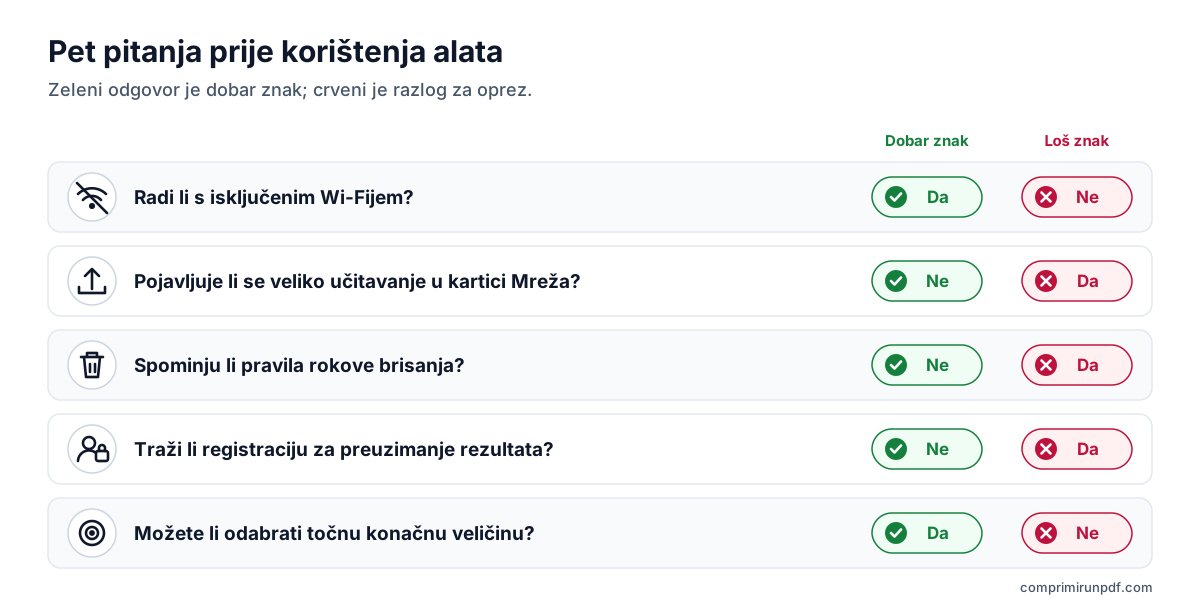
Ako sutra koristite neki drugi alat, ovih pet pitanja za minutu će vam reći s kojim modelom imate posla:
- Radi li s isključenim Wi-Fijem? Ako radi, obrađuje lokalno. Ako ne radi, učitava vaše datoteke.
- Pojavljuje li se na kartici Mreža neki velik zahtjev pri kompresiji?
- Spominju li pravila privatnosti rokove brisanja datoteka? To otkriva da ih pohranjuje.
- Traži li registraciju ili adresu e-pošte da biste preuzeli rezultat? To je znak da je datoteka na njihovu poslužitelju i da oni nadziru isporuku.
- Možete li odabrati točnu konačnu veličinu ili samo „nisko / srednje / visoko”? To je pitanje korisnosti, a ne privatnosti, ali čini razliku kad obrazac traži manje od 2 MB.
Česta pitanja
Je li sigurno smanjiti PDF na internetu?
Ovisi o tome gdje se obrađuje. Ako alat učitava datoteku na poslužitelj, neko vrijeme postoji kopija vašeg dokumenta izvan vaše kontrole, a njezino brisanje obećanje je koje ne možete provjeriti. Ako se obrađuje u pregledniku, dokument ne napušta vaš uređaj. Da biste ih razlikovali, isključite Wi-Fi i smanjite datoteku: ako i dalje radi, ništa se ne učitava.
Kako znati učitava li alat za kompresiju PDF-a moju datoteku?
Otvorite alate za razvojne programere u pregledniku (F12), idite na karticu Mreža i smanjite datoteku. Zahtjev POST ili PUT veličine slične vašem dokumentu znači da je učitan. Najjednostavniji test je način rada u zrakoplovu: usluga koja učitava datoteke bez veze prestaje raditi.
Gubi li se kvaliteta pri kompresiji u pregledniku umjesto na poslužitelju?
Ne zbog toga što se radi u pregledniku: istom metodom rezultat je jednakovrijedan. Mijenja se privatnost. Ipak, da bi se postigla određena veličina, stranice se pretvaraju u slike, pa se tekst više ne može označiti, iako se čita jednako dobro.
Sljedeći korak
Ako ste ovamo došli jer vam je obrazac odbio datoteku, treba vam određena veličina. Ovo su stranice za ograničenja koja se najčešće traže, a svaka otvara alat s već postavljenim ciljem:
- Smanjite PDF na 2 MB, najčešće ograničenje na portalima javne uprave.
- Smanjite PDF na 1 MB, kad je obrazac stroži.
- Smanjite PDF na 500 KB, za najstroža ograničenja.
Da biste razumjeli odakle dolazi veličina PDF-a, pročitajte zašto je PDF tako velik; a ako ga namjeravate poslati e-poštom, ovaj vodič objašnjava koliko zaista stane u privitak.
A ako želite smanjiti PDF bez instaliranja programa, ovaj vodič uspoređuje što nudi svaki sustav —iPhone, Android, Mac i Windows— s kompresorom u pregledniku.
Drugi vodiči koji vam mogu pomoći
- Kako podijeliti PDF po veličini: dijelovi od 2, 5 ili 10 MBKad portal prima više datoteka, ali ograničava veličinu svake, bolje je podijeliti PDF nego ga smanjiti: stranice ostaju netaknute. Objašnjavamo kako ga podijeliti po veličini, a ne po stranicama, što se mijenja u dokumentu i koji drugi alati to rade.
- Kako smanjiti PDF na iPhoneu, Androidu, Macu i WindowsimaMac i iPhone imaju ugrađen način za smanjenje PDF-a; Android i Windows nemaju nijedan. I nijedan ne dopušta odabir konačne veličine. Objašnjavamo što radi svaka opcija, korak po korak, i kako na bilo kojem uređaju doći do točne veličine bez učitavanja datoteke.
- Kako e-mailom poslati PDF koji je prevelikGmail, Outlook i Yahoo navode 25 MB, a privitak od 20 MB svejedno se može vratiti. Objašnjavamo stvarna ograničenja svake usluge, koju veličinu odabrati ovisno o primatelju i tri izlaza kad PDF ne stane.
- Zašto je PDF tako velik i kako ga smanjitiTekst gotovo ne zauzima prostor: veličinu PDF-a dižu skenirane slike i fotografije s mobitela. Objašnjavamo računicu piksela, što radi svaka metoda kompresije i koju veličinu odabrati da dokument ostane čitljiv.