Zašto je PDF tako velik i kako ga smanjiti, a da se to ne primijeti
Tekst gotovo ne zauzima prostor: veličinu PDF-a dižu skenirane slike i fotografije s mobitela. Objašnjavamo računicu piksela, što radi svaka metoda kompresije i koju veličinu odabrati da dokument ostane čitljiv.
Autor: Robert Bzia8 min čitanja
Ugovor od deset stranica izrađen u programu za obradu teksta može imati 150 KB. Isti ugovor, ispisan, potpisan i skeniran, lako prelazi 10 MB. Sadržaj je jednak; promijenio se način na koji je spremljen. Razumijevanje te razlike omogućuje da smanjite PDF a da ga ne pokvarite, ali i da sljedeći put ne bude toliko velik.
Što se nalazi u PDF-u i koliko prostora zauzima svaki dio
PDF nije slika dokumenta, nego spremnik. U njemu se nalaze dijelovi vrlo različite naravi i svaki zauzima prostor na svoj način:
- Tekst i vektorska grafika. Spremaju se kao upute („napiši ovu rečenicu ovim fontom na ovom mjestu”, „nacrtaj ovu crtu”), a ne kao pikseli. Cijela stranica teksta zauzima nekoliko kilobajta i ostaje oštra pri svakom povećanju.
- Slike. Fotografije, logotipi u rasterskom obliku i, prije svega, skenirane stranice. Ovdje se broji svaki piksel i tu leži veličina velike većine teških PDF-ova.
- Ugrađeni fontovi. Da bi dokument izgledao jednako na svakom računalu, PDF može u sebi nositi pismo. Ako je ugrađen samo s korištenim znakovima (podskup), zauzima malo; ako je ugrađen cijeli font, može dodati stotine kilobajta po obitelji, a i više kod fontova s tisućama znakova.
- Metapodaci i dodaci. Autor, izvorni program, minijature stranica, profili boja, slojevi, polja obrazaca ili privici. Obično su mali, uz iznimke: privitak u PDF-u velik je koliko i sama ta datoteka.
- Prethodne inačice same datoteke. Format dopušta da se promjene spremaju dodavanjem na kraj, bez prepisivanja prethodnog sadržaja. PDF koji je mnogo puta uređivan i spreman može vući objekte koji se više ne vide, ali su i dalje unutra.
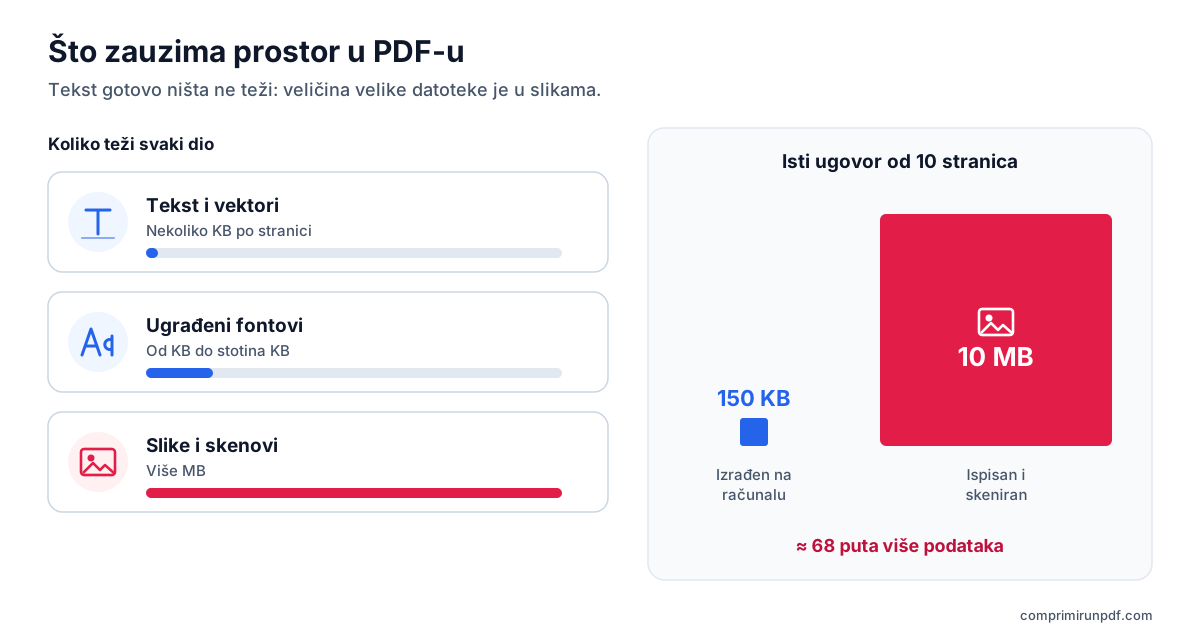
Praktični zaključak je jednostavan: ako vaš PDF ima nekoliko megabajta, a malo stranica, potražite slike. Ondje je rješenje.
Zašto je skenirani dokument tako velik: računica piksela
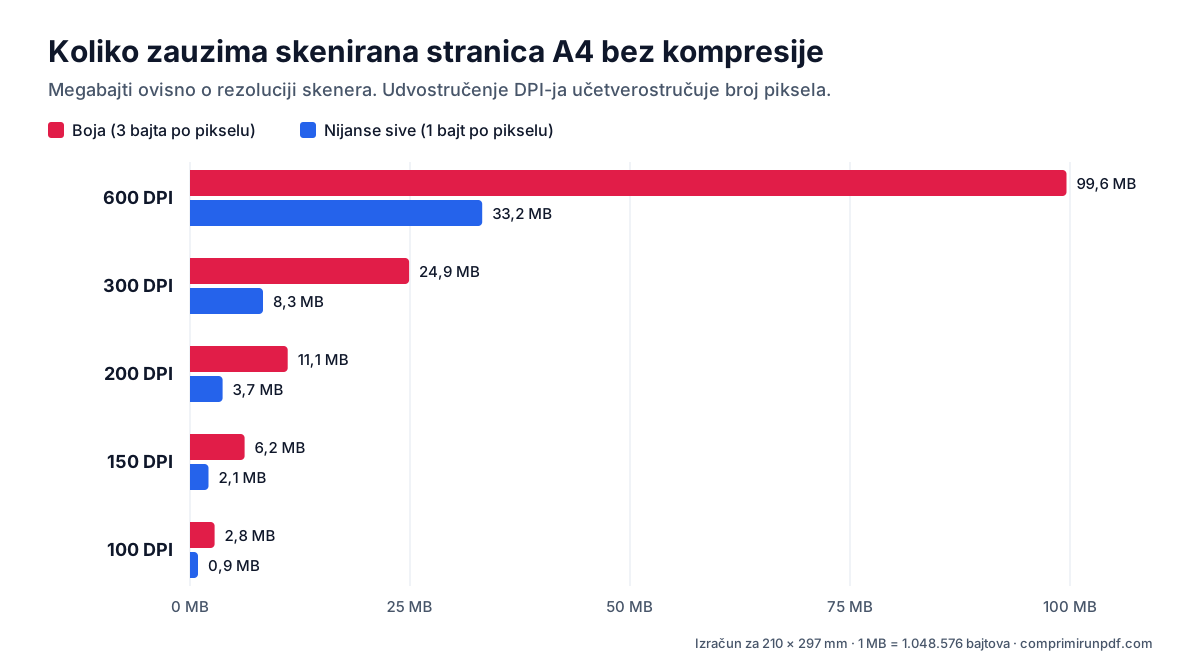
Skener svaku stranicu pretvara u mrežu točaka. Rezolucija, izražena u DPI (točkama po inču), govori koliko točaka ima svaki inč papira, u širinu i u visinu. Zato veličina ne raste razmjerno DPI-ju, nego njegovu kvadratu: udvostručenje rezolucije učetverostručuje broj piksela.
Tome se pridodaje boja. Piksel u nijansama sive treba jedan bajt, a piksel u boji tri. Grafikon i tablica pokazuju koliko zauzima jedna stranica A4 prije kompresije, ovisno o načinu skeniranja:
| Rezolucija | Pikseli | Boja | Nijanse sive |
|---|---|---|---|
| 600 DPI | 4961 × 7016 (34,8 MP) | 99,6 MB | 33,2 MB |
| 300 DPI | 2480 × 3508 (8,7 MP) | 24,9 MB | 8,3 MB |
| 200 DPI | 1654 × 2339 (3,9 MP) | 11,1 MB | 3,7 MB |
| 150 DPI | 1240 × 1754 (2,2 MP) | 6,2 MB | 2,1 MB |
| 100 DPI | 827 × 1169 (1,0 MP) | 2,8 MB | 0,9 MB |
Skener te podatke ne sprema takve kakvi jesu: komprimira ih, obično u JPEG, pa konačna datoteka zauzima osjetno manje. Ali omjer ostaje. Stranica u boji pri 600 DPI ima 48 puta više podataka od iste stranice u nijansama sive pri 150 DPI, a u tekstualnom dokumentu razlika je golim okom nikakva. Mnogi skeneri i višenamjenski uređaji tvornički su postavljeni na visoku rezoluciju i boju, i odatle dolaze PDF-ovi od 30 MB.
Fotografije s mobitela
Događa se isto, samo skrivenije. Kamera mobitela srednje klase snima fotografije od 12 megapiksela (4032 × 3024), što je više piksela od stranice A4 skenirane pri 300 DPI. Ako fotografirate potvrdu i umetnete je u dokument bez smanjivanja, svaka stranica nosi sliku te veličine, čak i ako na zaslonu izgleda malena. Deset takvih fotografija i PDF više ne stane ni u jedan obrazac.
Ako vam samo treba da PDF stane u određeno ograničenje, upišite veličinu i alat će sam prilagoditi rezoluciju, bez učitavanja datoteke na ikakav poslužitelj.
Smanjite PDF sadaTri načina kompresije PDF-a
Svi alati za kompresiju rade neku kombinaciju ovih triju stvari. Kad ih poznajete, jasno je zašto neki smanjuju malo, a drugi mnogo, i što se u kojem slučaju gubi.
1. Optimizacija strukture, bez gubitaka
Datoteka se iznova čisto zapisuje: uklanjaju se nakupljene prethodne inačice, duplicirani objekti, minijature i nepotrebni metapodaci, a od svakog fonta ugrađuje se samo podskup znakova. Dokument ostaje potpuno isti. Problem je u tome što se, ako je veličina u slikama, to gotovo ne primijeti: sken od 8 MB možda izgubi nekoliko kilobajta.
2. Ponovna kompresija slika
Svaka se slika u PDF-u uzima, smanjuje joj se rezolucija i ponovno se sprema u JPEG s nižom kvalitetom. Pravi tekst ostaje tekst, koji se može označiti i pretraživati. To je idealna mogućnost za PDF izrađen na računalu koji sadrži fotografije, ali ovisi o tome je li datoteka dobro složena: kod PDF-ova neuobičajene strukture rezultat je teško predvidjeti i ne jamči određenu veličinu.
3. Pretvaranje svake stranice u sliku
Svaka se stranica u cijelosti iscrtava kao slika u odabranoj rezoluciji, komprimira u JPEG, a od tih se slika sastavlja novi PDF. To je jedini način da se konačna veličina precizno kontrolira, jer ovisi gotovo isključivo o dvjema varijablama koje se mogu podešavati: rezoluciji i kvaliteti. Zauzvrat se tekst više ne može označiti. Kod skeniranog dokumenta u tom smislu nema gubitka jer je njegov tekst ionako već bio slika.
| Metoda | Smanjenje | Vidljiv gubitak | Označiv tekst |
|---|---|---|---|
| Optimizacija strukture | Malo | Nema ga | Zadržava se |
| Ponovna kompresija slika | Srednje do veliko | Blag | Zadržava se |
| Stranica u sliku | Koliko zatražite | Ovisno o cilju | Gubi se |
Kako ovaj alat prilagođava veličinu
comprimirunpdf koristi treću metodu jer jedino ona omogućuje da se zadovolji točno ograničenje, a to obrazac i traži. Cijeli se postupak odvija u vašem pregledniku:
- Uspoređuje veličinu izvornika s ciljem i bira odakle će krenuti. Ako treba smanjiti samo malo, počinje od najviše kvalitete na svojoj ljestvici: 200 DPI i kvaliteta JPEG-a od 85 %.
- Iscrtava svaku stranicu u toj rezoluciji, komprimira je i sastavlja dobiveni PDF. Zatim ga mjeri.
- Ako premašuje cilj, procjenjuje koliko treba smanjiti (veličina raste otprilike s kvadratom DPI-ja) i ponavlja s jačom postavkom. Ljestvica seže do 50 DPI i kvalitete od 25 %.
- Ako preostane rezerve, podiže kvalitetu kako bi ostao što bliže ograničenju, ali ispod njega. Nema smisla isporučiti 400 KB ako vam je dopušteno 2 MB.
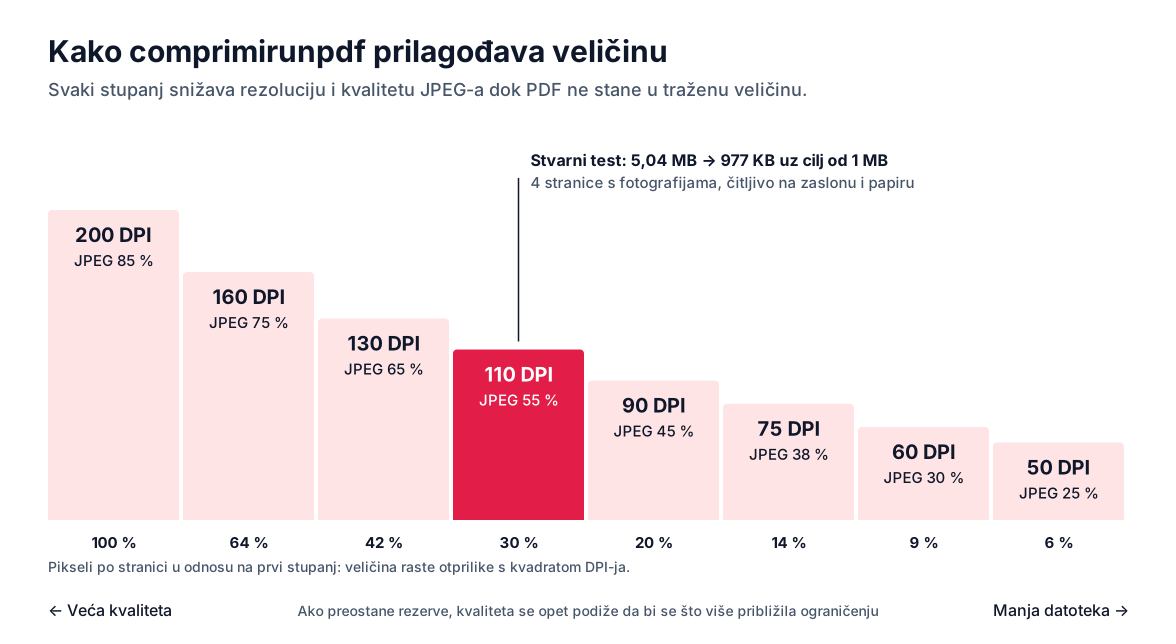
Stvaran primjer: dokument od četiri stranice s fotografijama, velik 5,04 MB, uz cilj od 1 MB smanjen je na 977 KB, rasteriziran pri 110 DPI i savršeno čitljiv na zaslonu i na papiru. Ako se cilj ne može postići a da sadržaj ne postane nečitljiv, alat isporučuje najlakši pokušaj i navodi stvarnu veličinu, umjesto da vam da nečitljivu datoteku.
Koju veličinu odabrati a da se to ne primijeti
Kvalitetu određuje veličina po stranici: ograničenje od 1 MB izdašno je za dvije stranice, a tijesno za dvadeset. Okvirno, za skenirane tekstualne dokumente:
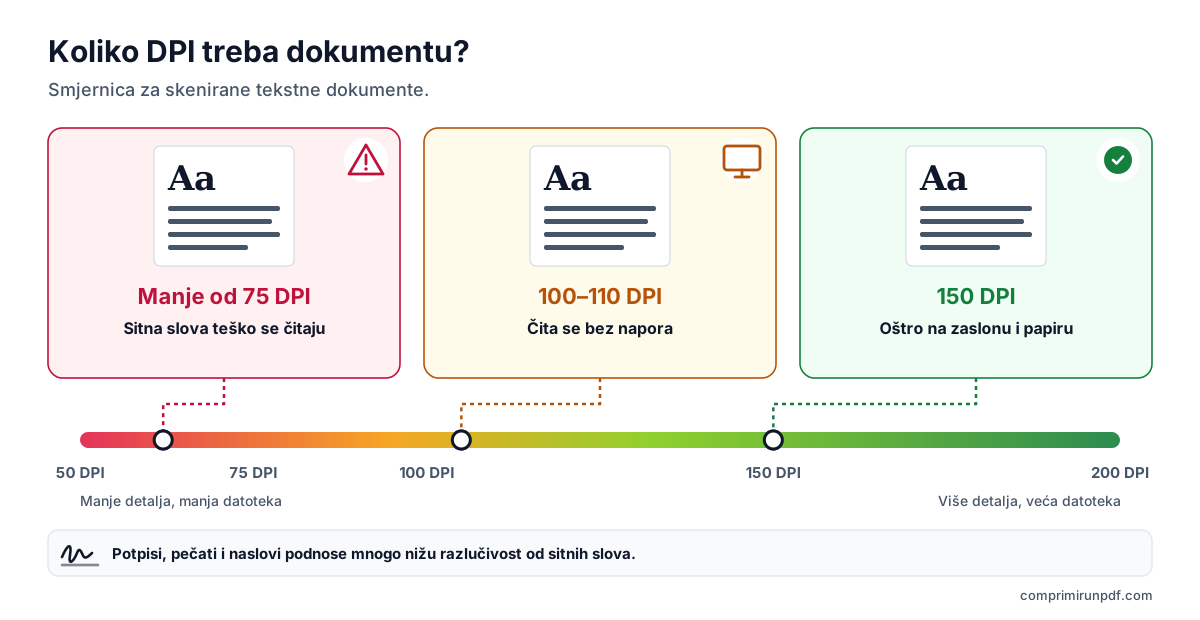
- Oko 150 DPI: oštar tekst na zaslonu i pri ispisu na A4. To je rezolucija u kojoj se isplati skenirati tekstualne dokumente.
- Između 100 i 110 DPI: na zaslonu se čita bez napora i dostaje za svaki postupak. Tu obično završe dokumenti od nekoliko stranica komprimirani na 1 MB.
- Ispod 75 DPI: sitna slova postaju teško čitljiva. Potpisi, pečati i naslovi podnose znatno više.
Ako obrazac ograničava veličinu cijelog slanja, a ne svake datoteke, podijelite ograničenje: tri dokumenta u ograničenju od 1 MB znače oko 330 KB po dokumentu. A ako je vaša datoteka točno na granici i ipak bude odbijena, obrazac možda računa 1 MB kao 1.000.000 bajtova umjesto 1.048.576; smanjite cilj za 5 % i bit ćete sigurni.
Kako od početka spriječiti da PDF bude tako velik
Kompresija rješava današnji problem; dobro postavljen izvor sprječava sutrašnji.
- Na skeneru ili višenamjenskom uređaju: za tekstualne dokumente odaberite 150 ili 200 DPI i nijanse sive. Boju ostavite za ono što je zaista treba, poput fotografija ili dokumenata u kojima boja ima značenje.
- Na mobitelu: umjesto obične fotografije upotrijebite način skeniranja dokumenata u aplikaciji kamere ili bilješki. Obrezuje stranicu, ispravlja perspektivu i izrađuje znatno lakši PDF.
- Pri izvozu iz Worda: u dijaloškom okviru „Spremi kao” s vrstom PDF odaberite optimizaciju za najmanju veličinu (za objavu na mreži), koja smanjuje ugrađene slike. Prije izvoza bolje je umetnuti već smanjene fotografije nego lijepiti izvornike s kamere.
- Kad PDF uređujete mnogo puta: koristite „Spremi kao” u novu datoteku umjesto „Spremi” preko iste; tako se odbacuju nakupljene inačice.
Česta pitanja
Zašto PDF od nekoliko stranica ima nekoliko megabajta?
Gotovo uvijek zato što sadrži slike visoke rezolucije: skenirane stranice ili fotografije s mobitela umetnute takve kakve jesu. Jedna fotografija od 12 megapiksela ima više piksela od stranice A4 skenirane pri 300 DPI. Tekst, s druge strane, gotovo ne zauzima prostor.
Gubi li PDF kvalitetu kompresijom?
Ovisi o metodi. Čišćenje metapodataka, duplikata i fontova ne gubi ništa, ali rijetko znatno smanjuje datoteku. Za stvarno smanjenje treba ponovno komprimirati slike ili pretvoriti stranice u slike, a tada se detalji ipak gube. Važno je da gubitak ostane ispod onoga što oko primjećuje pri čitanju.
Koja je rezolucija potrebna da bi se dokument dobro čitao?
Okvirno, 150 DPI daje oštar tekst na zaslonu i pri ispisu na A4; između 100 i 110 DPI i dalje se čita bez napora; ispod 75 DPI sitna slova postaju teško čitljiva. Potpisi i pečati podnose više od sitnog teksta.
Mogu li komprimirati PDF potpisan digitalnim certifikatom?
Možete, ali elektronički potpis prestat će vrijediti jer štiti točan sadržaj datoteke, a svaka ga promjena narušava. Najprije komprimirajte, a zatim potpišite. Skenirani vlastoručni potpis nema taj problem: dio je slike.
Sljedeći korak
Da biste saznali što zauzima prostor u vašem PDF-u, provucite ga kroz rendgen PDF-a: pokazat će koliki su dio veličine slike, fontovi ili tekst, bez učitavanja datoteke.
Ako već znate koje se ograničenje traži, ove stranice otvaraju alat s već postavljenom veličinom:
- Smanjite PDF na 2 MB, najčešće ograničenje na portalima javne uprave.
- Smanjite PDF na 1 MB, za dokumente od više stranica u strožim obrascima.
- Smanjite PDF na 10 MB, za duge skenove u boji.
A ako vas brine što se s dokumentom događa pri kompresiji, u ovom drugom vodiču objašnjavamo kako provjeriti da alat za kompresiju ne učitava vašu datoteku.
A ako ga trebate poslati e-poštom, u vodiču za slanje velikog PDF-a e-mailom naći ćete stvarna ograničenja Gmaila, Outlooka i drugih usluga te koju veličinu odabrati u svakom slučaju.
Radite to na mobitelu ili bez instaliranja? U ovom vodiču prolazimo što iPhone, Android, Mac i Windows imaju ugrađeno za smanjenje PDF-a.
Drugi vodiči koji vam mogu pomoći
- Kako podijeliti PDF po veličini: dijelovi od 2, 5 ili 10 MBKad portal prima više datoteka, ali ograničava veličinu svake, bolje je podijeliti PDF nego ga smanjiti: stranice ostaju netaknute. Objašnjavamo kako ga podijeliti po veličini, a ne po stranicama, što se mijenja u dokumentu i koji drugi alati to rade.
- Kako smanjiti PDF na iPhoneu, Androidu, Macu i WindowsimaMac i iPhone imaju ugrađen način za smanjenje PDF-a; Android i Windows nemaju nijedan. I nijedan ne dopušta odabir konačne veličine. Objašnjavamo što radi svaka opcija, korak po korak, i kako na bilo kojem uređaju doći do točne veličine bez učitavanja datoteke.
- Kako e-mailom poslati PDF koji je prevelikGmail, Outlook i Yahoo navode 25 MB, a privitak od 20 MB svejedno se može vratiti. Objašnjavamo stvarna ograničenja svake usluge, koju veličinu odabrati ovisno o primatelju i tri izlaza kad PDF ne stane.
- Smanjite PDF bez učitavanja na ikakav poslužiteljVećina online alata za kompresiju učitava vaš dokument na tuđi poslužitelj i traži da vjerujete da će ga izbrisati. Može se i drukčije, a ne morate ništa uzeti zdravo za gotovo: to se može provjeriti za trideset sekundi.