Kako smanjiti PDF na iPhoneu, Androidu, Macu i Windowsima: što nudi svaki sustav i kad to nije dovoljno
Mac i iPhone imaju ugrađen način za smanjenje PDF-a; Android i Windows nemaju nijedan. I nijedan ne dopušta odabir konačne veličine. Objašnjavamo što radi svaka opcija, korak po korak, i kako na bilo kojem uređaju doći do točne veličine bez učitavanja datoteke.
Autor: Robert Bzia9 min čitanja
Obično zatreba u žurbi i daleko od uobičajenog računala: portal javne uprave odbija sken koji ste upravo napravili mobitelom, stranica za zapošljavanje prima samo 2 MB ili vam se e-pošta vrati s privitkom. I svaki sustav to rješava na svoj način, kad uopće rješava.
U ovom vodiču prolazimo što iPhone, Android, Mac i Windows imaju ugrađeno, što svaka opcija radi u pozadini i gdje zakazuje, s točnim koracima. Izbornici i funkcije provjereni su u listopadu 2026. u službenoj dokumentaciji Applea i Ghostscripta, koju navodimo na kraju.
Ukratko: što nudi svaki sustav
| Sustav | Što je ugrađeno | Birate veličinu? | Ostaje li tekst tekst? |
|---|---|---|---|
| iPhone i iPad | Radnja u Prečacima za optimiziranje veličine PDF-a (iOS 16 ili noviji) | Ne | Da |
| Android | Ništa za smanjenje PDF-a | — | — |
| Mac | Pregled: Quartz filtar „Smanji veličinu datoteke” | Ne | Da |
| Windows 10 i 11 | Ništa; „Microsoft Print to PDF” nema postavke sažimanja | — | — |
| Bilo koji, u pregledniku | Kompresor koji radi unutar preglednika | Da, točnu | Ne: stranice postaju slike |
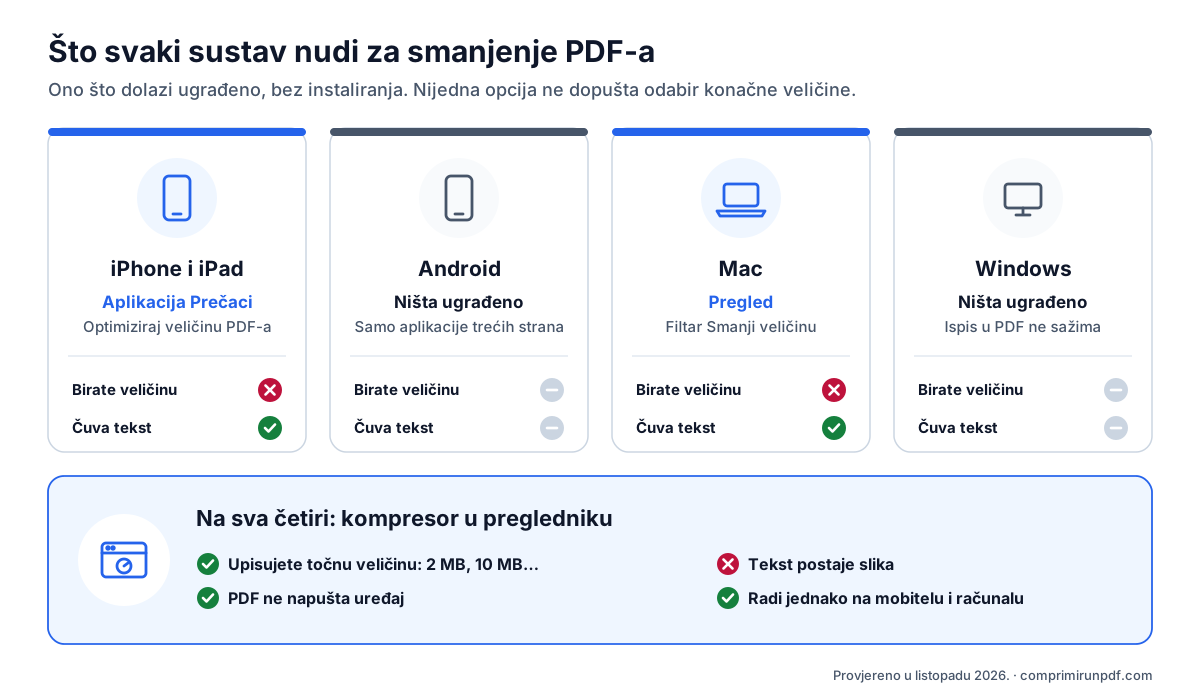
Suštinska razlika je u tome kako koja metoda radi. Alati sustava ponovno sažimaju slike unutar PDF-a i tekst ostavljaju kakav jest: dobra zamisao, ali rezultat ovisi o tome kako je datoteka izrađena i ne može se predvidjeti. Kompresor s ciljanom veličinom pretvara svaku stranicu u sliku i prilagođava razlučivost dok datoteka ne stane: veličinu kontrolira na kilobajt, uz cijenu da se tekst više ne može označiti. U vodiču o tome zašto je PDF tako velik metode sažimanja objašnjavamo detaljnije.
Kako smanjiti PDF na iPhoneu ili iPadu
Aplikacijom Prečaci, bez instaliranja
Od iOS-a 16 aplikacija Prečaci sadrži radnju koja optimizira veličinu PDF-a sažimanjem slika u njemu (na engleskom Optimize File Size of PDF). Ne pojavljuje se sama ni u jednom izborniku: jednom napravite prečac koji je koristi i zatim ga pokrećete tipkom Dijeli.
- Otvorite aplikaciju Prečaci i napravite novi prečac tipkom +.
- Dodajte radnju koja optimizira veličinu PDF-a (upišite „PDF” u pretraživanje radnji), a iza nje radnju Spremi datoteku.
- U pojedinostima prečaca uključite da se prikazuje pri dijeljenju i da prihvaća PDF datoteke.
- Otvorite PDF u Datotekama ili Mailu, dodirnite Dijeli i odaberite svoj prečac. Rezultat spremite pod drugim imenom da sačuvate izvornik.
Ograničenja: ne možete birati veličinu ni kvalitetu, a sam opis radnje upozorava da se smanjenje možda neće ni primijetiti ako su slike već bile sažete. Kod fotografija iz kamere pretvorenih u PDF obično dobije dosta; kod PDF-a koji je već lagan izašao iz skenera, malo ili ništa. Ovisno o verziji iOS-a, ista se funkcija može pojaviti i kad u aplikaciji Datoteke zadržite prst na PDF-u, među Brzim radnjama.
Na točnu veličinu, iz Safarija
Ako obrazac traži određeni maksimum, otvorite kompresor u Safariju, dodirnite za odabir PDF-a iz Datoteka ili iCloud Drivea, upišite veličinu i preuzmite rezultat. Safari ga sprema u mapu Preuzimanja u aplikaciji Datoteke, osim ako ste tu lokaciju promijenili u postavkama Safarija. Sve se događa na samom iPhoneu: PDF se ne učitava ni na kakav poslužitelj.
Kako smanjiti PDF na Androidu
Android nema nikakvu funkciju za smanjenje PDF-a: na većini mobitela ni sustav ni unaprijed instalirane Googleove aplikacije poput Filesa ili Drivea ne smanjuju postojeći PDF. Ni ZIP ne pomaže, jer su slike u PDF-u već sažete. Stvarne opcije su aplikacija iz trgovine ili kompresor u pregledniku.
Ako odaberete aplikaciju, provjerite koja dopuštenja traži i obrađuje li datoteku na mobitelu ili je učitava na svoje poslužitelje: mnoge aplikacije „kompresor PDF-a” samo su sučelje mrežne usluge. U ovom vodiču objašnjavamo kako to provjeriti u minuti pomoću načina rada u zrakoplovu.
U pregledniku otvorite kompresor u Chromeu, odaberite PDF, upišite veličinu i preuzmite ga: završit će u mapi Preuzimanja. Ako ga često koristite, Chrome iz izbornika (⋮) omogućuje da instalirate stranicu kao aplikaciju. Nakon instalacije pojavljuje se u Androidovu izborniku Dijeli: iz WhatsAppa, Gmaila ili Datoteka podijelite PDF s njom i otvara se spreman za smanjenje. Nakon prvog posjeta radi čak i bez veze.
Kako smanjiti PDF na Macu aplikacijom Pregled
Pregled, preglednik PDF-a koji dolazi s macOS-om, može eksportirati PDF uz filtar koji smanjuje njegove slike. Ovo su koraci koje Apple opisuje u svojoj podršci:
- Otvorite PDF u aplikaciji Pregled.
- Odaberite Datoteka > Eksportiraj.
- U skočnom izborniku Quartz filtar odaberite Smanji veličinu datoteke (Reduce File Size).
- Promijenite ime da ne prepišete izvornik i kliknite Spremi.
Dobro radi s PDF-ovima izrađenima na računalu koji sadrže fotografije, a tekst ostaje označiv. Problem je što nema nikakvih postavki: uvijek primjenjuje isto smanjenje i kod skeniranih dokumenata može zamutiti sitan tekst. Apple to navodi u podršci: rezultat može biti slabije kvalitete od izvornika. Uvijek otvorite eksportiranu datoteku i povećajte dio sa sitnim tekstom prije slanja.
Ako je smanjenje premalo ili preveliko, i na Macu možete koristiti kompresor u Safariju, Chromeu ili bilo kojem drugom pregledniku, s točnom veličinom koja vam treba. A ako ih u Chromeu ili Edgeu smanjujete nekoliko odjednom, možete ih sve spremiti u mapu koju odaberete samo jednom, bez pitanja za svaku datoteku.
Kako smanjiti PDF na Windowsima 10 i 11
Windows ne uključuje nikakav kompresor PDF-a. Microsoft Edge otvara PDF-ove i dodaje bilješke, ali ih ne smanjuje, a trik koji kruži internetom, ispis pomoću „Microsoft Print to PDF”, nije sažimanje: iz ispisa stvara novi PDF bez ikakvih postavki kvalitete ili razlučivosti. Ponekad ispadne manji, a ponekad veći, a usput se gube poveznice, oznake i polja obrasca.
Dvije opcije koje stvarno rade su kompresor u pregledniku —otvorite kompresor u Edgeu ili Chromeu, povucite PDF i upišite veličinu— ili, ako se snalazite u naredbenom retku, Ghostscript. Ako stranicu instalirate kao aplikaciju iz Edgea ili Chromea, Windows je može ponuditi pod Otvori pomoću kad desnom tipkom kliknete PDF.
Za napredne korisnike: Ghostscript na Windowsima, Macu i Linuxu
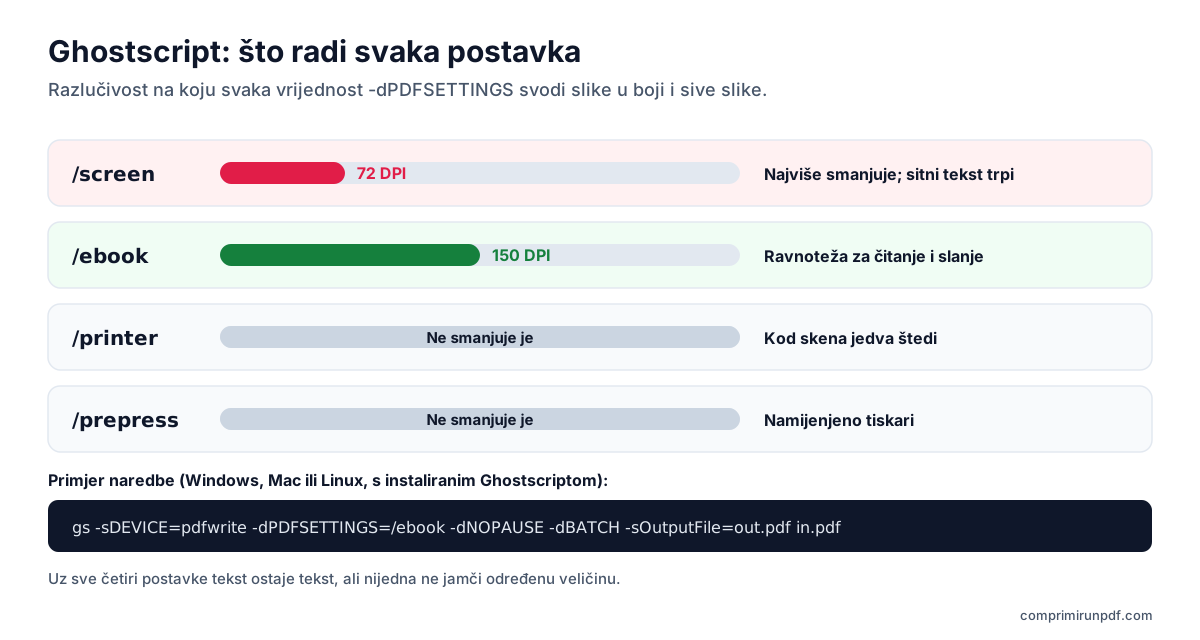
Ghostscript je interpreter PDF-a i PostScripta otvorenog koda koji radi na sva tri stolna sustava. Uređajem pdfwrite ponovno zapisuje PDF i, ovisno o postavci -dPDFSETTINGS, smanjuje razlučivost slika ne dirajući tekst.
Osnovna naredba je gs -sDEVICE=pdfwrite -dPDFSETTINGS=/ebook -dNOPAUSE -dBATCH -sOutputFile=izlaz.pdf ulaz.pdf. Na Windowsima se konzolna izvršna datoteka zove gswin64c umjesto gs.
| Postavka | Razlučivost slika | Čemu služi |
|---|---|---|
| /screen | 72 DPI | Najveća ušteda; skenirani sitni tekst trpi |
| /ebook | 150 DPI | Ravnoteža za čitanje na zaslonu i slanje |
| /printer | Ne smanjuje je | Ispis; kod skena jedva štedi |
| /prepress | Ne smanjuje je | Profesionalni tisak |
Vrijednosti potječu iz tablice parametara u dokumentaciji Ghostscripta. Kao ni Pregled, Ghostscript ne cilja veličinu: ako je rezultat i dalje velik, treba spustiti postavku ili ručno zadati razlučivost (-dDownsampleColorImages=true -dColorImageResolution=100, i isto s Gray za slike u sivim tonovima) pa pokušati ponovno.
Koju metodu odabrati
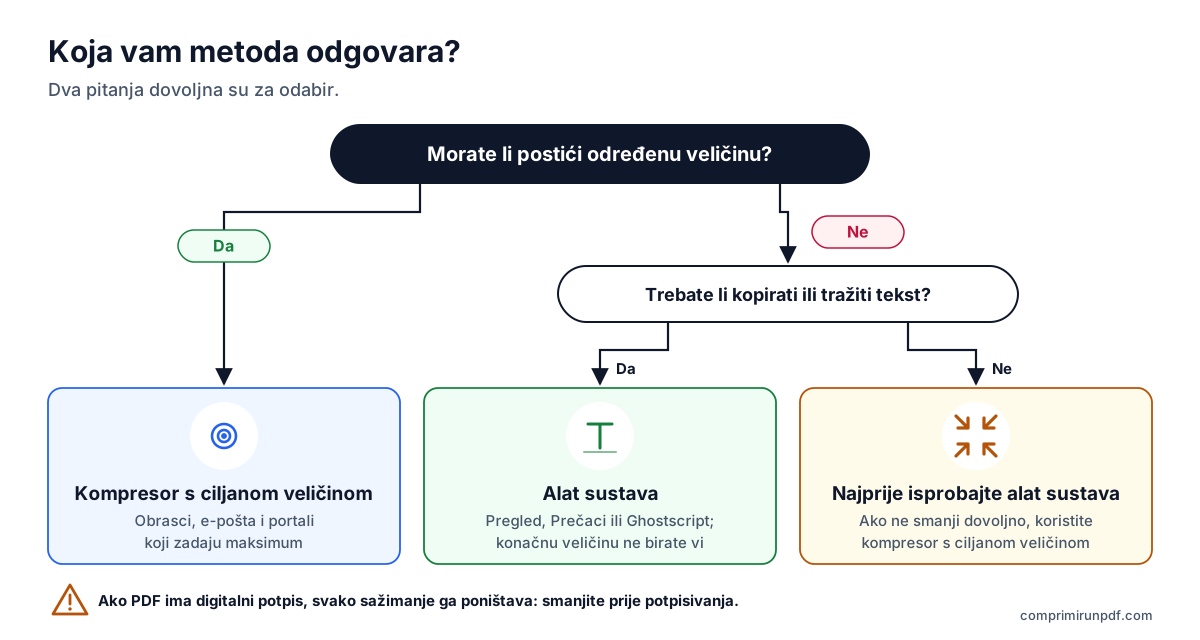
- Traži se najveća veličina (portal javne uprave, stranica za zapošljavanje, e-pošta): koristite kompresor s ciljanom veličinom. Samo tako uspijeva iz prve.
- Trebate kopirati ili pretraživati tekst, a veličina nije presudna: Pregled na Macu, Prečaci na iPhoneu ili Ghostscript.
- Svejedno vam je koja metoda: najprije isprobajte alat sustava, a ako ne smanji dovoljno, prijeđite na kompresor s ciljanom veličinom.
- Dokument ima elektronički potpis: svako sažimanje ga poništava. Smanjite prije potpisivanja ili pošaljite izvornik.
Upišite veličinu koja vam treba —2 MB, 5 MB, 10 MB— i alat prilagođava vaš PDF dok ne bude tik ispod nje. Radi jednako na iPhoneu, Androidu, Macu i Windowsima, a datoteka ne napušta vaš uređaj.
Smanjite PDF sadaČesta pitanja
Može li se PDF smanjiti na iPhoneu bez instaliranja aplikacije?
Da. Aplikacija Prečaci, koja dolazi s iOS-om, od iOS-a 16 ima radnju koja optimizira veličinu PDF-a sažimanjem njegovih slika. Ne dopušta odabir konačne veličine, a ako su slike već bile sažete, datoteka se možda jedva smanji. Za točnu veličinu u Safariju koristite kompresor koji radi unutar preglednika.
Kako smanjiti PDF na Macu u aplikaciji Pregled?
Otvorite PDF u aplikaciji Pregled, odaberite Datoteka > Eksportiraj, u izborniku Quartz filtar odaberite „Smanji veličinu datoteke” i spremite pod drugim imenom. Apple upozorava da rezultat može biti slabije kvalitete od izvornika, pa provjerite je li sitan tekst i dalje čitljiv.
Imaju li Windows 10 ili 11 ugrađen kompresor PDF-a?
Nemaju. „Microsoft Print to PDF” pri ispisu stvara novi PDF, ali nema nikakvih postavki sažimanja: rezultat je ponekad manji, a ponekad veći, i gube se poveznice i oznake. Da ga stvarno smanjite, koristite kompresor u pregledniku iz Edgea ili Chromea ili Ghostscript ako se snalazite u naredbenom retku.
Kako smanjiti PDF na Android mobitelu?
Android nema nikakvu funkciju za smanjenje PDF-a. U Chromeu možete otvoriti kompresor koji radi u pregledniku, odabrati PDF, upisati veličinu i preuzeti ga u mapu Preuzimanja. Ako ga instalirate kao aplikaciju, pojavit će se u izborniku Dijeli pa mu PDF možete poslati iz drugih aplikacija.
Gubi li se kvaliteta kad se PDF smanjuje na mobitelu?
Ovisi o metodi, ne o uređaju. Alati sustava ponovno sažimaju slike, a tekst ostavljaju netaknutim. Kompresor s ciljanom veličinom pretvara stranice u slike: veličinu kontrolira na kilobajt, ali tekst se više ne može označiti. U oba slučaja vrijedi: što je veličina manja, to se više vidi na fotografijama i skenovima.
Sljedeći korak
Ovisno o tome za što vam treba, ove stranice otvaraju alat s već postavljenom veličinom:
- Smanjite PDF na 2 MB, najčešće ograničenje na portalima javne uprave i za zapošljavanje.
- Smanjite PDF na 1 MB, kad je obrazac stroži.
- Smanjite PDF na 10 MB, da ga pošaljete e-poštom u bilo koji sandučić.
Ako PDF ide e-poštom, vodič za slanje velikog PDF-a e-poštom objašnjava koliko stvarno stane u Gmail ili Outlook. A ako prije smanjivanja želite znati što zauzima prostor u vašoj datoteci, provucite je kroz rendgen PDF-a, koji radi i na mobitelu.
Prima li obrazac više datoteka? Onda je možda bolje podijeliti PDF po veličini nego ga smanjiti: stranice se ne diraju.
Izvori
Drugi vodiči koji vam mogu pomoći
- Kako podijeliti PDF po veličini: dijelovi od 2, 5 ili 10 MBKad portal prima više datoteka, ali ograničava veličinu svake, bolje je podijeliti PDF nego ga smanjiti: stranice ostaju netaknute. Objašnjavamo kako ga podijeliti po veličini, a ne po stranicama, što se mijenja u dokumentu i koji drugi alati to rade.
- Kako e-mailom poslati PDF koji je prevelikGmail, Outlook i Yahoo navode 25 MB, a privitak od 20 MB svejedno se može vratiti. Objašnjavamo stvarna ograničenja svake usluge, koju veličinu odabrati ovisno o primatelju i tri izlaza kad PDF ne stane.
- Zašto je PDF tako velik i kako ga smanjitiTekst gotovo ne zauzima prostor: veličinu PDF-a dižu skenirane slike i fotografije s mobitela. Objašnjavamo računicu piksela, što radi svaka metoda kompresije i koju veličinu odabrati da dokument ostane čitljiv.
- Smanjite PDF bez učitavanja na ikakav poslužiteljVećina online alata za kompresiju učitava vaš dokument na tuđi poslužitelj i traži da vjerujete da će ga izbrisati. Može se i drukčije, a ne morate ništa uzeti zdravo za gotovo: to se može provjeriti za trideset sekundi.