Kako podijeliti PDF po veličini: dijelovi koji ne prelaze ograničenje, bez gubitka kvalitete
Kad portal prima više datoteka, ali ograničava veličinu svake, bolje je podijeliti PDF nego ga smanjiti: stranice ostaju netaknute. Objašnjavamo kako ga podijeliti po veličini, a ne po stranicama, što se mijenja u dokumentu i koji drugi alati to rade.
Autor: Robert Bzia8 min čitanja
To se često događa kod online postupaka: platforma dopušta priložiti više dokumenata, ali nijedan veći od 5 ili 10 MB. A smanjivanje spisa od 80 skeniranih stranica na tu veličinu čini sitna slova nečitljivima. Podjela na dvije ili tri datoteke rješava problem bez ikakvog gubitka.
U ovom vodiču objašnjavamo kada se isplati dijeliti, a kada smanjivati, zašto rezanje po broju stranica ne funkcionira, kako dijeliti po veličini korak po korak i što se mijenja u dokumentu. Funkcije Adobe Acrobata, Pregleda i qpdf-a provjerene su u listopadu 2026. u njihovoj službenoj dokumentaciji, koju navodimo na kraju.
Podijeliti ili smanjiti? Ovisi o ograničenju
Ključno je pitanje vrijedi li ograničenje za svaku datoteku ili za cijelu pošiljku. Ako svaki dokument smije imati do 10 MB i možete ih priložiti više, dijeljenje je najbolja opcija: zadržavate izvornu kvalitetu. Ako sve što šaljete mora stati u 10 MB, dijeljenje ne pomaže, jer dijelovi zajedno imaju čak malo više od izvornika.
| Razlika | Smanjivanje | Dijeljenje |
|---|---|---|
| Rezultat | Jedna datoteka | Više njih, koliko treba |
| Kvaliteta | Niža: stranice postaju slike | Izvorna: stranice se ne diraju |
| Može li se kopirati tekst? | Ne | Da |
| Ukupna veličina | Manja od izvornika | Malo veća od izvornika |
| Pomaže ako ograničenje vrijedi za… | Cijelu pošiljku ili svaku datoteku | Samo svaku datoteku |
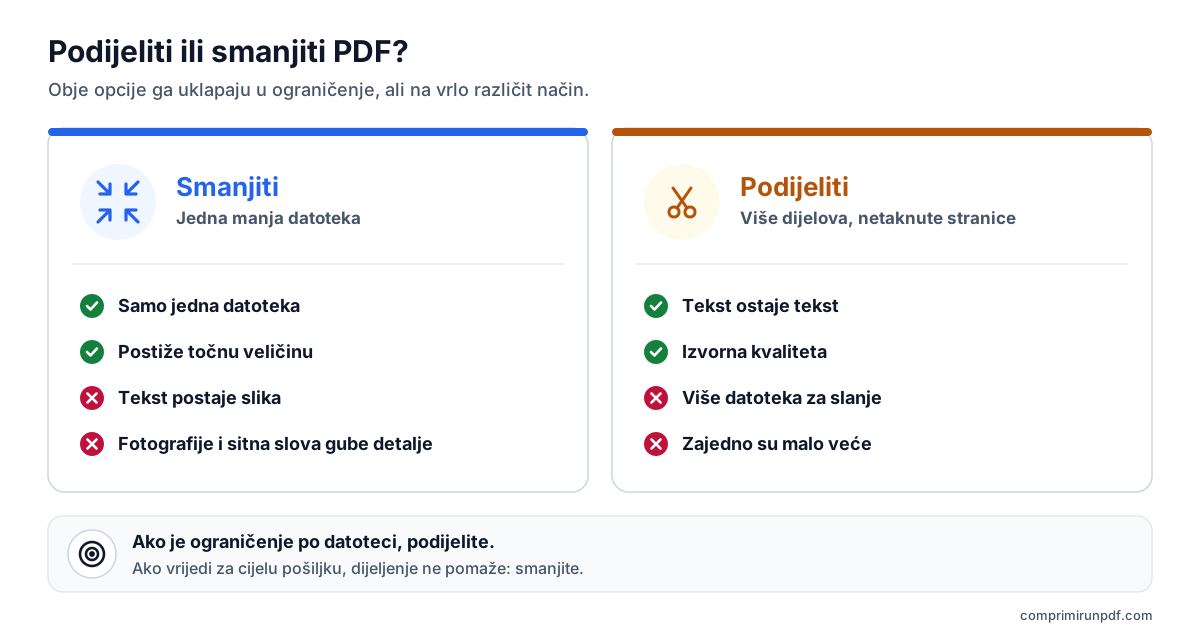
Smanjivanje ostaje rješenje kad dokument mora otići kao jedna datoteka. U vodiču o tome zašto je PDF tako velik objašnjavamo što se pritom gubi i zašto skenovi najviše teže.
Zašto dijeljenje po broju stranica ne jamči veličinu
Većina alata dijeli PDF po stranicama: svakih 10 stranica ili po rasponima koje označite. Problem je što stranice PDF-a nisu jednako velike. Stranica teksta izrađena u Wordu zauzima nekoliko kilobajta; fotografija ili stranica skenirana u boji, jedan ili više megabajta. Ako teške stranice padnu zajedno, jedan dio prijeđe ograničenje iako ostali imaju dovoljno mjesta.
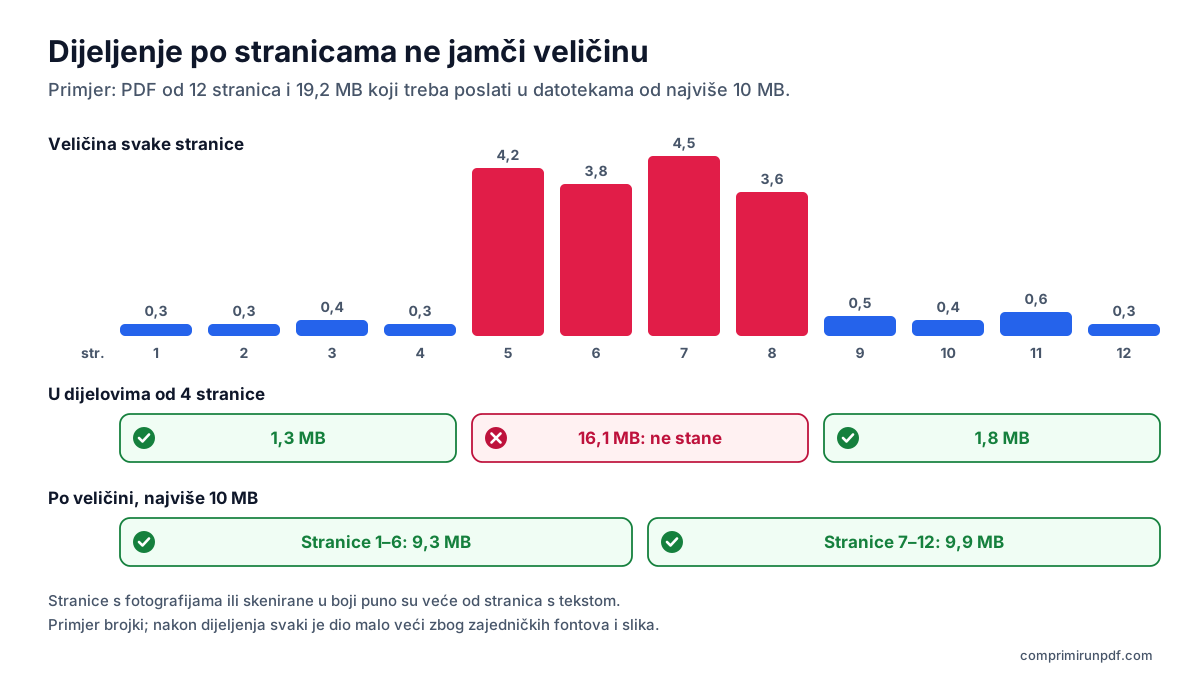
Dijeljenje po veličini okreće logiku: umjesto da odredite koliko stranica ima svaki dio, odredite najveću veličinu, a svaki dio dobiva sve uzastopne stranice koje stanu. Tako nastaje što manje dijelova i nijedan nije prevelik, bez ručnog isprobavanja rezova.
Kako podijeliti PDF po veličini, korak po korak
- Otvorite kompresor u pregledniku, na računalu ili mobitelu.
- Povucite PDF ili dodirnite za odabir. Možete odabrati više njih: svaki se dijeli zasebno.
- Označite okvir „Podijeli na više PDF-ova s najvećom veličinom”.
- Upišite ograničenje u „Najveća veličina po dijelu”: ono koje navodi obrazac, primjerice 5 MB ili 10 MB.
- Pritisnite Podijeli PDF i preuzmite dijelove. Imaju ime izvornika s dodatkom „dio-1-od-3”, „dio-2-od-3”…, kako se ne bi pomiješali.
Uz svaki dio vidite koje stranice sadrži i koliko je velik. U Chromeu, Edgeu i Operi na računalu možete spremiti sve dijelove u mapu koju odaberete samo jednom. Na iPhoneu i iPadu preglednik dopušta samo jedno preuzimanje odjednom: koristite gumb Preuzmi uz svaki dio.
Što alat radi u pozadini
Kopira stranice izvornika bez ponovnog sažimanja i od njih slaže svaki dio. Da se ne bi oslanjao na procjenu, sprema svaki dio i mjeri ga: veličina koju vidite je veličina stvarne datoteke. Najprije prema prosječnoj veličini stranice izračuna koliko stranica stane, a zatim rez dotjera binarnim pretraživanjem. Prije kopiranja svakoj stranici ostavi samo fontove i slike koje koristi, kako nijedan dio ne bi vukao resurse cijelog dokumenta.
Ako jedna stranica sama već ima više od maksimuma —primjerice fotografija preko cijele stranice—, ta se stranica smanji da stane i dobit ćete obavijest. Ostale ostaju netaknute. Sve se događa na vašem uređaju: PDF se ne učitava ni na jedan poslužitelj, što možete provjeriti za minutu uz ovaj vodič.
Što se mijenja u dokumentu kad ga podijelite
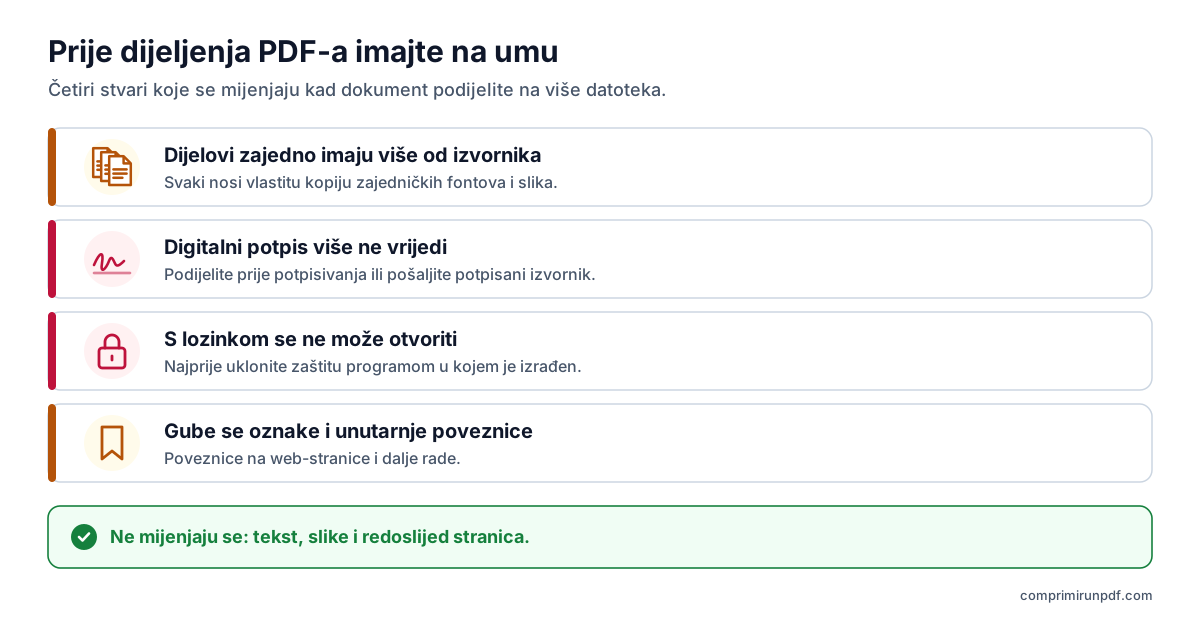
- Dijelovi zajedno imaju više od izvornika. Fontovi i slike koje dijeli više stranica u izvorniku su spremljeni samo jednom, ali svaki dio treba vlastitu kopiju. Alat vam kaže koliko svi dijelovi ukupno imaju više.
- Digitalni potpis više ne vrijedi. Potpis štiti cijelu datoteku; nakon dijeljenja nijedan ga dio ne zadržava. Ako postupak traži potpis, najprije podijelite, a zatim potpišite svaki dio.
- PDF-ovi zaštićeni lozinkom ne mogu se otvoriti. Najprije uklonite zaštitu programom u kojem su izrađeni.
- Gube se oznake i unutarnje poveznice. Sadržaj u bočnoj traci i poveznice koje vode na drugu stranicu prestaju raditi jer ta stranica može biti u drugoj datoteci. Poveznice na web-stranice ostaju.
Drugi načini dijeljenja PDF-a
| Alat | Dijeli po veličini? | Cijena | Učitava li datoteku? |
|---|---|---|---|
| Ovaj alat, u pregledniku | Da | Besplatno | Ne |
| Adobe Acrobat za računalo | Da, po veličini datoteke | Plaća se | Ne |
| Adobeov online alat za dijeljenje | Ne, po rasponima stranica | Besplatno | Da |
| Pregled (Mac) | Ne, stranice se odvajaju ručno | Dio macOS-a | Ne |
| qpdf (naredbeni redak) | Ne, svakih nekoliko stranica | Besplatno, otvoreni kod | Ne |
Adobe Acrobat
Acrobat je jedna od rijetkih aplikacija koje dijele po veličini. U verziji za računalo otvorite PDF, upotrijebite alat za organiziranje stranica, odaberite dijeljenje po veličini datoteke i upišite maksimum; u izlaznim opcijama odlučujete gdje se dijelovi spremaju i kako se zovu. Dijeli i po broju stranica ili po glavnim oznakama, što je korisno za razdvajanje knjige na poglavlja. To je funkcija Acrobata koji se plaća, a besplatni alat na Adobeovoj web-stranici reže po stranicama, ne po veličini.
Pregled na Macu
Pregled ne dijeli po veličini, ali omogućuje izdvajanje stranica u novi PDF. Prikažite minijature u bočnoj traci, odaberite stranice (tipkom Command više njih) i povucite ih na radnu površinu: prema Appleovoj pomoći tako nastaje novi PDF s tim stranicama. Veličinu svakog dijela poslije morate sami provjeriti u podacima o datoteci.
qpdf, za naredbeni redak
qpdf je besplatan alat za Windows, Mac i Linux. qpdf --split-pages=10 ulaz.pdf izlaz.pdf stvara datoteku svakih 10 stranica, s nazivima poput izlaz-01-10.pdf, a qpdf ulaz.pdf --pages . 1-25 -- dio1.pdf izdvaja određeni raspon. Dokumentacija upozorava da oznake i drugi elementi cijelog dokumenta ne prelaze u podijeljene datoteke. Ni qpdf ne gleda veličinu: ako je dio prevelik, morate ponoviti s manje stranica.
Ispis nekoliko stranica u PDF
Na svakom sustavu možete ispisati samo raspon stranica i kao pisač odabrati „Spremi kao PDF” ili „Microsoft Print to PDF”. Kao nužno rješenje radi, ali gube se poveznice i polja obrazaca, a veličinu svakog dijela ne kontrolirate.
Koju najveću veličinu postaviti za svaki dio
- Obrazac ili portal javne uprave: ograničenje po datoteci koje navodi stranica, točno takvo. Svaki se dio izmjeri prije predaje, pa nije potrebno ostavljati rezervu.
- E-pošta: poruka s ograničenjem od 25 MB prima oko 18 MB privitaka jer se oni šalju kodirani, a ograničenje broji sve privitke poruke. Pošaljite svaki dio u zasebnoj poruci ili prilagodite maksimum da stanu zajedno. Objašnjavamo to u vodiču za slanje velikog PDF-a e-poštom.
- Ako ograničenje vrijedi za ukupno, a ne za svaku datoteku: dijeljenje ne pomaže jer dijelovi zajedno imaju više. Smanjite dokument na ciljanu veličinu.
- Nastaje više dijelova nego što obrazac prima: povećajte maksimum ako možete ili kombinirajte oboje: najprije smanjite PDF, a zatim podijelite rezultat.
Upišite najveću veličinu po dijelu, označite „Podijeli na više PDF-ova s najvećom veličinom” i dobijte onoliko datoteka koliko treba, s netaknutim stranicama. PDF ne napušta vaš uređaj.
Smanjite PDF sadaČesta pitanja
Kako podijeliti PDF na dijelove manje od 10 MB?
Alatom koji dijeli po veličini, a ne po stranicama. U ovome označite „Podijeli na više PDF-ova s najvećom veličinom”, upišite 10 MB u „Najveća veličina po dijelu” i pritisnite „Podijeli PDF”. Dobit ćete onoliko datoteka koliko treba, sa stranicama po redu, a svaka se izmjeri prije predaje kako nijedna ne bi prešla 10 MB.
Gubi li se kvaliteta pri dijeljenju PDF-a?
Ne. Stranice se kopiraju kakve jesu, bez ponovnog sažimanja slika, pa tekst ostaje tekst, a fotografije zadržavaju razlučivost. Jedina je iznimka stranica koja sama već ima više od maksimuma: ta se stranica smanji da stane, a alat vas na to upozori.
Zašto dijelovi zajedno imaju više od izvornog PDF-a?
Zato što su fontovi i slike koji se ponavljaju na više stranica, poput logotipa ili fonta, u izvorniku spremljeni samo jednom, a svaki dio treba vlastitu kopiju. Razlika je obično mala kod skeniranih dokumenata, a veća kod dokumenata s mnogo fontova.
Mogu li podijeliti digitalno potpisani PDF?
Možete, ali nijedan dio neće zadržati valjan potpis: potpis štiti cijelu datoteku i svaka ga promjena poništava. Ako postupak traži potpisani dokument, najprije podijelite pa potpišite svaki dio ili pošaljite potpisani izvornik ako ograničenje to dopušta.
Može li se PDF podijeliti po veličini besplatno i bez učitavanja?
Da. Ovaj alat dijeli po veličini u pregledniku, bez registracije i bez slanja datoteke na ikakav poslužitelj. Adobe Acrobat također dijeli po veličini datoteke, ali se plaća, a uobičajeni besplatni alati, poput qpdf-a ili aplikacije Pregled na Macu, dijele po stranicama i ne provjeravaju veličinu.
Sljedeći korak
Ako vam je draža jedna datoteka, ove stranice otvaraju alat s već postavljenom veličinom:
- Smanjite PDF na 10 MB, za slanje e-poštom u bilo koji sandučić.
- Smanjite PDF na 5 MB, često ograničenje na platformama za online postupke.
- Smanjite PDF na 2 MB, najčešći maksimum na portalima za zapošljavanje i u obrascima.
Ako to radite na mobitelu, vodič za smanjivanje PDF-a na iPhoneu, Androidu, Macu i Windowsima pokazuje što nudi svaki sustav. A ako želite znati što zauzima prostor u vašoj datoteci prije dijeljenja, provucite je kroz rendgen PDF-a.
Izvori
Drugi vodiči koji vam mogu pomoći
- Kako smanjiti PDF na iPhoneu, Androidu, Macu i WindowsimaMac i iPhone imaju ugrađen način za smanjenje PDF-a; Android i Windows nemaju nijedan. I nijedan ne dopušta odabir konačne veličine. Objašnjavamo što radi svaka opcija, korak po korak, i kako na bilo kojem uređaju doći do točne veličine bez učitavanja datoteke.
- Kako e-mailom poslati PDF koji je prevelikGmail, Outlook i Yahoo navode 25 MB, a privitak od 20 MB svejedno se može vratiti. Objašnjavamo stvarna ograničenja svake usluge, koju veličinu odabrati ovisno o primatelju i tri izlaza kad PDF ne stane.
- Zašto je PDF tako velik i kako ga smanjitiTekst gotovo ne zauzima prostor: veličinu PDF-a dižu skenirane slike i fotografije s mobitela. Objašnjavamo računicu piksela, što radi svaka metoda kompresije i koju veličinu odabrati da dokument ostane čitljiv.
- Smanjite PDF bez učitavanja na ikakav poslužiteljVećina online alata za kompresiju učitava vaš dokument na tuđi poslužitelj i traži da vjerujete da će ga izbrisati. Može se i drukčije, a ne morate ništa uzeti zdravo za gotovo: to se može provjeriti za trideset sekundi.