Scanner un document avec son téléphone pour que le PDF soit léger et reste lisible
Le téléphone capture chaque page avec bien plus de résolution qu’il n’en faut pour du texte : voilà pourquoi trois feuilles scannées peuvent dépasser 5 Mo. Voici quel filtre choisir, comment scanner sur iPhone et sur Android, et que faire si le PDF existe déjà et ne passe pas.
Par Robert Bzia7 min de lecture
Le téléphone est devenu le scanner de la maison. Le problème arrive au moment d’envoyer le résultat : le formulaire demande le contrat, la fiche de paie et la pièce d’identité en 2 Mo maximum, et les quatre pages que vous venez de scanner pèsent 9 Mo. Vous n’avez rien fait de travers : l’appareil photo capture simplement bien plus d’informations qu’une feuille de texte n’en demande.
Dans ce guide, nous expliquons d’où vient ce poids, quel réglage le réduit le plus sans que cela se voie, comment scanner pas à pas sur iPhone et sur Android, et que faire si le PDF existe déjà et ne passe pas. Les étapes de Notes, Fichiers et Google Drive, ainsi que l’arrêt de Microsoft Lens, ont été vérifiés en octobre 2026 dans la documentation officielle d’Apple, de Google et de Microsoft, citée à la fin.
Pourquoi un document scanné avec le téléphone est si lourd
L’appareil photo d’un téléphone milieu de gamme prend des photos de 12 mégapixels (4032 × 3024 pixels). Si la page A4 remplit le cadre, ces pixels équivalent à la scanner à environ 345 DPI, plus du double du nécessaire : 150 DPI suffisent pour qu’un texte soit net à l’écran comme à l’impression, comme nous l’expliquons dans le guide sur le poids d’un PDF. Et si la page est enregistrée en couleur, chaque point occupe trois fois plus qu’en niveaux de gris.
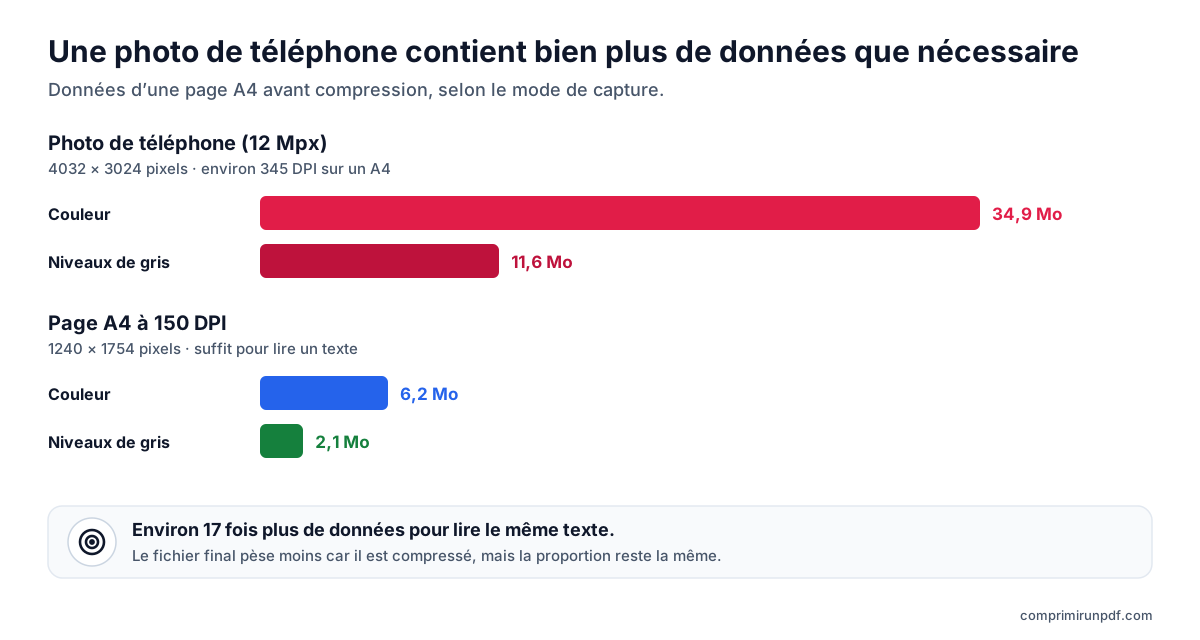
| Mode de capture | Pixels | Couleur | Niveaux de gris |
|---|---|---|---|
| Photo de téléphone de 12 Mpx | 4032 × 3024 (12,2 Mpx) | 34,9 Mo | 11,6 Mo |
| Page A4 à 150 DPI | 1240 × 1754 (2,2 Mpx) | 6,2 Mo | 2,1 Mo |
Le fichier final pèse bien moins que ces chiffres, car les images sont compressées en JPEG, mais la proportion reste la même : la photo en couleur contient environ 17 fois plus de données que la page à 150 DPI en gris, et à l’œil nu le texte se lit pareil dans les deux cas. Les applications de numérisation recadrent et redressent la page, mais la résolution d’enregistrement dépend de chacune et ne peut presque jamais être choisie. Ce qui est entre vos mains, c’est la couleur, la lumière et le cadrage.
Le réglage qui change le plus le poids : le filtre
Le scanner de Notes et de Fichiers sur iPhone propose quatre filtres : Couleur, Niveaux de gris, Noir et blanc et Photo. Google Drive permet aussi de changer le filtre de chaque page après la prise. Bien choisir est ce que vous pouvez faire de plus efficace : avant compression, une page en niveaux de gris contient un tiers des données qu’elle aurait en couleur. Après compression, le gain réel est moindre, mais il se voit en général, et un document de texte se lit exactement pareil.
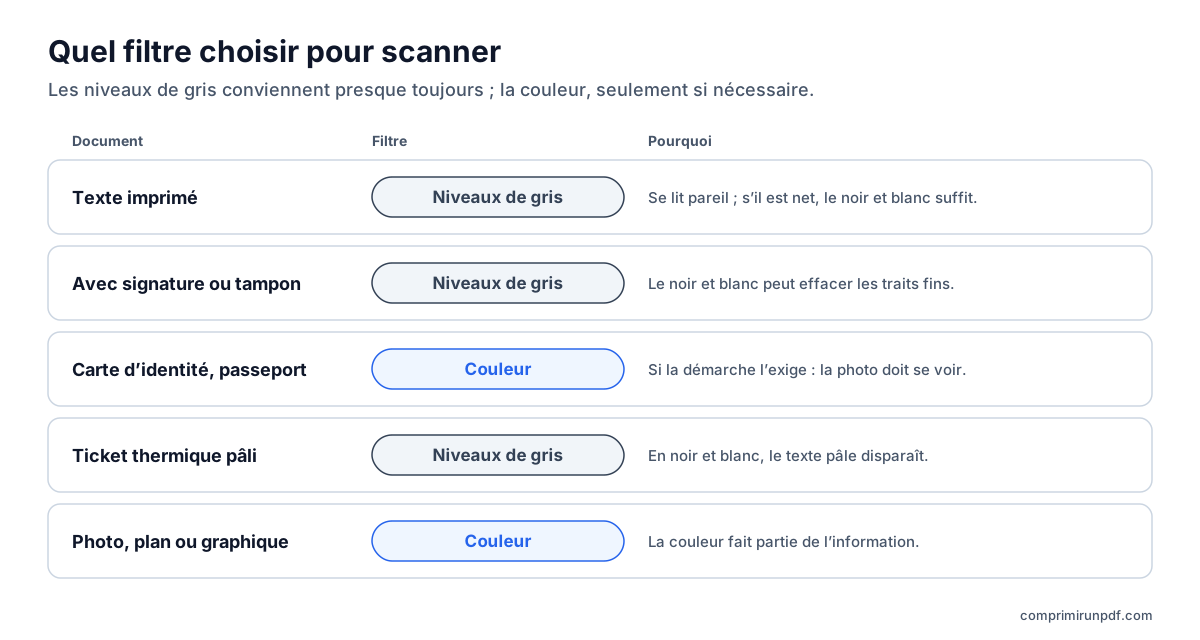
| Document | Filtre | Pourquoi |
|---|---|---|
| Texte imprimé : contrat, lettre, attestation | Niveaux de gris, ou noir et blanc s’il est net | Il se lit pareil et pèse bien moins |
| Avec signature ou tampon | Niveaux de gris | Le noir et blanc peut effacer les traits fins |
| Carte d’identité, passeport ou permis | Couleur, si la démarche l’exige | La photo et les couleurs de sécurité doivent être visibles |
| Ticket de caisse thermique pâli | Niveaux de gris | Le texte pâle disparaît en noir et blanc |
| Photo, plan ou graphique en couleur | Couleur ou Photo | La couleur fait partie de l’information |
Attention au noir et blanc : il transforme chaque point en noir ou en blanc pur selon un seuil. Avec un texte imprimé bien net, le résultat est propre et léger, mais une signature au stylo bleu, un tampon ou un ticket décoloré peuvent ressortir à moitié ou disparaître. Si vous l’utilisez, zoomez sur le résultat avant d’enregistrer.
Comment scanner sur iPhone ou iPad avec Notes ou Fichiers
Les deux applications utilisent le même scanner. Voici les étapes dans Notes, d’après l’aide d’Apple :
- Ouvrez Notes et créez une note ou ouvrez-en une existante.
- Touchez le bouton de pièce jointe et choisissez Numériser des documents.
- Avant la prise, touchez le bouton des filtres et choisissez Niveaux de gris. Selon la version d’iOS, le bouton se trouve en haut ou dans la barre du bas.
- Placez la page dans le cadre. En mode automatique, la capture se fait seule ; sinon, touchez le déclencheur ou appuyez sur un bouton de volume.
- Ajustez les coins si besoin, ajoutez les autres pages et touchez Enregistrer à la fin.
Le scan reste dans la note ; pour l’envoyer en PDF, ouvrez-le et utilisez Partager. Si vous voulez directement un fichier, passez par l’app Fichiers : allez dans le dossier où l’enregistrer, touchez le bouton Plus (les trois points) et choisissez Numériser des documents. À l’enregistrement, le PDF apparaît dans ce dossier. Pour voir son poids, maintenez le doigt sur le fichier et choisissez Lire les informations.
Comment scanner sur Android avec Google Drive
Android n’a pas de scanner système à proprement parler, mais l’app Google Drive, installée sur la plupart des téléphones, en a un. D’après l’aide de Google :
- Ouvrez Google Drive et touchez le bouton de l’appareil photo, en bas à droite (dans certaines versions, + puis Numériser).
- Visez la page jusqu’à ce que le cadre la détecte et prenez la photo.
- Recadrez, faites pivoter ou nettoyez la page si besoin, et passez le filtre sur un réglage en gris ou en noir et blanc si le document est du texte.
- Ajoutez les autres pages avec le bouton +.
- Touchez OK, nommez le fichier, choisissez PDF comme format et le dossier, puis touchez Enregistrer.
Gardez en tête que Drive enregistre le PDF dans votre compte Google, dans le cloud. Pour un document sensible dont vous n’avez besoin que sur le téléphone, téléchargez-le ensuite et supprimez-le de Drive. Certains fabricants intègrent un scanner à l’appareil photo lui-même : sur les Samsung Galaxy, par exemple, il faut activer la détection de documents dans les réglages de l’appareil photo, et selon le modèle il enregistre une image dans la galerie plutôt qu’un PDF.
Si vous utilisiez Microsoft Lens, c’est terminé : Microsoft l’a retirée des boutiques en février 2026 et, depuis le 9 mars 2026, elle ne crée plus de nouveaux scans. Microsoft recommande à la place le scanner de l’app OneDrive, qui enregistre les scans dans le cloud et non sur le téléphone. Et si vous choisissez une autre application de la boutique, vérifiez si elle traite le document sur le téléphone ou l’envoie sur ses serveurs ; ce guide explique comment le contrôler.
Cinq habitudes pour qu’un scan pèse moins et se lise mieux
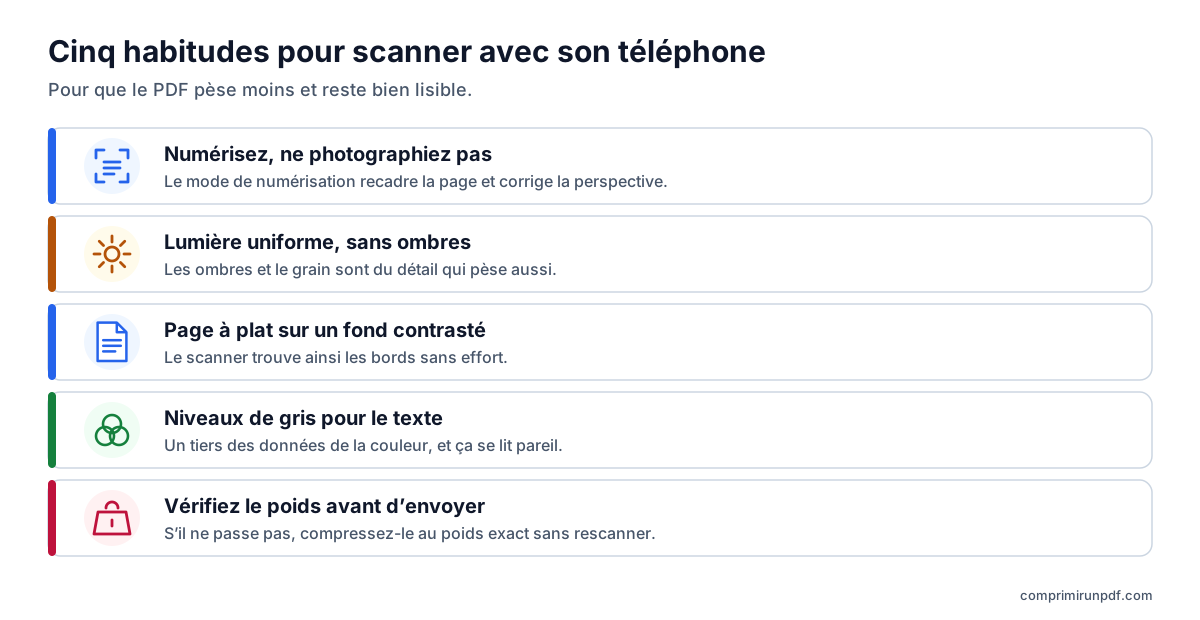
- Numérisez, ne photographiez pas. Le mode de numérisation recadre la page, corrige la perspective et laisse la table hors champ. Une photo normale garde tout le cadre, table comprise.
- Cherchez une lumière uniforme et sans ombres. La lumière du jour près d’une fenêtre, sans ombre de votre main ou du téléphone. Les ombres et le grain d’une photo mal éclairée sont du détail que le fichier doit stocker, et ils pèsent. Sur du papier brillant, évitez le flash : il laisse un reflet blanc qui masque le texte.
- Posez la page à plat sur un fond uni et contrasté. Une table sombre aide le scanner à trouver les bords. Tenez le téléphone parallèle à la feuille pour qu’il ait moins de perspective à corriger.
- Choisissez les niveaux de gris pour le texte. Gardez la couleur pour ce qui en a vraiment besoin.
- Vérifiez le poids avant d’envoyer. Et ne scannez que le nécessaire : chaque verso vierge est une page de plus.
Si c’est déjà scanné et que le PDF ne passe pas
Inutile de recommencer. Un compresseur avec poids cible réenregistre chaque page avec juste la résolution nécessaire pour la limite que vous saisissez, et dans un document scanné vous ne perdez pas de texte sélectionnable, puisque son texte était déjà une image. Exception : si l’application a ajouté une couche de reconnaissance de texte (OCR) pour pouvoir chercher dans le PDF, cette couche est perdue avec ce type de compression.
Pour savoir si le résultat sera lisible, divisez la limite par le nombre de pages. Avec 2 Mo pour quatre pages, cela fait environ 500 Ko par page, largement assez pour un texte net. Avec 1 Mo pour dix pages, c’est environ 100 Ko par page : le texte reste lisible, mais cela commence à se voir sur les photos et les tampons. Si le formulaire accepte plusieurs fichiers, une autre solution consiste à diviser le PDF par taille plutôt qu’à le compresser.
Saisissez le poids demandé —2 Mo, 1 Mo, 500 Ko— et l’outil place votre scan juste en dessous. Il fonctionne dans le navigateur du téléphone et le PDF ne quitte pas votre appareil.
Compresser un PDF maintenantQuestions fréquentes
Pourquoi un PDF scanné avec le téléphone est-il si lourd ?
Parce que l’appareil photo capture bien plus de résolution qu’il n’en faut pour du texte. Une photo de 12 mégapixels d’une page A4 équivaut à la scanner à environ 345 DPI, alors que 150 suffisent pour la lire. Si elle est en plus enregistrée en couleur, chaque page contient trois fois plus de données qu’en niveaux de gris.
Comment alléger un scan fait avec l’iPhone ?
Scannez avec Notes ou Fichiers et, avant la prise, choisissez le filtre Niveaux de gris. Avec une bonne lumière et la page bien cadrée, le PDF sort nettement plus léger. S’il dépasse encore la limite, compressez-le ensuite avec un poids cible : inutile de tout rescanner.
Vaut-il mieux scanner en noir et blanc ou en niveaux de gris ?
Pour un texte imprimé et net, le noir et blanc est en général le plus léger. Mais il transforme chaque point en noir ou en blanc pur, et peut effacer les traits fins : signatures au stylo, tampons ou tickets pâlis. Les niveaux de gris sont le choix sûr pour presque tous les documents.
Quelle application utiliser pour scanner sur Android maintenant que Microsoft Lens n’existe plus ?
Google Drive intègre un scanner qui enregistre le résultat en PDF, et certains fabricants, comme Samsung, l’intègrent à l’appareil photo. Microsoft Lens ne crée plus de scans depuis le 9 mars 2026, et Microsoft conseille à la place le scanner de OneDrive, qui enregistre les scans dans le cloud.
Peut-on alléger un PDF déjà scanné sans le rescanner ?
Oui. Un compresseur avec poids cible réenregistre chaque page avec juste la résolution nécessaire pour la limite que vous saisissez. Dans un scan, on ne perd pas de texte sélectionnable, puisque le texte était déjà une image, sauf si l’application y avait ajouté une couche de reconnaissance de texte.
Étape suivante
Ces pages ouvrent l’outil avec le poids déjà réglé, y compris sur le téléphone :
- Compresser un PDF à 2 Mo, la limite la plus courante sur les sites administratifs et d’emploi.
- Compresser un PDF à 1 Mo, pour des scans de plusieurs pages sur des formulaires plus stricts.
- Compresser un PDF à 500 Ko, quand on vous demande un seul document très léger.
Si le PDF existe déjà et que vous voulez l’alléger avec ce que propose votre téléphone, le guide pour compresser un PDF sur iPhone, Android, Mac et Windows passe chaque système en revue. Et pour voir ce qui prend de la place dans votre scan avant d’y toucher, passez-le à la radiographie de PDF.
Sources consultées
D’autres guides qui peuvent vous servir
- Diviser un PDF par taille : parties de 2, 5 ou 10 MoQuand un portail accepte plusieurs fichiers mais limite le poids de chacun, diviser le PDF vaut mieux que le compresser : les pages ne sont pas touchées. Voici comment le couper par poids et non par pages, ce qui change dans le document et quels autres outils le font.
- Comment compresser un PDF sur iPhone, Android, Mac et WindowsLe Mac et l’iPhone savent réduire un PDF ; Android et Windows, non. Et aucun ne permet de choisir le poids final. Nous expliquons ce que fait chaque option, pas à pas, et comment atteindre un poids exact sur n’importe quel appareil sans téléverser le fichier.
- Comment envoyer par e-mail un PDF trop lourdGmail, Outlook et Yahoo annoncent 25 Mo, pourtant une pièce jointe de 20 Mo peut être refusée. Voici les limites réelles de chaque messagerie, le poids à viser selon le destinataire et les trois solutions quand le PDF ne passe pas.
- Pourquoi un PDF est si lourd et comment le réduireLe texte ne pèse presque rien : ce qui fait exploser le poids d’un PDF, ce sont les images numérisées et les photos prises au téléphone. Nous expliquons le calcul des pixels, ce que fait chaque méthode de compression et quel poids choisir pour que le document reste lisible.
- Compresser un PDF sans l’envoyer à aucun serveurLa plupart des compresseurs en ligne envoient votre document sur un serveur tiers et vous demandent de croire qu’ils l’effaceront. Il existe une autre façon de faire, et inutile de croire qui que ce soit : cela se vérifie en trente secondes.