Pourquoi un PDF est si lourd et comment le réduire sans que ça se voie
Le texte ne pèse presque rien : ce qui fait exploser le poids d’un PDF, ce sont les images numérisées et les photos prises au téléphone. Nous expliquons le calcul des pixels, ce que fait chaque méthode de compression et quel poids choisir pour que le document reste lisible.
Par Robert Bzia9 min de lecture
Un contrat de dix pages créé avec un traitement de texte peut peser 150 Ko. Le même contrat, imprimé, signé et numérisé, dépasse facilement 10 Mo. Le contenu est identique ; ce qui a changé, c’est la façon dont il est enregistré. Comprendre cette différence permet de réduire un PDF sans l’abîmer, et aussi d’éviter qu’il soit aussi lourd la prochaine fois.
Ce que contient un PDF et la place qu’occupe chaque élément
Un PDF n’est pas une image d’un document, mais un conteneur. Il renferme des éléments de nature très différente, et chacun pèse à sa manière :
- Texte et graphiques vectoriels. Ils sont enregistrés sous forme d’instructions (« écris cette phrase dans cette police à cette position », « trace cette ligne »), pas en pixels. Une page entière de texte occupe quelques kilooctets et reste nette quel que soit le zoom.
- Images. Photos, logos en bitmap et, surtout, pages numérisées. Ici chaque pixel compte, et c’est là que se trouve le poids dans la grande majorité des PDF lourds.
- Polices incorporées. Pour que le document s’affiche à l’identique sur n’importe quel ordinateur, le PDF peut contenir la police. Si elle n’est incorporée qu’avec les caractères utilisés (un sous-ensemble), elle pèse peu ; si la police entière est incorporée, elle peut ajouter des centaines de kilooctets par famille, et davantage pour les polices de milliers de caractères.
- Métadonnées et extras. Auteur, logiciel d’origine, miniatures de pages, profils de couleur, calques, champs de formulaire ou pièces jointes. En général ils pèsent peu, avec des exceptions : une pièce jointe dans le PDF pèse ce que pèse ce fichier.
- Versions antérieures du fichier lui-même. Le format permet d’enregistrer les modifications en les ajoutant à la fin, sans réécrire ce qui précède. Un PDF modifié et enregistré de nombreuses fois peut traîner des objets qui ne se voient plus mais sont toujours là.
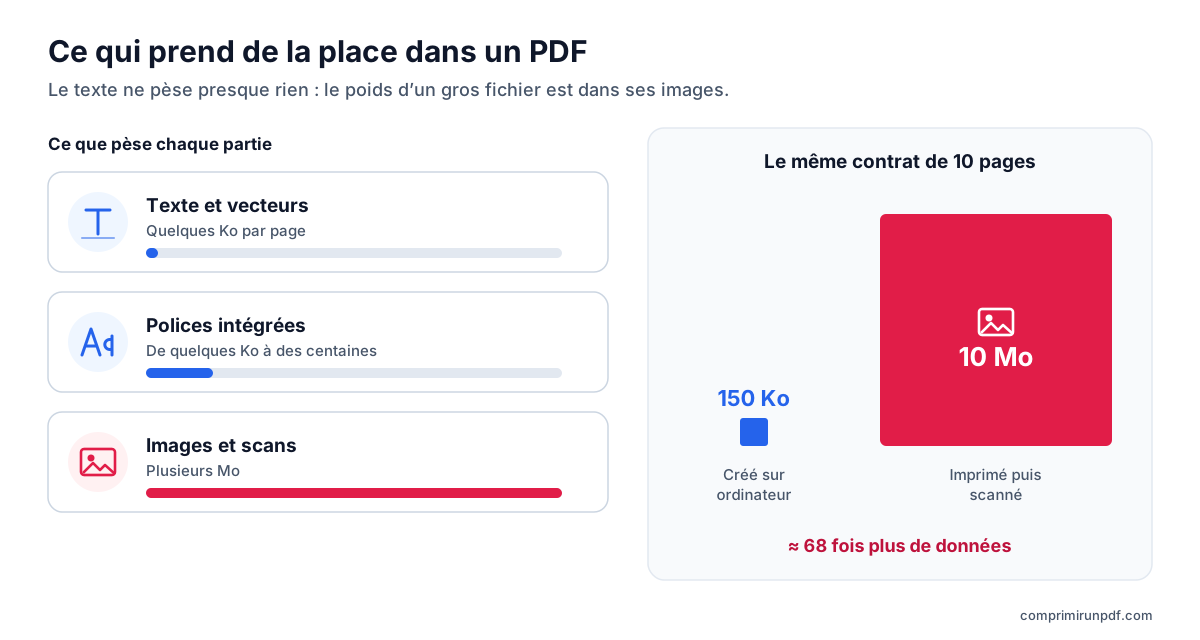
La conséquence pratique est simple : si votre PDF pèse plusieurs mégaoctets et compte peu de pages, cherchez les images. C’est là qu’est la solution.
Pourquoi un document numérisé est si lourd : le calcul des pixels
Un scanner transforme chaque page en une grille de points. La résolution, mesurée en DPI (points par pouce), indique combien de points il y a dans chaque pouce de papier, en largeur et en hauteur. C’est pourquoi le poids n’augmente pas proportionnellement aux DPI, mais à leur carré : doubler la résolution multiplie par quatre le nombre de pixels.
À cela s’ajoute la couleur. Un pixel en niveaux de gris nécessite un octet ; un pixel en couleur, trois. Le graphique et le tableau montrent ce qu’occupe une seule page A4 avant compression, selon la façon dont elle est numérisée :
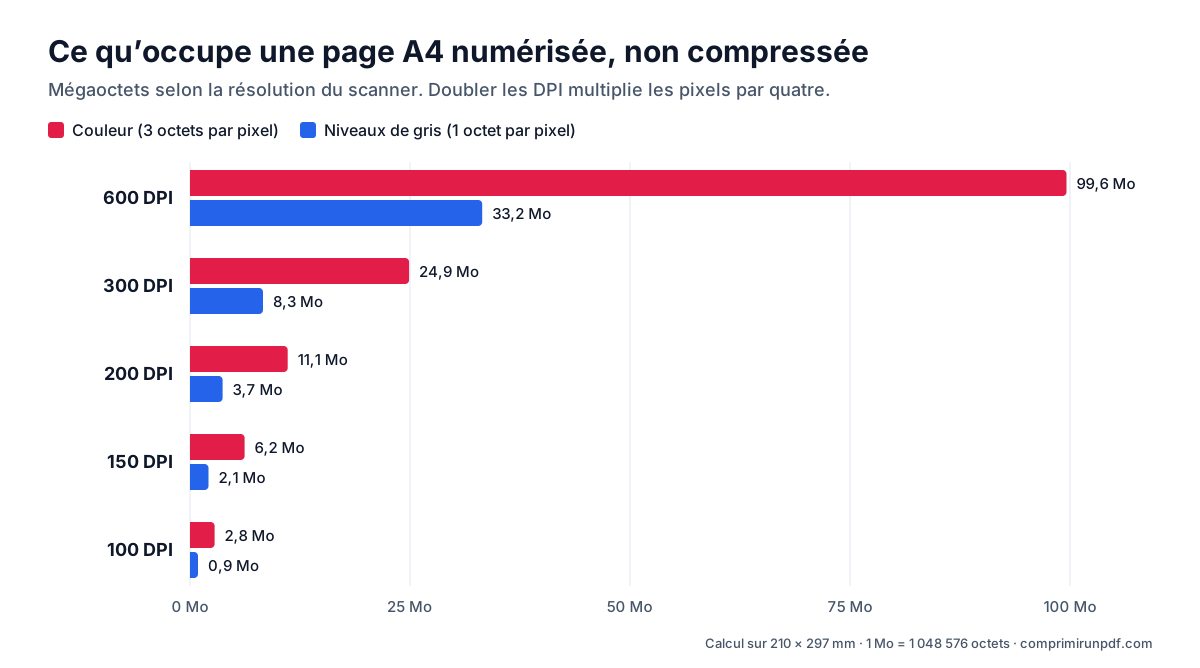
| Résolution | Pixels | Couleur | Niveaux de gris |
|---|---|---|---|
| 600 DPI | 4961 × 7016 (34,8 Mpx) | 99,6 Mo | 33,2 Mo |
| 300 DPI | 2480 × 3508 (8,7 Mpx) | 24,9 Mo | 8,3 Mo |
| 200 DPI | 1654 × 2339 (3,9 Mpx) | 11,1 Mo | 3,7 Mo |
| 150 DPI | 1240 × 1754 (2,2 Mpx) | 6,2 Mo | 2,1 Mo |
| 100 DPI | 827 × 1169 (1,0 Mpx) | 2,8 Mo | 0,9 Mo |
Le scanner n’enregistre pas ces chiffres tels quels : il les compresse, généralement en JPEG, et le fichier final pèse nettement moins. Mais la proportion se maintient. Une page à 600 DPI en couleur contient 48 fois plus de données que la même page à 150 DPI en niveaux de gris, et sur un document texte la différence à l’œil nu est nulle. Beaucoup de scanners et d’imprimantes multifonctions sont réglés d’usine en haute résolution et en couleur : voilà d’où viennent les PDF de 30 Mo.
Le cas des photos prises au téléphone
C’est la même chose, mais de façon plus cachée. L’appareil photo d’un téléphone de milieu de gamme prend des photos de 12 mégapixels (4032 × 3024), soit plus de pixels qu’une page A4 numérisée à 300 DPI. Si vous photographiez un justificatif et l’insérez dans un document sans le réduire, chaque page contient une image de cette taille, même si elle paraît petite à l’écran. Dix photos comme ça et le PDF ne passe plus dans aucun formulaire.
Si vous avez seulement besoin que votre PDF respecte une limite précise, saisissez le poids et l’outil ajuste la résolution pour vous, sans envoyer le fichier à aucun serveur.
Compresser un PDF maintenantLes trois façons de compresser un PDF
Tous les compresseurs font une combinaison de ces trois choses. Les connaître explique pourquoi certains réduisent peu et d’autres beaucoup, et ce qui se perd dans chaque cas.
1. Optimiser la structure, sans perte
Il s’agit de réécrire le fichier proprement : supprimer les versions antérieures accumulées, les objets en double, les miniatures et les métadonnées inutiles, et n’incorporer que le sous-ensemble de caractères de chaque police. Le document reste exactement identique. Le problème, c’est que si le poids est dans les images, cela se remarque à peine : une numérisation de 8 Mo perdra peut-être quelques kilooctets.
2. Recompresser les images
On prend chaque image du PDF, on réduit sa résolution et on l’enregistre de nouveau en JPEG avec une qualité moindre. Le vrai texte reste du texte, sélectionnable et consultable. C’est l’option idéale pour un PDF créé sur ordinateur qui contient des photos, mais elle dépend de la bonne construction du fichier : avec des structures PDF inhabituelles, le résultat est difficile à prévoir et ne garantit pas un poids précis.
3. Convertir chaque page en image
Chaque page est dessinée entièrement comme une image à une résolution choisie, compressée en JPEG, puis un nouveau PDF est assemblé avec ces images. C’est la seule façon de contrôler précisément le poids final, car la taille ne dépend presque que de deux variables réglables : la résolution et la qualité. En contrepartie, le texte n’est plus sélectionnable. Pour un document numérisé, rien n’est perdu de ce point de vue, puisque son texte était déjà une image.
| Méthode | Réduction | Perte visible | Texte sélectionnable |
|---|---|---|---|
| Optimiser la structure | Faible | Aucune | Conservé |
| Recompresser les images | Moyenne à forte | Légère | Conservé |
| Page en image | Celle que vous voulez | Selon l’objectif | Perdu |
Comment cet outil ajuste le poids
comprimirunpdf utilise la troisième méthode, car c’est elle qui permet de respecter une limite exacte, ce que demande un formulaire. Tout le processus se déroule dans votre navigateur :
- Il compare le poids de l’original à l’objectif et choisit par où commencer. S’il suffit de descendre un peu, il démarre à la qualité maximale de son échelle : 200 DPI et qualité JPEG de 85 %.
- Il dessine chaque page à cette résolution, la compresse et assemble le PDF obtenu. Puis il le mesure.
- S’il dépasse l’objectif, il estime de combien il faut descendre (le poids croît à peu près avec le carré des DPI) et recommence avec un réglage plus fort. L’échelle descend jusqu’à 50 DPI et une qualité de 25 %.
- S’il reste de la marge, il remonte la qualité pour se rapprocher le plus possible de la limite par en dessous. Inutile de livrer 400 Ko si l’on vous autorisait 2 Mo.
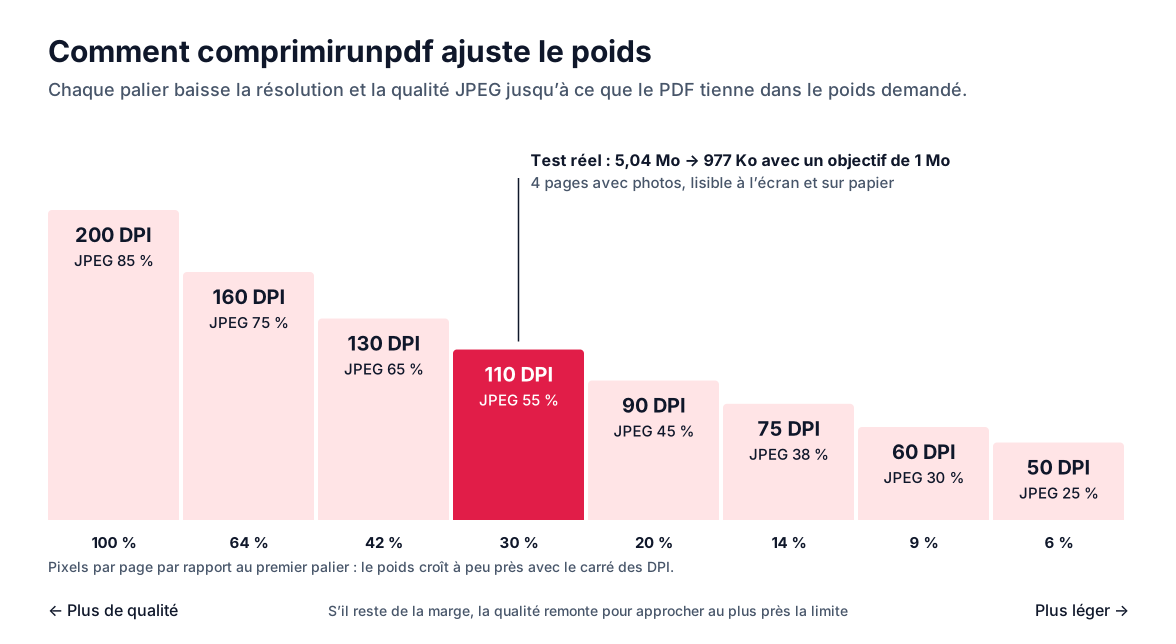
Un exemple réel : un document de quatre pages avec photos qui pesait 5,04 Mo est passé à 977 Ko avec un objectif de 1 Mo, rastérisé à 110 DPI et parfaitement lisible à l’écran comme sur papier. Si un objectif est impossible à atteindre sans que le contenu devienne illisible, l’outil livre la tentative la plus légère et vous indique le poids réel, plutôt que de vous donner un fichier illisible.
Quel poids choisir sans que ça se voie
C’est le poids par page qui détermine la qualité : une limite de 1 Mo est confortable pour deux pages et juste pour vingt. À titre indicatif, pour des documents texte numérisés :
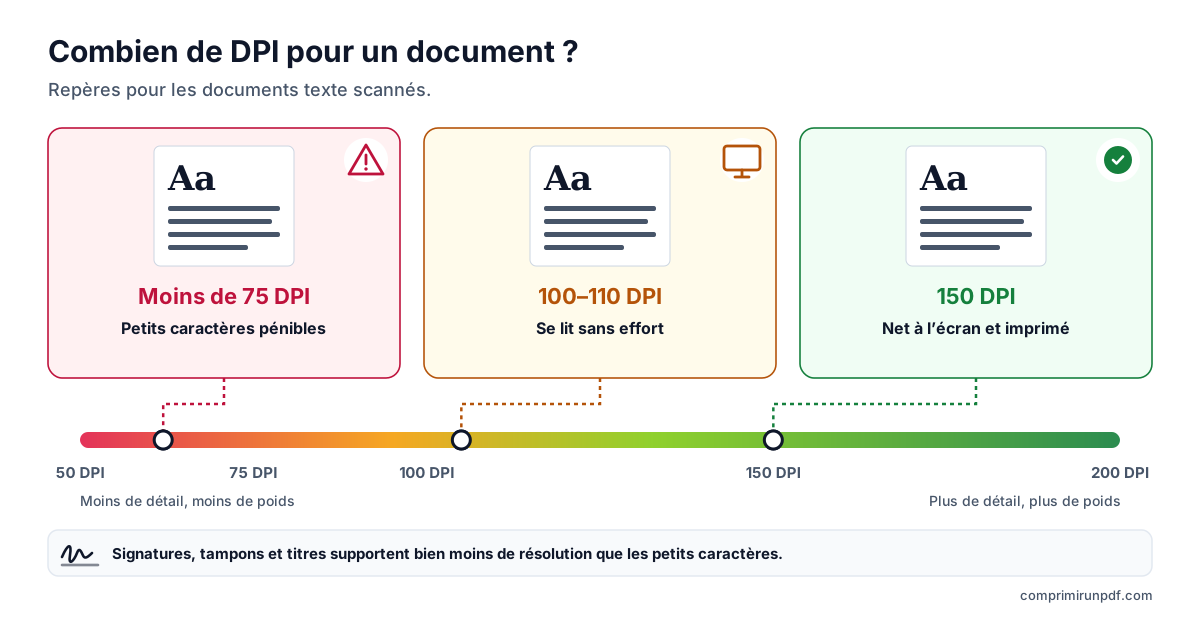
- Autour de 150 DPI : texte net à l’écran et à l’impression en A4. C’est la résolution à laquelle il vaut mieux numériser les documents texte.
- Entre 100 et 110 DPI : se lit sans effort à l’écran et convient à n’importe quelle démarche. C’est là que finissent en général les documents de quelques pages compressés à 1 Mo.
- En dessous de 75 DPI : les petits caractères commencent à poser problème. Les signatures, les tampons et les titres tiennent nettement plus longtemps.
Si le formulaire limite le poids de l’envoi complet et non de chaque fichier, répartissez : trois documents dans une limite de 1 Mo, cela fait environ 330 Ko chacun. Et si votre fichier tombe pile sur la limite et qu’il est quand même refusé, le formulaire compte peut-être 1 Mo comme 1 000 000 d’octets au lieu de 1 048 576 ; baissez l’objectif de 5 % et le problème sera réglé.
Comment éviter dès le départ qu’un PDF soit si lourd
Compresser règle le problème d’aujourd’hui ; bien régler la source évite celui de demain.
- Sur le scanner ou l’imprimante multifonction : choisissez 150 ou 200 DPI et les niveaux de gris pour les documents texte. Réservez la couleur à ce qui en a vraiment besoin, comme les photos ou les documents où la couleur a un sens.
- Sur le téléphone : utilisez le mode de numérisation de documents de l’appareil photo ou de l’application de notes au lieu de prendre une photo normale. Il recadre la page, corrige la perspective et produit un PDF bien plus léger.
- À l’export depuis Word : dans « Enregistrer sous » avec le type PDF, l’option « Taille minimale (publication en ligne) » réduit les images incorporées. Avant d’exporter, mieux vaut insérer des photos déjà réduites plutôt que de coller les originaux de l’appareil photo.
- Quand vous modifiez un PDF de nombreuses fois : utilisez « Enregistrer sous » dans un nouveau fichier plutôt que « Enregistrer » sur le même ; les versions accumulées sont ainsi écartées.
Questions fréquentes
Pourquoi un PDF de quelques pages pèse-t-il plusieurs mégaoctets ?
Presque toujours parce qu’il contient des images en haute résolution : des pages numérisées ou des photos de téléphone insérées telles quelles. Une seule photo de 12 mégapixels compte plus de pixels qu’une page A4 numérisée à 300 DPI. Le texte, lui, ne pèse presque rien.
Compresser un PDF lui fait-il perdre en qualité ?
Tout dépend de la méthode. Nettoyer les métadonnées, les doublons et les polices ne fait rien perdre, mais réduit rarement beaucoup. Pour vraiment descendre, il faut recompresser les images ou convertir les pages en images, et là on perd du détail. L’important est que la perte reste en dessous de ce que l’œil remarque en lisant.
Quelle résolution faut-il pour qu’un document reste lisible ?
À titre indicatif, 150 DPI donnent un texte net à l’écran et à l’impression en A4 ; entre 100 et 110 DPI, on lit encore sans effort ; en dessous de 75 DPI, les petits caractères commencent à poser problème. Les signatures et les tampons résistent mieux que le texte en petit corps.
Puis-je compresser un PDF signé avec un certificat numérique ?
Oui, mais la signature électronique ne sera plus valide, car elle protège le contenu exact du fichier et toute modification la casse. Compressez d’abord, signez ensuite. Une signature manuscrite numérisée n’a pas ce problème : elle fait partie de l’image.
Étape suivante
Pour savoir ce qui prend de la place dans votre PDF, passez-le à la radiographie de PDF : elle vous indique quelle part du poids correspond aux images, aux polices ou au texte, sans envoyer le fichier.
Si vous connaissez déjà la limite qu’on vous impose, ces pages ouvrent l’outil avec ce poids déjà fixé :
- Compresser un PDF à 2 Mo, la limite la plus courante sur les portails administratifs.
- Compresser un PDF à 1 Mo, pour les documents de plusieurs pages sur des formulaires plus stricts.
- Compresser un PDF à 10 Mo, pour les longues numérisations en couleur.
Et si vous vous demandez ce qu’il advient du document quand vous le compressez, dans cet autre guide nous expliquons comment vérifier qu’un compresseur n’envoie pas votre fichier.
Et si vous devez l’envoyer par e-mail, le guide pour envoyer un PDF lourd par e-mail donne les limites réelles de Gmail, Outlook et des autres services, et le poids à choisir dans chaque cas.
Vous le faites depuis votre téléphone ou sans rien installer ? Dans ce guide, nous passons en revue ce que proposent d’origine l’iPhone, Android, le Mac et Windows pour compresser un PDF.
D’autres guides qui peuvent vous servir
- Diviser un PDF par taille : parties de 2, 5 ou 10 MoQuand un portail accepte plusieurs fichiers mais limite le poids de chacun, diviser le PDF vaut mieux que le compresser : les pages ne sont pas touchées. Voici comment le couper par poids et non par pages, ce qui change dans le document et quels autres outils le font.
- Comment compresser un PDF sur iPhone, Android, Mac et WindowsLe Mac et l’iPhone savent réduire un PDF ; Android et Windows, non. Et aucun ne permet de choisir le poids final. Nous expliquons ce que fait chaque option, pas à pas, et comment atteindre un poids exact sur n’importe quel appareil sans téléverser le fichier.
- Comment envoyer par e-mail un PDF trop lourdGmail, Outlook et Yahoo annoncent 25 Mo, pourtant une pièce jointe de 20 Mo peut être refusée. Voici les limites réelles de chaque messagerie, le poids à viser selon le destinataire et les trois solutions quand le PDF ne passe pas.
- Compresser un PDF sans l’envoyer à aucun serveurLa plupart des compresseurs en ligne envoient votre document sur un serveur tiers et vous demandent de croire qu’ils l’effaceront. Il existe une autre façon de faire, et inutile de croire qui que ce soit : cela se vérifie en trente secondes.