Compresser un PDF sans l’envoyer à aucun serveur : pourquoi c’est important et comment le vérifier
La plupart des compresseurs en ligne envoient votre document sur un serveur tiers et vous demandent de croire qu’ils l’effaceront. Il existe une autre façon de faire, et inutile de croire qui que ce soit : cela se vérifie en trente secondes.
Par Robert Bzia8 min de lecture
Quand un formulaire refuse votre PDF parce qu’il est trop lourd, la solution semble évidente : chercher « compresser PDF » et utiliser le premier résultat. Ce que presque personne ne se demande à ce moment-là, c’est ce qu’il vient de faire de son document. Et le document en question est souvent ce qu’on a de plus sensible sur son disque dur : la numérisation d’une pièce d’identité, un bulletin de salaire, un contrat signé, un compte rendu médical.
Cet article explique ce qui se passe techniquement dans les deux modèles qui existent, comment distinguer l’un de l’autre avec n’importe quel outil —pas seulement celui-ci— et comment le vérifier vous-même en moins d’une minute, sans vous fier à ce que dit la page d’accueil.
Pressé ? L’outil de ce site compresse au poids exact dont vous avez besoin sans que le fichier quitte votre appareil.
Compresser un PDF maintenantCe qui se passe vraiment quand vous envoyez un PDF à un compresseur en ligne
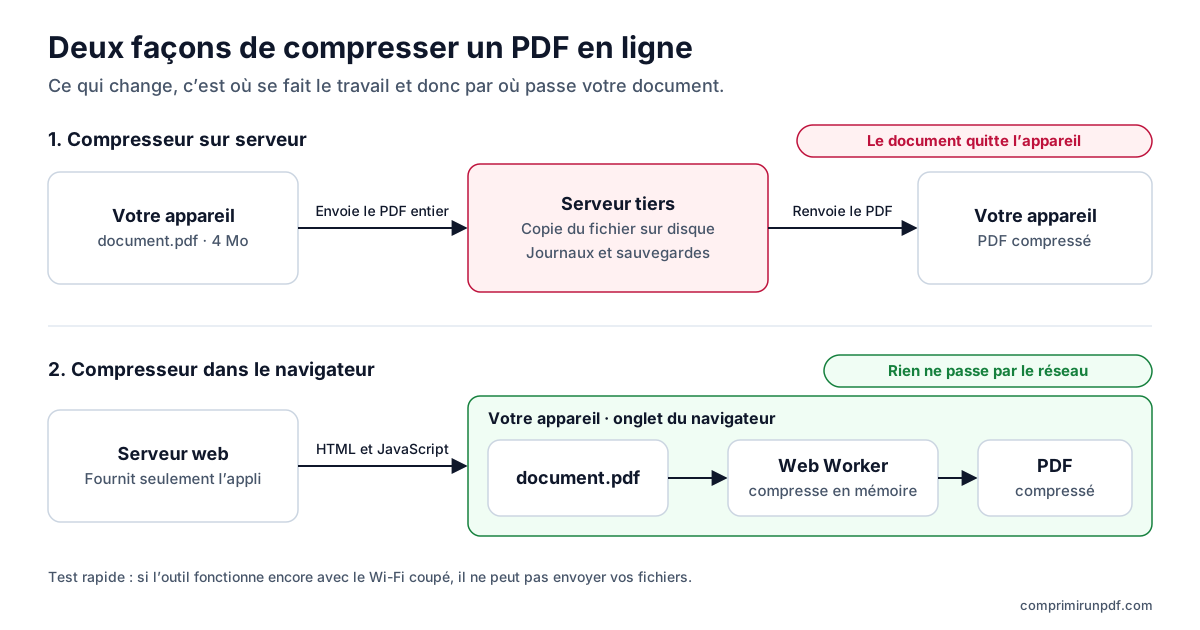
Dans le modèle classique, cliquer sur « compresser » déclenche un envoi : votre fichier voyage sur internet jusqu’à un serveur, souvent dans un autre pays, où un programme le traite et renvoie le résultat. Entre ces deux moments se passent plusieurs choses que l’interface ne montre pas.
- Le fichier est écrit sur un disque tiers. Même si le service promet de l’effacer, pendant un certain temps une copie complète de votre document existe hors de votre contrôle.
- Il peut y avoir des copies intermédiaires. Répartiteurs de charge, stockages temporaires, sauvegardes automatiques et journaux d’erreurs peuvent conserver des fragments ou le fichier entier, avec des cycles d’effacement différents de celui annoncé par le site.
- L’effacement est une promesse, pas une garantie vérifiable. « Nous supprimons vos fichiers au bout d’une heure » est une affirmation que vous, utilisateur, n’avez aucun moyen de vérifier. Vous ne pouvez pas savoir non plus qui y a accès entre-temps.
- Un incident de sécurité vous concerne. Si cette entreprise subit une fuite, votre document fait partie du lot, même si vous n’avez utilisé le service que cinq minutes il y a un an.
Rien de tout cela n’implique de la mauvaise foi. C’est simplement le coût inévitable d’un modèle où le travail est fait par un ordinateur qui n’est pas le vôtre. Et dans la plupart des cas —compresser une photo de vacances— c’est un coût tout à fait acceptable. Le problème apparaît quand le fichier est précisément celui que vous ne voudriez pas confier à un inconnu.
L’alternative : laisser votre propre navigateur faire le travail
Un navigateur moderne est un environnement d’exécution complet. Il peut lire un fichier sur le disque, décoder un PDF, dessiner chaque page sur un canevas en mémoire, recompresser ces images et réassembler le document. Tout cela se passe dans l’onglet, avec le processeur et la mémoire de votre appareil.
Quand un outil fonctionne ainsi, la phrase « nous n’envoyons pas votre fichier » n’est pas une politique de confidentialité : c’est une description de l’architecture. Aucun serveur ne peut voir le document, car aucune requête réseau ne le transporte. Le serveur ne fournit que l’application —le HTML, le JavaScript, les styles— comme il fournirait n’importe quelle page web, puis il ne joue plus aucun rôle.
Ce qu’il faut techniquement
Deux éléments rendent ce modèle possible. Le premier est une bibliothèque capable d’interpréter le format PDF dans le navigateur, ce qui permet de dessiner le fichier sans aide extérieure. Le second est un Web Worker : un fil d’exécution parallèle à celui de l’interface. Sans lui, compresser un document de vingt mégaoctets figerait toute la page pendant des secondes ; avec lui, la barre de progression avance de façon fluide pendant que le travail se fait en arrière-plan.
Comment le vérifier vous-même en moins d’une minute
C’est la partie importante, et elle vaut pour n’importe quel outil qui affirme traiter en local, celui-ci compris. Inutile de croire quoi que ce soit : on regarde.
Méthode 1 : l’onglet Réseau (30 secondes)
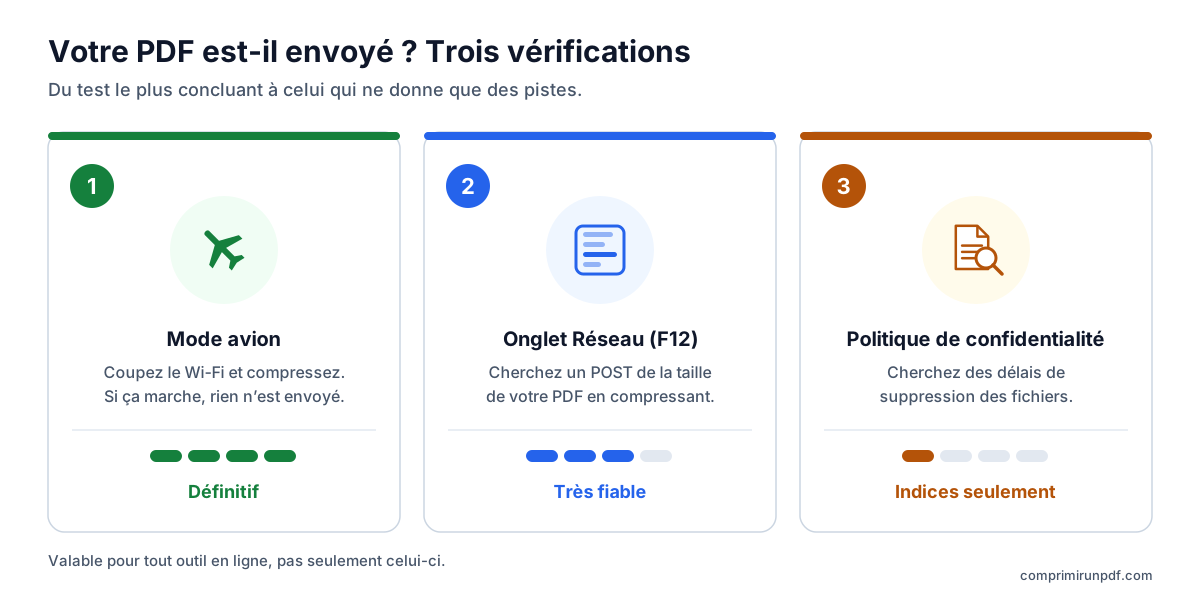
- Ouvrez les outils de développement du navigateur : F12 sous Windows et Linux, Cmd + Option + I sur Mac.
- Allez dans l’onglet Réseau (ou Network) et gardez la liste visible.
- Compressez un fichier normalement et observez les requêtes qui apparaissent pendant ce temps.
Ce qu’il faut chercher : toute requête de type POST ou PUT dont la taille envoyée ressemble à celle de votre document. Si votre PDF pèse 4 Mo et que vous voyez une requête sortante d’environ 4 Mo, votre fichier a été envoyé, quoi que dise la page. Si, à la fin de la compression, aucune nouvelle requête de cette ampleur n’apparaît, rien n’est sorti.
Méthode 2 : le mode avion (le test décisif)
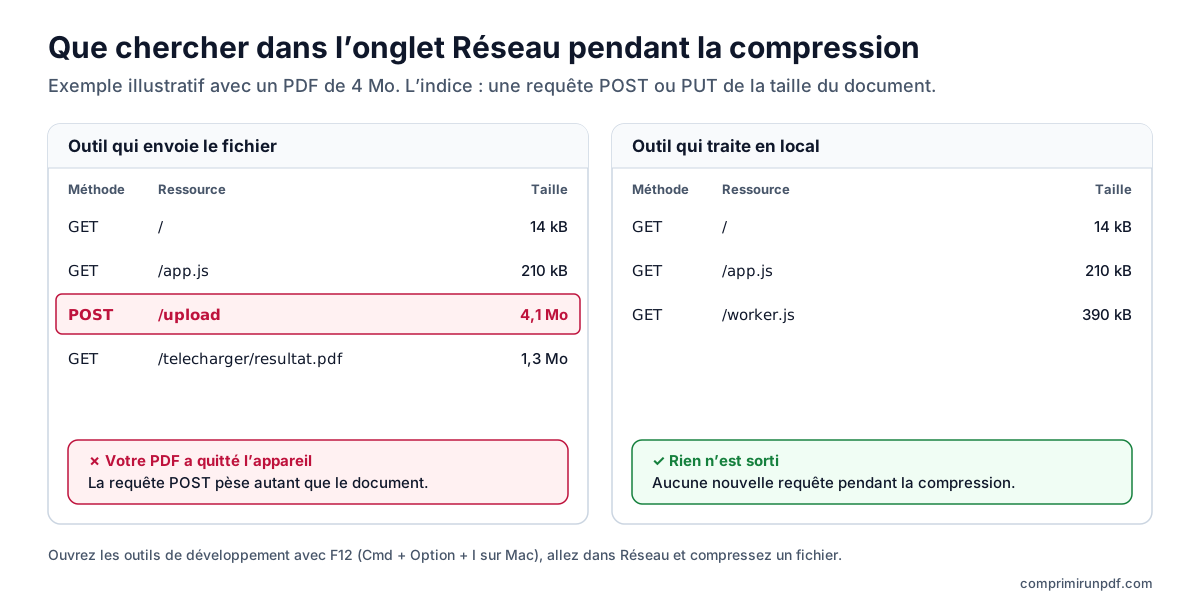
C’est la vérification la plus concluante, et elle ne demande pas de savoir lire une liste de requêtes. Chargez la page normalement, puis coupez le Wi-Fi ou les données mobiles, et compressez un fichier.
Si ça fonctionne hors ligne, il est impossible qu’un serveur soit impliqué. Un service qui enverrait les fichiers afficherait immédiatement une erreur réseau. Sur ce site, en plus, l’application reste enregistrée dans le navigateur après la première visite : vous pouvez l’installer et l’utiliser dans un avion, dans une cave ou dans un village sans couverture.
Méthode 3 : lire les petites lignes de la politique de confidentialité
Moins concluant, mais révélateur. Pour un outil qui envoie les fichiers, la politique de confidentialité doit parler de durées de conservation, de sous-traitants, de transferts internationaux et de mesures de sécurité concernant les documents. Pour un outil qui traite en local, ces sections ne s’appliquent tout simplement pas aux fichiers, puisqu’ils n’existent jamais sur le serveur.
Ce qui est enregistré malgré tout, même ici
Être honnête là-dessus fait partie de l’argument. Que le document ne soit pas envoyé ne signifie pas que la visite est invisible :
- L’hébergeur enregistre la requête HTTP qui sert la page : adresse IP, agent utilisateur, ressource demandée et horodatage. C’est ce qui se passe quand on ouvre n’importe quel site au monde, et c’est nécessaire pour le servir et le protéger des attaques.
- Le navigateur garde l’application en cache pour pouvoir fonctionner hors ligne. Ce sont les fichiers du programme, pas les vôtres.
La différence fondamentale, c’est qu’aucun de ces journaux ne contient le contenu de vos documents, puisque vos documents ne sont jamais envoyés. On peut savoir que quelqu’un a visité le site ; pas ce qu’il a compressé.
Les contreparties, dites sans détour
Le traitement local n’est pas gratuit. Il a trois limites réelles qu’il vaut mieux connaître avant de choisir :
- Il dépend de votre appareil. Un très gros fichier consomme la mémoire de l’onglet. Un ordinateur récent gère sans problème des dizaines de mégaoctets ; sur un téléphone ancien, il faut être plus prudent.
- Une compression forte se fait avec perte. Pour atteindre un poids précis, il faut convertir les pages en images, ce qui signifie que le texte n’est plus sélectionnable ni consultable dans le PDF. Il s’affiche et se lit de la même façon, et convient parfaitement pour être joint à un formulaire, mais si vous devez conserver le texte, aucun outil de ce type ne vous conviendra.
- Le premier chargement est plus lourd. Le moteur de compression doit être téléchargé une fois, puisqu’il va s’exécuter sur votre ordinateur. En échange, dès la deuxième visite il est déjà dans le navigateur et tout va plus vite.
Liste de contrôle pour évaluer n’importe quel compresseur de PDF
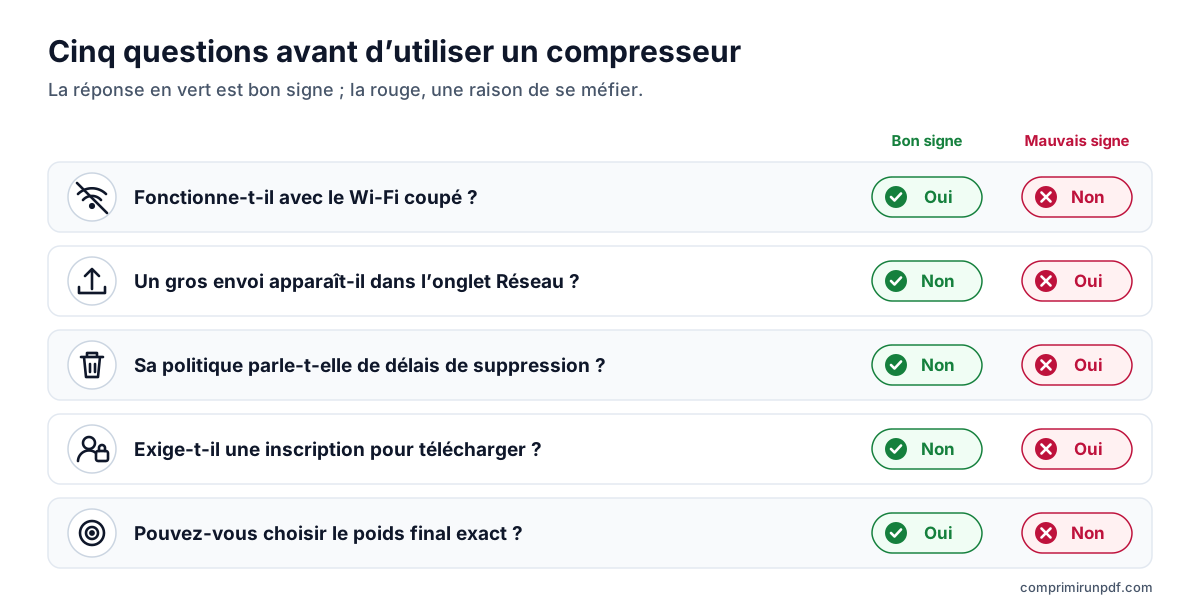
Si demain vous utilisez un autre outil, ces cinq questions vous disent en une minute à quel modèle vous avez affaire :
- Fonctionne-t-il avec le Wi-Fi coupé ? Si oui, il traite en local. Sinon, il envoie vos fichiers.
- Une requête volumineuse apparaît-elle dans l’onglet Réseau pendant la compression ?
- La politique de confidentialité parle-t-elle de délais d’effacement des fichiers ? Cela trahit qu’il les stocke.
- Vous oblige-t-il à vous inscrire ou à donner une adresse e-mail pour télécharger le résultat ? C’est le signe que le fichier est sur son serveur et qu’il contrôle la livraison.
- Pouvez-vous choisir le poids final exact, ou seulement « faible / moyen / élevé » ? C’est une question d’utilité, pas de confidentialité, mais cela fait toute la différence quand un formulaire exige moins de 2 Mo.
Questions fréquentes
Est-il sûr de compresser un PDF en ligne ?
Cela dépend de l’endroit où il est traité. Si l’outil envoie le fichier sur un serveur, une copie de votre document existe pendant un temps hors de votre contrôle, et sa suppression est une promesse que vous ne pouvez pas vérifier. S’il est traité dans le navigateur, le document ne quitte pas votre appareil. Pour faire la différence, coupez le Wi-Fi et compressez : si cela fonctionne toujours, rien n’est envoyé.
Comment savoir si un compresseur de PDF envoie mon fichier ?
Ouvrez les outils de développement du navigateur (F12), allez dans l’onglet Réseau et compressez un fichier. Une requête POST ou PUT d’une taille proche de celle de votre document indique qu’il a été envoyé. Le test le plus simple est le mode avion : un service qui envoie les fichiers cesse de fonctionner hors ligne.
Perd-on en qualité en compressant dans le navigateur plutôt que sur un serveur ?
Pas du fait du navigateur : avec la même méthode, le résultat est équivalent. Ce qui change, c’est la confidentialité. En revanche, pour atteindre un poids précis, les pages sont converties en images : le texte n’est plus sélectionnable, même s’il se lit tout aussi bien.
Étape suivante
Si vous êtes arrivé jusqu’ici parce qu’un formulaire a refusé votre fichier, ce qu’il vous faut, c’est un poids précis. Voici les pages des limites les plus demandées ; chacune ouvre l’outil avec cet objectif déjà fixé :
- Compresser un PDF à 2 Mo, la limite la plus courante sur les portails administratifs.
- Compresser un PDF à 1 Mo, quand le formulaire est plus exigeant.
- Compresser un PDF à 500 Ko, pour les limites les plus strictes.
Pour comprendre d’où vient le poids d’un PDF, lisez pourquoi un PDF est si lourd ; et si vous allez l’envoyer par e-mail, ce guide explique ce qui tient vraiment dans une pièce jointe.
Et si vous cherchez à compresser sans installer de logiciel, ce guide compare ce que propose chaque système —iPhone, Android, Mac et Windows— avec un compresseur dans le navigateur.
D’autres guides qui peuvent vous servir
- Diviser un PDF par taille : parties de 2, 5 ou 10 MoQuand un portail accepte plusieurs fichiers mais limite le poids de chacun, diviser le PDF vaut mieux que le compresser : les pages ne sont pas touchées. Voici comment le couper par poids et non par pages, ce qui change dans le document et quels autres outils le font.
- Comment compresser un PDF sur iPhone, Android, Mac et WindowsLe Mac et l’iPhone savent réduire un PDF ; Android et Windows, non. Et aucun ne permet de choisir le poids final. Nous expliquons ce que fait chaque option, pas à pas, et comment atteindre un poids exact sur n’importe quel appareil sans téléverser le fichier.
- Comment envoyer par e-mail un PDF trop lourdGmail, Outlook et Yahoo annoncent 25 Mo, pourtant une pièce jointe de 20 Mo peut être refusée. Voici les limites réelles de chaque messagerie, le poids à viser selon le destinataire et les trois solutions quand le PDF ne passe pas.
- Pourquoi un PDF est si lourd et comment le réduireLe texte ne pèse presque rien : ce qui fait exploser le poids d’un PDF, ce sont les images numérisées et les photos prises au téléphone. Nous expliquons le calcul des pixels, ce que fait chaque méthode de compression et quel poids choisir pour que le document reste lisible.