Diviser un PDF par taille : des parties qui ne dépassent pas la limite, sans perte de qualité
Quand un portail accepte plusieurs fichiers mais limite le poids de chacun, diviser le PDF vaut mieux que le compresser : les pages ne sont pas touchées. Voici comment le couper par poids et non par pages, ce qui change dans le document et quels autres outils le font.
Par Robert Bzia8 min de lecture
C’est fréquent dans les démarches en ligne : la plateforme permet de joindre plusieurs documents, mais aucun de plus de 5 ou 10 Mo. Et compresser un dossier de 80 pages scannées jusqu’à ce poids rend les petits caractères illisibles. Le couper en deux ou trois fichiers règle le problème sans rien perdre.
Dans ce guide, nous expliquons quand diviser et quand compresser, pourquoi couper par nombre de pages ne marche pas, comment diviser par poids pas à pas et ce qui change dans le document. Les fonctions d’Adobe Acrobat, d’Aperçu et de qpdf ont été vérifiées en octobre 2026 dans leur documentation officielle, citée à la fin.
Diviser ou compresser ? Tout dépend de la limite
La question décisive est de savoir si la limite s’applique à chaque fichier ou à l’envoi complet. Si chaque document peut peser jusqu’à 10 Mo et que vous pouvez en joindre plusieurs, diviser est la meilleure option : vous gardez la qualité d’origine. Si tout ce que vous envoyez doit tenir dans 10 Mo, diviser n’aide pas, car les parties pèsent même un peu plus que l’original.
| Différence | Compresser | Diviser |
|---|---|---|
| Fichiers obtenus | Un seul | Plusieurs, autant que nécessaire |
| Qualité | Moindre : les pages deviennent des images | D’origine : les pages ne sont pas touchées |
| Peut-on copier le texte ? | Non | Oui |
| Poids total | Inférieur à l’original | Un peu supérieur à l’original |
| Convient si la limite porte sur… | L’envoi complet ou chaque fichier | Chaque fichier uniquement |
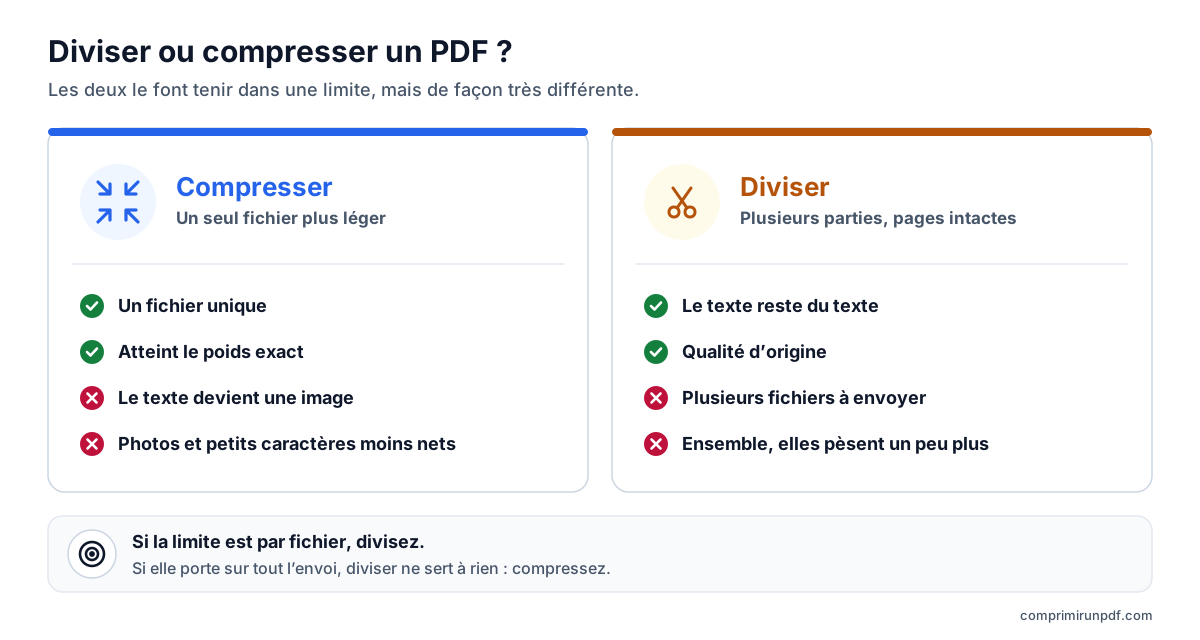
Compresser reste la solution quand le document doit partir en un seul fichier. Dans le guide sur pourquoi un PDF est si lourd, nous expliquons ce que l’on perd et pourquoi les scans sont les plus lourds.
Pourquoi diviser par nombre de pages ne garantit pas le poids
La plupart des outils coupent un PDF par pages : toutes les 10 pages, ou selon les plages que vous indiquez. Le problème, c’est que les pages d’un PDF ne pèsent pas toutes la même chose. Une page de texte issue de Word occupe quelques kilo-octets ; une photo ou une page scannée en couleur, un ou plusieurs mégaoctets. Si les pages lourdes tombent ensemble, une partie dépasse la limite alors que les autres sont loin du compte.
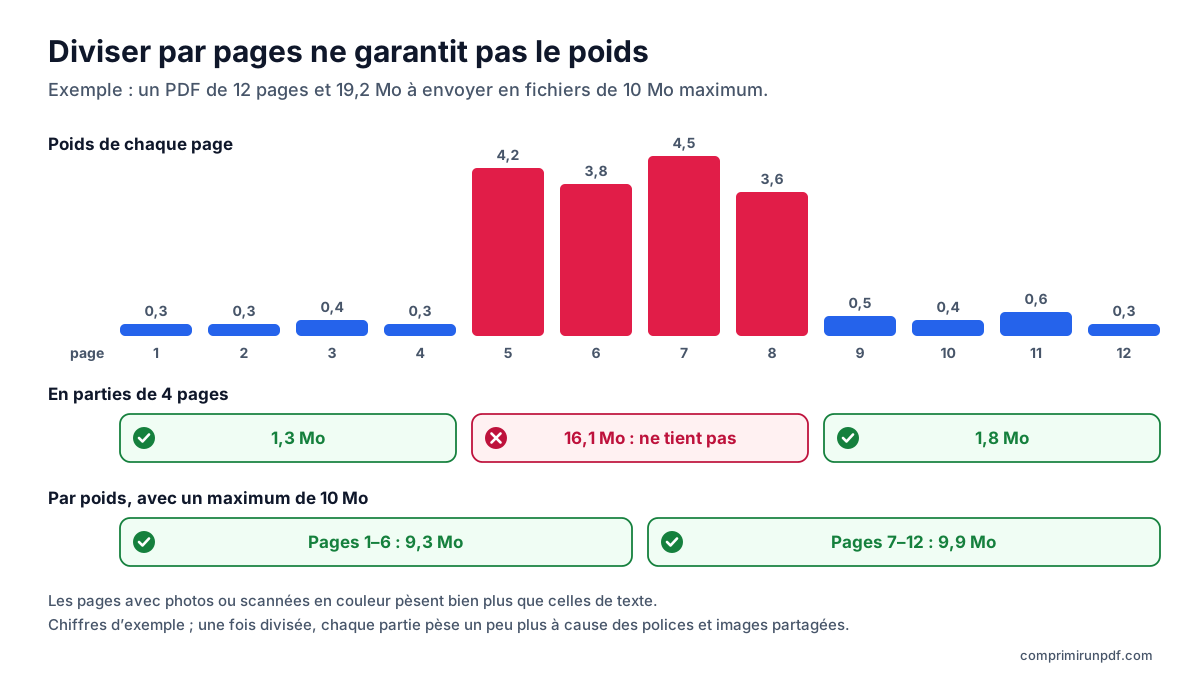
Diviser par poids inverse la logique : au lieu de fixer le nombre de pages de chaque partie, on fixe le poids maximal et chaque partie reçoit toutes les pages consécutives qui tiennent. On obtient ainsi le moins de parties possible et aucune ne dépasse, sans essayer des coupes à la main.
Diviser un PDF par taille, étape par étape
- Ouvrez le compresseur dans le navigateur, sur ordinateur ou sur mobile.
- Glissez le PDF ou touchez pour le choisir. Vous pouvez en choisir plusieurs : chacun est divisé séparément.
- Cochez la case « Diviser en plusieurs PDF d’un poids maximal ».
- Saisissez la limite dans « Poids maximal par partie » : celle qu’indique le formulaire, par exemple 5 Mo ou 10 Mo.
- Appuyez sur Diviser le PDF et téléchargez les parties. Elles portent le nom de l’original suivi de « partie-1-sur-3 », « partie-2-sur-3 »…, pour ne pas les mélanger.
À côté de chaque partie, vous voyez les pages qu’elle contient et son poids. Dans Chrome, Edge et Opera sur ordinateur, vous pouvez enregistrer toutes les parties dans un dossier choisi une seule fois. Sur iPhone et iPad, le navigateur n’accepte qu’un téléchargement à la fois : utilisez le bouton Télécharger de chaque partie.
Ce que fait l’outil en coulisses
Il copie les pages de l’original sans les recompresser et monte chaque partie avec elles. Pour ne pas se fier à une estimation, il enregistre chaque partie et la mesure : le poids affiché est celui du vrai fichier. Il calcule d’abord combien de pages tiennent d’après le poids moyen, puis affine la coupe par recherche dichotomique. Avant de copier, il ne laisse à chaque page que les polices et images qu’elle utilise, pour qu’aucune partie n’embarque les ressources de tout le document.
Si une page pèse à elle seule plus que le maximum —une photo pleine page, par exemple—, elle est compressée pour tenir et vous en êtes averti. Les autres restent intactes. Tout se passe sur votre appareil : le PDF n’est envoyé à aucun serveur, ce que vous pouvez vérifier en une minute avec ce guide.
Ce qui change dans le document quand on le divise
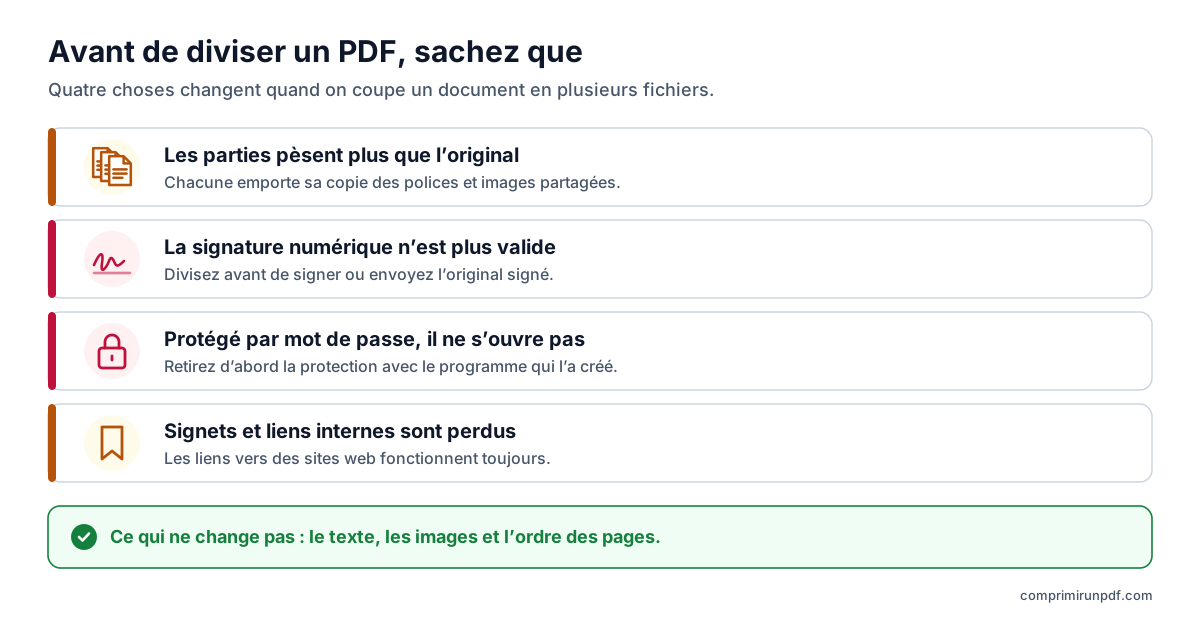
- Les parties pèsent plus que l’original. Les polices et les images communes à plusieurs pages ne sont stockées qu’une fois dans l’original, mais chaque partie a besoin de sa propre copie. L’outil vous indique de combien le total dépasse.
- La signature numérique n’est plus valide. La signature protège le fichier entier ; une fois coupé, aucune partie ne la conserve. Si la démarche exige une signature, divisez d’abord, puis signez chaque partie.
- Les PDF protégés par mot de passe ne peuvent pas être ouverts. Retirez d’abord la protection avec le programme qui les a créés.
- Les signets et les liens internes sont perdus. Le sommaire latéral et les liens qui renvoient à une autre page cessent de fonctionner, car cette page peut se trouver dans un autre fichier. Les liens vers des sites web sont conservés.
Autres façons de diviser un PDF
| Outil | Divise par poids ? | Prix | Envoie le fichier en ligne ? |
|---|---|---|---|
| Cet outil, dans le navigateur | Oui | Gratuit | Non |
| Adobe Acrobat pour ordinateur | Oui, par taille de fichier | Payant | Non |
| Outil de fractionnement en ligne d’Adobe | Non, par plages de pages | Gratuit | Oui |
| Aperçu (Mac) | Non, les pages se séparent à la main | Inclus dans macOS | Non |
| qpdf (ligne de commande) | Non, toutes les N pages | Gratuit, open source | Non |
Adobe Acrobat
Acrobat est l’une des rares applications qui divisent par poids. Dans la version pour ordinateur, ouvrez le PDF, lancez l’outil d’organisation des pages, choisissez de fractionner le document par taille de fichier et indiquez le maximum ; les options de sortie permettent de choisir où enregistrer les parties et comment les nommer. Il divise aussi par nombre de pages ou par signets principaux, pratique pour séparer un livre en chapitres. C’est une fonction d’Acrobat payant, et l’outil gratuit de son site coupe par pages, pas par poids.
Aperçu sur Mac
Aperçu ne divise pas par poids, mais permet d’extraire des pages dans un nouveau PDF. Affichez les vignettes dans la barre latérale, sélectionnez les pages (avec la touche Commande pour en choisir plusieurs) et faites-les glisser sur le bureau : selon l’aide d’Apple, cela crée un nouveau PDF avec ces pages. Le poids de chaque partie, vous devrez le vérifier ensuite dans les informations du fichier.
qpdf, en ligne de commande
qpdf est un outil libre pour Windows, Mac et Linux. qpdf --split-pages=10 entree.pdf sortie.pdf crée un fichier toutes les 10 pages, avec des noms comme sortie-01-10.pdf, et qpdf entree.pdf --pages . 1-25 -- partie1.pdf extrait une plage précise. Sa documentation prévient que les signets et autres éléments propres au document entier ne passent pas dans les fichiers divisés. Et il ne regarde pas le poids non plus : si une partie dépasse, il faut recommencer avec moins de pages.
Imprimer quelques pages en PDF
Sur n’importe quel système, vous pouvez imprimer seulement une plage de pages et choisir « Enregistrer au format PDF » ou « Microsoft Print to PDF » comme imprimante. Cela dépanne, mais les liens et les champs de formulaire sont perdus, et vous ne maîtrisez pas le poids de chaque partie.
Quel poids maximal fixer pour chaque partie
- Formulaire ou portail administratif : la limite par fichier indiquée par la page, telle quelle. Chaque partie est mesurée avant d’être livrée, inutile de garder une marge.
- E-mail : un e-mail limité à 25 Mo accepte environ 18 Mo de pièces jointes, car elles voyagent encodées, et la limite compte toutes les pièces jointes du message. Envoyez chaque partie dans un e-mail ou ajustez le maximum pour qu’elles tiennent ensemble. Nous l’expliquons dans le guide pour envoyer un PDF trop lourd par e-mail.
- Si la limite porte sur le total et non sur chaque fichier : diviser ne sert à rien, car les parties pèsent plus. Compressez le document à un poids cible.
- Vous obtenez plus de parties que le formulaire n’en accepte : augmentez le maximum si possible, ou combinez les deux : compressez d’abord le PDF, puis divisez le résultat.
Saisissez le poids maximal par partie, cochez « Diviser en plusieurs PDF d’un poids maximal » et obtenez autant de fichiers que nécessaire, pages intactes. Le PDF ne quitte pas votre appareil.
Compresser un PDF maintenantQuestions fréquentes
Comment diviser un PDF en parties de moins de 10 Mo ?
Avec un outil qui divise par poids et non par pages. Ici, cochez « Diviser en plusieurs PDF d’un poids maximal », saisissez 10 Mo dans « Poids maximal par partie » et appuyez sur « Diviser le PDF ». Vous obtenez autant de fichiers que nécessaire, pages dans l’ordre, et chacun est mesuré avant d’être livré pour qu’aucun ne dépasse 10 Mo.
Diviser un PDF fait-il perdre de la qualité ?
Non. Les pages sont copiées telles quelles, sans recompresser leurs images : le texte reste du texte et les photos gardent leur résolution. Seule exception, une page qui pèse à elle seule plus que le maximum : elle est compressée pour tenir, et l’outil vous prévient.
Pourquoi les parties pèsent-elles plus, au total, que le PDF d’origine ?
Parce que les polices et les images répétées sur plusieurs pages, comme un logo ou une police de caractères, ne sont stockées qu’une fois dans l’original, alors que chaque partie a besoin de sa propre copie. L’écart est souvent faible pour un document scanné et plus grand pour un document avec beaucoup de polices.
Peut-on diviser un PDF signé numériquement ?
On peut le diviser, mais aucune partie ne gardera une signature valide : la signature protège le fichier entier et toute modification l’invalide. Si la démarche exige le document signé, divisez d’abord puis signez chaque partie, ou envoyez l’original signé si la limite le permet.
Peut-on diviser un PDF par taille gratuitement et sans l’envoyer en ligne ?
Oui. Cet outil divise par poids dans le navigateur, sans inscription et sans envoyer le fichier à un serveur. Adobe Acrobat divise aussi par taille de fichier, mais il est payant, et les outils gratuits habituels, comme qpdf ou Aperçu sur Mac, divisent par pages sans vérifier le poids.
Étape suivante
Si vous préférez un seul fichier, ces pages ouvrent l’outil avec le poids déjà fixé :
- Compresser un PDF à 10 Mo, pour l’envoyer par e-mail vers n’importe quelle boîte.
- Compresser un PDF à 5 Mo, une limite courante sur les plateformes de démarches.
- Compresser un PDF à 2 Mo, le maximum le plus fréquent sur les sites d’emploi et les formulaires.
Si vous le faites depuis votre mobile, le guide pour compresser un PDF sur iPhone, Android, Mac et Windows passe en revue ce que propose chaque système. Et pour savoir ce qui prend de la place dans votre fichier avant de le diviser, passez-le à la radiographie PDF.
Sources consultées
D’autres guides qui peuvent vous servir
- Comment compresser un PDF sur iPhone, Android, Mac et WindowsLe Mac et l’iPhone savent réduire un PDF ; Android et Windows, non. Et aucun ne permet de choisir le poids final. Nous expliquons ce que fait chaque option, pas à pas, et comment atteindre un poids exact sur n’importe quel appareil sans téléverser le fichier.
- Comment envoyer par e-mail un PDF trop lourdGmail, Outlook et Yahoo annoncent 25 Mo, pourtant une pièce jointe de 20 Mo peut être refusée. Voici les limites réelles de chaque messagerie, le poids à viser selon le destinataire et les trois solutions quand le PDF ne passe pas.
- Pourquoi un PDF est si lourd et comment le réduireLe texte ne pèse presque rien : ce qui fait exploser le poids d’un PDF, ce sont les images numérisées et les photos prises au téléphone. Nous expliquons le calcul des pixels, ce que fait chaque méthode de compression et quel poids choisir pour que le document reste lisible.
- Compresser un PDF sans l’envoyer à aucun serveurLa plupart des compresseurs en ligne envoient votre document sur un serveur tiers et vous demandent de croire qu’ils l’effaceront. Il existe une autre façon de faire, et inutile de croire qui que ce soit : cela se vérifie en trente secondes.