Comment compresser un PDF sur iPhone, Android, Mac et Windows : ce que propose chaque système et quand cela ne suffit pas
Le Mac et l’iPhone savent réduire un PDF ; Android et Windows, non. Et aucun ne permet de choisir le poids final. Nous expliquons ce que fait chaque option, pas à pas, et comment atteindre un poids exact sur n’importe quel appareil sans téléverser le fichier.
Par Robert Bzia9 min de lecture
On en a souvent besoin dans l’urgence et loin de son ordinateur habituel : le portail administratif refuse la numérisation que vous venez de faire avec le téléphone, le site d’emploi n’accepte que 2 Mo ou la messagerie renvoie la pièce jointe. Et chaque système règle le problème à sa façon, quand il le règle.
Dans ce guide, nous passons en revue ce que proposent d’origine l’iPhone, Android, le Mac et Windows, ce que fait chaque option en coulisses et où elle atteint ses limites, avec les étapes précises. Les menus et fonctions ont été vérifiés en octobre 2026 dans la documentation officielle d’Apple et de Ghostscript, citée à la fin.
En bref : ce que propose chaque système
| Système | Ce qui est intégré | Choix du poids ? | Le texte reste du texte ? |
|---|---|---|---|
| iPhone et iPad | Action Raccourcis pour optimiser la taille du PDF (iOS 16 ou ultérieur) | Non | Oui |
| Android | Rien pour compresser un PDF | — | — |
| Mac | Aperçu : filtre Quartz « Réduire la taille du fichier » | Non | Oui |
| Windows 10 et 11 | Rien ; « Microsoft Print to PDF » n’a aucun réglage de compression | — | — |
| N’importe lequel, avec le navigateur | Un compresseur qui travaille dans le navigateur | Oui, le poids exact | Non : les pages deviennent des images |
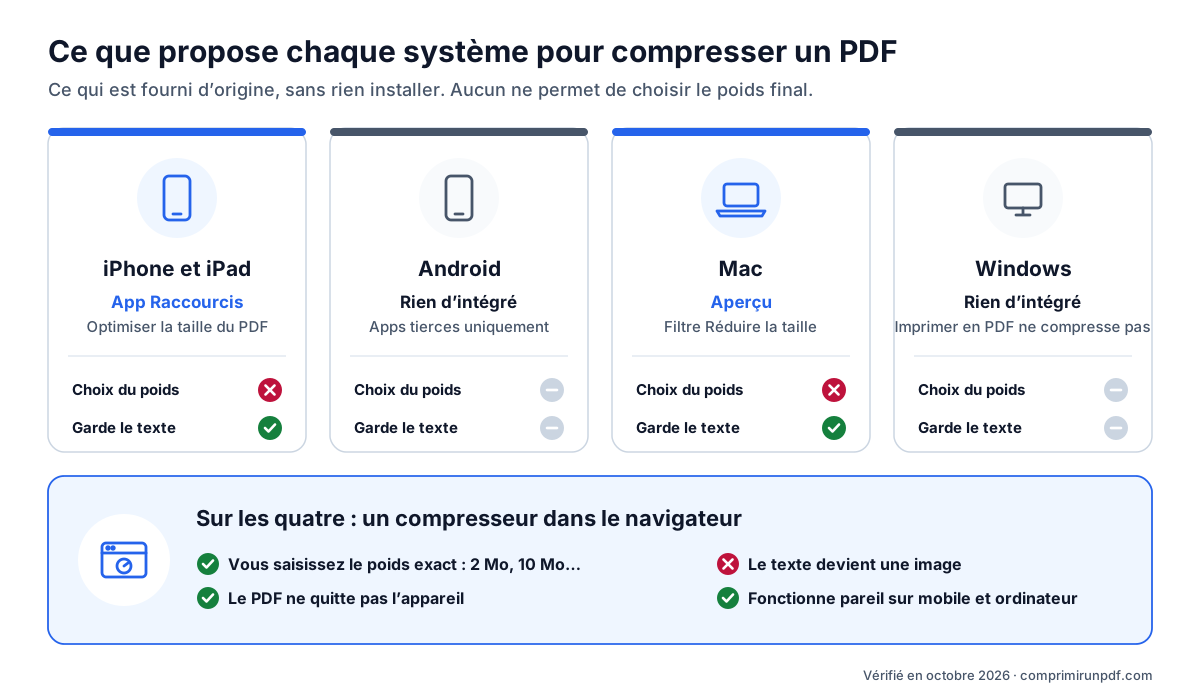
La différence de fond tient à la façon dont travaille chaque méthode. Les outils du système recompressent les images contenues dans le PDF et laissent le texte tel quel : c’est une bonne idée, mais le résultat dépend de la façon dont le fichier a été créé et reste imprévisible. Un compresseur avec poids cible transforme chaque page en image et ajuste la résolution jusqu’à ce que le fichier tienne : il maîtrise le poids au kilo-octet près, mais le texte n’est plus sélectionnable. Notre guide sur pourquoi un PDF est si lourd détaille les méthodes de compression.
Comment compresser un PDF sur iPhone ou iPad
Avec l’app Raccourcis, sans rien installer
Depuis iOS 16, l’app Raccourcis comprend une action qui optimise la taille d’un PDF en compressant les images qu’il contient (en anglais, Optimize File Size of PDF). Elle n’apparaît dans aucun menu d’elle-même : il faut créer une fois un raccourci qui l’utilise, puis le lancer depuis le bouton Partager.
- Ouvrez l’app Raccourcis et créez un nouveau raccourci avec le bouton +.
- Ajoutez l’action qui optimise la taille du PDF (tapez « PDF » dans la recherche d’actions), puis l’action Enregistrer le fichier.
- Dans les détails du raccourci, activez son affichage au moment de partager et laissez-le accepter les fichiers PDF.
- Ouvrez le PDF dans Fichiers ou Mail, touchez Partager et choisissez votre raccourci. Enregistrez le résultat sous un autre nom pour garder l’original.
Ses limites : impossible de choisir le poids ou la qualité, et la description de l’action prévient elle-même que si les images étaient déjà compressées, la réduction peut être imperceptible. Avec des photos de l’appareil converties en PDF, le gain est souvent important ; avec un PDF déjà léger à la sortie du scanner, faible ou nul. Selon la version d’iOS, la même fonction peut aussi apparaître en maintenant le doigt sur un PDF dans l’app Fichiers, dans Actions rapides.
Avec un poids exact, depuis Safari
Si un formulaire impose un maximum précis, ouvrez le compresseur dans Safari, touchez pour choisir le PDF dans Fichiers ou iCloud Drive, saisissez le poids et téléchargez le résultat. Safari l’enregistre dans le dossier Téléchargements de l’app Fichiers, sauf si vous avez changé cet emplacement dans les réglages de Safari. Tout se passe sur l’iPhone : le PDF n’est envoyé à aucun serveur.
Comment compresser un PDF sur Android
Android n’a aucune fonction pour compresser un PDF : sur la plupart des téléphones, ni le système ni les apps Google préinstallées, comme Files ou Drive, ne réduisent le poids d’un PDF existant. Le mettre dans un ZIP ne sert à rien non plus, car les images d’un PDF sont déjà compressées. Les vraies options sont une app du store ou un compresseur dans le navigateur.
Si vous choisissez une app, regardez les autorisations qu’elle demande et si elle traite le fichier sur le téléphone ou l’envoie sur ses serveurs : beaucoup d’apps de « compresseur PDF » ne sont que l’interface d’un service en ligne. Dans ce guide, nous expliquons comment le vérifier en une minute avec le mode avion.
Avec le navigateur, ouvrez le compresseur dans Chrome, choisissez le PDF, saisissez le poids et téléchargez-le : il arrive dans le dossier Téléchargements. Si vous vous en servez souvent, Chrome permet d’installer le site comme application depuis son menu (⋮). Une fois installé, il apparaît dans le menu Partager d’Android : depuis WhatsApp, Gmail ou Fichiers, vous lui partagez le PDF et il s’ouvre prêt à compresser. Après la première visite, il fonctionne même hors connexion.
Comment compresser un PDF sur Mac avec Aperçu
Aperçu, le lecteur de PDF fourni avec macOS, peut exporter un PDF en appliquant un filtre qui réduit ses images. Voici les étapes décrites par Apple dans son aide :
- Ouvrez le PDF dans Aperçu.
- Choisissez Fichier > Exporter.
- Dans le menu local Filtre Quartz, choisissez Réduire la taille du fichier (Reduce File Size).
- Changez le nom pour ne pas écraser l’original, puis cliquez sur Enregistrer.
Cela fonctionne bien avec des PDF créés sur ordinateur qui contiennent des photos, et le texte reste sélectionnable. Le problème, c’est qu’il n’a aucun réglage : il applique toujours la même réduction et, sur des documents numérisés, il peut rendre les petits caractères flous. Apple le signale dans son aide : le résultat peut être de moins bonne qualité que l’original. Ouvrez toujours le fichier exporté et zoomez sur une zone en petits caractères avant de l’envoyer.
Si la réduction est insuffisante ou excessive, vous pouvez aussi utiliser sur Mac le compresseur dans Safari, Chrome ou tout autre navigateur, avec le poids exact voulu. Et si vous en compressez plusieurs à la fois dans Chrome ou Edge, vous pouvez les enregistrer tous dans un dossier choisi une seule fois, sans confirmation pour chaque fichier.
Comment compresser un PDF sur Windows 10 et 11
Windows n’intègre aucun compresseur de PDF. Microsoft Edge ouvre et annote les PDF mais ne réduit pas leur poids, et l’astuce qui circule sur internet, imprimer avec « Microsoft Print to PDF », n’est pas une compression : elle crée un nouveau PDF à partir de l’impression, sans aucun réglage de qualité ni de résolution. Le résultat est parfois plus léger, parfois plus lourd, et on perd au passage les liens, les signets et les champs de formulaire.
Les deux options qui fonctionnent vraiment sont un compresseur dans le navigateur —ouvrez le compresseur dans Edge ou Chrome, glissez le PDF et saisissez le poids— ou, si vous êtes à l’aise avec la ligne de commande, Ghostscript. Si vous installez le site comme application depuis Edge ou Chrome, Windows peut le proposer dans Ouvrir avec en cliquant droit sur un PDF.
Pour les utilisateurs avancés : Ghostscript sur Windows, Mac et Linux
Ghostscript est un interpréteur PDF et PostScript open source qui fonctionne sur les trois systèmes de bureau. Avec son périphérique pdfwrite, il réécrit le PDF et, selon le réglage -dPDFSETTINGS, réduit la résolution des images sans toucher au texte.
La commande de base est gs -sDEVICE=pdfwrite -dPDFSETTINGS=/ebook -dNOPAUSE -dBATCH -sOutputFile=sortie.pdf entree.pdf. Sous Windows, l’exécutable en console s’appelle gswin64c au lieu de gs.
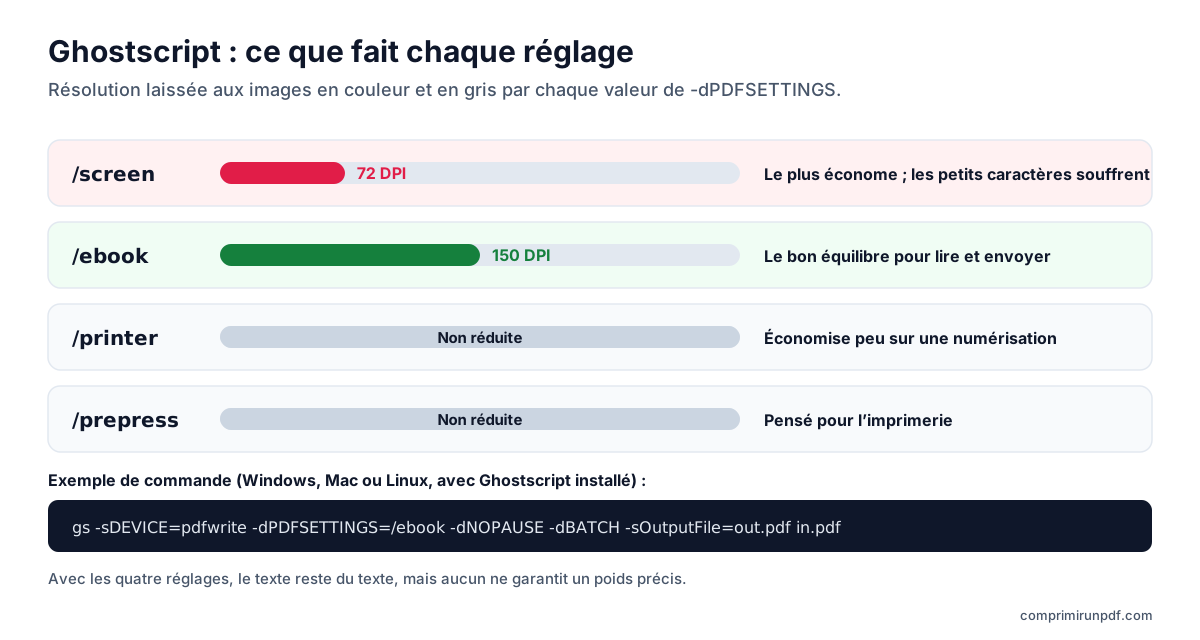
| Réglage | Résolution des images | À quoi il sert |
|---|---|---|
| /screen | 72 DPI | Économie maximale ; les petits caractères numérisés en souffrent |
| /ebook | 150 DPI | Le bon équilibre pour lire à l’écran et envoyer |
| /printer | Non réduite | Imprimer ; sur une numérisation, il économise peu |
| /prepress | Non réduite | Impression professionnelle |
Les chiffres proviennent du tableau des paramètres de la documentation de Ghostscript. Comme Aperçu, Ghostscript ne vise pas un poids : si le résultat reste lourd, il faut descendre d’un réglage ou fixer la résolution à la main (-dDownsampleColorImages=true -dColorImageResolution=100, et de même avec Gray pour les images en niveaux de gris), puis réessayer.
Quelle méthode choisir
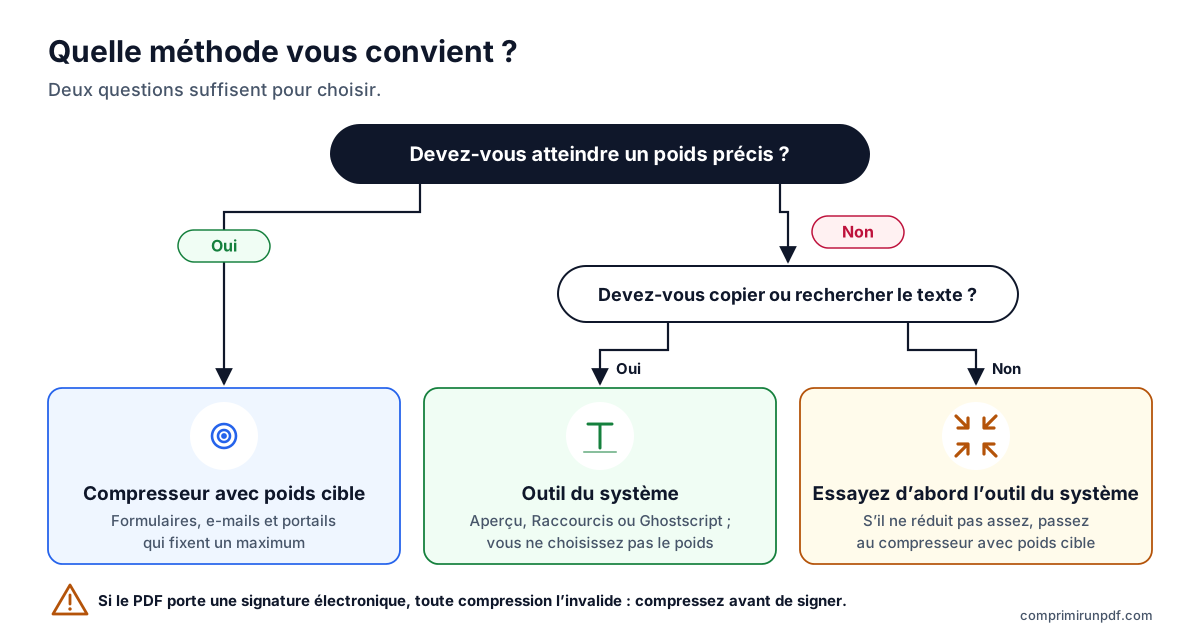
- On vous impose un poids maximal (portail administratif, site d’emploi, e-mail) : utilisez un compresseur avec poids cible. C’est le seul moyen de réussir du premier coup.
- Vous devez pouvoir copier ou rechercher le texte et le poids n’est pas critique : Aperçu sur Mac, Raccourcis sur iPhone ou Ghostscript.
- La méthode vous est égale : essayez d’abord l’outil du système et, s’il ne réduit pas assez, passez au compresseur avec poids cible.
- Le document porte une signature électronique : toute compression l’invalide. Compressez avant de signer ou envoyez l’original.
Saisissez le poids voulu —2 Mo, 5 Mo, 10 Mo— et l’outil ajuste votre PDF pour passer juste en dessous. Il fonctionne de la même façon sur iPhone, Android, Mac et Windows, et le fichier ne quitte pas votre appareil.
Compresser un PDF maintenantQuestions fréquentes
Peut-on compresser un PDF sur iPhone sans installer d’app ?
Oui. L’app Raccourcis, fournie avec iOS, propose depuis iOS 16 une action qui optimise la taille d’un PDF en compressant ses images. Elle ne permet pas de choisir le poids final et, si les images étaient déjà compressées, elle peut à peine le réduire. Pour un poids exact, utilisez dans Safari un compresseur qui travaille dans le navigateur.
Comment réduire la taille d’un PDF sur Mac avec Aperçu ?
Ouvrez le PDF dans Aperçu, choisissez Fichier > Exporter, sélectionnez « Réduire la taille du fichier » dans le menu Filtre Quartz et enregistrez sous un autre nom. Apple prévient que le résultat peut être de moins bonne qualité que l’original : vérifiez que les petits caractères restent lisibles.
Windows 10 ou 11 ont-ils un compresseur de PDF intégré ?
Non. « Microsoft Print to PDF » crée un nouveau PDF à l’impression, mais n’a aucun réglage de compression : le résultat est parfois plus léger, parfois plus lourd, et les liens et signets sont perdus. Pour vraiment le réduire, utilisez un compresseur dans le navigateur depuis Edge ou Chrome, ou Ghostscript si vous êtes à l’aise avec la ligne de commande.
Comment compresser un PDF sur un téléphone Android ?
Android n’a aucune fonction pour compresser un PDF. Vous pouvez ouvrir dans Chrome un compresseur qui travaille dans le navigateur, choisir le PDF, saisir le poids et le télécharger dans le dossier Téléchargements. Si vous l’installez comme application, il apparaît dans le menu Partager pour lui envoyer le PDF depuis d’autres apps.
Compresser un PDF sur mobile fait-il perdre de la qualité ?
Cela dépend de la méthode, pas de l’appareil. Les outils du système recompressent les images et laissent le texte intact. Un compresseur avec poids cible transforme les pages en images : il maîtrise le poids au kilo-octet près, mais le texte n’est plus sélectionnable. Dans les deux cas, plus le poids est bas, plus cela se voit sur les photos et les numérisations.
Étape suivante
Selon votre besoin, ces pages ouvrent l’outil avec le poids déjà réglé :
- Compresser un PDF à 2 Mo, la limite la plus courante sur les portails administratifs et d’emploi.
- Compresser un PDF à 1 Mo, quand le formulaire est plus strict.
- Compresser un PDF à 10 Mo, pour l’envoyer par e-mail à n’importe quelle boîte.
Si le PDF part par e-mail, le guide pour envoyer un PDF trop lourd par e-mail explique ce qui passe vraiment dans Gmail ou Outlook. Et pour savoir ce qui prend de la place dans votre fichier avant de le compresser, passez-le à la radiographie de PDF, qui fonctionne aussi sur mobile.
Le formulaire accepte plusieurs fichiers ? Alors il vaut peut-être mieux diviser le PDF par taille que le compresser : les pages ne sont pas touchées.
Sources consultées
D’autres guides qui peuvent vous servir
- Diviser un PDF par taille : parties de 2, 5 ou 10 MoQuand un portail accepte plusieurs fichiers mais limite le poids de chacun, diviser le PDF vaut mieux que le compresser : les pages ne sont pas touchées. Voici comment le couper par poids et non par pages, ce qui change dans le document et quels autres outils le font.
- Comment envoyer par e-mail un PDF trop lourdGmail, Outlook et Yahoo annoncent 25 Mo, pourtant une pièce jointe de 20 Mo peut être refusée. Voici les limites réelles de chaque messagerie, le poids à viser selon le destinataire et les trois solutions quand le PDF ne passe pas.
- Pourquoi un PDF est si lourd et comment le réduireLe texte ne pèse presque rien : ce qui fait exploser le poids d’un PDF, ce sont les images numérisées et les photos prises au téléphone. Nous expliquons le calcul des pixels, ce que fait chaque méthode de compression et quel poids choisir pour que le document reste lisible.
- Compresser un PDF sans l’envoyer à aucun serveurLa plupart des compresseurs en ligne envoient votre document sur un serveur tiers et vous demandent de croire qu’ils l’effaceront. Il existe une autre façon de faire, et inutile de croire qui que ce soit : cela se vérifie en trente secondes.